
De game-opname op je OBS geeft een zwart scherm weer? Wij hebben enkele oplossingen voor u.
OBS (Open Broadcaster Software) is een van de meest populaire tools voor streaming en schermopname, vooral voor gamers. We begrijpen dus dat het frustrerend kan zijn als je OBS plotseling een zwart scherm heeft, waardoor je vastzit zonder dat je iets kunt opnemen of streamen.
Om de OBS game-opname op zwart scherm te repareren probleem, de eerste stap is het identificeren van de oorzaak van het probleem. Van daaruit kunt u de juiste oplossing vinden en weer doorgaan met opnemen of streamen!
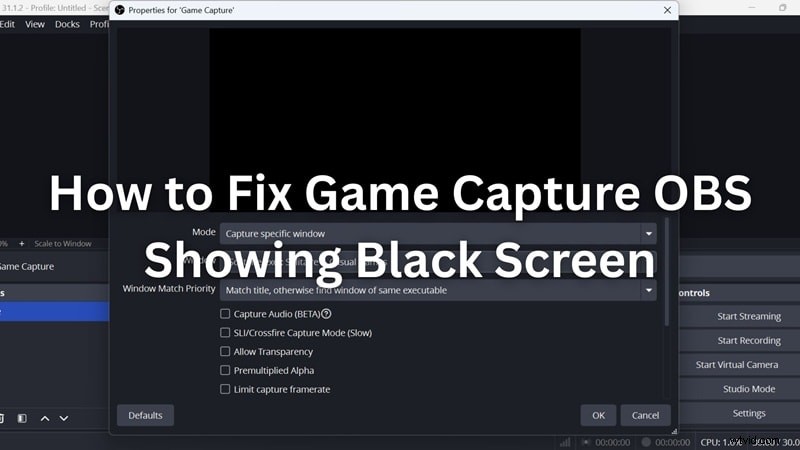
Deel 1. Belangrijkste redenen waarom OBS Game Capture een zwart scherm toont
Er kunnen een aantal problemen aan de basis liggen waarom OBS je gameplay niet correct weergeeft:
- OBS heeft niet de juiste rechten om uw scherm te openen en op te nemen.
OBS moet met beheerdersrechten werken om op de juiste manier aan games te kunnen deelnemen en het scherm op te kunnen nemen. Zonder deze machtigingen, vooral op Windows, kan OBS geblokkeerd raken door systeembeveiligingen.
- Je gebruikt een verouderde versie van OBS die een update nodig heeft.
Net als elke andere app ontvangt OBS regelmatig updates om bugs op te lossen, compatibiliteitsproblemen op te lossen en de prestaties te verbeteren. Als je een oudere versie gebruikt, werkt deze mogelijk niet goed met de nieuwste games of Windows-updates. Controleer of u OBS heeft bijgewerkt naar de nieuwste versie.
- De game die je vastlegt, heeft compatibiliteitsproblemen of ingebouwde beperkingen.
Sommige games staan het vastleggen van games gewoon niet toe. Titels die anti-cheatsystemen of unieke weergave-engines gebruiken, blokkeren of beperken vaak de toegang tot opnames.
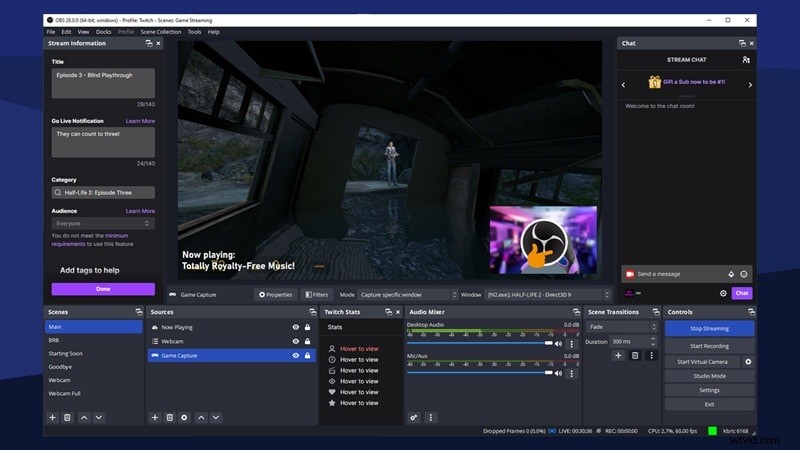
- Een ander programma dat op de achtergrond draait, botst met OBS.
Game Capture heeft directe toegang tot je GPU en gamevenster nodig. Achtergrondprogramma's zoals GeForce Experience-overlays, Discord-overlays, MSI Afterburner, antivirussoftware of zelfs andere schermrecorders kunnen OBS verstoren.
- Je opnamebron of scène-indeling in OBS is onjuist ingesteld.
Het is mogelijk dat je per ongeluk het verkeerde brontype hebt toegevoegd, het verkeerde spelvenster hebt geselecteerd of Game Capture onder andere lagen hebt geplaatst. Wanneer dat gebeurt, toont OBS alleen een leeg scherm.
- Uw grafische stuurprogramma's zijn verouderd of werken niet correct.
Schermopname en streaming zijn sterk afhankelijk van uw GPU. Als uw grafische stuurprogramma's verouderd of beschadigd zijn, kan OBS niet goed met uw hardware communiceren.
Game Capture is slechts een van de vele opnamemethoden die beschikbaar zijn in OBS. Hoewel er enkele oorzaken zijn van OBS zwart scherm problemen overlappen met problemen in Display of Window Capture, Game Capture heeft zijn eigen uitdagingen en vereist vaak verschillende oplossingen om het goed te laten werken.
Om het probleem met het zwarte scherm bij het vastleggen van OBS-games op te lossen , werkt een snelle herstart van de software of uw pc vaak. Maar als het probleem zich nog steeds voordoet, kunt u deze oplossingen proberen:
1. Voer OBS uit als beheerder
Om ervoor te zorgen dat OBS altijd met de juiste rechten draait, kunt u OBS zo instellen dat het altijd als beheerder wordt gestart.
Methode 1:Klik met de rechtermuisknop op de OBS-snelkoppeling op uw bureaublad en selecteer "Als administrator uitvoeren."
Methode 2:Zoek naar OBS in het Start-menu en klik op "Als administrator uitvoeren."
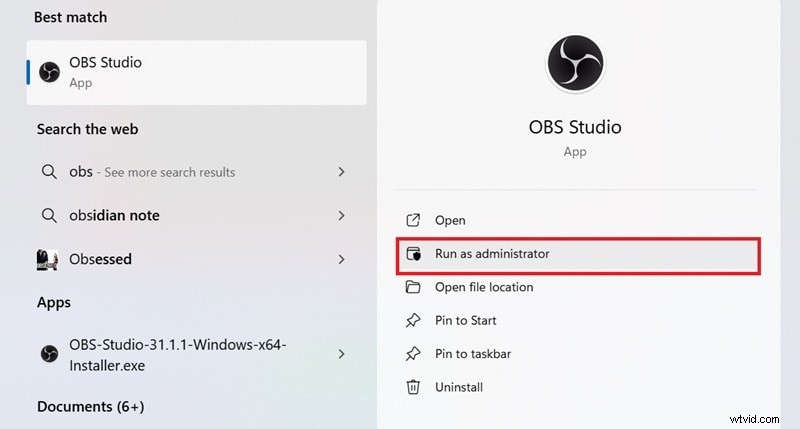
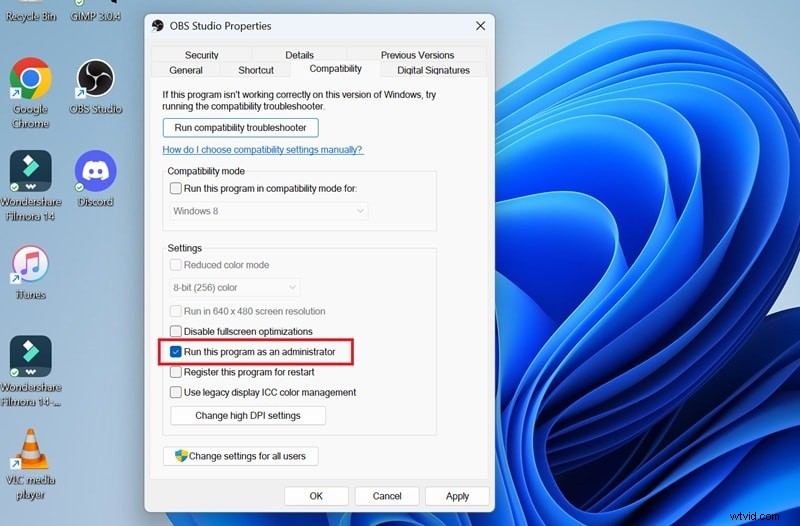
OBS permanent als beheerder uitvoeren:
- Klik met de rechtermuisknop op de snelkoppeling OBS Studio en kies Eigenschappen.
- Ga naar het tabblad Compatibiliteit.
- Vink onder Instellingen het vakje aan voor Dit programma uitvoeren als beheerder.
- Klik op Toepassen en vervolgens op OK.
Start je spel opnieuw en probeer het spel opnieuw vast te leggen.
2. Gebruik de modus 'Game Capture' op de juiste manier
Zorg er altijd voor dat u de Game Capture-bron in OBS gebruikt (niet Window of Display Capture) wanneer u gameplay probeert op te nemen. Leg ook een specifiek venster vast in plaats van het op volledig scherm in te stellen, aangezien sommige games niet correct op volledig scherm worden weergegeven.
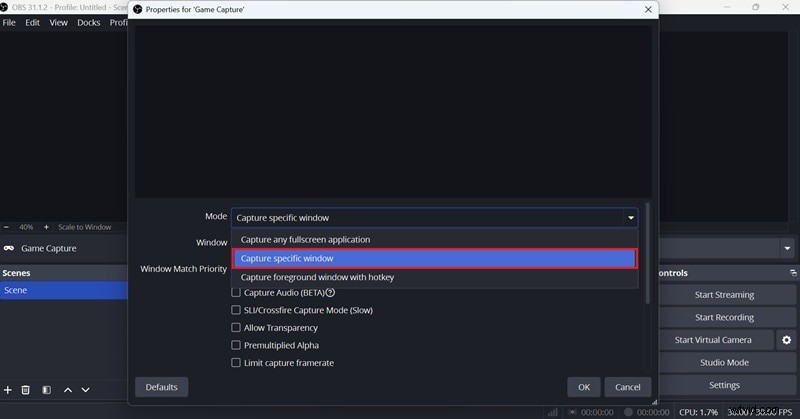
- Klik in OBS op de knop + in het Bronnendok en kies Game Capture.
- Stel de modus in om een specifiek venster vast te leggen en kies je game.
- Klik met de rechtermuisknop op de Game Capture-bron> Transformeren> Transformeren opnieuw instellen.
- Ga dan terug naar Transformeren> Centreren naar scherm.
3. Kies GPU voor 'Hoge prestaties'
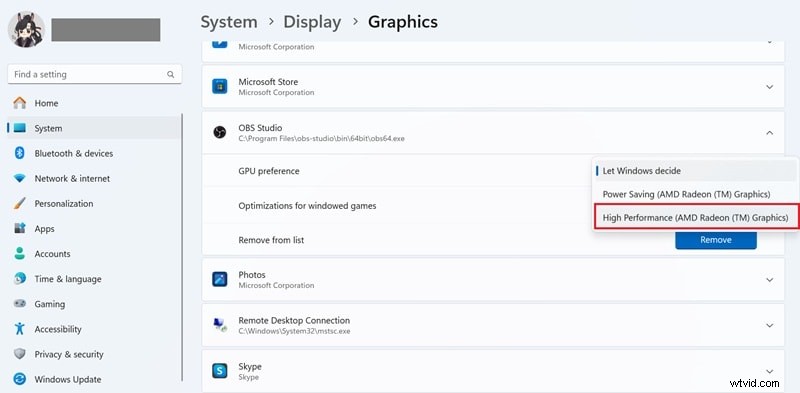
Als u een laptop of apparaat gebruikt met zowel geïntegreerde als speciale GPU's, zorg er dan voor dat OBS is ingesteld om de krachtige GPU te gebruiken. Deze instelling zorgt ervoor dat zowel OBS als je game op dezelfde grafische processor draaien:
- Ga naar uw computer Instellingen> Systeem> Beeldscherm.
- Scroll naar beneden en klik op Grafisch (of Geavanceerde grafische instellingen).
- Zoek OBS Studio in de applijst of blader om het handmatig toe te voegen.
- Klik op Opties en selecteer Hoge prestaties.
4. Schakel overlays uit en schakel conflicterende software uit
Wanneer andere apps op de achtergrond actief zijn en OBS kunnen verstoren, kunt u de volgende stappen proberen om conflicten te voorkomen:
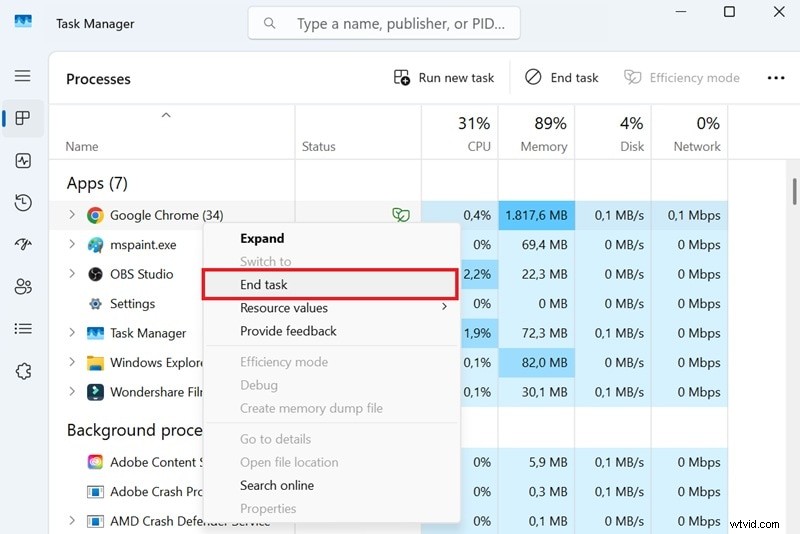
- Druk op Ctrl + Shift + Esc om Taakbeheer te openen.
- Bekijk de lijst met actieve programma's.
- Klik met de rechtermuisknop en kies Taak beëindigen voor alles wat te maken heeft met overlays, schermopname of GPU-monitoring.
Je kunt deze apps ook handmatig openen en hun in-game overlays uitschakelen in de instellingen (schakel bijvoorbeeld 'In-Game Overlay' uit in GeForce Experience of 'Hardware Monitoring' overlays in MSI Afterburner uit).
5. Compatibiliteitsmodus inschakelen
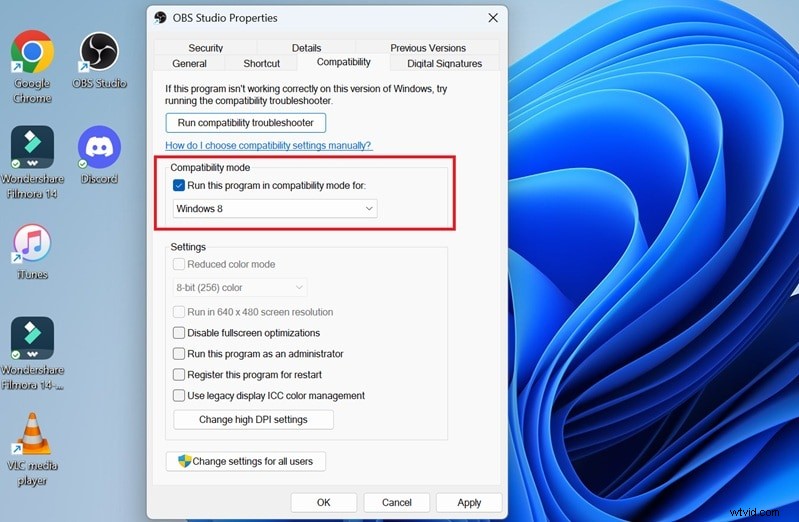
Door de compatibiliteitsmodus in te schakelen, kan OBS soepeler werken op systemen waarop het moeite heeft met bepaalde Windows-versies. Als OBS je game niet correct weergeeft vanwege systeemconflicten, kun je dit vaak oplossen door over te schakelen naar een oudere compatibiliteitsinstelling:
- Klik met de rechtermuisknop op de OBS-snelkoppeling en selecteer Eigenschappen.
- Ga naar het tabblad Compatibiliteit en vink 'Dit programma uitvoeren in compatibiliteitsmodus voor.' aan
- Selecteer Windows 8 of Windows 7 (welke het beste werkt).
- Klik op Toepassen en vervolgens op OK en start OBS opnieuw.
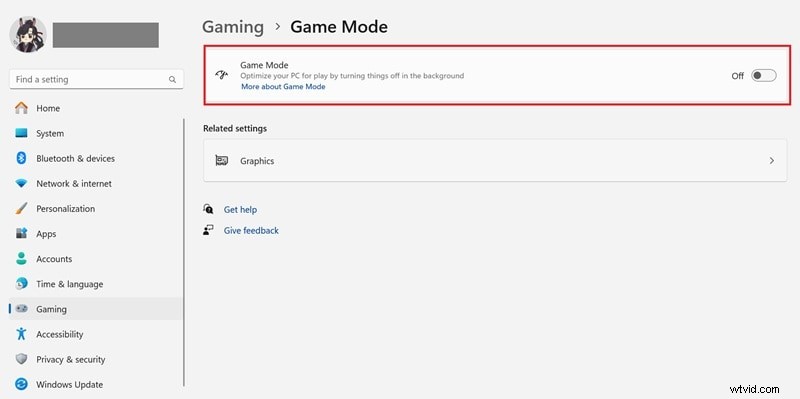
6. Schakel de spelmodus uit
Hoewel de Game-modus de systeembronnen voor gaming kan optimaliseren, blokkeert deze soms de juiste vastlegging van OBS. Je kunt proberen de Spelmodus uit te schakelen en kijken of dit de OBS voor het vastleggen van games met een zwart scherm oplost probleem.
- Ga naar je computer Instellingen> Gamen
- Klik op Spelmodus
- Zet de schakelaar uit
7. Wijzig DirectX naar de oudere versie
Games die DirectX 12 gebruiken, zoals Fortnite (DX12) of GTA V, werken mogelijk niet goed met OBS Game Capture vanwege weergaveconflicten of frame hook-problemen. Om deze problemen te voorkomen, kun je het spel overschakelen naar een oudere versie, zoals DirectX 11:
- Open je spelinstellingen
- Zoek naar Graphics API of Rendering Mode
- Overstappen van DirectX 12 naar DirectX 11
- Start het spel en OBS opnieuw en test het vervolgens opnieuw
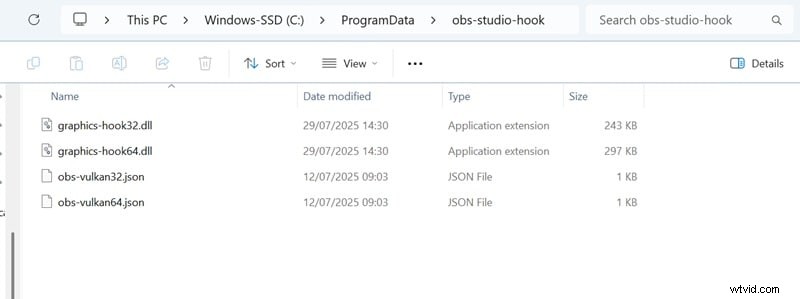
8. OBS Game Hook-bestanden opnieuw instellen
Als je geen probleem hebt met Display of Window Capture, maar alleen Game Capture toont een zwart scherm , kan het probleem te maken hebben met de game hook-bestanden van OBS. Een OBS-gebruiker vertelde op een forum dat het wissen van de hook-cache het probleem hielp oplossen, vooral als geen enkele andere methode werkte.
- OBS sluiten
- Ga naar C:\ProgramData\obs-studio-hook (mogelijk moet je verborgen mappen bekijken om toegang te krijgen tot deze locatie)
- Verwijder alles in de map
- Open OBS opnieuw en voeg uw Game Capture-bron opnieuw toe
Deel 3. Werkt het nog steeds niet? Probeer OBS Game Capture-alternatieven
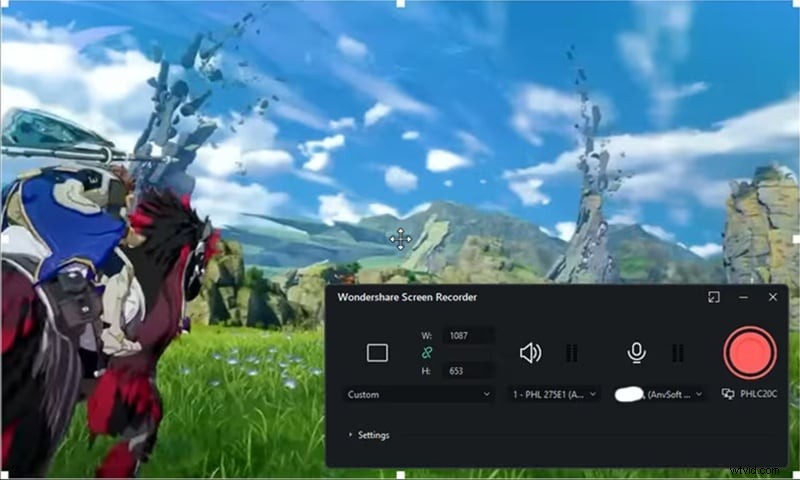
Als je alles hebt geprobeerd en OBS Game Capture nog steeds een zwart scherm toont , is het misschien tijd om een ander hulpmiddel te overwegen. Voor gamers die OBS voornamelijk gebruiken om gameplay op te nemen (in plaats van te streamen), biedt Wondershare Filmora een Screen Recorder-tool die stabieler is en wordt geleverd met handige functies.
U hoeft niet te maken te krijgen met GPU-conflicten of stress bij het kiezen van de juiste opnamemodus. De schermrecorder van Filmora is lichtgewicht en werkt soepel met de meeste games. Nadat je klaar bent met opnemen, is je opname direct klaar voor bewerking met de ingebouwde video-editor van Filmora.
Ga gratis aan de slagVoor Win 7 of hoger (64-bit) Ga gratis aan de slagVoor macOS 10.14 of hoger
Hoe je een game kunt screenen met Filmora:
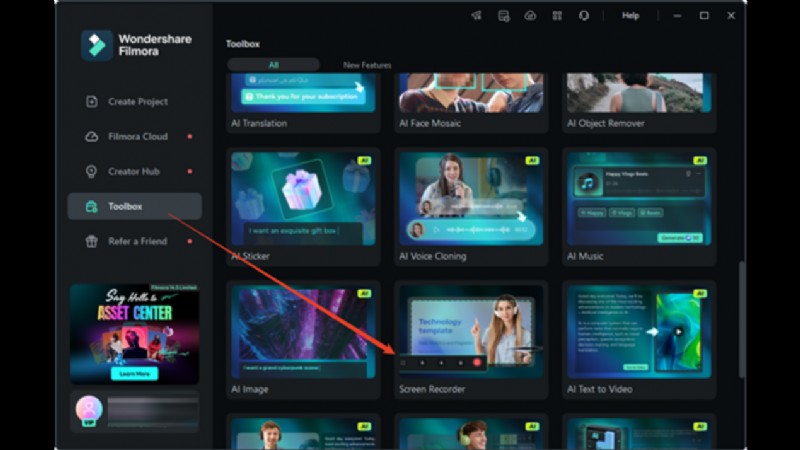
Stap1Start Filmora en open de schermrecorder
Open Filmora op uw computer. Zoek en klik in het opstartscherm op Screen Recorder in de Toolbox om de opnametool te openen.
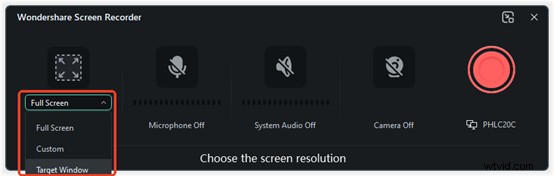
Stap2Stel uw opnamegebied in
Terwijl de recorder geopend is, kiest u het schermgebied dat u wilt vastleggen. Klik op het monitorpictogram om uit drie opties te kiezen:
- Volledig scherm
- Aangepast gebied
- Doelvenster
Je kunt de afmetingen ook handmatig aanpassen door de gewenste breedte en hoogte in te vullen.
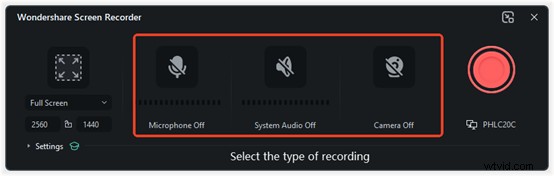
Stap 3Selecteer audio- en camera-ingangen
Kies wat u in uw opname wilt opnemen:
- Zet de microfoon aan als je tijdens de opname gesproken commentaar wilt toevoegen.
- Schakel Systeemaudio in of uit om in-game geluiden, muziek of andere app-audio vast te leggen
- Schakel de webcam in als je een facecam-overlay aan je gameplay-video wilt toevoegen
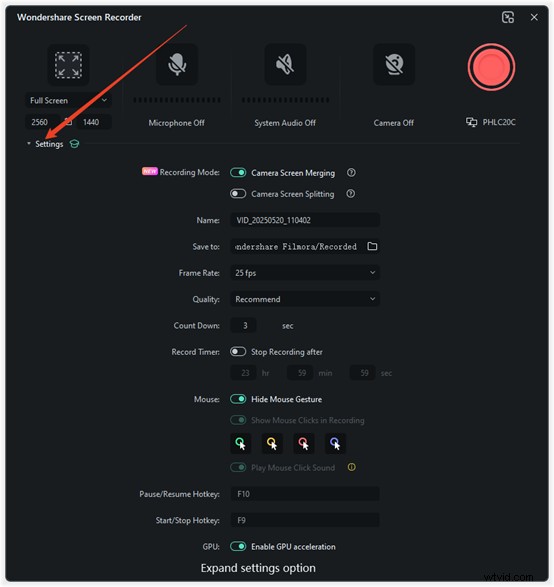
Stap4Aanvullende instellingen aanpassen
Klik op het pictogram Instellingen in de linkerbenedenhoek om opties zoals uitvoerformaat, framesnelheid, sneltoetsen en opslaglocatie te verfijnen.
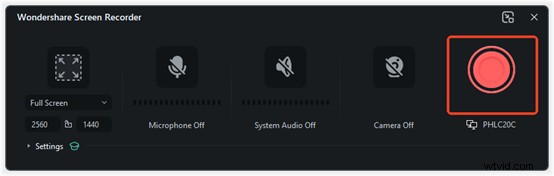
Stap5Start de opname
Druk op de rode opnameknop om te beginnen. Er verschijnt een korte aftelling voordat de opname begint. Als u het aftellen wilt overslaan, klikt u op Direct starten. Tijdens het opnemen zie je onder aan het scherm de bedieningselementen voor pauzeren, stoppen of opnieuw opnemen.
Nadat je klaar bent, wordt je opname automatisch geladen in de tijdlijn van Filmora, waar je je opname kunt bewerken.
Ga gratis aan de slagVoor Win 7 of hoger (64-bit) Ga gratis aan de slagVoor macOS 10.14 of hoger
Conclusie
Meestal legt de game OBS vast met een zwart scherm Het probleem is opgetreden vanwege kleine installatieproblemen, machtigingen of conflicten met stuurprogramma's. We hebben echter alle betrouwbare oplossingen doorgenomen die u kunt proberen om alles weer aan de praat te krijgen.
Als de oplossingen die we hebben geboden niet werken, is het misschien tijd om een betrouwbaarder hulpmiddel voor schermopname te proberen. Filmora is een geweldig alternatief waarmee je je gameplay kunt opnemen zonder je zorgen te hoeven maken over GPU-instellingen of verschillende opnamemodi. Bovendien wordt het geleverd met ingebouwde bewerkingstools, zodat u uw video's direct na de opname kunt bewerken.
Veelgestelde vragen
-
1. Werkt OBS met alle games?
OBS werkt met de meeste games, maar niet met alle. Sommige titels hebben anti-cheatsystemen of weergave-engines die schermopnamen blokkeren. Het is bekend dat games als Counter-Strike 2, Destiny 2, Fortnite (vooral op DX12) en Valorant problemen veroorzaken. De laatste tijd hebben gebruikers ook problemen met Roblox gemeld.
-
2. Wat is de beste manier om OBS in te stellen voor vloeiende opnames?
Om uw opname soepel en stabiel te houden in OBS, gebruikt u een hardware-encoder zoals Nvidia NVENC of AMD's versie. Stel uw uitvoermodus in op 'Geavanceerd', kies een krachtig formaat zoals MKV en pas de bitrate-instellingen aan op basis van uw systeem.
-
3. Hoe kan ik OBS Game Capture testen voordat ik live ga?
U kunt de opnamefunctie van OBS gebruiken om een snelle test uit te voeren. Druk op "Start opname" in plaats van "Start streaming" en speel je game een paar minuten. Je kunt controleren of de game-opname goed werkt, inclusief de videofeed, audioniveaus en eventuele overlays, zonder deze naar iemand uit te zenden.