
Veel gebruikers komen het OBS-zwarte schermprobleem tegen wanneer u probeert op te nemen of te streamen met behulp van Display Capture of Window Capture in de software. Als u met hetzelfde probleem te maken heeft, hebben we alle betrouwbare oplossingen die u nodig heeft op één plek verzameld.
In deze handleiding wordt uitgelegd wat de oorzaak is van het zwarte schermprobleem in OBS en begeleidt u bij eenvoudige, stapsgewijze methoden om OBS-opnamezwarte schermfouten en andere gerelateerde problemen op te lossen, zodat u zonder problemen terug kunt gaan naar uw stream en kunt opnemen.
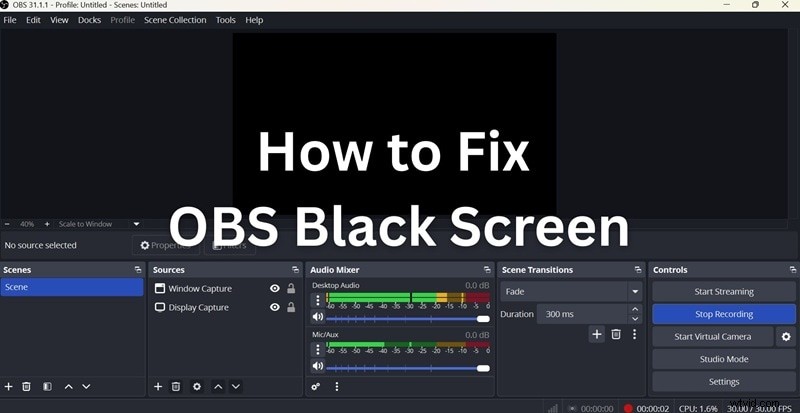
Deel 1. Algemene OBS-scenario's voor zwart scherm
Streamers vertrouwen meestal op OBS voor het vastleggen en opnemen van hun inhoud tijdens livestreams. Maar het kan frustrerend worden als OBS plotseling niet meer laat zien wat je probeert vast te leggen. In plaats van uw weergave- of app-venster krijgt u een leeg zwart scherm te zien.
Dit probleem kan zich op verschillende manieren voordoen, en elk heeft zijn eigen oorzaken.
1. OBS Zwart scherm tijdens schermopname
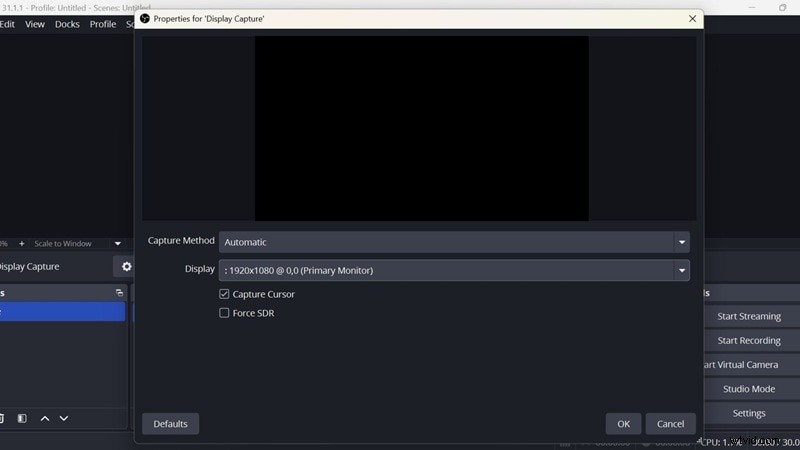
Wat er gebeurt:Display Capture is wanneer u uw volledige scherm probeert op te nemen. Maar in dit geval blijft het voorbeeld zwart, ook al heb je de juiste weergave geselecteerd. Dit probleem komt veel voor op laptops met dubbele grafische kaarten (zoals een geïntegreerde Intel GPU plus een afzonderlijke NVIDIA- of AMD GPU).
Mogelijke oorzaken:
- OBS draait op een andere GPU dan het beeldscherm
- Onjuiste grafische instellingen in Windows
- Gebrek aan rechten voor schermopname (vooral op macOS)
- Conflicten veroorzaakt door hardwareversnelling
2. OBS-vensteropname toont een zwart scherm
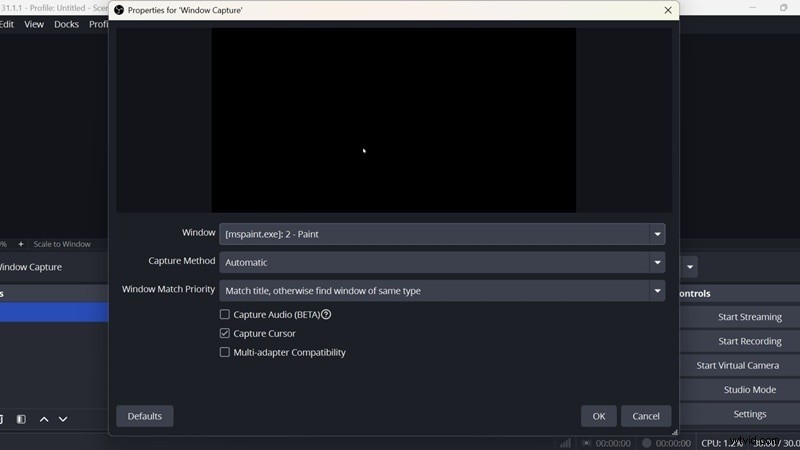
Wat er gebeurt:Window Capture is iets anders dan Display Capture en bedoeld om een specifiek toepassingsvenster op te nemen. Maar soms slaagt OBS er niet in het geselecteerde venster te detecteren of weer te geven, wat resulteert in een zwart scherm.
Mogelijke oorzaken:
- Het doelvenster is geminimaliseerd (OBS kan geen geminimaliseerde apps vastleggen)
- OBS en de doel-app worden uitgevoerd met verschillende machtigingsniveaus (bijvoorbeeld de ene als beheerder, de andere niet)
- De compatibiliteitsmodus is ingeschakeld in OBS of de app
- Hardwareversnelling is ingeschakeld in de app die wordt vastgelegd
- Het venster is niet volledig geladen of gebruikt beveiligde inhoud
3. OBS neemt alleen zwart scherm op
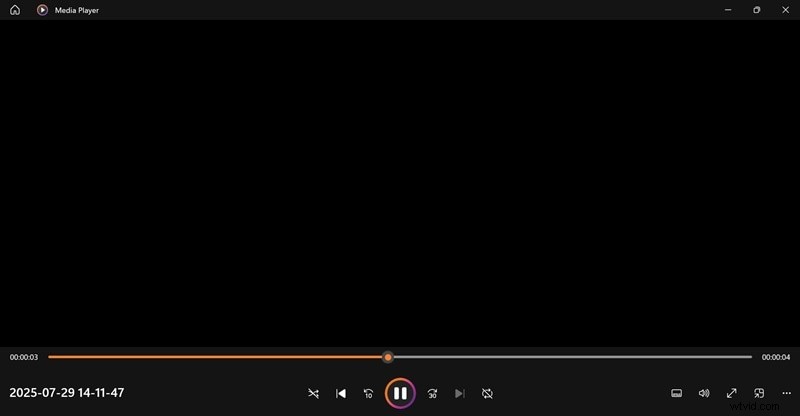
Wat er gebeurt:Alles ziet er goed uit tijdens de installatie totdat u het opgenomen bestand afspeelt. De video is volledig zwart en bevat geen zichtbare inhoud. Dit probleem kan vooral verwarrend zijn omdat het in de preview lijkt alsof alles werkt. Er kan echter iets mis zijn met de opname-instellingen.
Mogelijke oorzaken:
- Onjuiste bronvolgorde in de scène-indeling (een verborgen of lege bron staat bovenaan)
- Bronzichtbaarheid is uitgeschakeld (oogbolpictogram niet aangevinkt)
- Coderingsproblemen, zoals niet-ondersteunde hardware-encoders
- Uitvoerresolutie komt niet overeen met canvasinstellingen
- Scènewisseling halverwege de opname waardoor de bron verdwijnt
Je kunt ook een probleem met een zwart scherm op OBS tegenkomen terwijl u Game Capture gebruikt om games op volledig scherm te streamen of op te nemen. Deze methode heeft vaak de voorkeur vanwege de prestaties, maar bepaalde games of systeeminstellingen kunnen voorkomen dat OBS de beelden correct vastlegt.
Als je met dit specifieke probleem te maken hebt, kun je onze volledige gids over OBS Black Screen tijdens Game Capture raadplegen voor gedetailleerde oplossingen.
Deel 2. Snelle oplossingen voor het OBS Black Screen-probleem
Probeer deze snelle en eenvoudige oplossingen voordat u naar de geavanceerde instellingen gaat. Ze lossen vaak de meest voorkomende OBS-zwarte schermproblemen op zonder ingewikkelde instellingen aan te passen.
Snelle oplossing 1:OBS opnieuw opstarten of updaten
Het sluiten en opnieuw openen van de OBS-software op uw computer helpt soms om kleine problemen op te frissen en het programma te vernieuwen. Als dat niet helpt, is uw OBS-versie mogelijk verouderd.
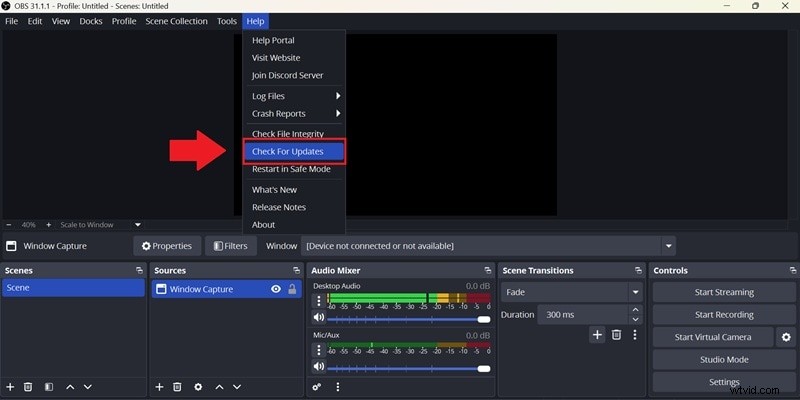
OBS bijwerken:
- Open OBS. Klik op Help in het hoofdmenu
- Selecteer Controleren op updates
- Volg de aanwijzingen als er een update beschikbaar is
- Start OBS opnieuw nadat de update is voltooid
Snelle oplossing 2:zorg ervoor dat de OBS-instellingen correct zijn
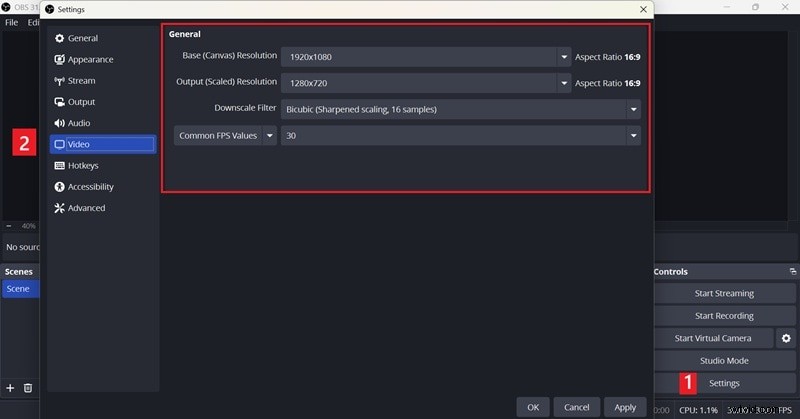
Ga naar Instellingen> Video in OBS en zorg ervoor dat de basisresolutie (canvas) overeenkomt met de oorspronkelijke resolutie van uw scherm. Stel de uitvoerresolutie (geschaald) in op de gewenste opname- of streaminggrootte.
Ga vervolgens naar het Bronnenpaneel in de hoofdinterface en voer een snelle controle uit:
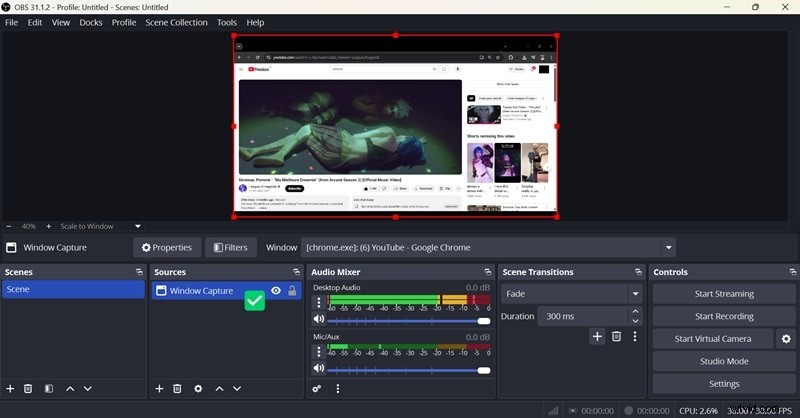
- ✅Voeg het juiste brontype toe (Display, Window of Game Capture)
- ✅Zorg ervoor dat het oogpictogram is ingeschakeld, zodat de bron zichtbaar is
- ✅Klik met de rechtermuisknop op de bron en kies Transformeren> Aanpassen aan scherm om er zeker van te zijn dat deze niet buiten het canvas staat
- ✅Sleep de bron naar de bovenkant van de lijst als deze verborgen is achter andere lagen
Snelle oplossing 3:zorg ervoor dat het venster niet wordt geminimaliseerd
Voor degenen die last hebben van het probleem met het OBS-zwarte scherm bij het vastleggen van vensters kunt u de volgende stappen uitvoeren om ervoor te zorgen dat er geen venster wordt geminimaliseerd tijdens het vastleggen:
- ✅Houd het venster dat u wilt vastleggen open en in beeld
- ✅Vermijd het uitschakelen van de app of het minimaliseren ervan tijdens de opname
- ✅ Houd de app in het actieve weergavegebied als u meerdere monitoren gebruikt
Test opnieuw nadat u deze tips hebt toegepast om te zien of het venster nu correct wordt weergegeven in OBS.
Snelle oplossing 4:voer OBS uit als beheerder
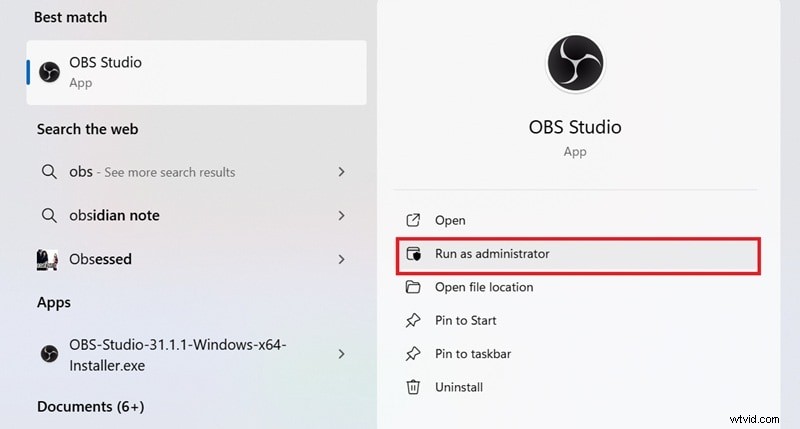
OBS heeft de juiste machtigingen nodig om apps of games vast te leggen die ook met verhoogde rechten worden uitgevoerd. Om OBS als beheerder uit te voeren, volgt u deze stappen:
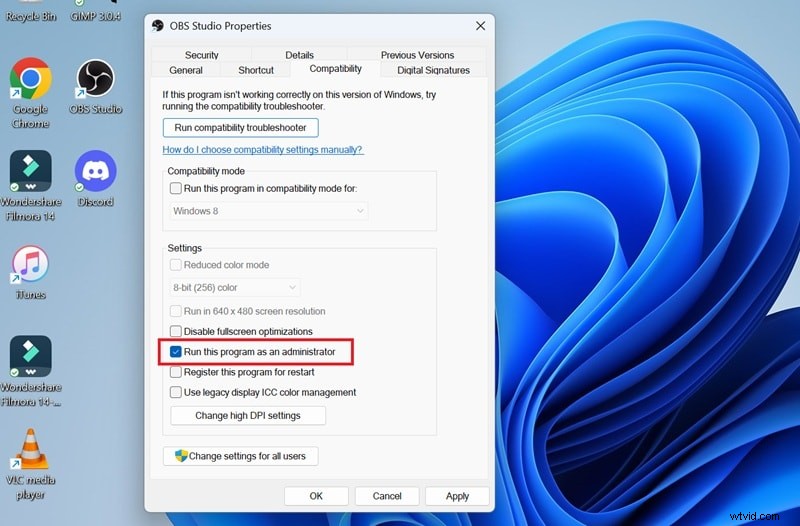
- Klik met de rechtermuisknop op de OBS-snelkoppeling op uw bureaublad en selecteer Als administrator uitvoeren. Of u kunt ook naar OBS zoeken in het menu Start en Als administrator uitvoeren selecteren.
- Als u hierom wordt gevraagd, klikt u op Ja
- Test je opname opnieuw
Als je het permanent wilt instellen:
- Klik met de rechtermuisknop op het OBS-pictogram. Kies Eigenschappen
- Ga naar het tabblad Compatibiliteit
- Vink 'Dit programma uitvoeren als beheerder' aan
- Klik op Toepassen en vervolgens op OK
Snelle oplossing 5:DirectX bijwerken
DirectX is verantwoordelijk voor het renderen van afbeeldingen. Als het verouderd is, werkt OBS mogelijk niet goed met sommige beeldschermen of apps.
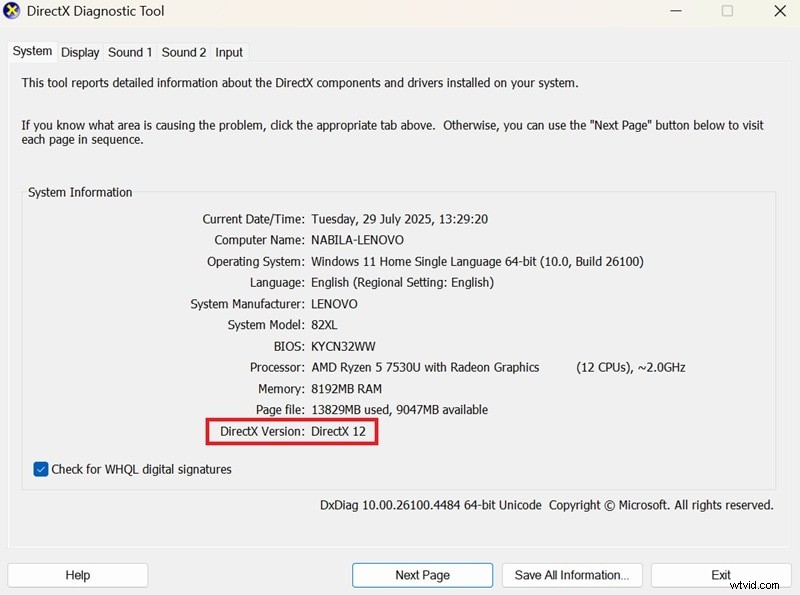
Zo controleert u welke DirectX-versie u gebruikt:
- Houd de Windows-toets + R ingedrukt
- Typ dxdiag in het vak en druk op Enter
- Kijk onderaan voor uw huidige DirectX-versie
Als u DirectX moet updaten:
- Bezoek het officiële DirectX End-User Runtime Web Installer
- Download en installeer het pakket
- Start uw computer opnieuw op zodra de installatie is voltooid
Deel 3. Geavanceerde oplossingen voor OBS Black Screen in Display &Window Capture
Veel van de diepere problemen die zwarte schermen in Display Capture en Window Capture veroorzaken hebben betrekking op de manier waarop uw systeem omgaat met afbeeldingen en machtigingen. Gelukkig hebben de meeste van deze problemen dezelfde grondoorzaken. U kunt voor beide problemen vergelijkbare oplossingen gebruiken.
Als je de snelle oplossingen hebt geprobeerd en nog steeds eenzwart scherm op OBS ziet , is het tijd om geavanceerdere oplossingen te proberen.
Methode 1:GPU-instellingen aanpassen (Windows/NVIDIA)
- Druk op Windows + I om Instellingen te openen
- Ga naar Systeem> Beeldscherm> Grafische instellingen
- Selecteer onder 'Aangepaste instellingen voor applicaties' de optie Desktop-app toevoegen
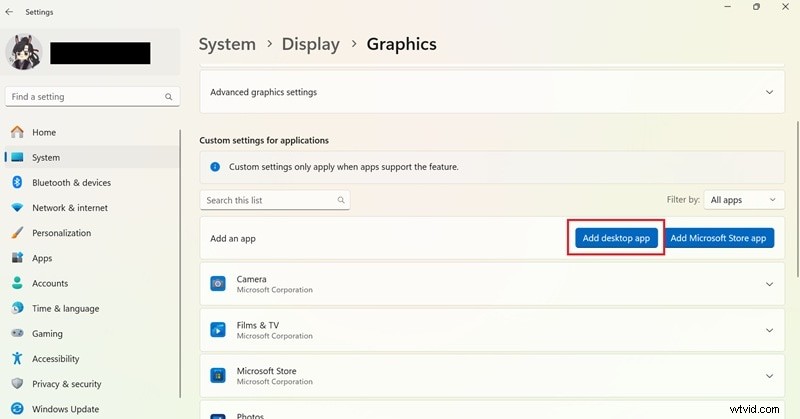
- Zoek en selecteer obs64.exe (meestal in C:\Program Files\obs-studio\bin\64bit)
- Stel de GPU-voorkeur voor OBS in op Hoge prestaties, zodat deze uw speciale GPU gebruikt.
- Klik op Opslaan en start OBS opnieuw.
Methode 2:Wijzig de opnamemethode in OBS
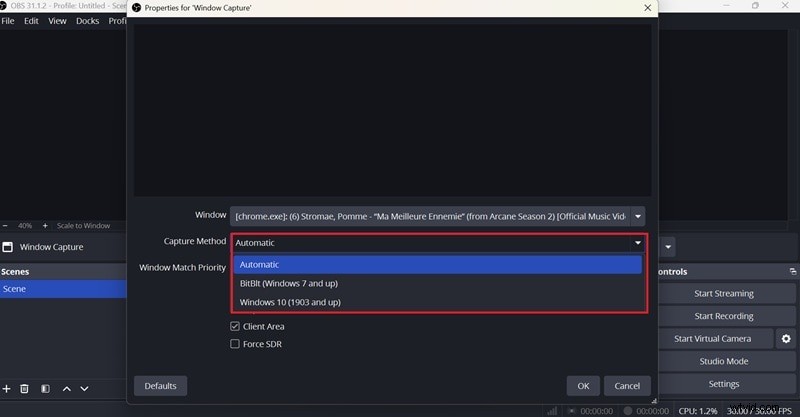
- Klik in OBS met de rechtermuisknop op uw Display Capture- of Window Capture-bron. Selecteer Eigenschappen
- Probeer in de vervolgkeuzelijst Vastlegmethode (beschikbaar in nieuwere OBS-versies) over te schakelen van Automatisch naar Windows 10 (1903 en hoger) of BitBlt
- Klik op OK en test je opname opnieuw
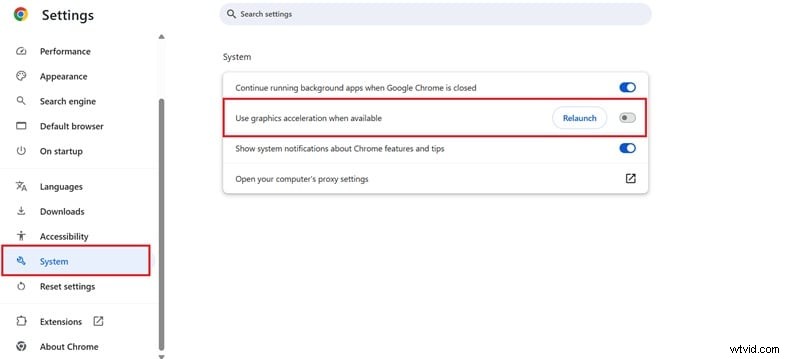
Methode 3:Hardwareversnelling uitschakelen in browser/apps
Sommige apps zoals Chrome, Edge, Discord of bepaalde videospelers die gewoonlijk op uw computer aanwezig zijn, gebruiken hardwareversnelling voor hun prestaties. Maar het probleem is dat deze apps kunnen voorkomen dat OBS die vensters correct vastlegt.
Als u ze niet gebruikt, kunt u deze uitschakelen om het zwarte scherm in OBS te corrigeren (voorbeeld in Chrome):
- Open Chrome. Klik op het menu met drie stippen> Instellingen
- Ga naar Systeem en schakel 'Gebruik hardwareversnelling indien beschikbaar' uit.
- Start de browser opnieuw
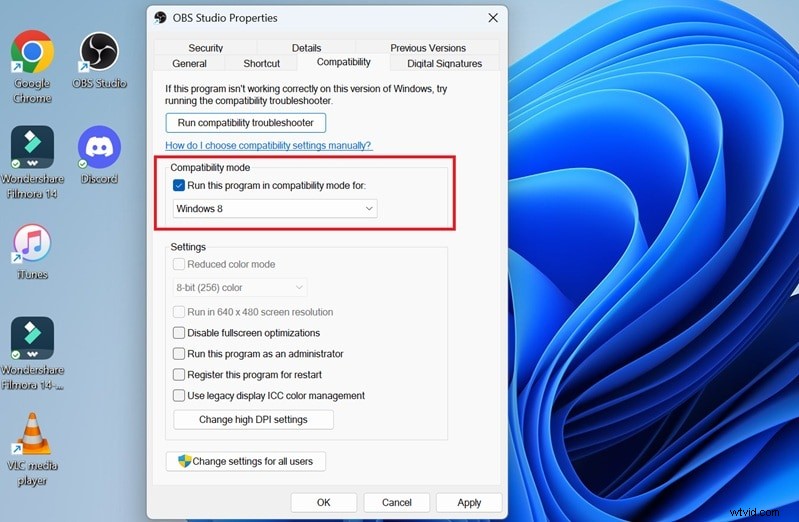
Methode 4:voer OBS uit in de compatibiliteitsmodus
- Sluit OBS. Klik met de rechtermuisknop op de OBS-snelkoppeling en selecteer Eigenschappen
- Ga naar het tabblad Compatibiliteit. Schakel vervolgens 'Dit programma uitvoeren in compatibiliteitsmodus voor' in. en kies een oudere Windows-versie (zoals Windows 7 of 8). Dit kan compatibiliteitsproblemen oplossen waarmee u te maken kunt krijgen, zelfs als u Windows 10 of 11 gebruikt.
- Klik op Toepassen en vervolgens op OK
- Start OBS opnieuw en test uw opname
Methode 5:Systeembronnen optimaliseren
Als uw systeem weinig RAM- of CPU-vermogen heeft, werkt OBS mogelijk niet correct, vooral als er meerdere apps zijn geopend. Wat u kunt doen, is proberen uw systeemprestaties te optimaliseren:
- Sluit ongebruikte apps en achtergrondtaken
- Vermijd het gebruik van zware games of software terwijl u Display/Window Capture gebruikt
- Ga in OBS naar Instellingen> Geavanceerd en verlaag de procesprioriteit van Hoog naar Normaal
- Je kunt de uitvoerresolutie of framesnelheid ook verlagen onder de Video-instellingen

Deel 4. Beste alternatieven als OBS nog steeds een zwart scherm toont
Zelfs nadat alle oplossingen zijn geprobeerd, toont OBS nog steeds een zwart scherm ? Misschien wilt u in plaats daarvan andere OBS-alternatieven verkennen. Er is mogelijk een compatibiliteitsprobleem met uw apparaat of een softwareconflict dat moeilijk te traceren is.
Beste OBS-alternatief voor schermopname:Filmora
Als u problemen ondervindt met OBS-schermopname met een zwart scherm , en op zoek naar een andere tool om het werk voor je te doen, wordt Wondershare Filmora geleverd met een veel gebruiksvriendelijkere ervaring en minder technische problemen.
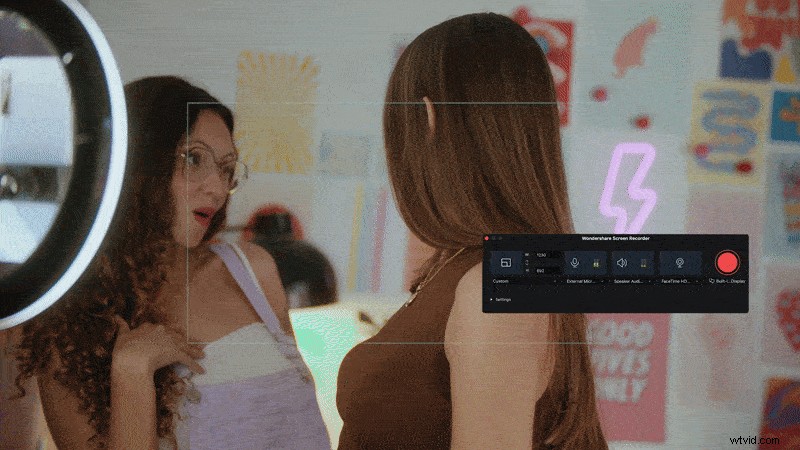
Filmora's Screen Recorder is ontworpen om schermopname eenvoudig te maken, terwijl het nog steeds handige functies biedt tijdens de opname en nadat deze is voltooid:
- Neem elk gebied op dat u nodig heeft
Met Filmora kun je je volledige scherm, een enkel venster of een aangepast gebied vastleggen. U kunt het formaat van het opnameframe vrij aanpassen of de exacte afmetingen invoeren om aan uw behoeften te voldoen.
- Leg systeem- en microfoonaudio samen vast
Ongeacht wat je doet (een voice-over opnemen, een vergadering of audio streamen), Filmora ondersteunt tegelijkertijd zowel intern systeemgeluid als externe microfooninvoer.
- Instellen en vergeten met de opnametimer
Bezig tijdens opnametijd? Plan het gewoon met behulp van de opnametimer. Je kunt de exacte start- en stoptijd instellen, zodat Filmora alles automatisch afhandelt.
- Muisklikken en toetsaanslagen weergeven
Maak uw tutorials duidelijker door toetsaanslagen en muisklikken weer te geven. Kies uit vier markeringskleuren en schakel klikgeluiden in om de kijkerservaring te verbeteren.
- Pas uw sneltoetsen aan
Versnel uw workflow door aangepaste sneltoetsen toe te wijzen voor het starten, pauzeren of stoppen van uw opnamen, en zelfs voor het maken van schermafbeeldingen tijdens het opnemen.
- Bewerk direct na de opname
Als je klaar bent met opnemen, kun je meteen beginnen met bewerken. Filmora heeft ingebouwde tools voor bijsnijden, effecten toevoegen, audio opschonen en meer.
Ga gratis aan de slagVoor Win 7 of hoger (64-bit) Ga gratis aan de slagVoor macOS 10.14 of hoger
Beste OBS-alternatief voor streaming:Streamlabs Desktop
Als je een OBS-alternatief voor livestreaming wilt, is Streamlabs een sterke optie om te overwegen. Omdat het op dezelfde basis is gebouwd als OBS, biedt het dezelfde gestroomlijnde ervaring, maar met extra functies die zijn ontworpen voor streamers.
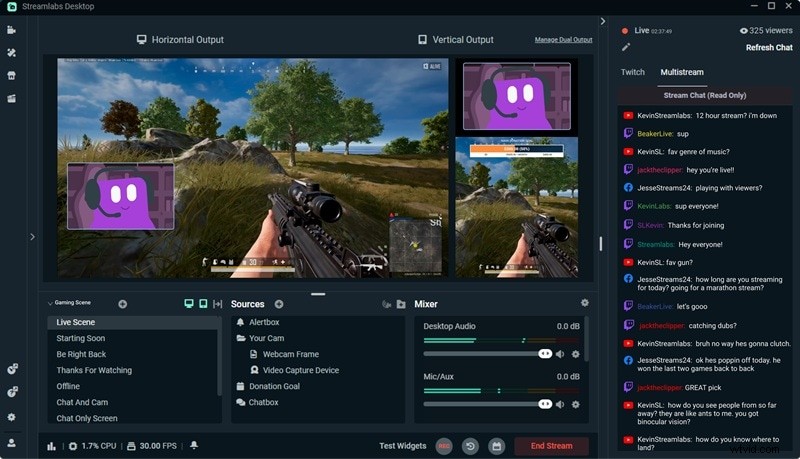
Streamlabs wordt geleverd met vooraf geïnstalleerde widgets zoals chatbox, waarschuwingen, donaties en aantal kijkers. U hoeft voor deze functies niet altijd afhankelijk te zijn van plug-ins van derden, omdat alles ingebouwd is. Het bevat ook ingebouwde thema's, overlays en multistream-ondersteuning, zodat je tegelijkertijd kunt uitzenden naar YouTube, Twitch en Facebook.
Conclusie
OBS-problemen met zwart scherm worden vaak veroorzaakt door GPU-conflicten, niet-overeenkomende rechten of weergave-instellingen die niet goed werken met uw opnamebron. Gelukkig kunnen de meeste van deze problemen met een paar aanpassingen worden opgelost. We hebben elk scenario in detail onderzocht en stapsgewijze oplossingen geboden om u te helpen OBS weer werkend te krijgen.
Maar als je nog steeds vastzit, is het misschien tijd om iets stabielers te proberen. Filmora is een geweldig alternatief voor schermopname met een minder technische opzet en ingebouwde bewerkingstools. En voor streaming biedt Streamlabs je een soepelere ervaring met nog meer functies.
Ga gratis aan de slagVoor Win 7 of hoger (64-bit) Ga gratis aan de slagVoor macOS 10.14 of hoger