
Google Foto's is de eigen app voor fotobeheer op Android, voortdurend bijgewerkt met functies waarmee gebruikers herinneringen op creatieve wijze kunnen bewerken, delen en presenteren. In deze handleiding laten we zien hoe u rechtstreeks in Google Foto's een diavoorstelling kunt genereren, benadrukken we de beperkingen ervan en introduceren we Filmora als een krachtiger alternatief voor het maken van verzorgde, deelbare video's.
In dit artikel
-
- Methode 1:maak een foto- of videodiavoorstelling met behulp van een sjabloon
- Methode 2:maak een geheel nieuwe foto- en videodiavoorstelling
-
- Voeg overgangen toe aan uw diavoorstelling
- Voeg geanimeerde titels toe aan uw diavoorstelling
- Genereer AI-muziek voor uw diavoorstelling
Hieronder vindt u een beknopte, praktische handleiding voor het maken van een diavoorstelling in Google Foto's.
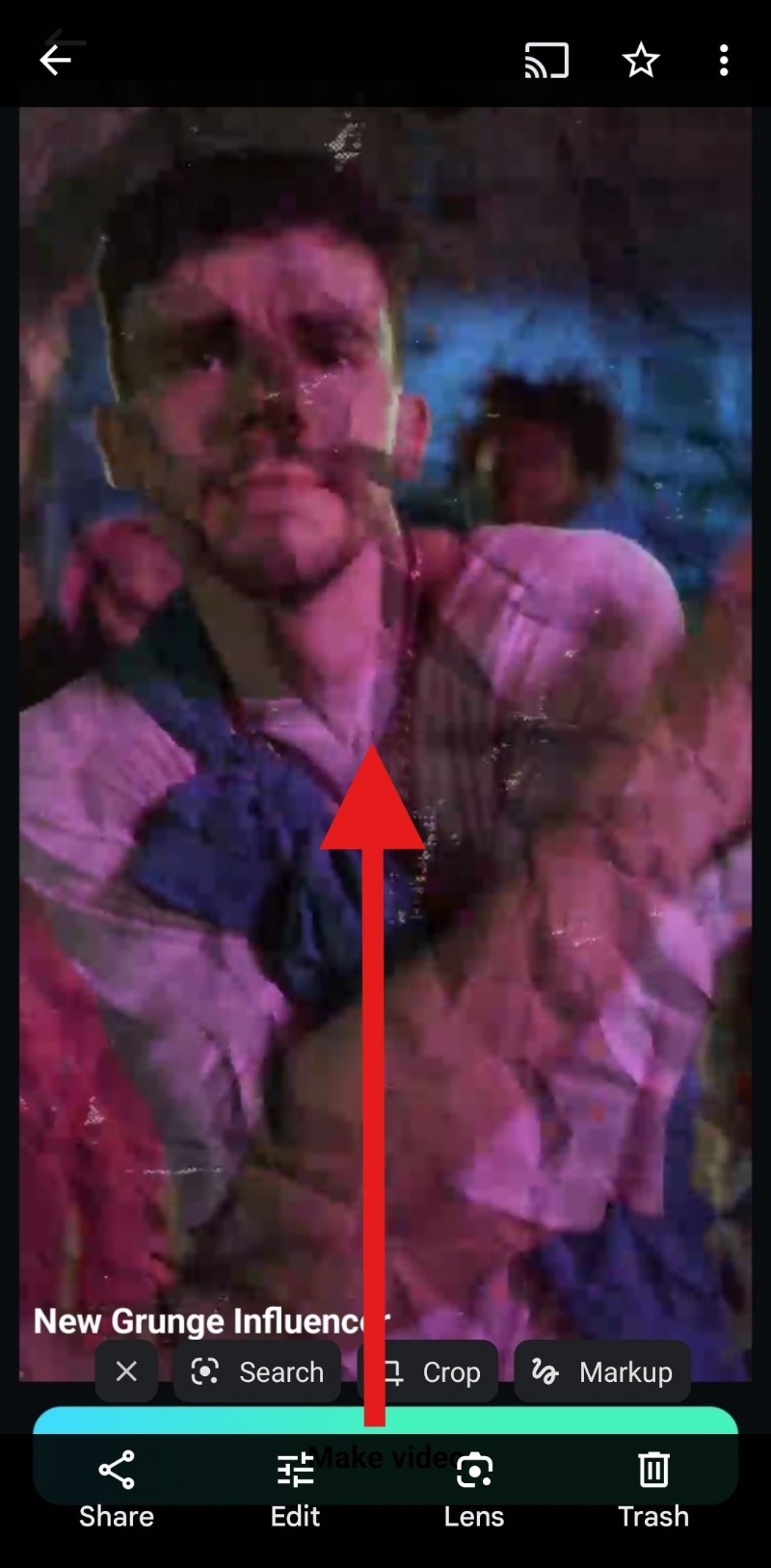
- Open de Google Foto's-app en tik op de foto waar je de diavoorstelling wilt laten beginnen.

- Scroll omhoog om het optiemenu weer te geven.
- Tik op de Diavoorstelling pictogram.
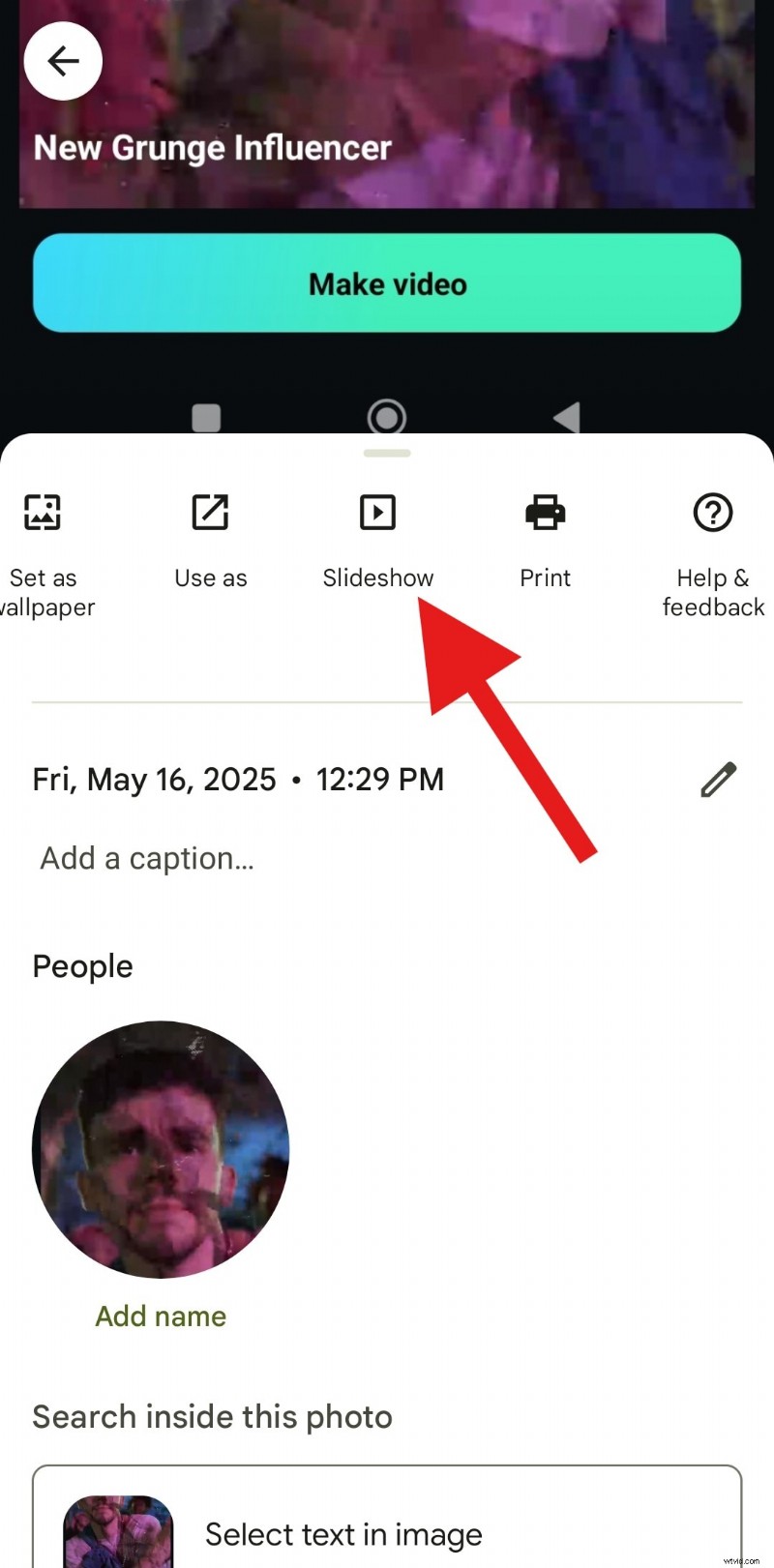
De app start automatisch een diavoorstelling vanaf de geselecteerde foto en gaat achteruit door uw bibliotheek.
U kunt ook een album maken:tik op de knop + en selecteer Album , geef het een naam en voeg foto's toe. Open de eerste foto en start de diavoorstelling zoals beschreven.
Om een nieuw album te maken, tikt u op de knop + en vervolgens op Album.
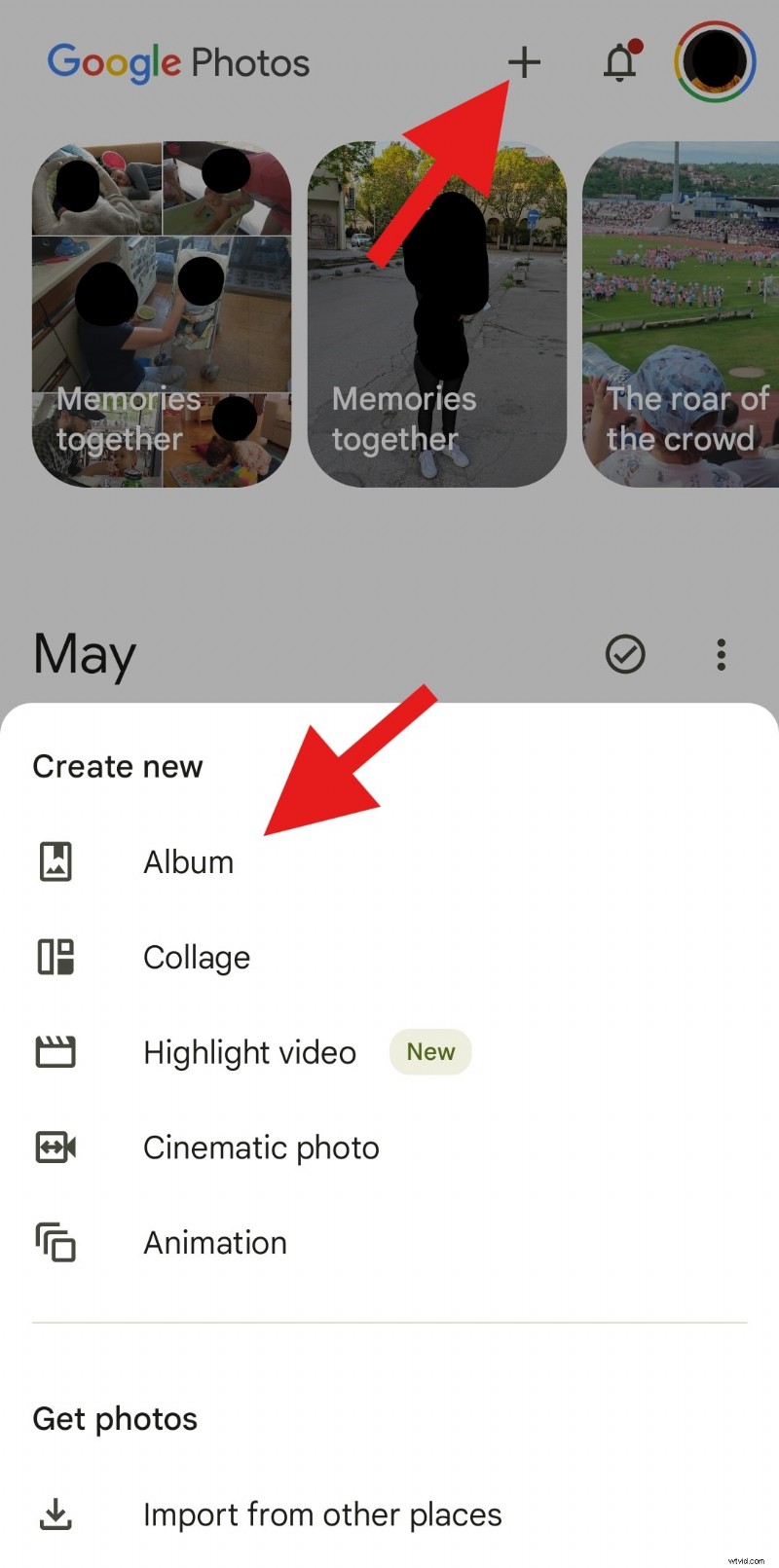
Vervolgens kunt u een naam voor uw album toevoegen en naar wens foto's toevoegen.
Beperkingen van diavoorstellingen van Google Foto's
Hoewel de diavoorstellingsfunctie van Google Foto's gebruiksvriendelijk is, kent deze opmerkelijke beperkingen:
- Elke dia wordt even lang weergegeven.
- Geen optie om tekst of bijschriften als overlay te plaatsen.
- Er wordt geen achtergrondmuziek ondersteund.
- Het exporteren van de diavoorstelling als een zelfstandig videobestand is niet mogelijk.
Voor rijkere, exporteerbare videodiavoorstellingen kunt u een speciale video-editor overwegen. Filmora biedt geavanceerde mogelijkheden op Android, iOS, Windows en Mac.
Waarom Filmora beter presteert dan Google Foto's voor diavoorstellingen
Filmora is een platformonafhankelijke video-editor waarmee je binnen enkele minuten diavoorstellingvideo's kunt maken met behulp van kant-en-klare sjablonen. Het bevat automatisch overgangen, muziek en titels, waardoor u volledige creatieve controle heeft.
De belangrijkste kenmerken zijn:
- Aangepaste diaduurcontrole.
- Breed scala aan overgangseffecten.
- AI-gegenereerde bijschriften en geanimeerde titels.
- Muziekcreatie op basis van AI.
- Tijdlijn slepen en neerzetten voor eenvoudige indeling.
- Exporteeropties voor delen en archiveren.
Een diavoorstelling maken met Filmora
Er zijn twee benaderingen:gebruik een sjabloon of begin helemaal opnieuw. Beide methoden zijn eenvoudig.
Methode 1:op sjablonen gebaseerde diavoorstelling
- Download en installeer Filmora.
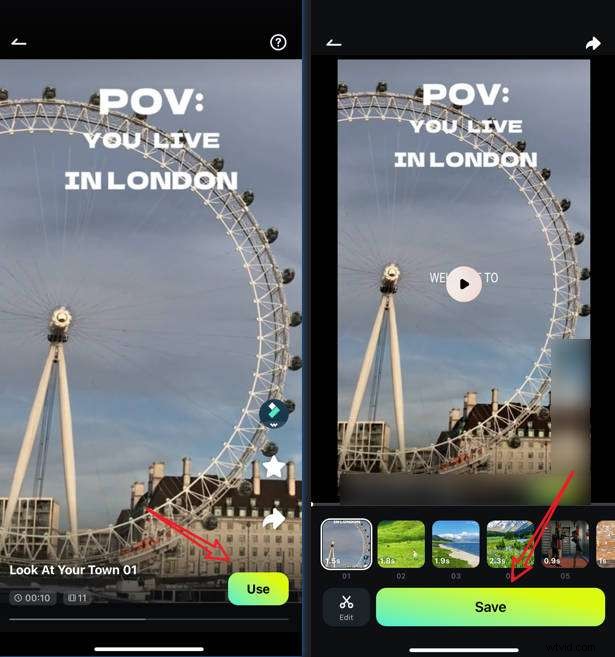
- Open de app, tik op Sjabloon , blader of zoek naar een stijl die je leuk vindt.
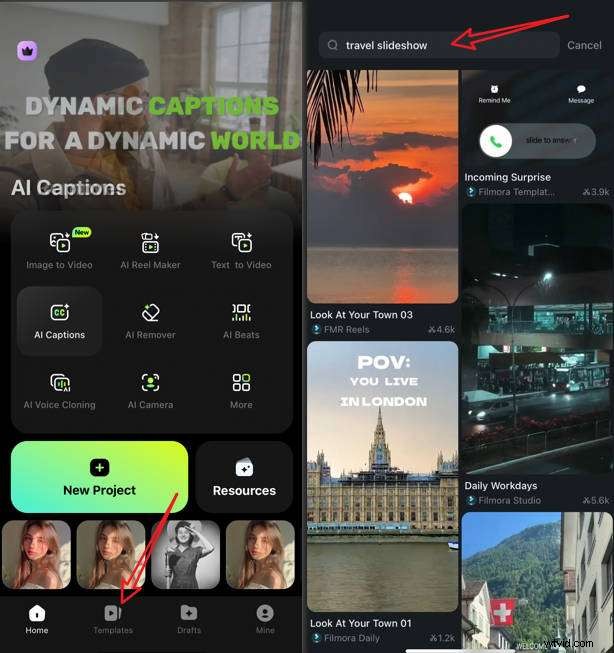
- Selecteer een sjabloon, tik op Gebruiken en importeer vervolgens uw foto's/video's. Bekijk het resultaat en tik op Opslaan .
Methode 2:begin helemaal opnieuw
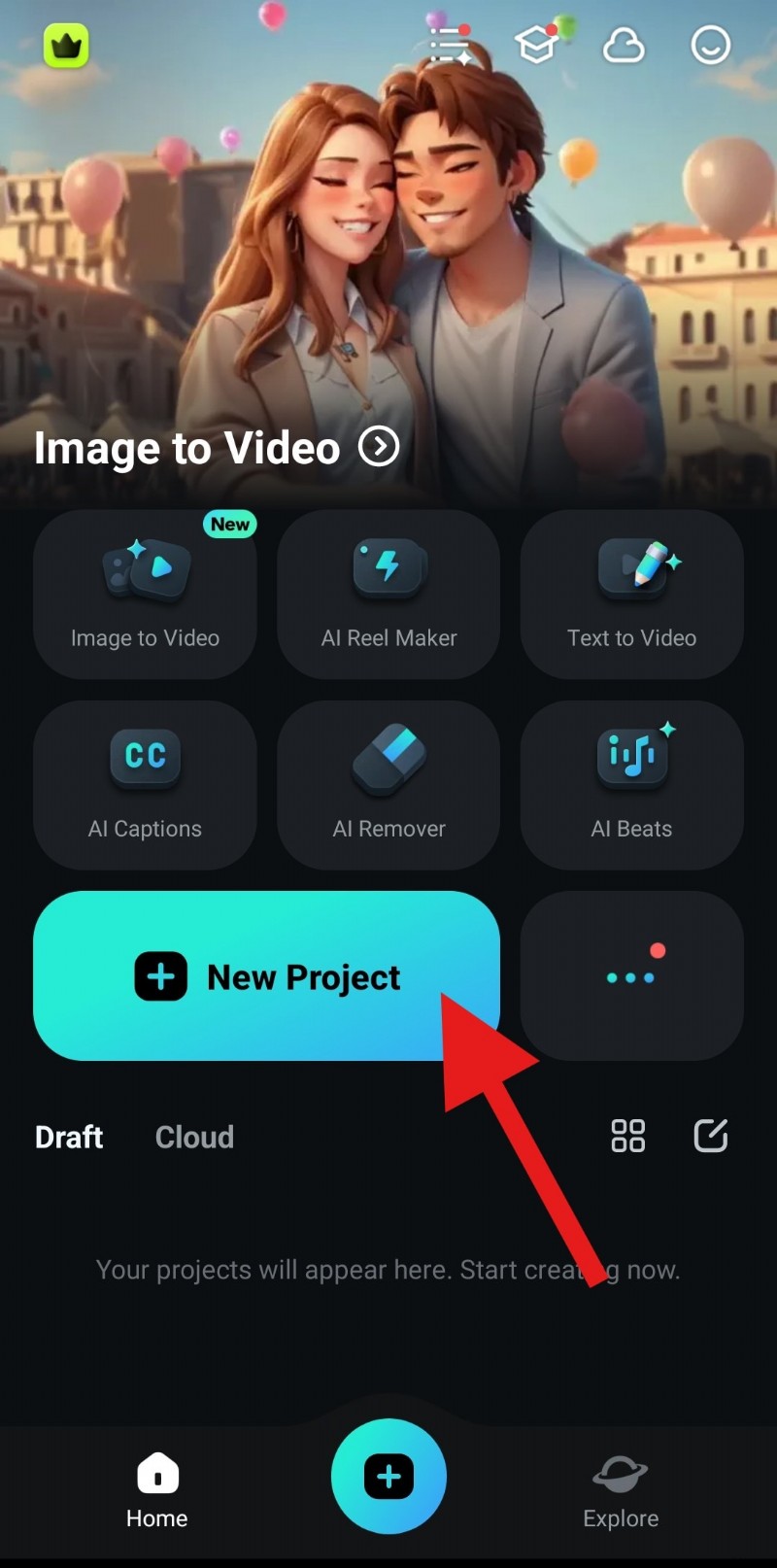
- Tik in het startscherm op Nieuw project .
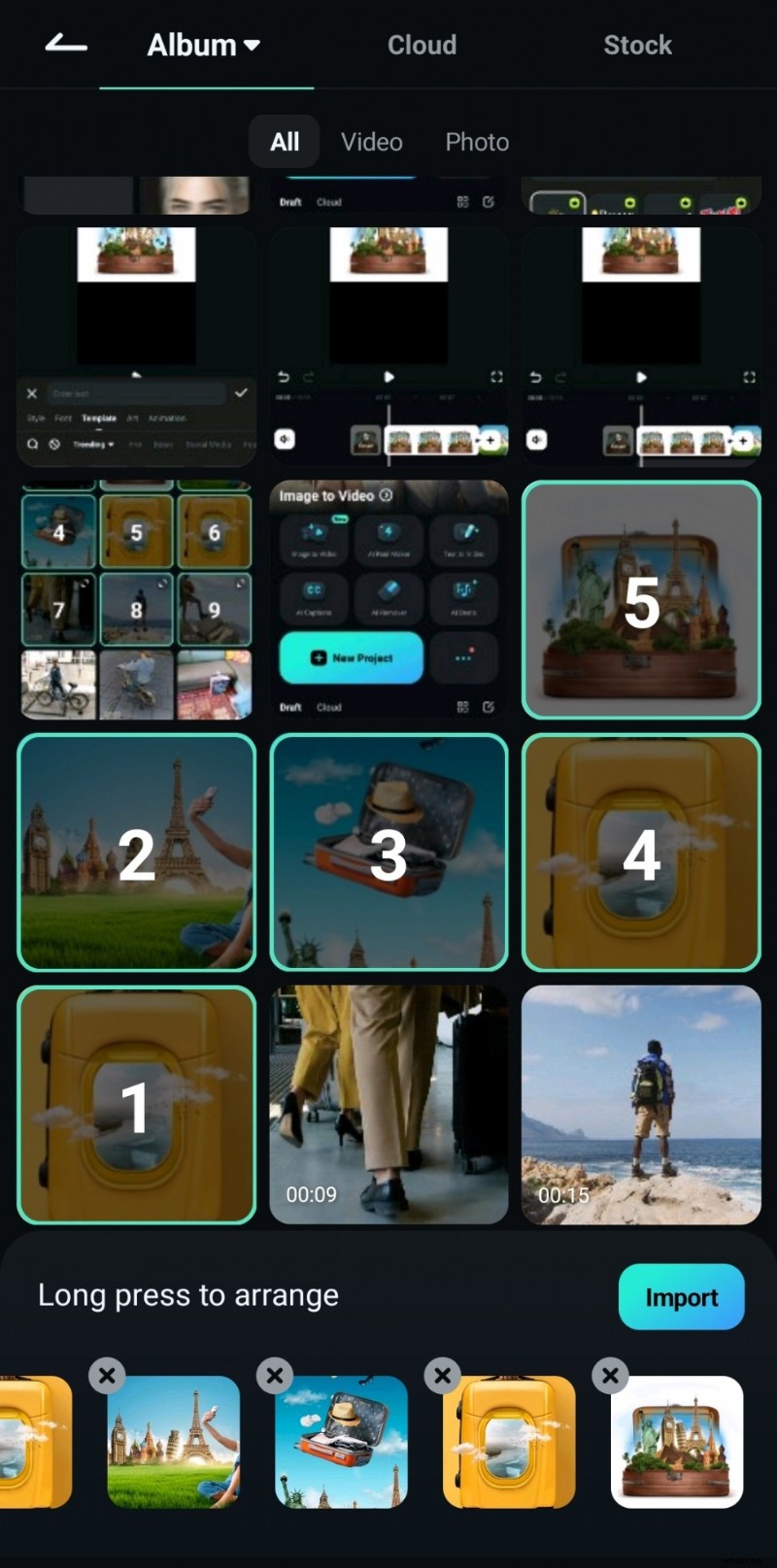
- Kies de gewenste afbeeldingen/video's en tik vervolgens op Importeren .
- Sleep clips naar de tijdlijn om ze opnieuw te ordenen.
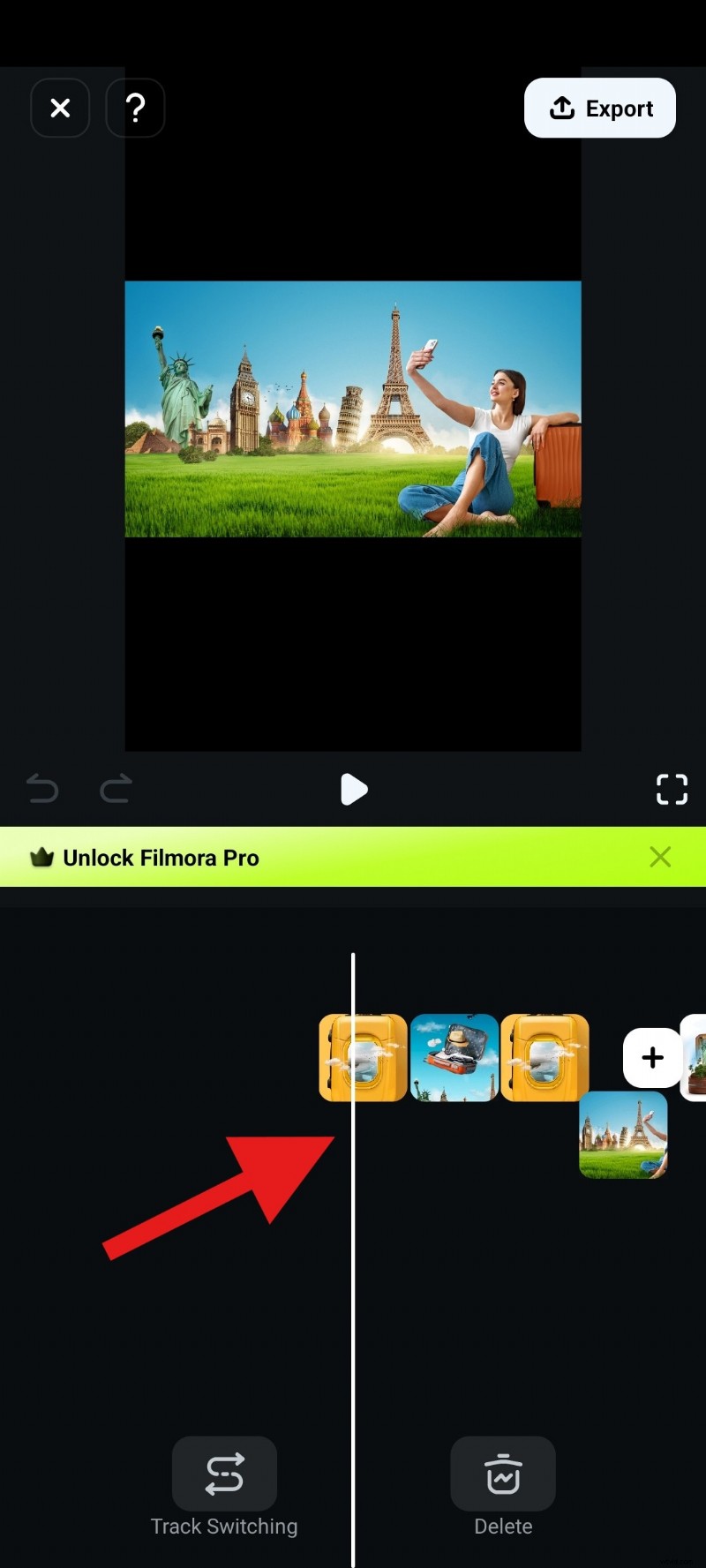
- Knip elke clip bij of verleng deze door de handvatten te slepen.
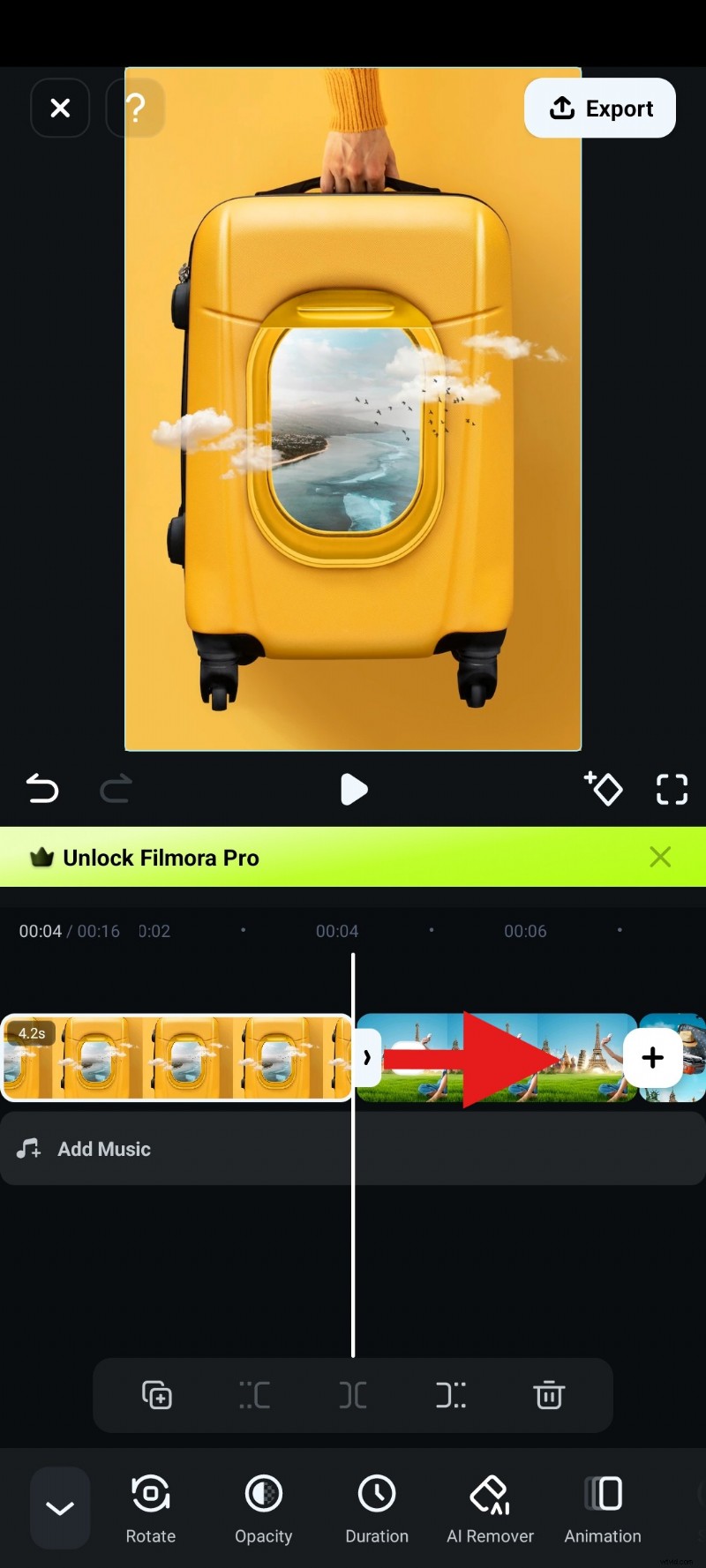
Filmora biedt ook een reeks bewerkingstools om uw diavoorstelling verder te verfijnen.
Bewerkingstips voor een verzorgde diavoorstelling
Overgangen toevoegen
Aangepaste overgangen kunnen het vertellen van verhalen naar een hoger niveau tillen. De bibliotheek van Filmora omvat elke stemming.
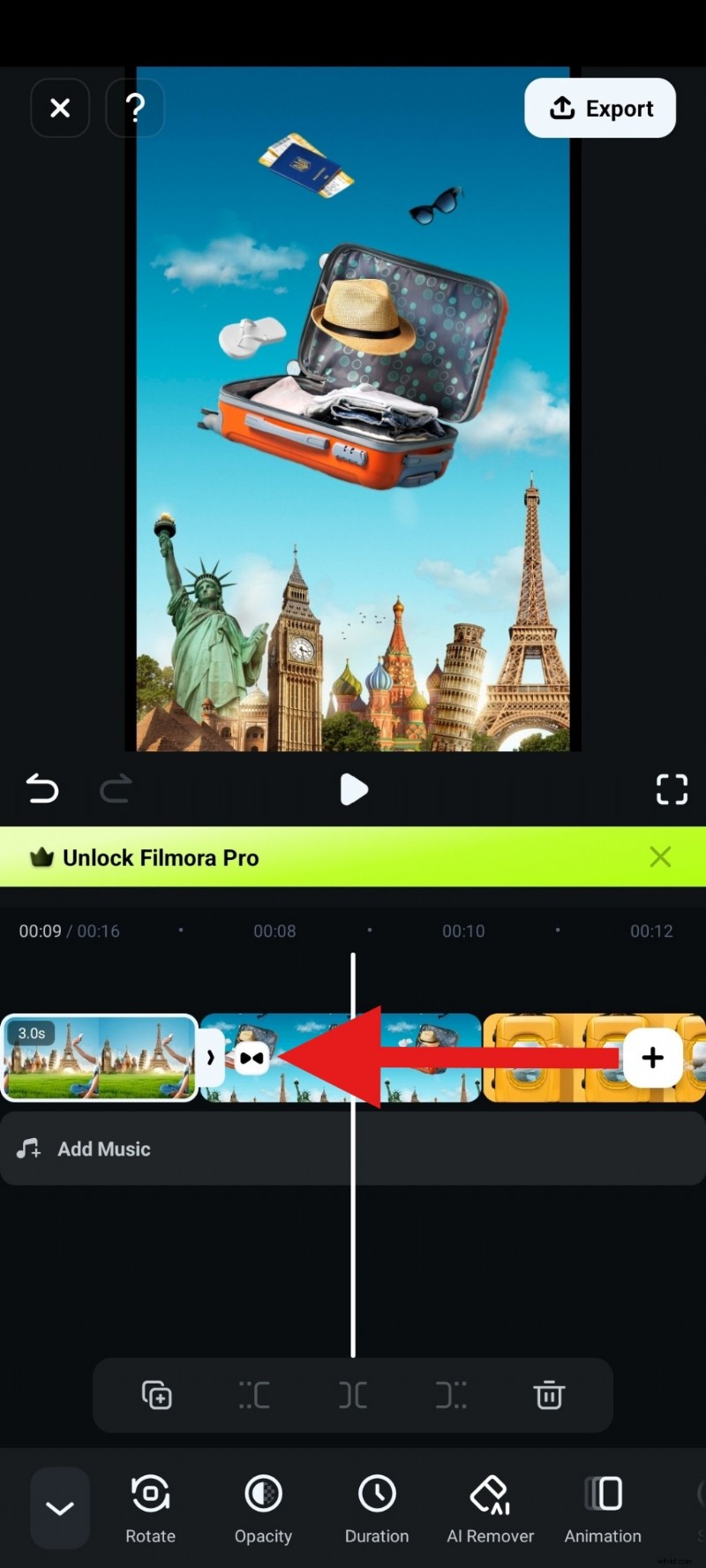
- Tik op Overgang toevoegen pictogram tussen clips.
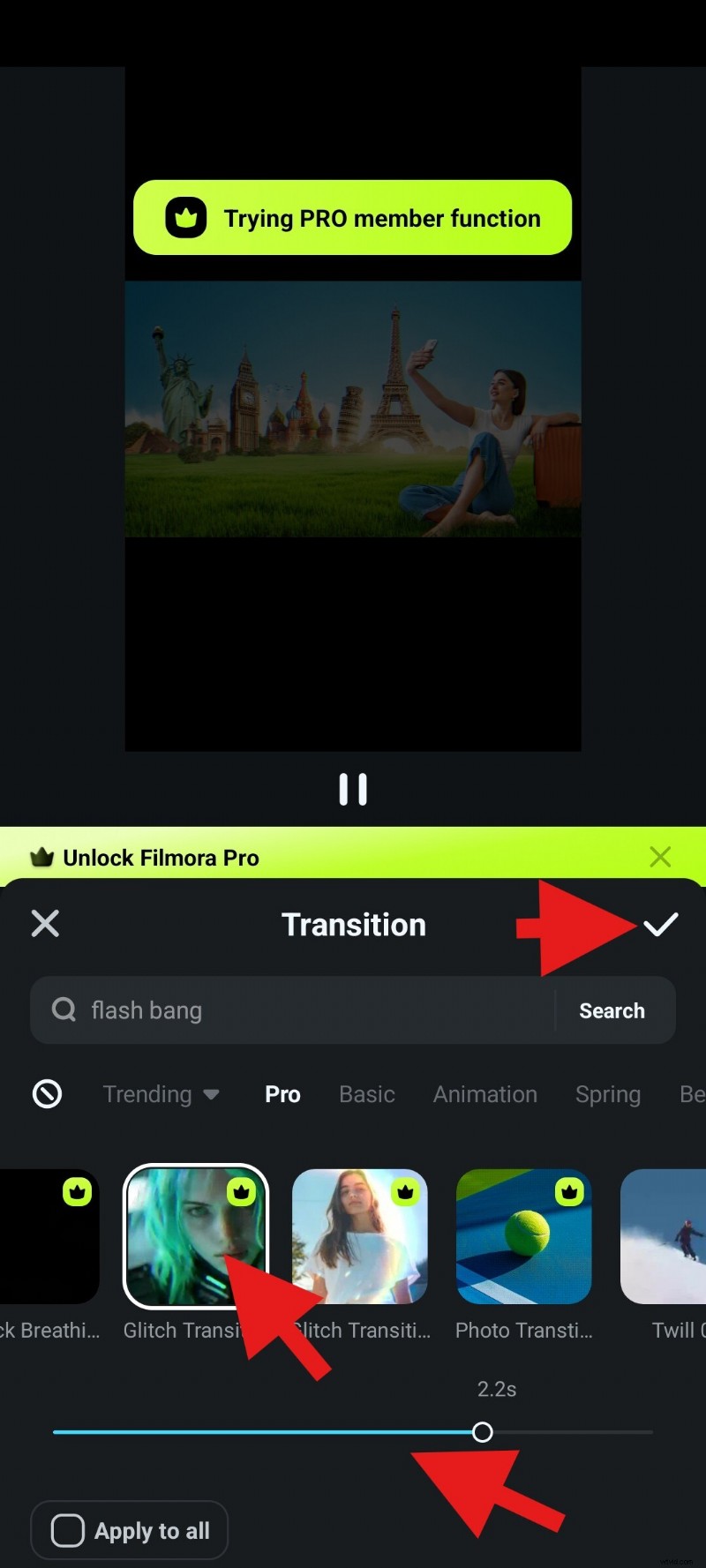
- Selecteer een overgang en pas de duur ervan onderaan aan.
Geanimeerde titels invoegen
Tekstoverlays zijn ideaal voor het delen van berichten of branding.
- Tik op Tekst , en vervolgens Toevoegen om een nieuwe titel te plaatsen.
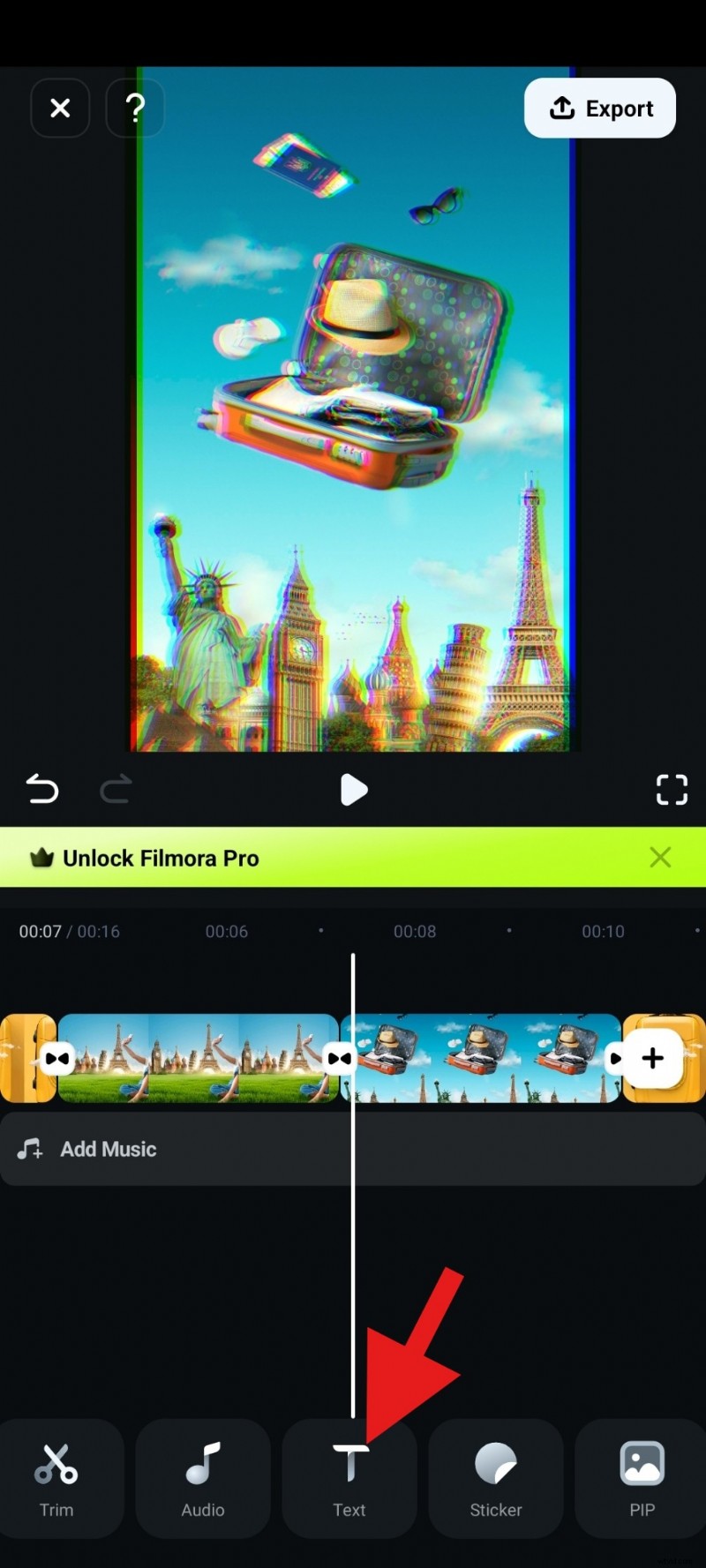
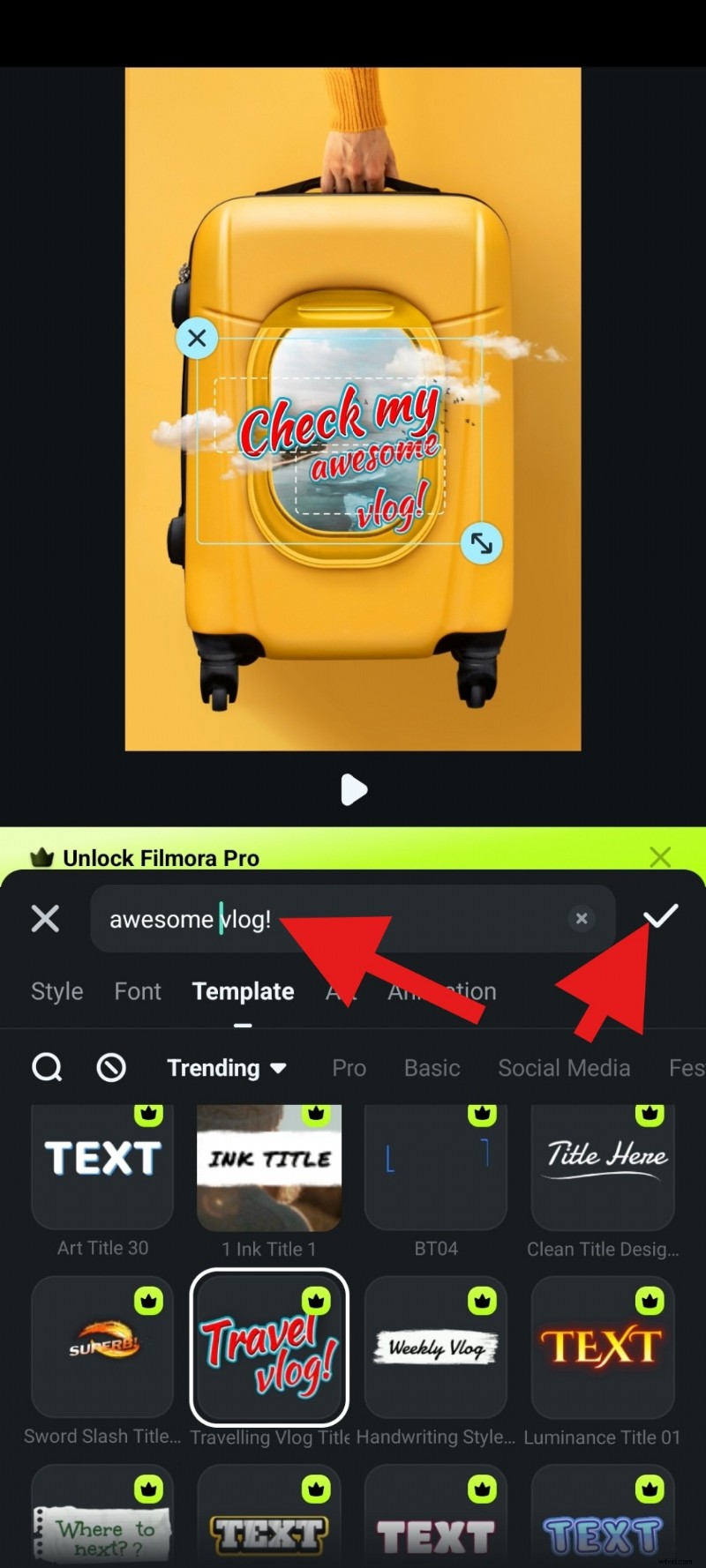
- Kies een geanimeerde sjabloon uit Sjablonen .
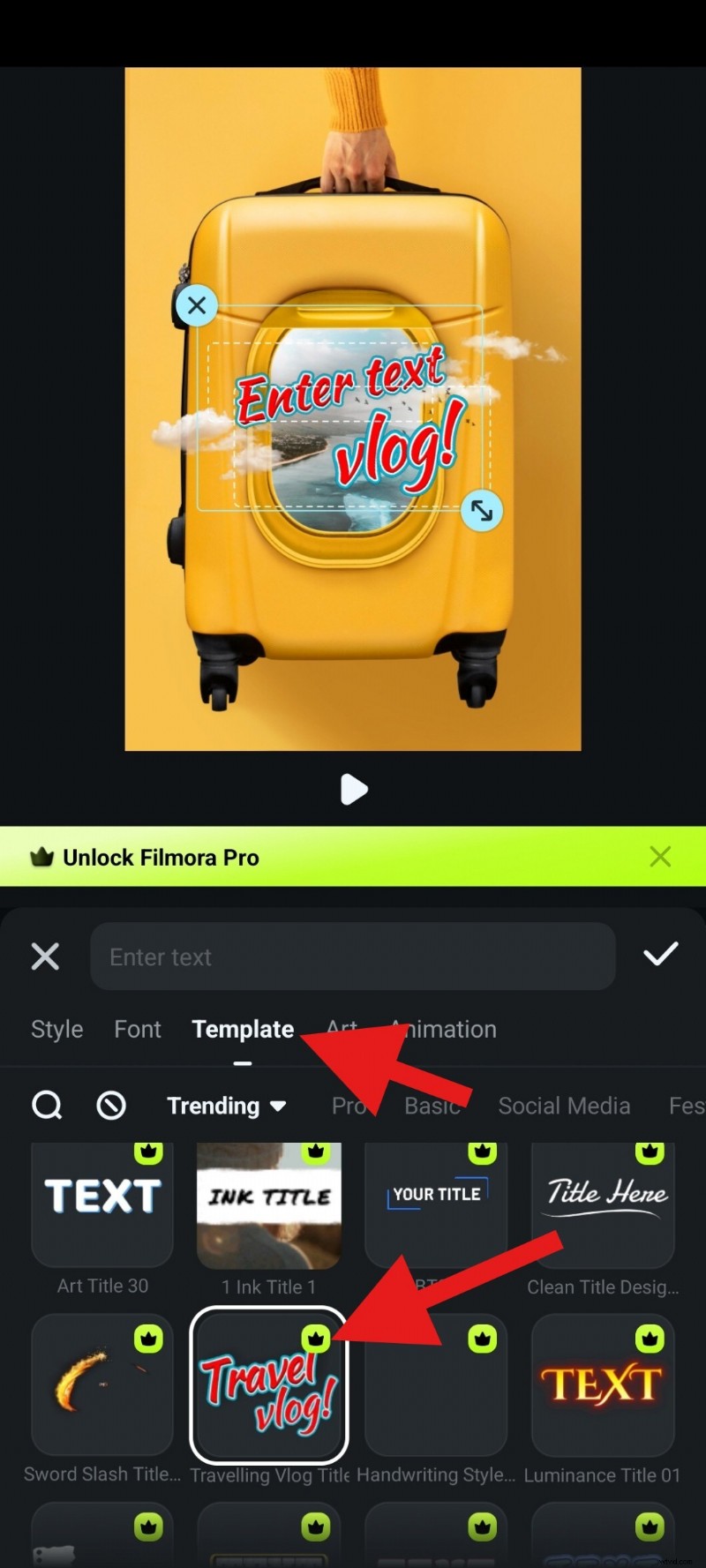
- Bewerk de tekst en bevestig vervolgens de wijzigingen.
Maak AI-muziek
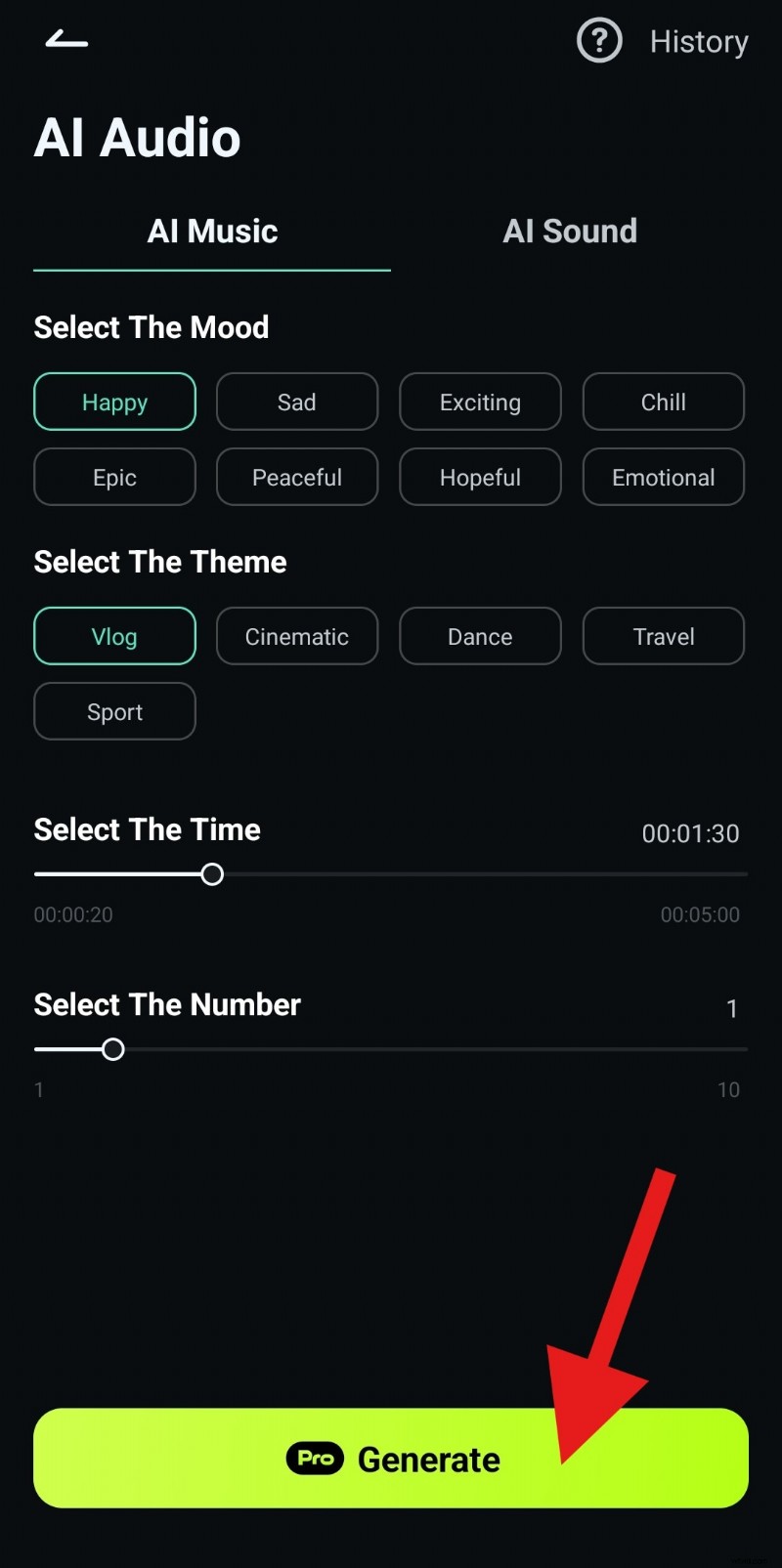
Muziek verrijkt de kijkervaring. Filmora's AI Audio genereert unieke tracks.
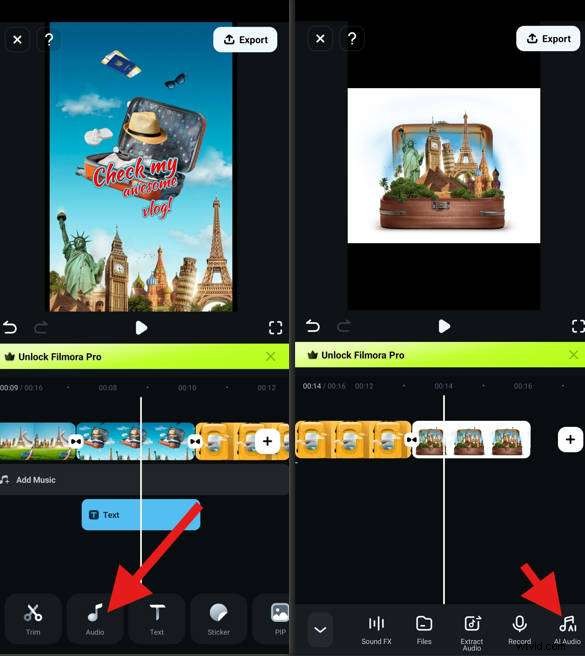
- Tik op Audio , selecteer AI-audio .
- Pas de instellingen aan en tik op Genereren .
- Exporteer het project zodra u tevreden bent.
Conclusie
Google Foto's biedt een snelle, eenvoudige oplossing voor diavoorstellingen, maar het ontbreekt aan maatwerk en exporteerbaarheid. Filmora transformeert een eenvoudige fotoreeks in een boeiende video, waardoor u volledige creatieve controle heeft. Probeer Filmora vandaag nog en volg onze gids om een opvallende diavoorstelling te maken die uw herinneringen echt weerspiegelt.
