
Veel mensen vinden het leuk om Live Photos om te zetten in GIF's omdat het leuk, expressief en perfect is om te delen op sociale media of in berichten.
En als je wilt leren hoe je een GIF kunt maken van een Live Photo, is dat eigenlijk heel eenvoudig. De meeste tutorials laten echter alleen de basis zien. Ze leggen uit hoe je een Live Photo naar GIF kunt maken met behulp van ingebouwde tools of apps van derden. Wat ze niet behandelen, is hoe je van een Live Photo een GIF kunt maken die echt opvalt. Eenvoudige conversie is slechts de eerste stap.
Om uw inhoud echt te laten opvallen, heeft u meer nodig dan alleen het indrukken van een paar knoppen. Deze gids laat u niet alleen zien hoe u van een Live Photo een GIF kunt maken, maar ook hoe u deze kunt verbeteren.
Deel 1. Live foto's omzetten in GIF met ingebouwde iPhone-tools
Live Photos leggen meer vast dan alleen een stilstaand beeld. Ze nemen een korte video van 1,5 seconde op voordat en nadat de foto is gemaakt, waardoor het moment tot leven komt. Aan de andere kant is een GIF een looping-animatie die continu wordt afgespeeld, zonder geluid.
Als je wilt leren hoe je een GIF kunt maken van een Live Photo met alleen je iPhone, dan heb je geluk. Apple heeft eenvoudige tools rechtstreeks in de Foto's-app ingebouwd waarmee je geanimeerde effecten kunt creëren zonder dat je extra apps nodig hebt. Veel mensen zoeken naar manieren om Live Photo GIF te maken, maar realiseren zich niet dat de oplossing al in hun zak zit.
Stap 1. Open de Foto's-app op je iPhone.
Stap 2. Zoek de Live Photo die u wilt gebruiken. Je kunt controleren of het een Live Photo is door in de linkerbovenhoek naar het label 'LIVE' te zoeken.
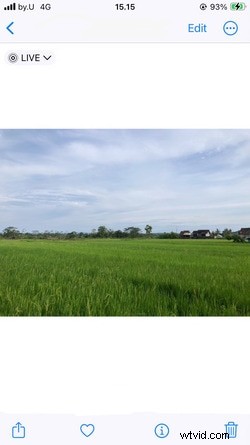
Stap 3. Veeg omhoog over de foto. Hierdoor wordt de sectie Effecten zichtbaar.
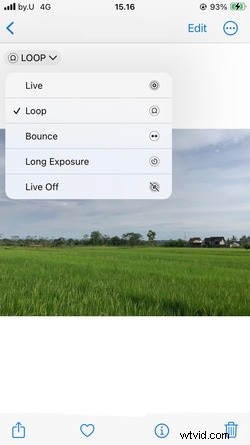
Stap 4. Selecteer Loop (creëert een vloeiend loopeffect) of Bounce (speelt de beweging vooruit en vervolgens achteruit).
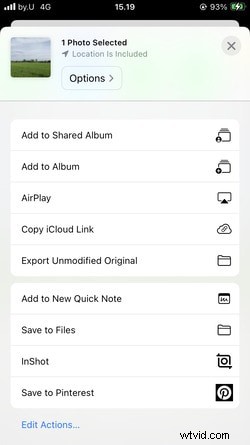
Stap 5. Zodra het effect is toegepast, tikt u op Bestand> Exporteren> GIF exporteren. Als je die optie niet ziet, kies dan Ongewijzigd origineel exporteren om de Live Photo op te slaan als een korte video.
Deze methode is de snelste manier om een GIF van een Live Photo te maken als je gewoon snel en gemakkelijk iets wilt.
Pluspunten- Je hoeft niets extra te downloaden.
- Het is supereenvoudig en geweldig voor beginners.
- Je kunt de afspeelsnelheid niet aanpassen of de clip inkorten.
- Er is geen manier om stickers, bijschriften of leuke bewerkingen toe te voegen.
- Je hebt beperkte controle over de grootte en kwaliteit van de uiteindelijke GIF.
- Geëxporteerde GIF's zien er mogelijk niet gepolijst uit voor professioneel gebruik of gebruik op sociale media.
Deel 2. Live foto's omzetten in GIF met apps van derden
Soms zijn de standaard iPhone-tools niet voldoende. Natuurlijk kun je eenvoudig een GIF maken van een Live Photo met de Foto's-app, maar wat als je het resultaat wilt verfijnen? Misschien wil je de afspeelsnelheid aanpassen, bepaalde delen bijsnijden of zelfs creatieve accenten toevoegen, zoals geanimeerde stickers, filters of grappige bijschriften.
In dit geval worden apps van derden erg handig. Ze bieden veel meer controle over het maken van Live Photo GIF's en laten je een eindproduct maken dat gepolijst en leuk aanvoelt.
Hier verkennen we twee populaire apps waarmee je Live Photos met extra flair kunt omzetten in GIF's.
1. GIPHY
Als je tijd besteedt aan het online delen van grappige of expressieve GIF's, ben je waarschijnlijk GIPHY tegengekomen. Maar wist je dat je rechtstreeks vanuit de GIPHY-app een GIF kunt maken van een Live Photo? Het is niet alleen een GIF-zoekplatform. Het is ook een krachtige GIF-maker.
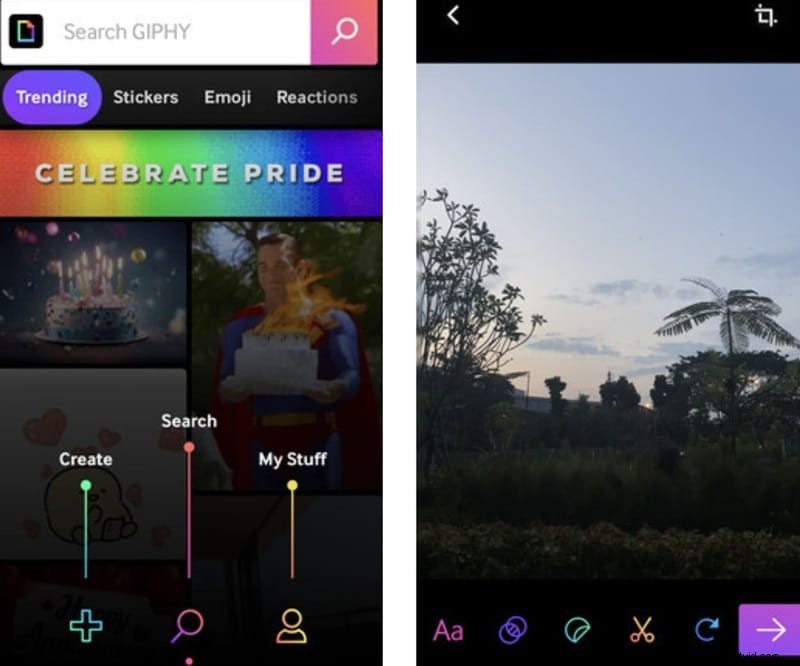
Hoe GIPHY te gebruiken:
- Download en open de GIPHY-app en tik vervolgens op het pluspictogram om te beginnen met maken.
- Selecteer de gewenste Live Photo uit je filmrol.
- Gebruik de ingebouwde tools van GIPHY om de clip bij te snijden, de snelheid aan te passen of geanimeerde stickers, filters en tekstoverlays toe te voegen.
- Als u tevreden bent, slaat u de voltooide GIF op of uploadt u deze rechtstreeks naar de enorme online bibliotheek van GIPHY, waar anderen deze kunnen vinden en delen.
- GIPHY is gebouwd om te delen en maakt het super eenvoudig om je GIF's rechtstreeks naar sociale mediaplatforms te uploaden en te verzenden
- Je kunt stickers, tekst, filters en effecten toevoegen om je GIF's leuker te maken
- Eenmaal geüpload worden je GIF's gehost op de servers van GIPHY
- GIF's die naar GIPHY worden geüpload, kunnen standaard openbaar zijn, tenzij ingesteld op privé
- De kwaliteit van de GIF wordt soms verminderd tijdens het uploaden
2. Levendige app
Lively is een eenvoudiger app die zich puur richt op het converteren van Live Photos naar GIF's. Het slaat de functies voor sociaal delen over en blijft bij één taak goed.
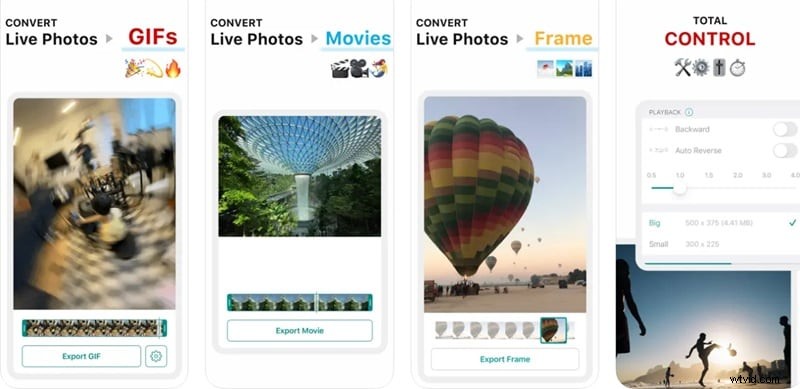
Lively gebruiken:
- Open Lively en kies de Live Photo die je wilt bewerken.
- Snijd de clip bij, keer de afspeelrichting om of selecteer een specifiek framebereik.
- Exporteer het rechtstreeks als GIF naar je filmrol, zodat je het kunt delen of ergens anders kunt uploaden.
Als je op zoek bent naar een eenvoudige manier om van een livefoto een GIF te maken, dan is Lively een fantastische keuze.
Pluspunten- Meer creatieve controle, inclusief snelheidsaanpassingen, bijsnijden en achteruitrijden
- Gebruiksvriendelijke interfaces ontworpen voor het eenvoudig maken van GIF's
- Veelzijdige exportopties; je kunt Live Photos exporteren als GIF's, video's (MOV) of stilstaande beelden
- Gratis versies voegen watermerken toe aan de uiteindelijke GIF
- Sommige gebruikers hebben problemen gemeld bij het delen van gemaakte GIF's
- Ontbreekt aan meer geavanceerde functies, zoals het toevoegen van filters
Deel 3. Live foto's omzetten in GIF als een professional met Filmora
Als je een Live Photo wilt omzetten in een GIF die er gepolijst en professioneel uitziet, is Wondershare Filmora de tool die je moet gebruiken. Hoewel je met apps op je iPhone snelle conversies kunt uitvoeren, kunnen ze niet tippen aan de bewerkingsflexibiliteit die een desktopvideo-editor zoals Filmora biedt.
Met Filmora kun je het Live Photo-videobestand (MOV-formaat) importeren en verder gaan dan standaardbewerkingen. Je kunt het perfecte moment knippen, de afspeelsnelheid aanpassen, effecten toevoegen, leuke stickers plaatsen of tekstoverlays toevoegen.

Wat het nog beter maakt, zijn de AI-tools van Filmora, waarmee je slimmer kunt werken in plaats van harder. Je kunt automatisch knippen toepassen om belangrijke scènes uit te lichten, door AI aangedreven muziek genereren of ondertiteling maken zonder deze handmatig te typen.
Als u tevreden bent met de bewerkingen, kunt u uw creatie exporteren als een GIF van hoge kwaliteit. Je hebt volledige controle over de resolutie, framesnelheid en grootte, waardoor het ideaal is om te delen op Instagram, Twitter, WhatsApp of zelfs te gebruiken in marketingcampagnes.


Een GIF maken van een Live Photo met Filmora
Stap1Breng de Live Photo over naar uw computer
Eerst moet u de Live Photo (opgeslagen als MOV-bestand) van uw iPhone naar uw computer verplaatsen. Gebruik hiervoor AirDrop, e-mail of cloudservices zoals Google Drive of Dropbox.
Stap2Open Filmora en importeer het bestand
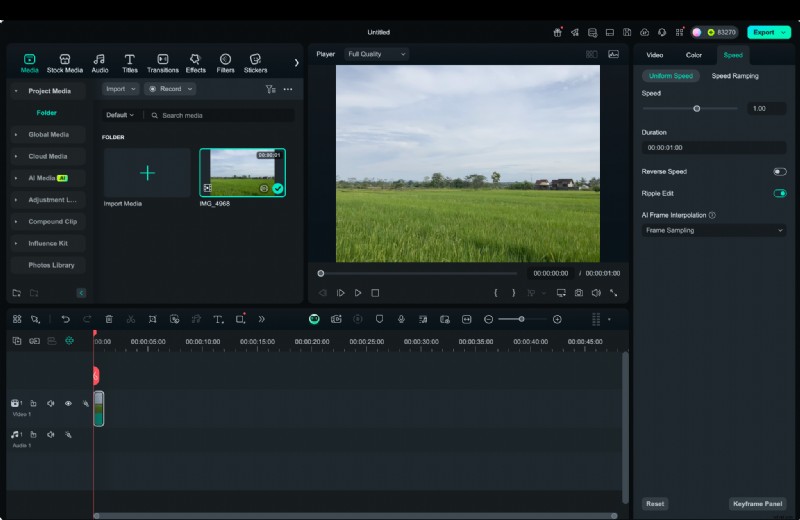
Start Filmora op uw bureaublad. Klik op Importeren en selecteer het MOV-bestand dat u zojuist hebt overgedragen. Sleep het bestand naar de tijdlijn om te beginnen met bewerken.
Stap3Bewerken en aanpassen
Trim uw video om het beste moment te selecteren. Pas de snelheid aan als u wilt dat de lus sneller of langzamer loopt. Voeg effecten, overgangen, stickers of tekst toe om de GIF aantrekkelijker en persoonlijker te maken.
Step4Exporteren als GIF
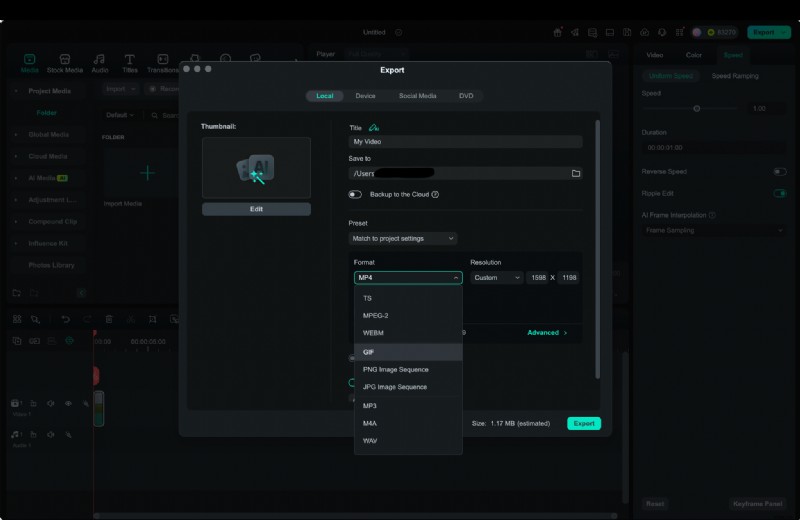
Als je klaar bent, klik je op Exporteren en kies je GIF als formaat. Pas de instellingen aan, inclusief de resolutie en loopstijl, en sla vervolgens de uiteindelijke GIF op uw computer op.
Filmora versus andere methoden – waarom het de moeite waard is
| Functie | iPhone Foto's-app | GIPHY-app | Levendige app | Filmora |
| Eenvoudige conversie | ✅ | ✅ | ✅ | ✅ |
| Geavanceerde bewerking | ❌ | Beperkt | ✅ | Volledige editor + AI-tools |
| Geen watermerken | ✅ | ❌ | ❌ | ✅ |
| Exporteercontrole (grootte, fps) | ❌ | Beperkt | Beperkt | Volledige controle |
| Creatieve effecten (muziek, stickers, tekst) | ❌ | Sommige | ❌ | AI-muziek en stickers, slimme tekst |