
Elke dag consumeren we eindeloze video-inhoud, maar het creëren van een video die opvalt kan lastig zijn, vooral op een mobiel apparaat. Als je er klaar voor bent om van kijker naar maker te gaan, leidt deze gids je door elke fase van het bewerken van video's op Android met behulp van Wondershare Filmora, een vertrouwde tool die door miljoenen videomakers wereldwijd wordt gebruikt.
Deel 1:De juiste bewerkingsapp kiezen
Als het gaat om mobiele videobewerking, valt Filmora op door zijn combinatie van kracht en gemak. Of je nu een beginner of een ervaren redacteur bent, de app biedt:
- Intuïtieve gebruikersinterface – Bewerken via slepen en neerzetten, duidelijke tijdlijnen en snelle toegang tot functies.
- Rijke mediabibliotheek – duizenden gratis muzieknummers, geluidseffecten en royaltyvrije stockbeelden.
- AI-aangedreven tools – automatische ondertiteling, achtergrondverwijdering en AI-gegenereerde rollen die uw workflow halveren.
- Veelzijdigheid exporteren – native presets voor Instagram, YouTube, TikTok en meer.
Download Filmora via de Google Play Store of de officiële website en installeer het op uw Android-apparaat.
Deel 2:De kernbewerkingsworkflow
1. Start een nieuw project
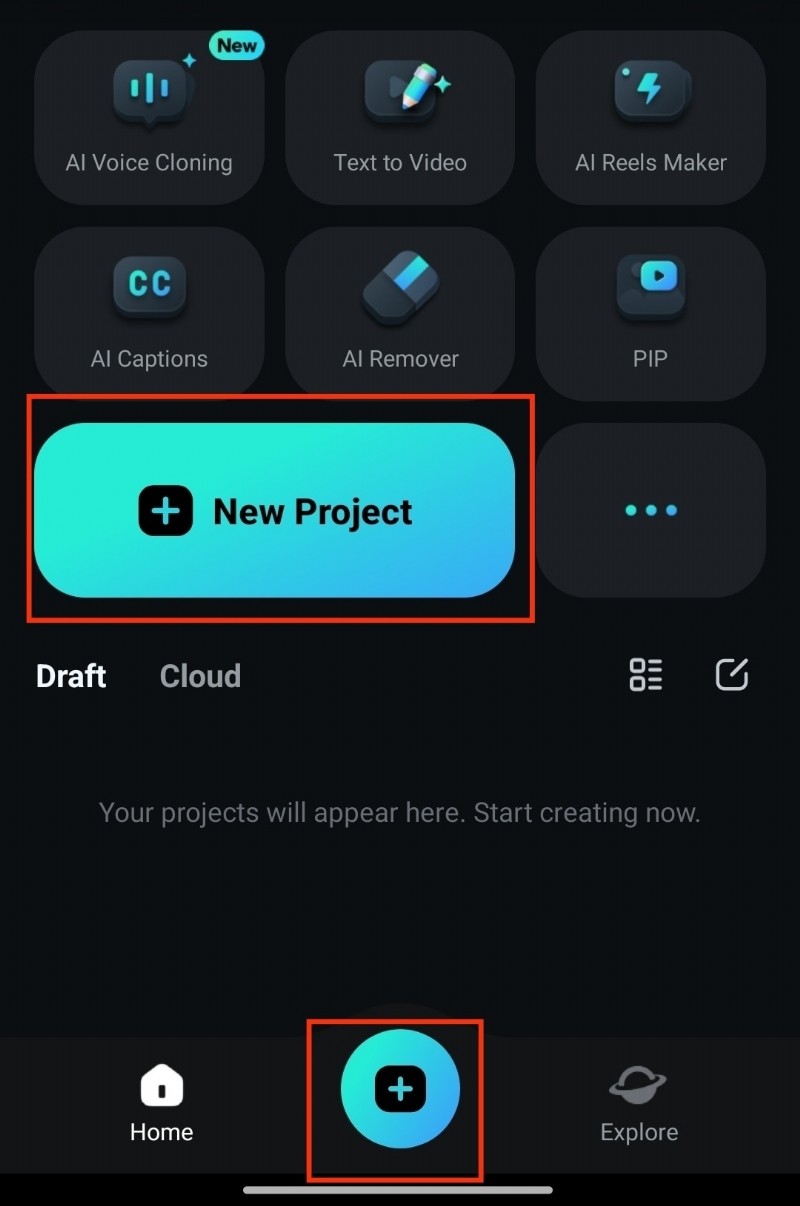
Open Filmora en tik op Nieuw project . Kies de clips die je wilt bewerken vanuit je galerij.
2. Trimmen en knippen
Navigeer door de tijdlijn, selecteer het gedeelte dat u wilt verwijderen en gebruik Bijsnijden icoon. Sleep ongewenste clips naar de prullenbak pictogram om ze te verwijderen.
3. Herschik clips
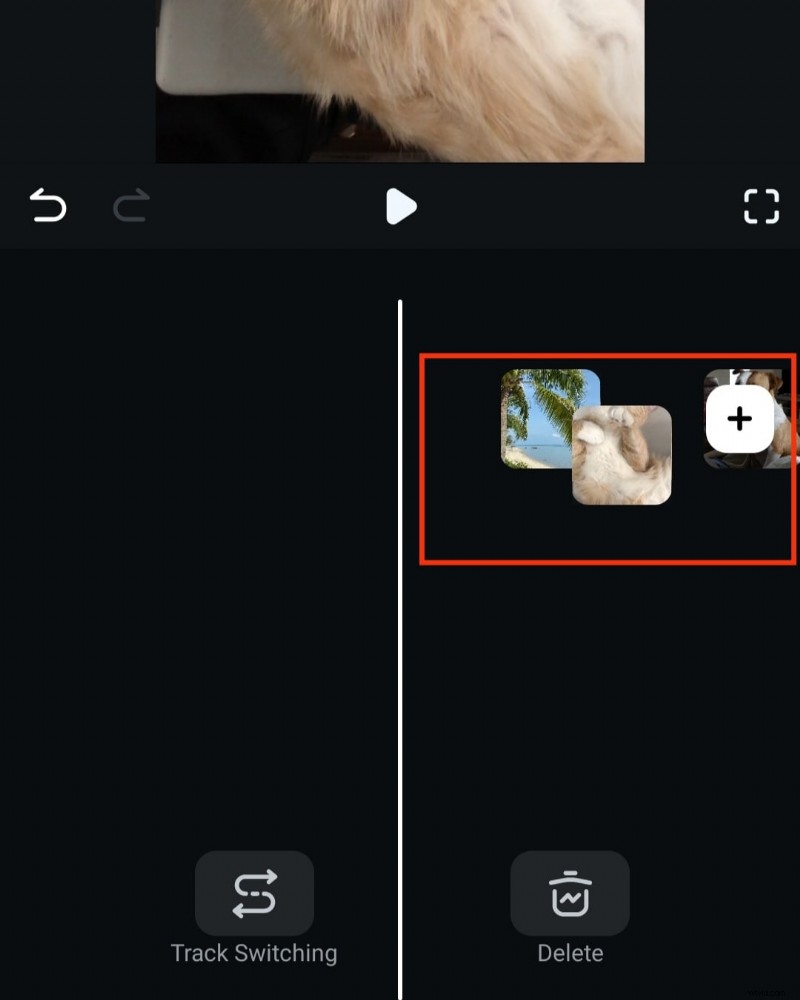
Houd een clip lang ingedrukt en sleep deze naar de gewenste positie.
4. Overgangen toevoegen
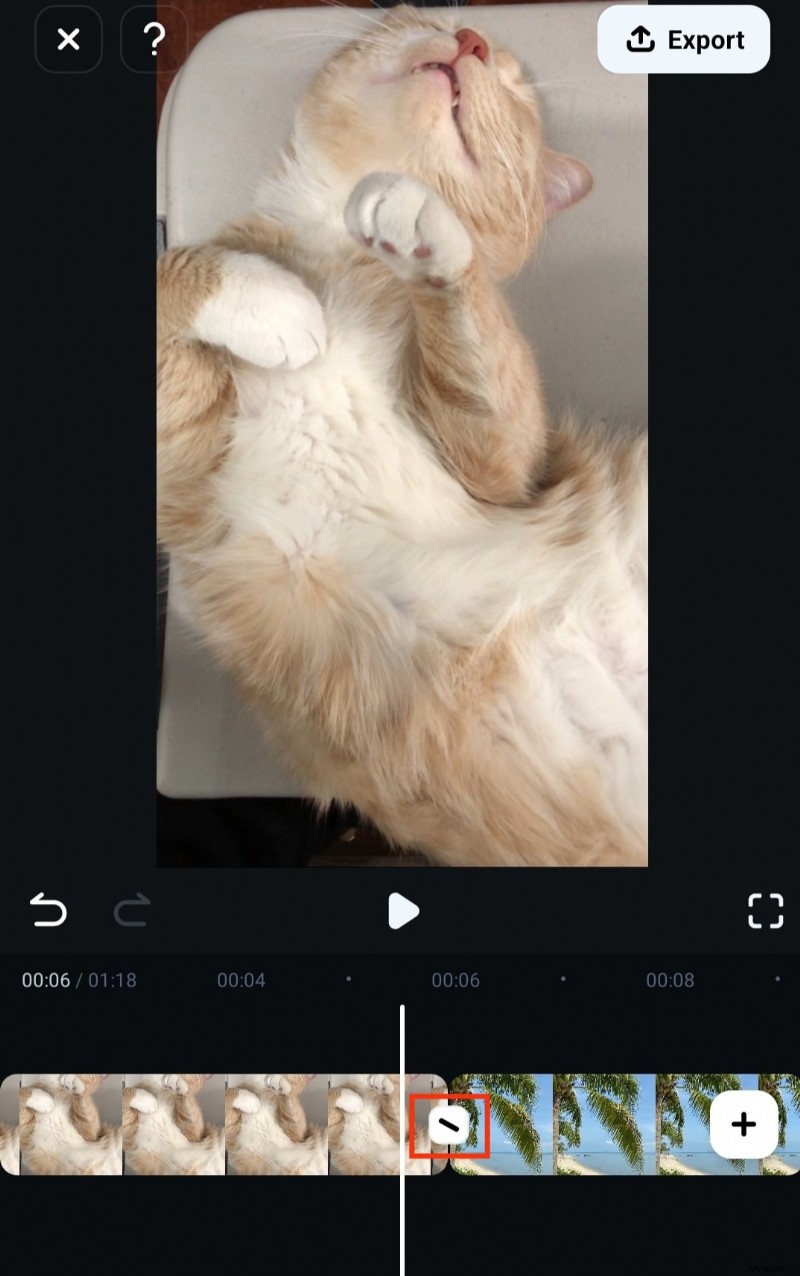
Tik op de Overgang knop tussen clips om een naadloze visuele brug in te voegen.
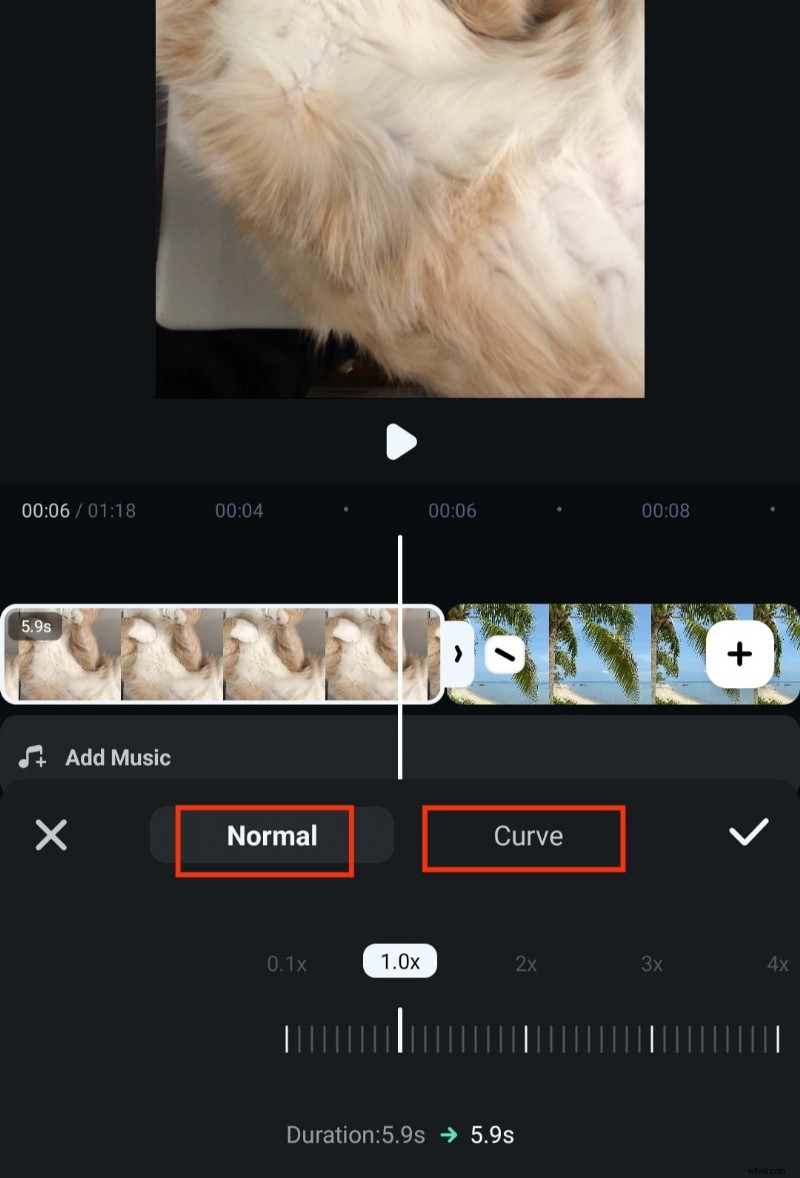
5. Snelheid aanpassen
Klik op een fragment en tik op Snelheid pictogram en kies Normaal of Curve om slow motion- of fast forward-effecten te creëren.
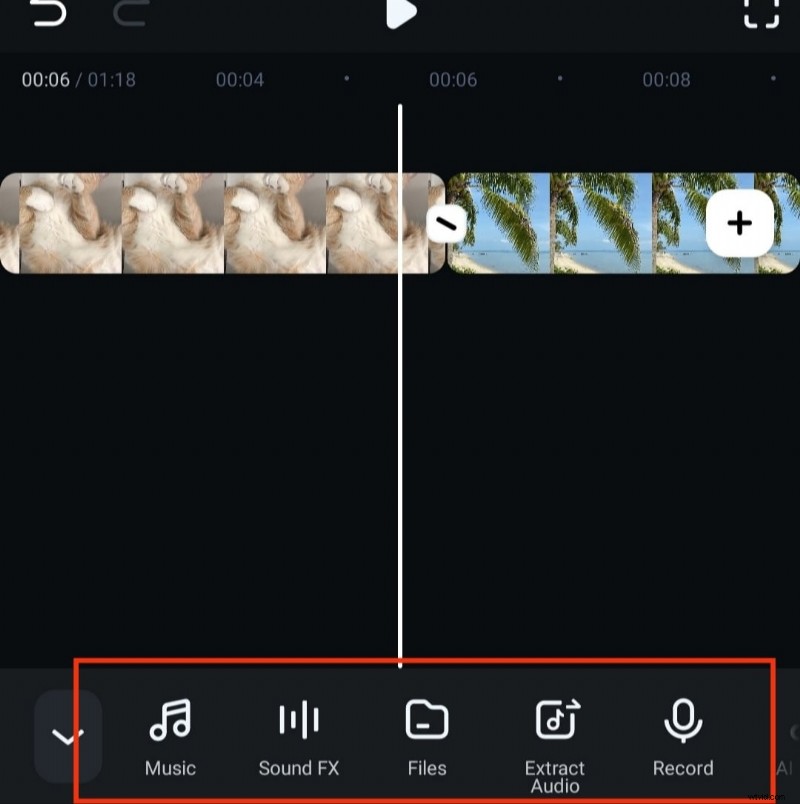
6. Audio toevoegen
Van de Audio paneel, kies muziek van uw apparaat, Filmora's bibliotheek of neem een voice-over op. Je kunt ook audio uit bestaande video's extraheren.
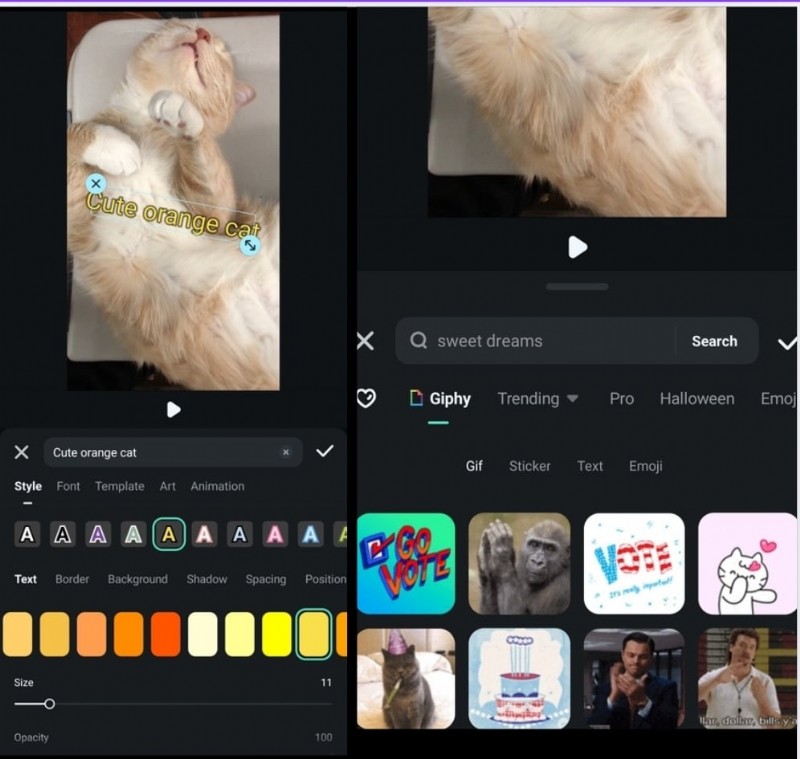
7. Tekst en stickers invoegen
Gebruik de Tekst hulpmiddel voor titels, ondertitels en bijschriften. Sleep stickers naar de tijdlijn voor een speels tintje.
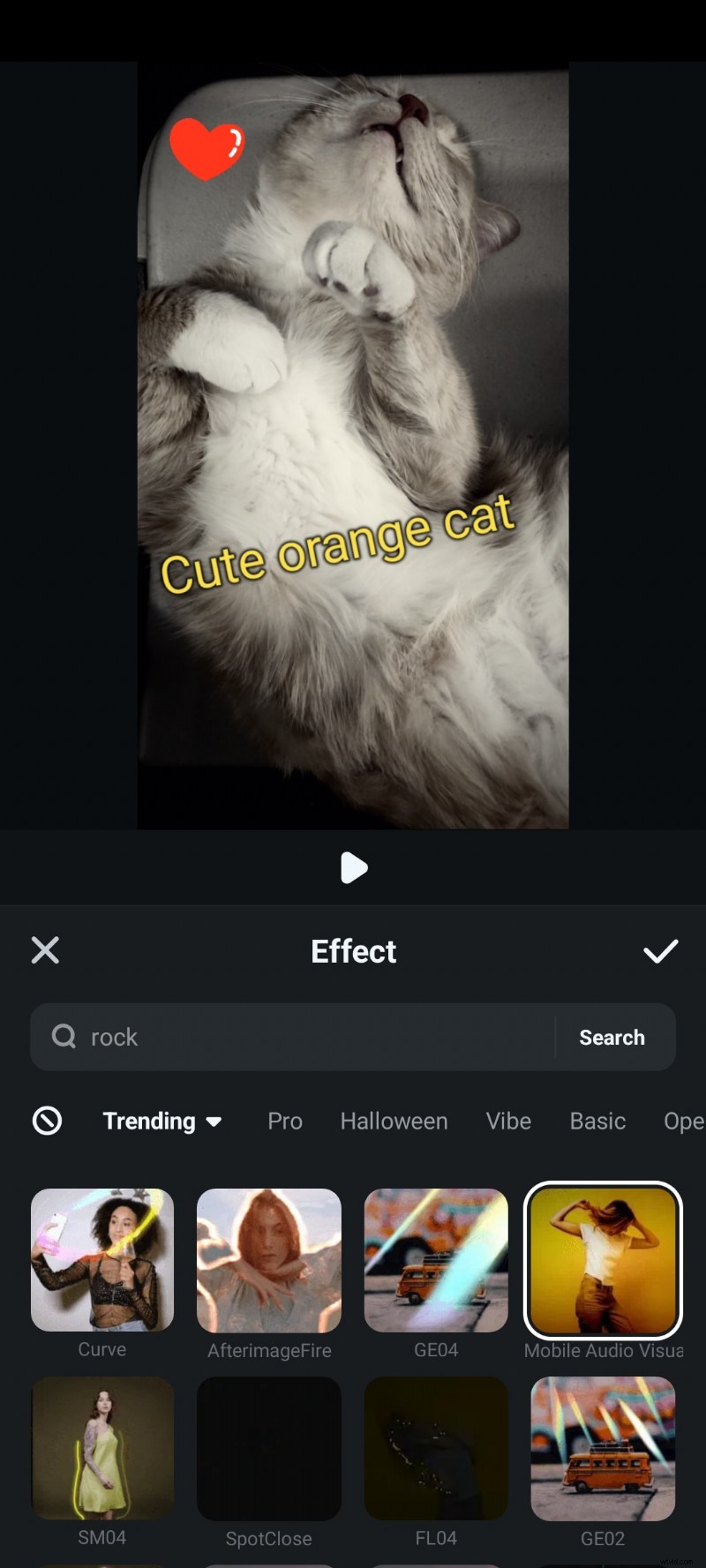
8. Filters en effecten toepassen
Kies uit een breed scala aan filters of pas effecten toe om de sfeer en visuele aantrekkingskracht te verbeteren.
Voorbeeld en verfijnen
Speel uw bewerkingen regelmatig af. Filmora slaat je voortgang automatisch op, zodat je direct aanpassingen kunt doen.
Exporteer je video
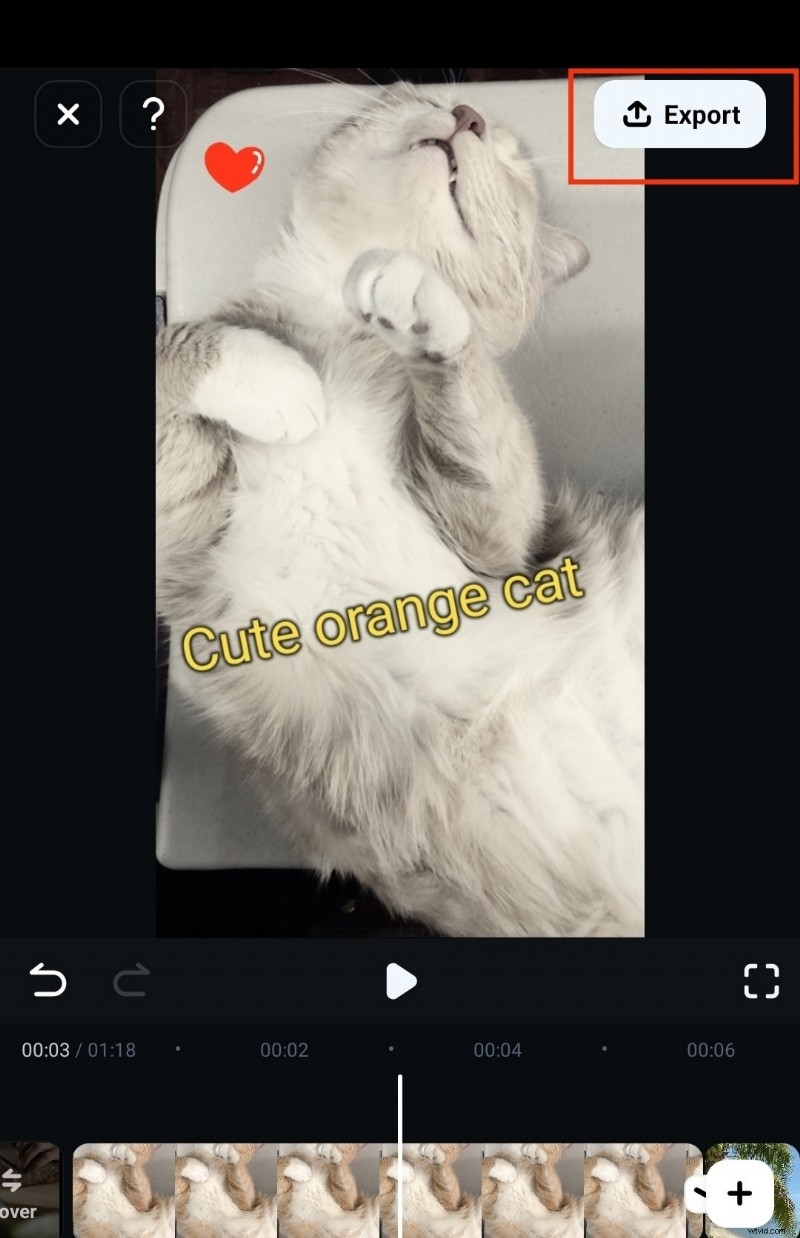
Als u tevreden bent, tikt u op Exporteren , selecteer resolutie en framesnelheid en bevestig vervolgens. Je voltooide video is klaar om te delen.
Deel 3:Geavanceerde functies ontgrendelen
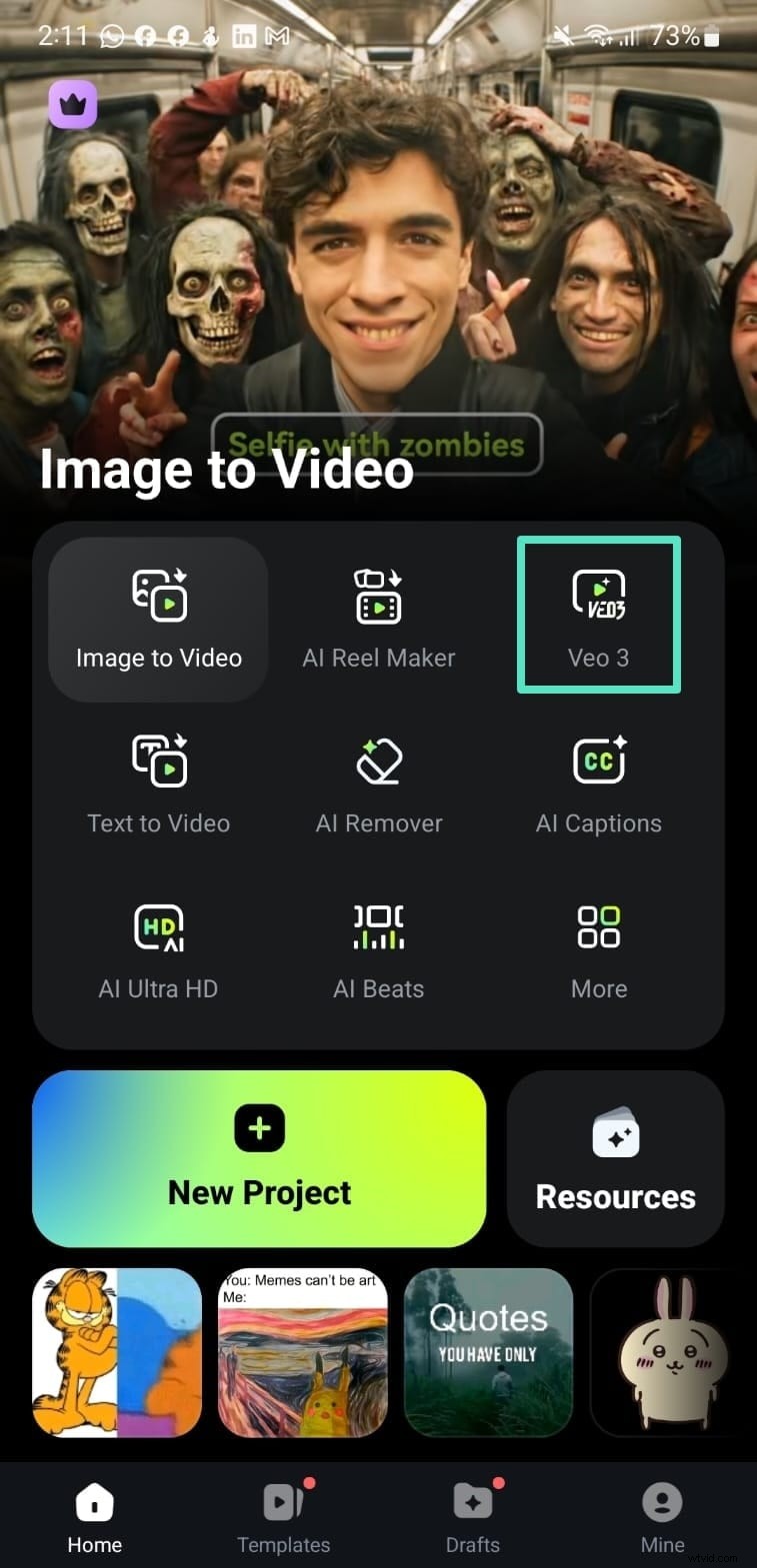
VEO 3 – AI-gestuurde videocreatie
Met VEO 3 kunt u geheel nieuwe scènes genereren met behulp van AI. Kies Aangepast modus, upload een referentieafbeelding, geef een tekstprompt op en laat de tool een unieke video weergeven. U kunt ook door vooraf gemaakte sjablonen bladeren voor snellere resultaten.
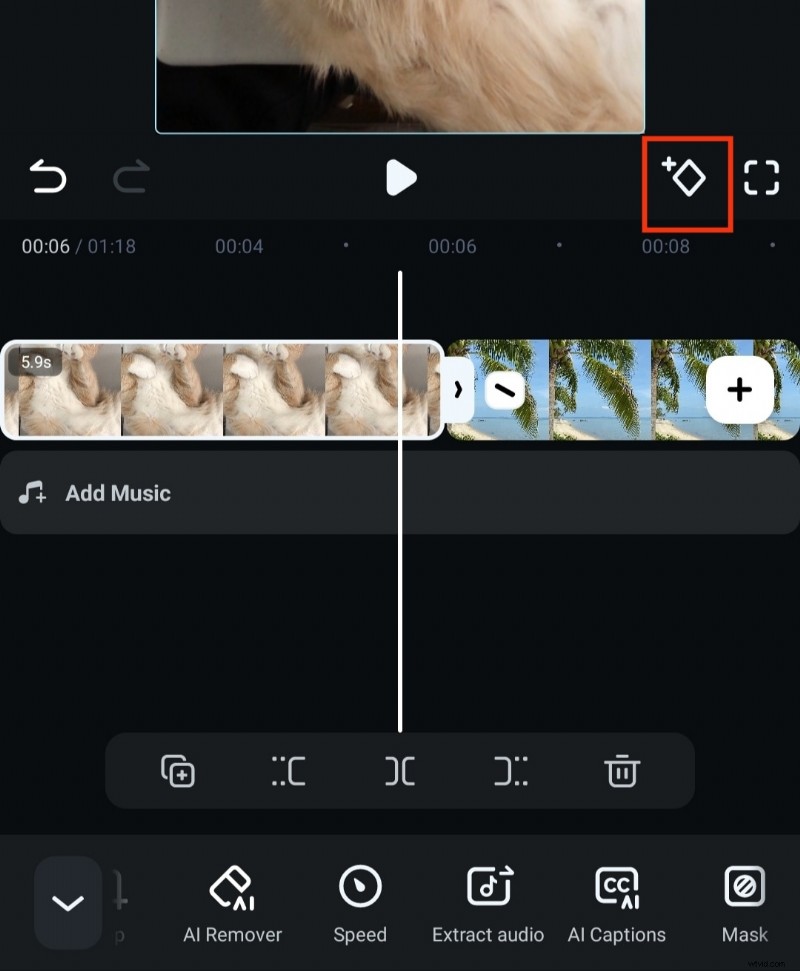
Keyframing voor dynamische animatie
Animeer tekst, afbeeldingen of effecten door keyframes toe te voegen. Plaats het eerste keyframe, pas het element aan en voeg vervolgens een tweede keyframe toe om beweging te creëren.
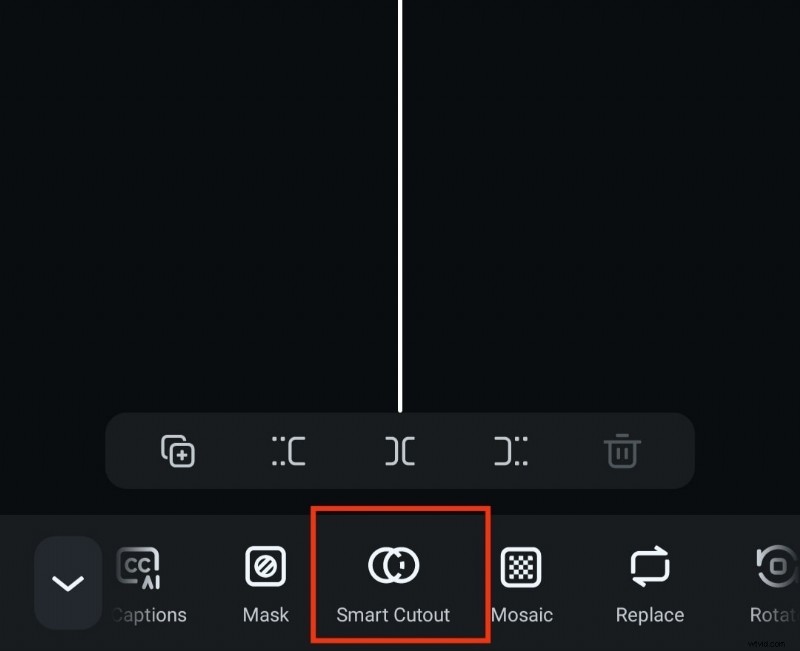
Groen scherm (Chromakey)
Verwijder een achtergrond en vervang deze door een afbeelding of video. Gebruik Smart Cutout gevolgd door Chroma Key en stel vervolgens de sterkte en schaduwen nauwkeurig af.
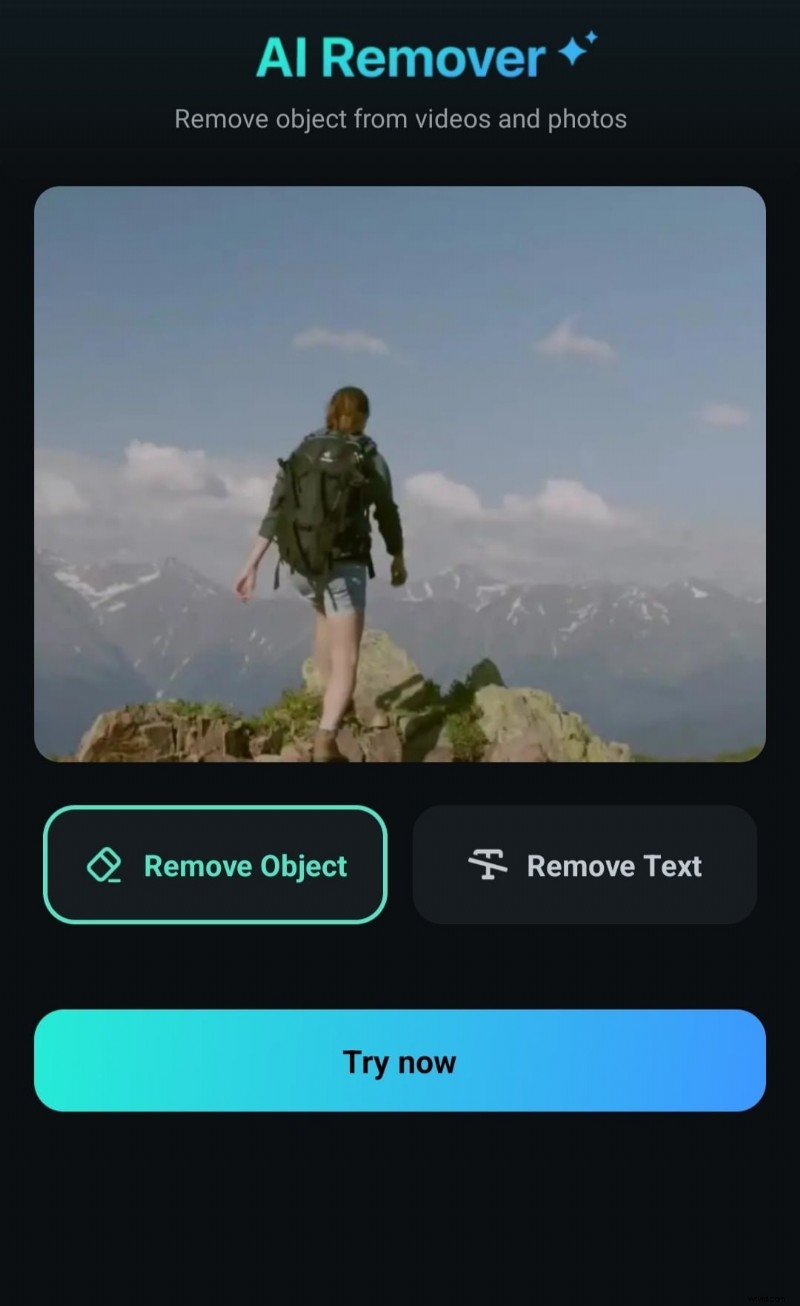
AI-objectverwijderaar
Wis ongewenste objecten door de AI Remover te selecteren gereedschap, over het doelgebied tekenen en verwerken.
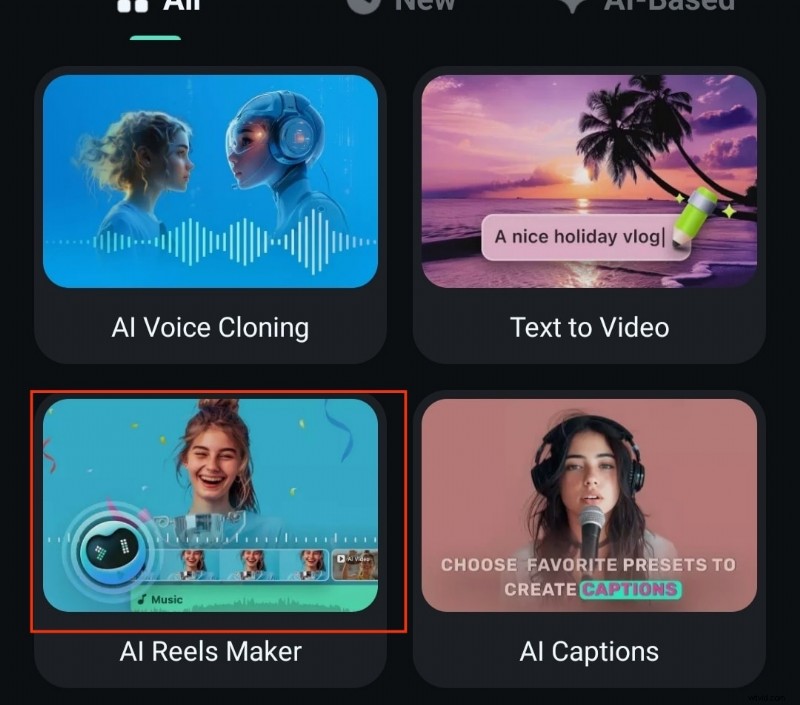
AI Auto‑Cut voor molens en shorts
Genereer met minimale inspanning gepolijste Instagram-reels of YouTube-shorts. Kies een thema, importeer clips en laat de AI een professioneel ogende bewerking samenstellen.
Conclusie
Wondershare Filmora blijft een topkeuze voor Android-videobewerking, waarbij professionele functies worden gecombineerd met een beginnersvriendelijke interface. Door de basisbeginselen onder de knie te krijgen en de AI-tools te verkennen, kunt u uw mobiele video's van informele clips naar gepolijste producties tillen. Download Filmora vandaag nog en begin uw creatieve ideeën om te zetten in deelbare meesterwerken.