
Beheers EZGIF:maak, converteer en snijd gemakkelijk GIF's
EZGIF is een lichtgewicht maar krachtige online editor waarmee je snel GIF's kunt maken, bewerken en optimaliseren.
Kies uit een breed scala aan effecten, filters en tekstopties om uw animaties aan te passen.
Stapsgewijze tutorials zijn beschikbaar op het officiële kanaal, waardoor een soepele leercurve wordt gegarandeerd.
Alles wat u moet weten over de tools voor het maken van EZGIF vindt u hier!
Inhoudsopgave
Deel 1:Hoe maak je een GIF met EZGIF
GIF's brengen dynamische expressie in digitale communicatie. Met de intuïtieve interface van EZGIF kunt u met slechts een paar klikken verbluffende animaties maken.
Over de EZGIF GIF Maker
De online GIF-maker van EZGIF is tegenwoordig een van de meest populaire tools. Het is gratis, snel en werkt naadloos op Windows en macOS. Je kunt ook video's bewerken, clips bijsnijden en achtergronden verwijderen, allemaal op één plek.
Het ondersteunt bijna elk gangbaar video- en afbeeldingsformaat, dus je bent niet beperkt door bestandstypen.
Volg deze stappen om GIF's van hoge kwaliteit te maken:
Stap 1:Start het hulpprogramma
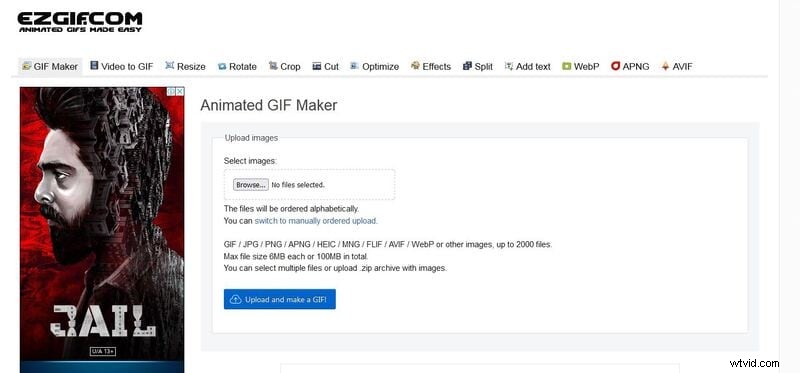
Open de EZGIF-maker in uw browser en klik op “GIF Maker” in de bovenste werkbalk.
Stap 2:Upload uw media
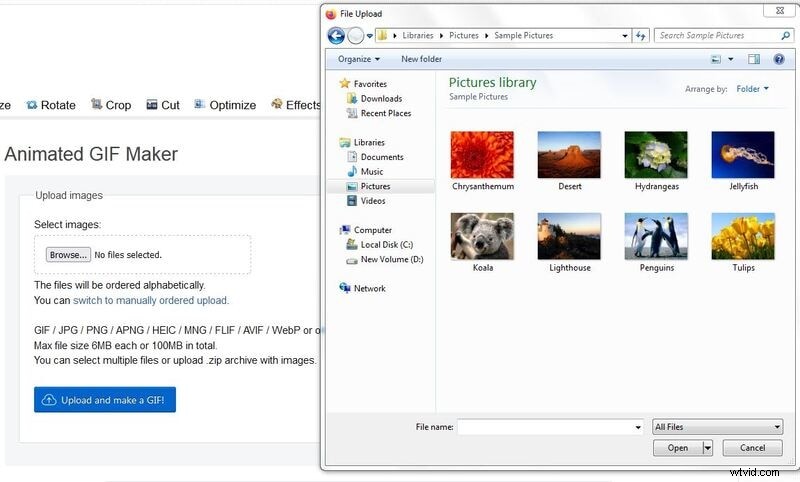
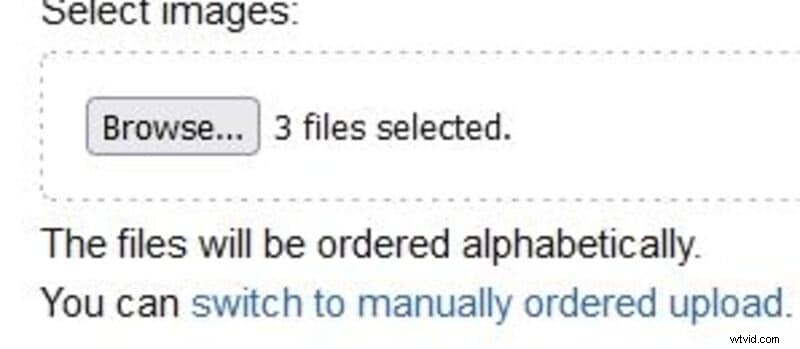
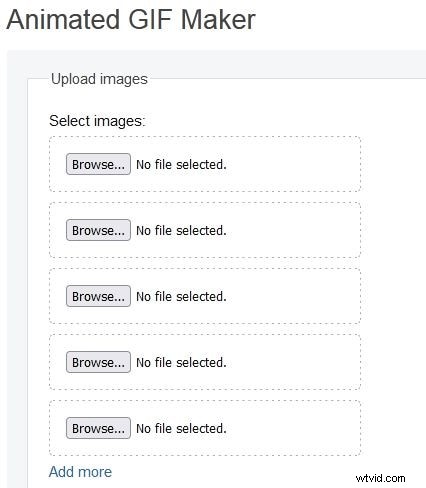
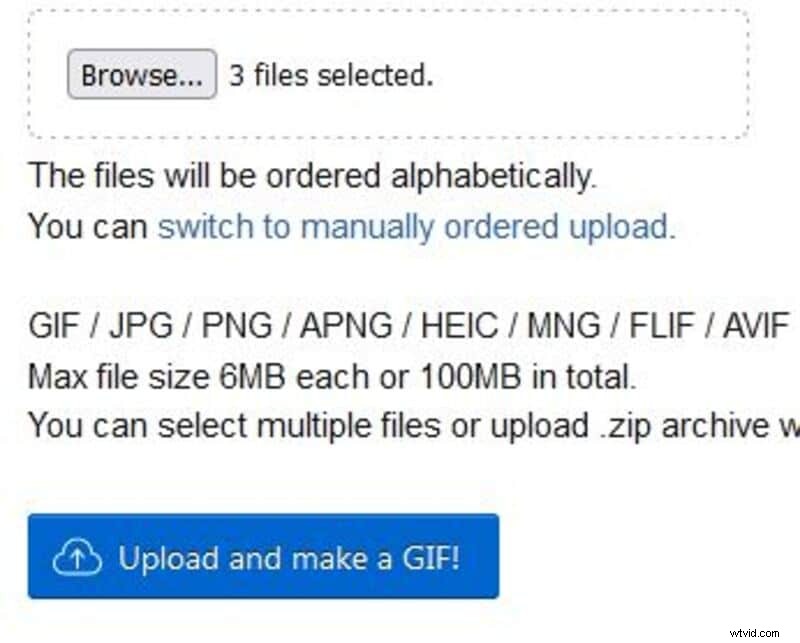
Klik op “Bladeren” om een video of een reeks stilstaande beelden op uw apparaat te selecteren. Sleep ze naar de tijdlijn of laat ze alfabetisch uploaden. Houd de totale bestandsgrootte onder de 100 MB.
Stap 3:Genereer de GIF
Klik op 'Uploaden en een GIF maken'. Er verschijnt een voorbeeld en u kunt nu effecten, filters of tekst toepassen.
Stap 4:verfijn uw animatie
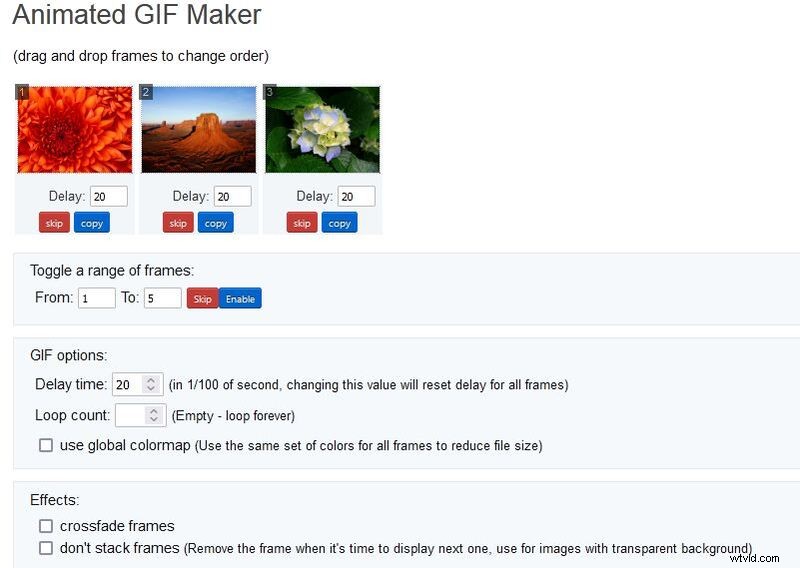
Voor stilstaande beelden kunt u slepen en neerzetten gebruiken om de volgorde van de frames te wijzigen. Als je met video werkt, pas dan de afspeelduur aan om de perfecte loop te krijgen.
Stap 5:Voltooien en opslaan
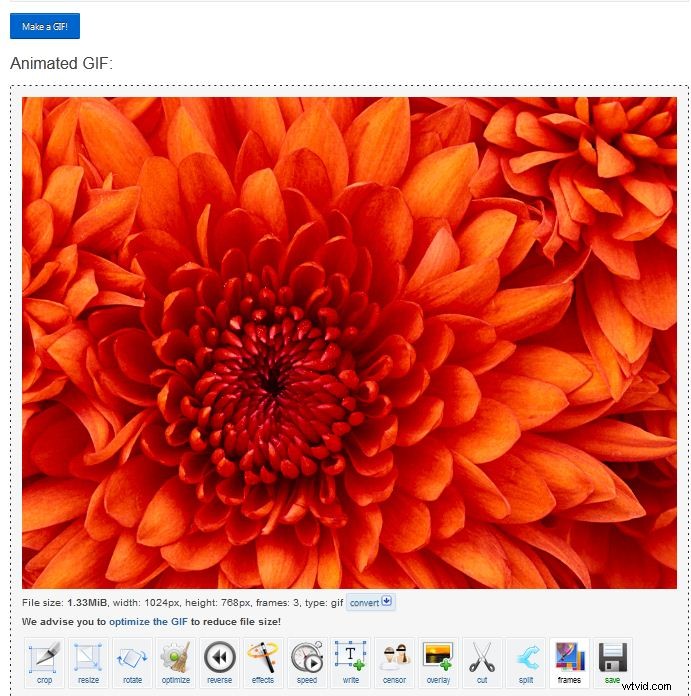
Als u tevreden bent, klikt u op 'Een GIF maken'. Vervolgens kunt u de definitieve versie aanpassen met behulp van de werkbalk onder het voorbeeld. Klik op “Opslaan” om het bestand naar uw apparaat te downloaden.
Deel 2:video naar GIF converteren met EZGIF
EZGIF biedt ook een speciale “Video naar GIF”-converter. Het proces is snel en u kunt de uitvoer naar wens aanpassen.
Stap 1
Bezoek ezgif.com en selecteer 'Video naar GIF' in het hoofdmenu.
EZGIF Video naar GIF Converter-link:

Stap 2
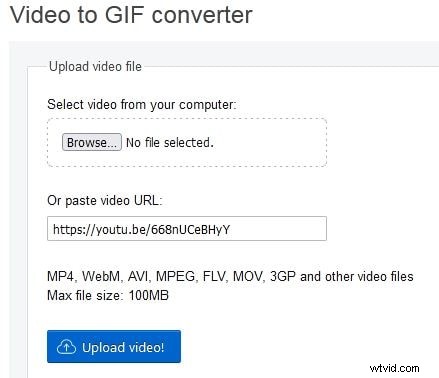
Upload een lokaal bestand door op 'Bladeren' te klikken of plak een video-URL in het adresvak en klik vervolgens op 'Video uploaden'.
Stap 3
Stel het begin- en eindpunt in om de duur van de clip te definiëren.
Stap 4
Klik op "Converteren naar GIF" en wacht tot het proces is voltooid. De resulterende GIF verschijnt in een pop-upvenster. Klik op “Opslaan” om te downloaden.
Deel 3:video bijsnijden met EZGIF (en Filmora)
Naast het maken van GIF's kan EZGIF videoclips rechtstreeks in de browser bijsnijden. Hieronder vindt u een korte handleiding.
Stap 1:Start het gereedschap Bijsnijden
Navigeer naar het tabblad 'Video bijsnijden' op de startpagina van EZGIF.
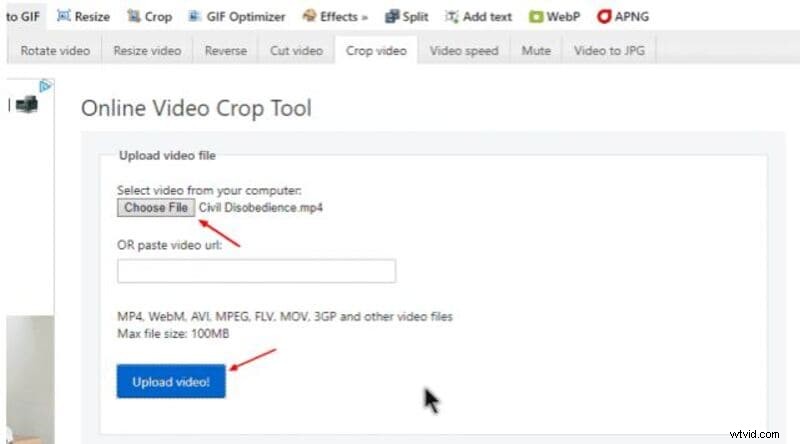
Stap 2:Upload je video
Kies 'Bestand kiezen' of plak een URL en klik vervolgens op 'Video uploaden'.
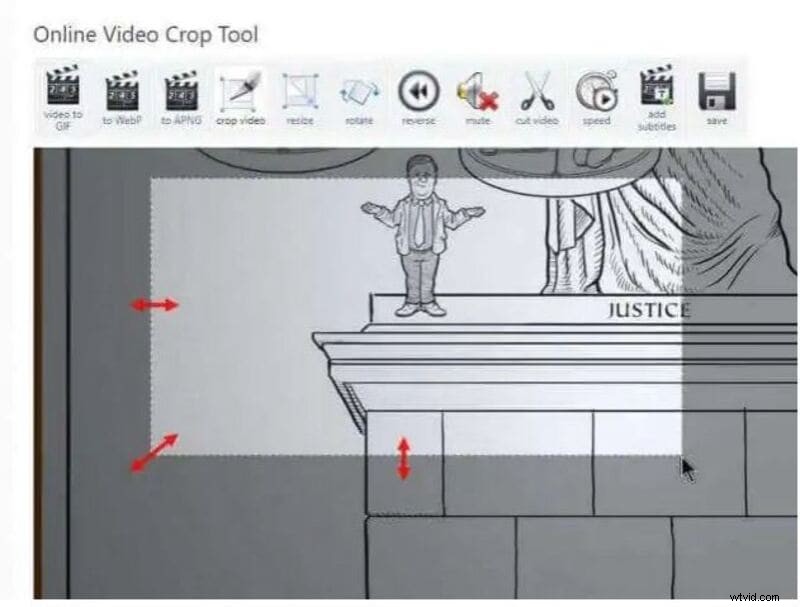
Stap 3:Randen aanpassen
Sleep om het gewenste gedeelte te markeren. Het gemarkeerde gebied wordt binnen een kader weergegeven.
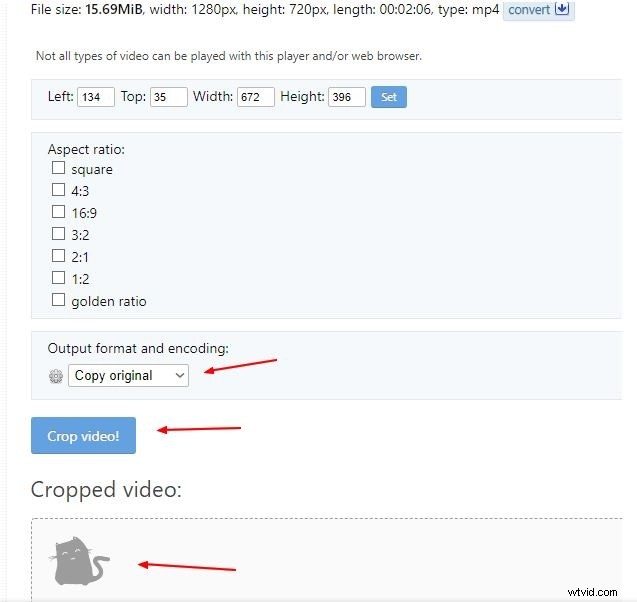
Stap 4:Laatste aanpassingen
Wijzig het formaat, stel de beeldverhouding in en kies het uitvoerformaat (origineel of MP4). Klik op 'Video bijsnijden'. De conversie duurt enkele seconden.
Stap 5:Downloaden
Wanneer het proces is voltooid, klikt u op 'Opslaan' om de bijgesneden clip te downloaden.

Als je de voorkeur geeft aan een desktopoplossing, biedt Filmora robuuste videobewerking, inclusief bijsnijden, met een intuïtieve interface en een bibliotheek met effecten. Het is gratis te gebruiken en ondersteunt zowel Mac als Windows.
Filmora Crop Video Tool Directe link:
Stap 1
Download en installeer Filmora en open vervolgens de tijdlijn van de editor.
Filmora Crop Video Tool Directe link:
Stap 2
Klik met de rechtermuisknop op een video op de tijdlijn en kies 'Bijsnijden en zoomen' (of klik op het bijsnijdpictogram).
Stap 3
Selecteer in de pop-up een vooraf ingestelde beeldverhouding of klik op 'Aangepast' om de rechthoek over de clip te slepen.
Wondershare Filmora wordt vertrouwd door 5.481.435 gebruikers wereldwijd.
Bouw moeiteloos unieke aangepaste animaties, concentreer u op het vertellen van verhalen en laat de automatische functies van Filmora de details afhandelen.
Belangrijkste punten
• EZGIF is een veelzijdige, gratis online tool voor het maken, converteren en bijsnijden van GIF's en videoclips.
• Het proces is snel en gebruiksvriendelijk, waardoor het ideaal is voor zowel beginners als professionals.
• Voor desktopbewerking biedt Filmora geavanceerde functies en een uitgebreide effectenbibliotheek.