
Titels aan je video's toevoegen op elk apparaat met Filmora
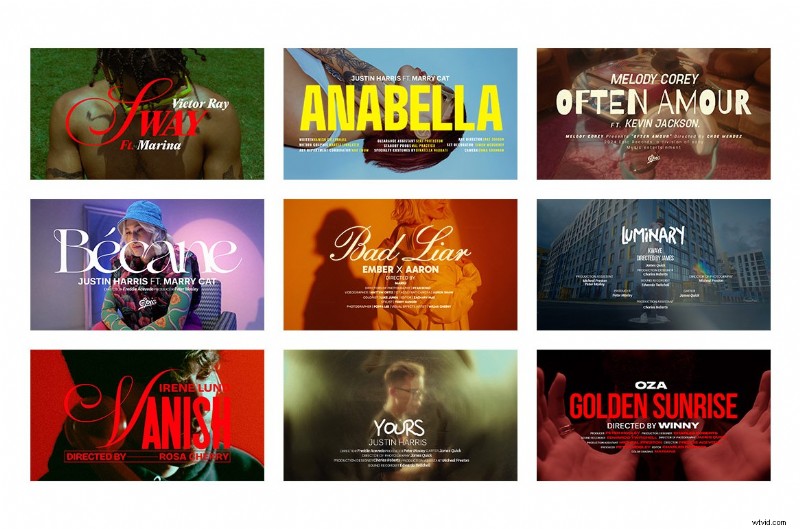
Of je nu een lange documentaire, een tutorial of een clip op sociale media maakt, titels zijn essentieel. Ze introduceren segmenten, benadrukken belangrijke punten en houden kijkers betrokken. In deze gids begeleiden we u bij het toevoegen van titels met Wondershare Filmora op zowel mobiele als desktopplatforms, en belichten we ook drie populaire alternatieven.
Waarom kiezen voor Filmora?
Wondershare Filmora combineert een gebruiksvriendelijke interface met krachtige functies. De AI-aangedreven tools, zoals het genereren van achtergrondmuziek, het verwijderen van objecten en de conversie van beeld naar video, besparen tijd en verhogen de productiewaarde. Het programma wordt geleverd met een rijke bibliotheek aan sjablonen, geanimeerde stickers en overgangseffecten, waardoor het ideaal is voor makers van alle niveaus.
Stap-voor-stap instructies
Op mobiel (Android en iOS)
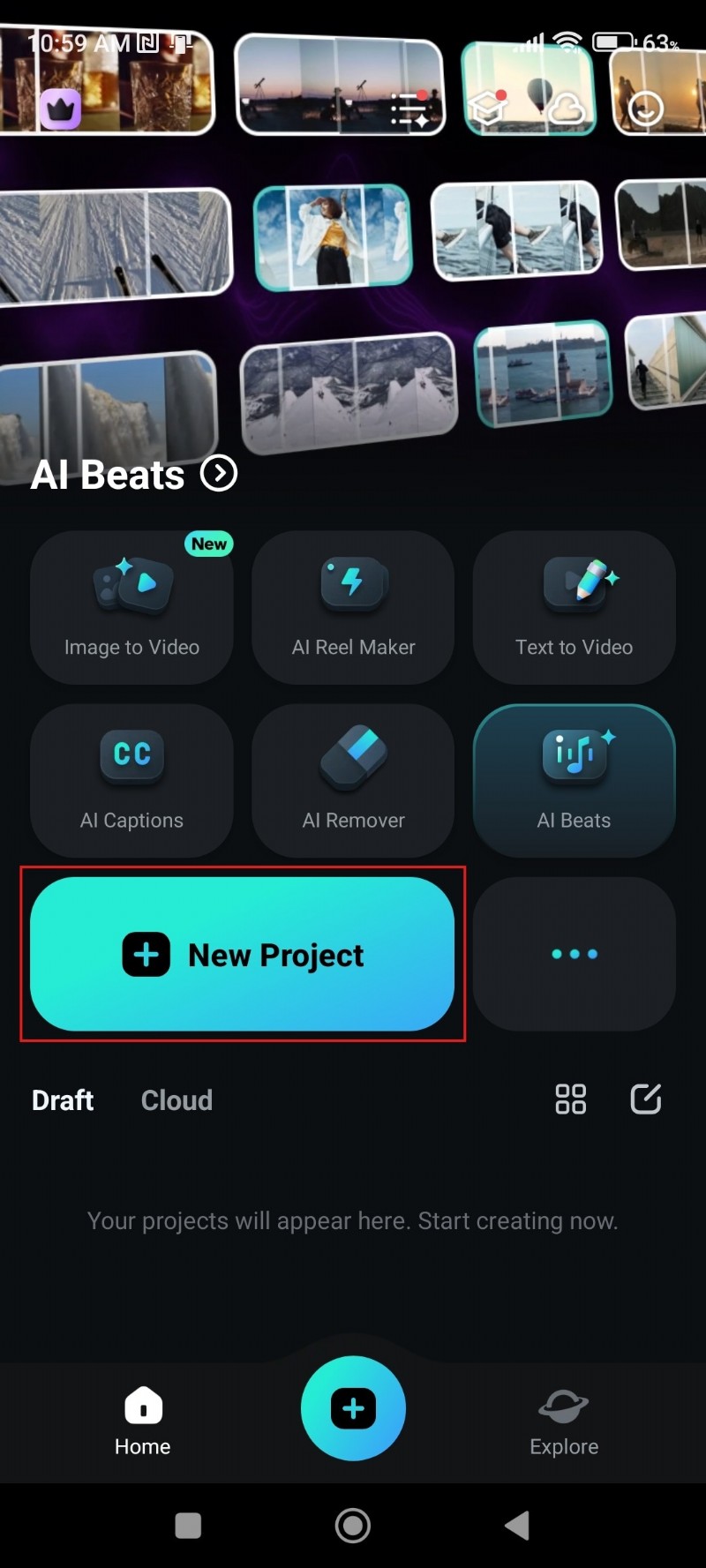
- Start Filmora en tik op Nieuw project . Importeer de video die u wilt bewerken.
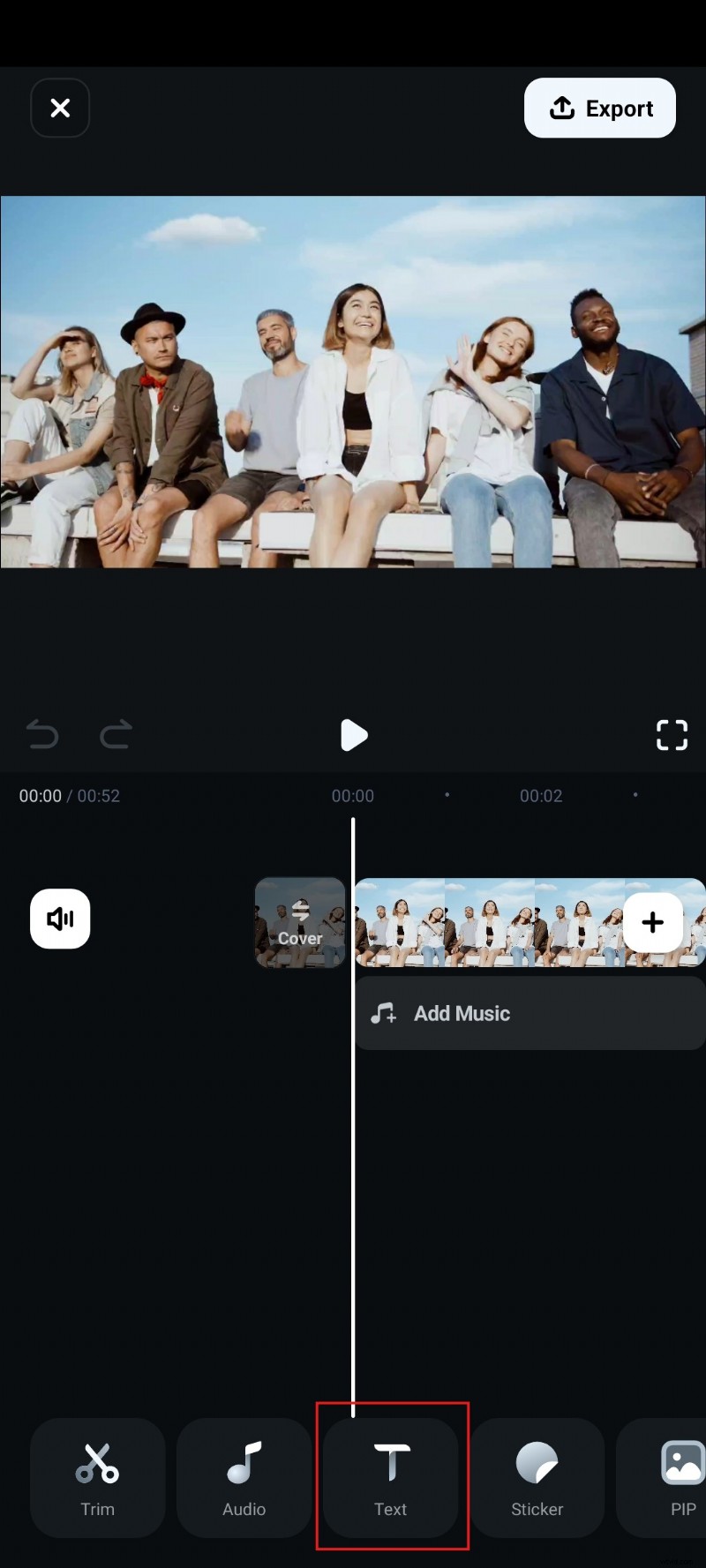
- Tik op de Tekst tabblad onderaan het scherm.
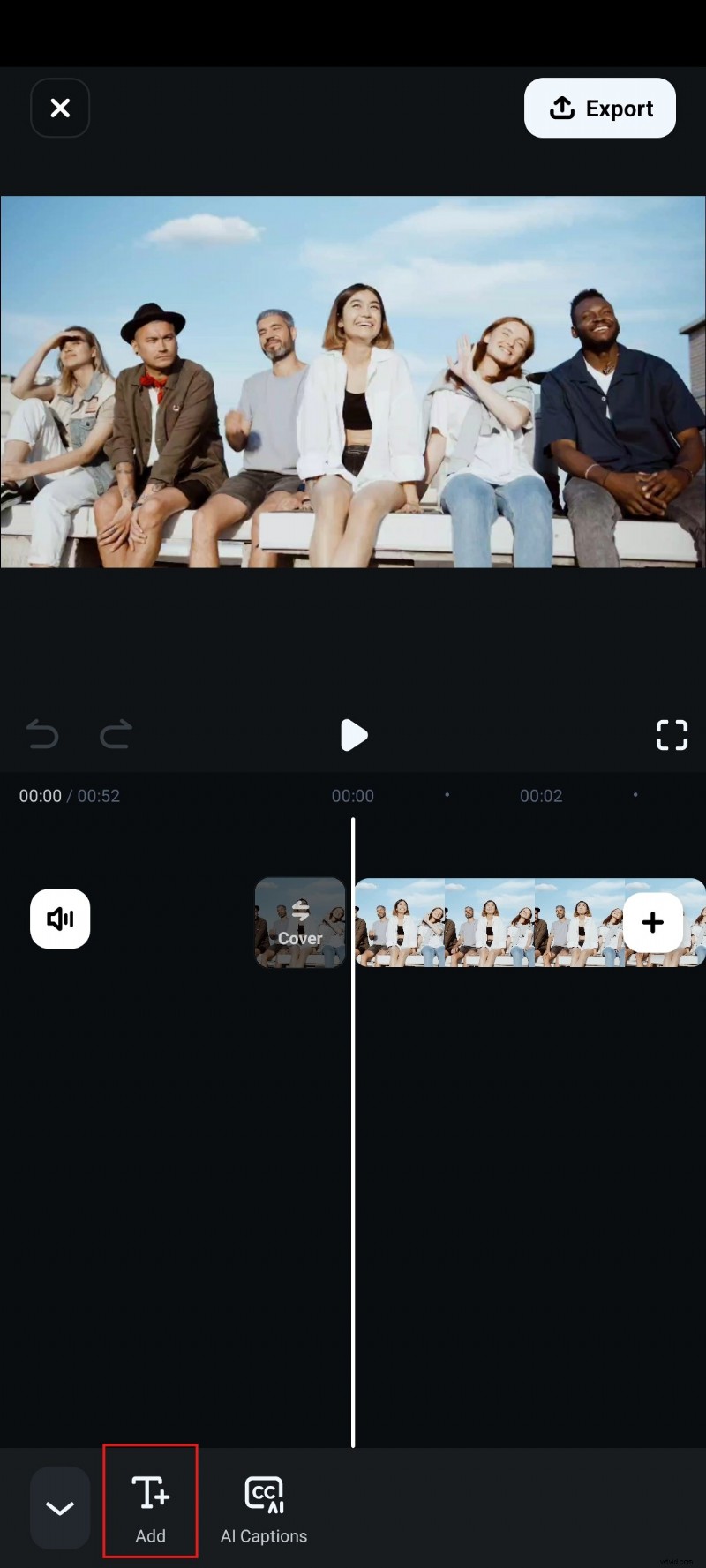
- Tik op Toevoegen en typ uw titel.
- Kies een stijl en een lettertype uit de opties die verschijnen.
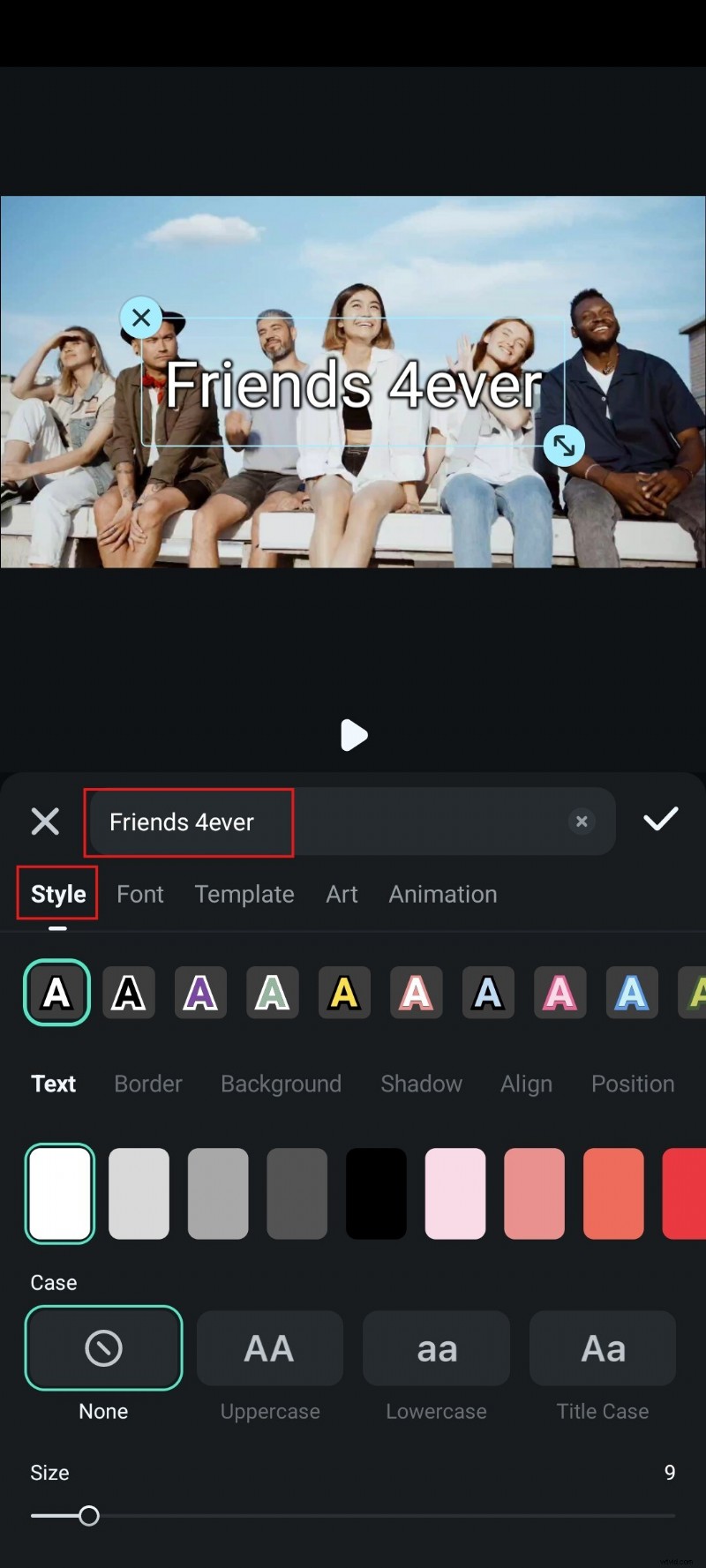
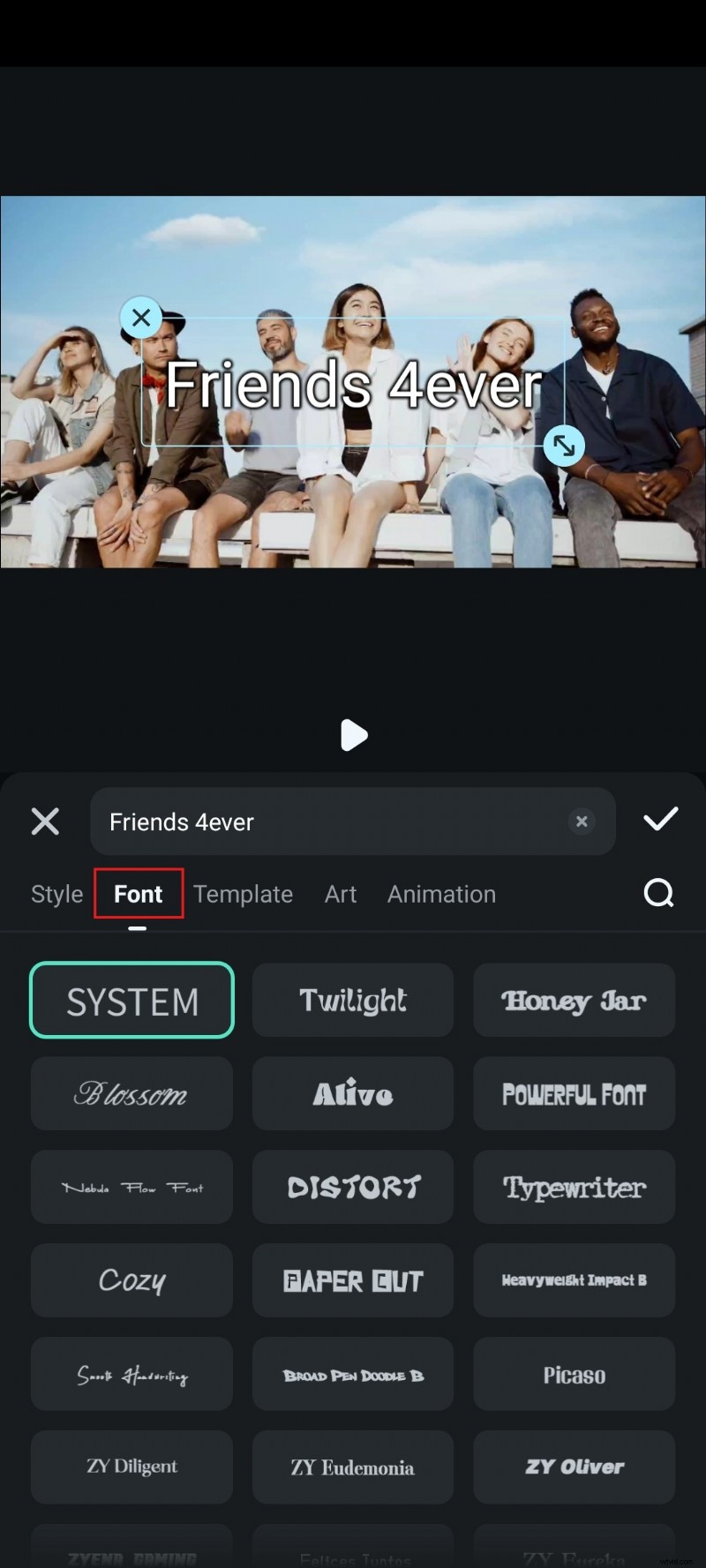
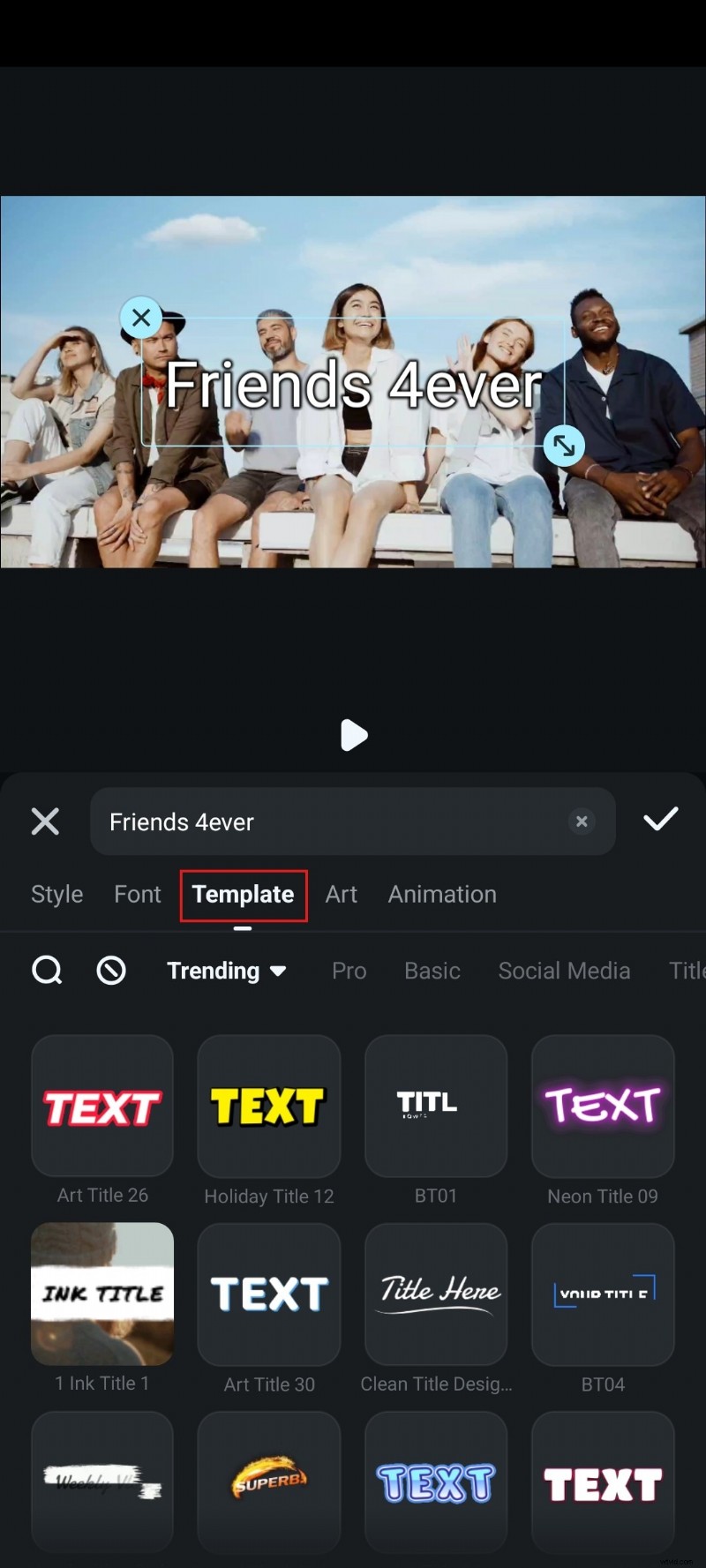
- Optioneel:blader door sjablonen voor vooraf ontworpen titelontwerpen.
- Verbeter met kunst en Animatie selecties.
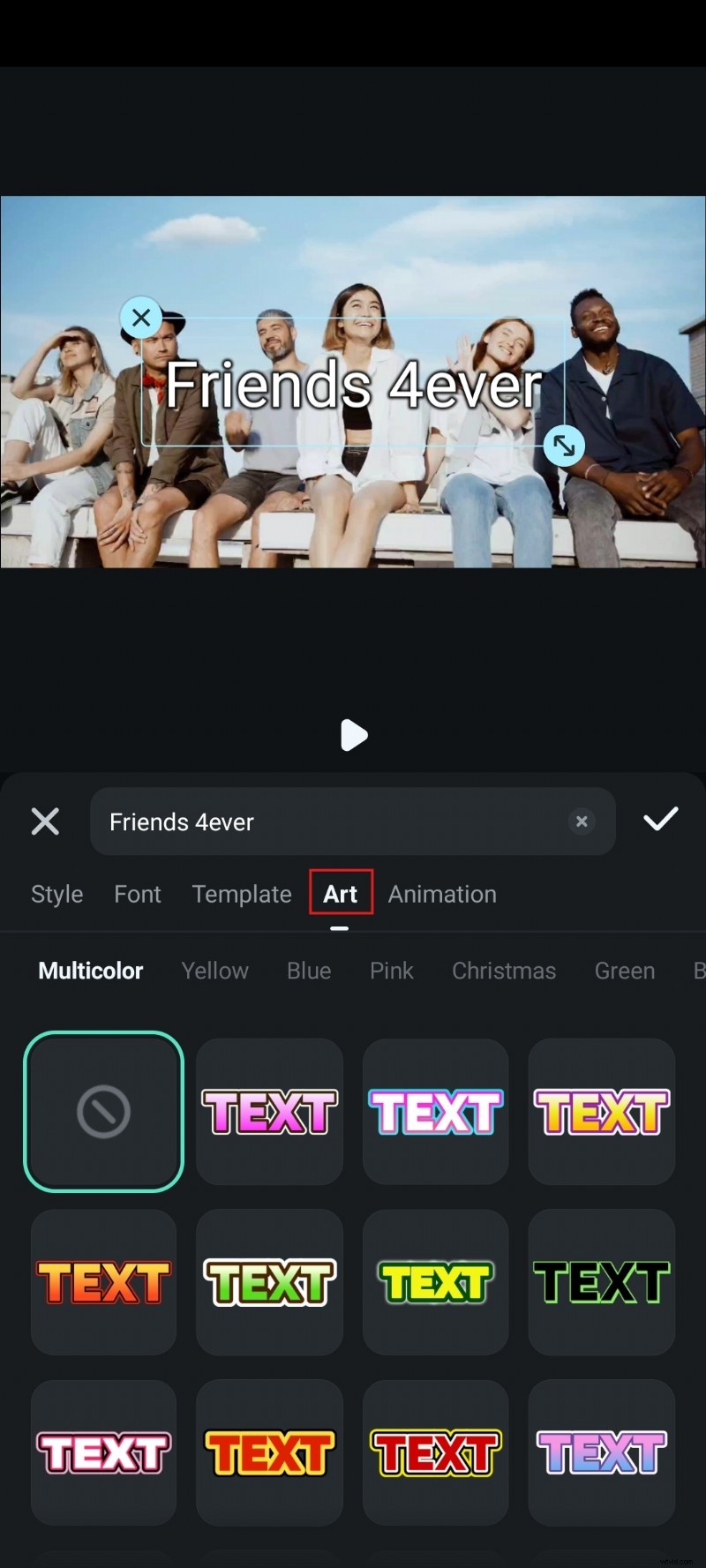
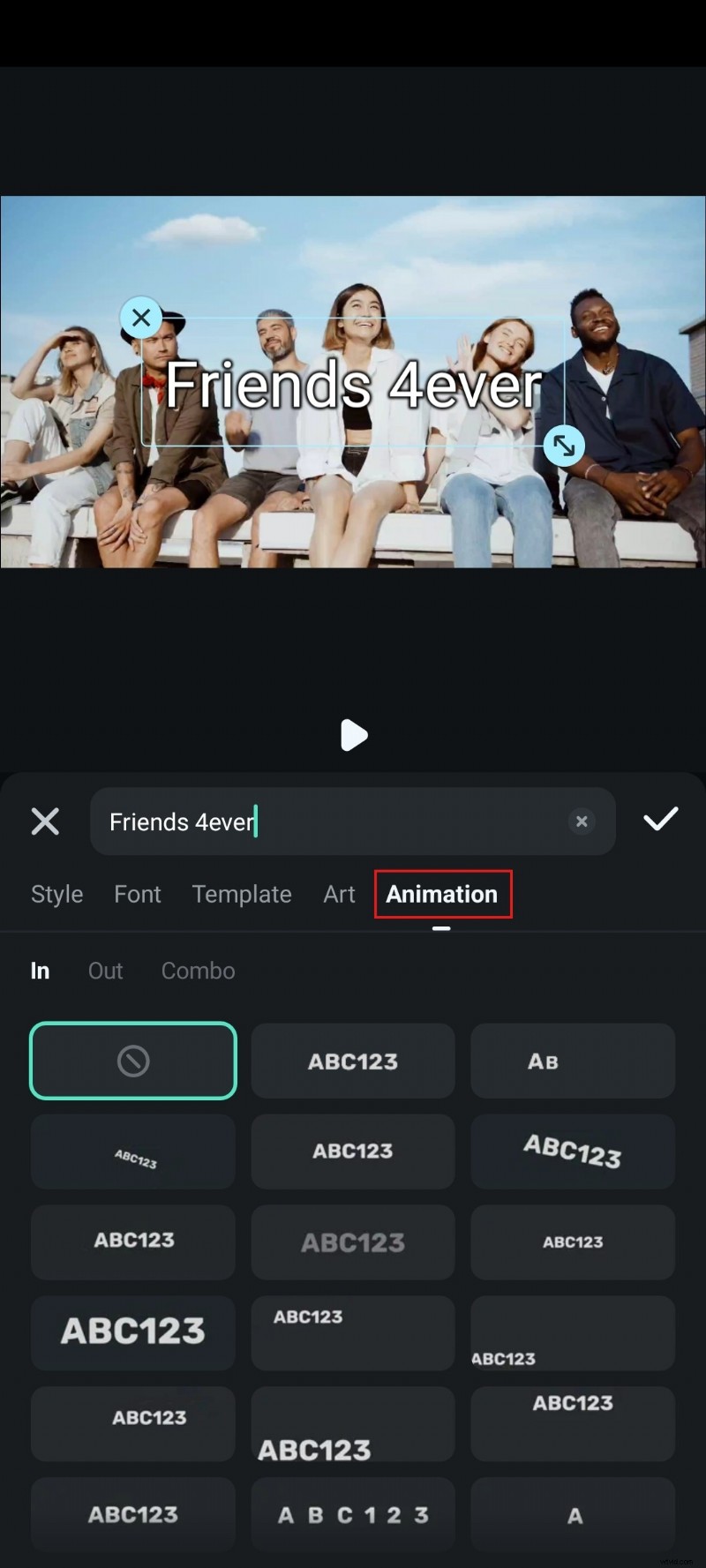
Alle schermafbeeldingen in deze sectie zijn gemaakt op een Android-apparaat; dezelfde stappen zijn van toepassing op iOS.
Op desktop (Windows en macOS)
- Open Filmora en klik op Nieuw project .
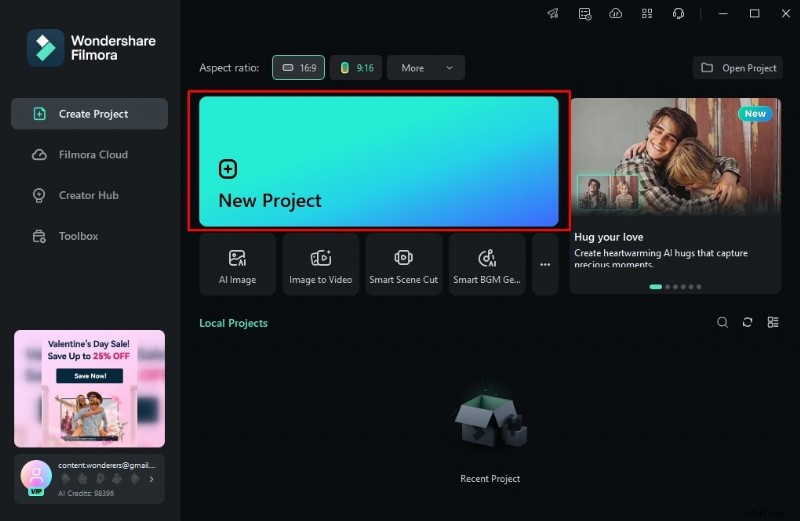
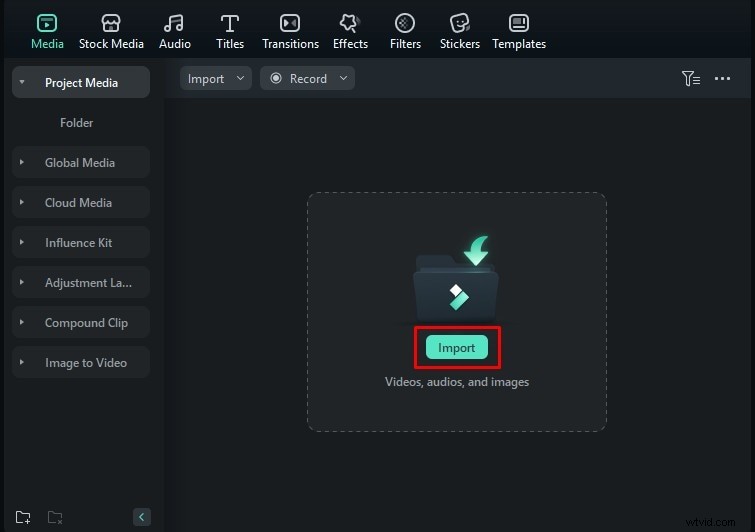
- Klik op Importeren om uw videobestand te laden.
- Sleep de clip naar de tijdlijn.

- In de Titels paneel, sleept u een titelstijl naar de tijdlijn.
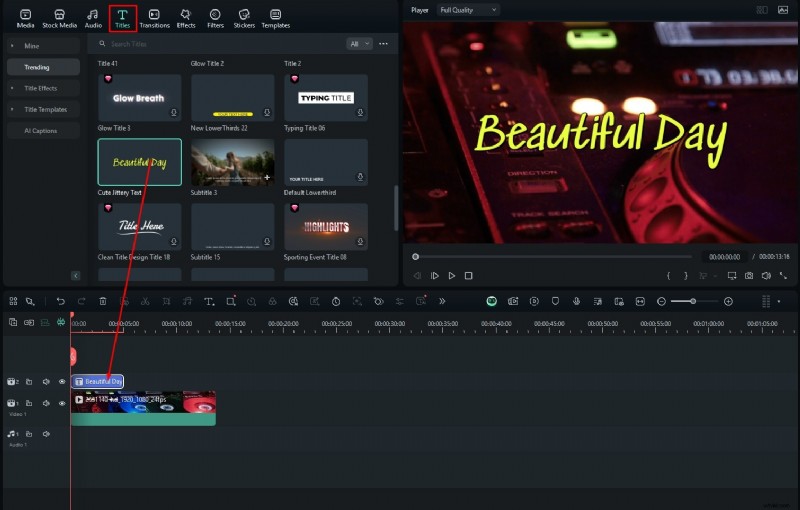
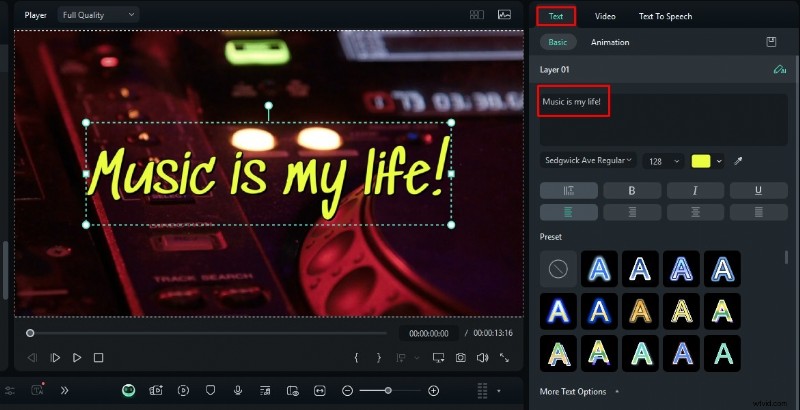
- In de rechter Tekst paneel, voer de gewenste tekst in en pas deze aan met dezelfde opties als op mobiel.
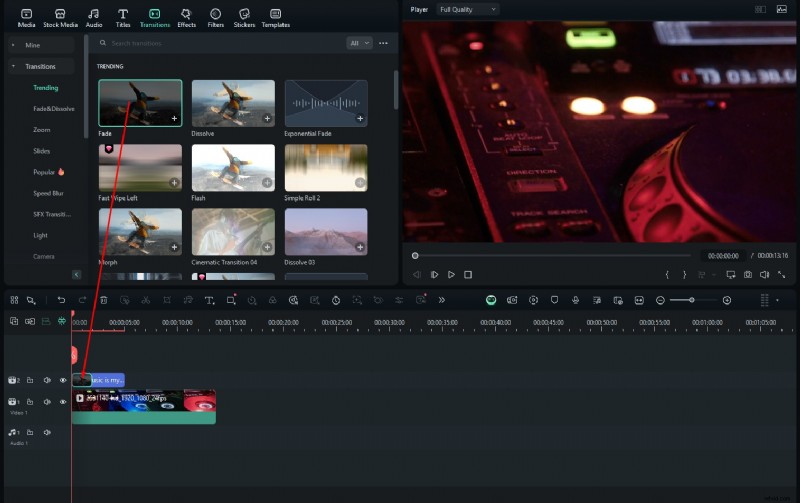
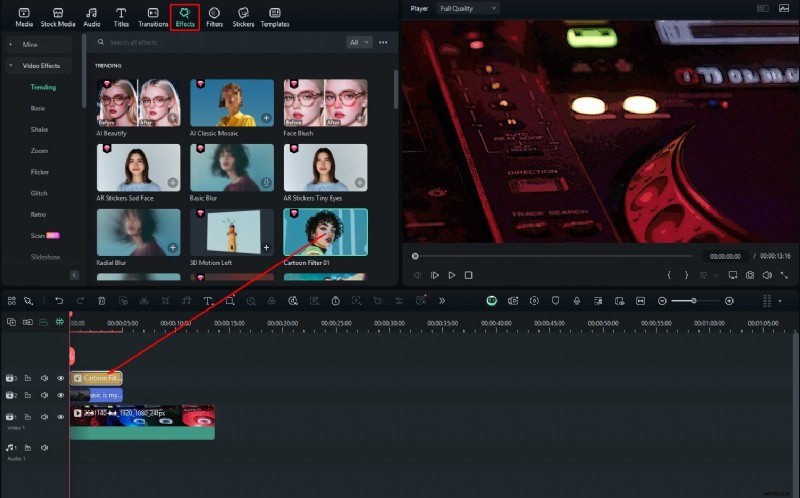
- Voeg voor extra flair Overgangen toe en Effecten van hun respectieve panelen.
Kernfuncties die het maken van titels verbeteren
- Sjablonenbibliotheek – Plaats snel projecten met professioneel ontworpen titelreeksen.
- Geanimeerde stickers – Voeg dynamische stickers toe om branding of call-to-action-signalen te versterken.
- AI-toolbox – Converteer stilstaande beelden naar video, genereer automatisch achtergrondtracks en verwijder ongewenste objecten met één enkele klik.
Andere tools voor het toevoegen van titels die het ontdekken waard zijn
Als Filmora niet bij jouw workflow past, overweeg dan deze alternatieven:
Beschrijving
Descript is een gratis webgebaseerde editor die ondertitels automatisch synchroniseert en waarmee u tijdens het afspelen titelkaarten kunt invoegen.
VEED.io
VEED.io biedt een reeks bewerkingsopties, waaronder het invoegen van titels en het genereren van ondertitels, geoptimaliseerd voor TikTok en YouTube Shorts.
Canva
Canva blinkt uit in grafisch ontwerp. Hoewel het titelafbeeldingen van hoge kwaliteit produceert, moet je ze exporteren en importeren in een video-editor voor definitieve plaatsing.
Conclusie
Met de intuïtieve tools van Filmora kun je in slechts een paar minuten gepolijste titels toevoegen aan elke video, zowel op mobiele apparaten als op desktops. Of je nu voor Filmora of een van de alternatieven kiest, je beschikt nu over de kennis om je inhoud te verbeteren en je publiek te boeien.