
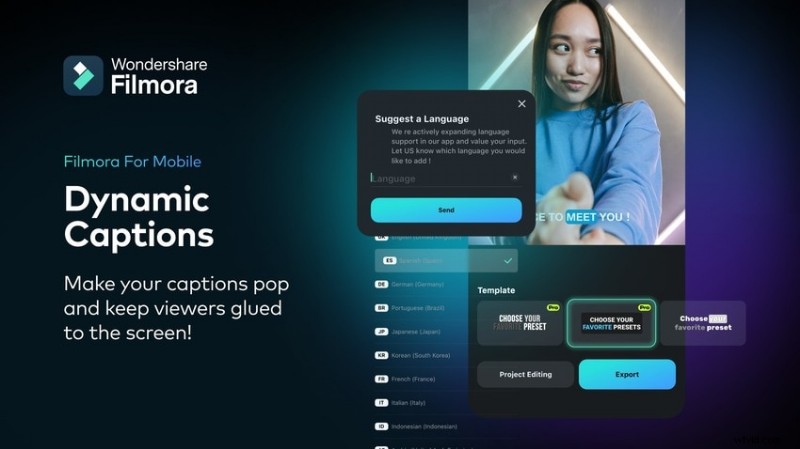
Ondertiteling vergroot de betrokkenheid, verlengt de kijktijd en vergroot je bereik. Ze maken video's toegankelijk voor de doven- en slechthorendengemeenschap, trekken stille kijkers aan in luidruchtige omgevingen en helpen kijkers inhoud zonder audio te volgen. Voor videomakers, marketeers, vloggers en elke videoproducent zijn ondertitels een onmisbare tool.
Filmora – de toonaangevende video-editor die beschikbaar is op iOS, Android, Windows en macOS – biedt een door AI aangedreven ondertitelingsfunctie waarmee je beeldmateriaal binnen enkele seconden wordt omgezet in volledig bewerkte ondertitels. Download Filmora voor iOS, maak een account aan en je ontvangt 100 gratis AI-credits om AI Captions kosteloos uit te proberen.
In dit artikel
Een stapsgewijze handleiding voor het toevoegen van ondertitels aan video's op iPhone-apparaten
De gratis versie van Filmora Mobile weerspiegelt de desktopervaring, maar voor AI-functies zijn credits vereist. Zo genereert u ondertitels op een iPhone met behulp van de AI Captions-tool:
Stap 1:Open Filmora en tik op AI Captions .
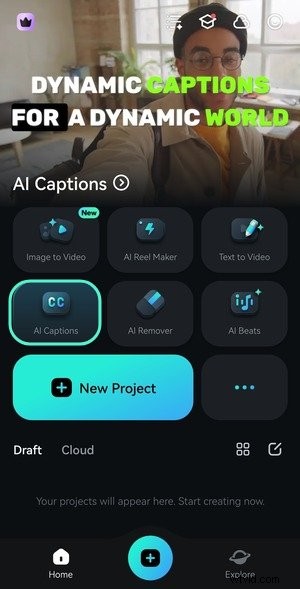
Stap 2:Selecteer een video uit je bibliotheek en tik op Importeren .

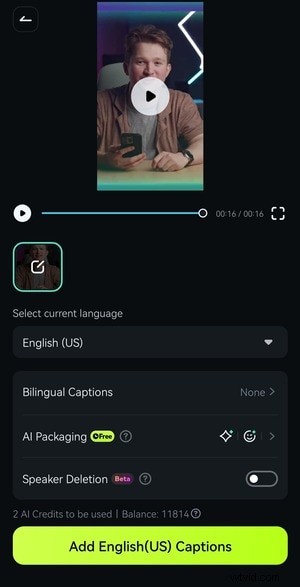
Stap 3:Kies de gesproken taal en tik vervolgens op Ondertiteling toevoegen . Als je tweetalige ondertiteling nodig hebt, schakel dan Tweetalige ondertiteling in en kies een tweede taal. U kunt ook luidsprekerdetectie activeren voor clips met meerdere luidsprekers.
Stap 4:Kies een sjabloon voor dynamische ondertiteling of selecteer Geen voor standaard ondertitels. Tik op Exporteren of Projectbewerking om verder te gaan.
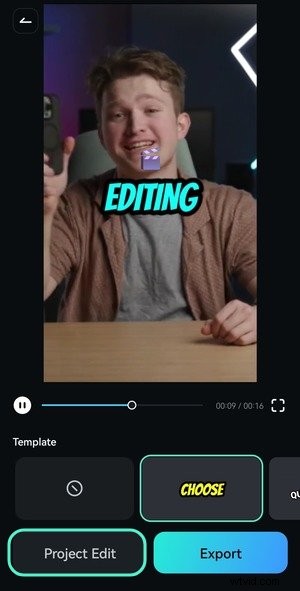
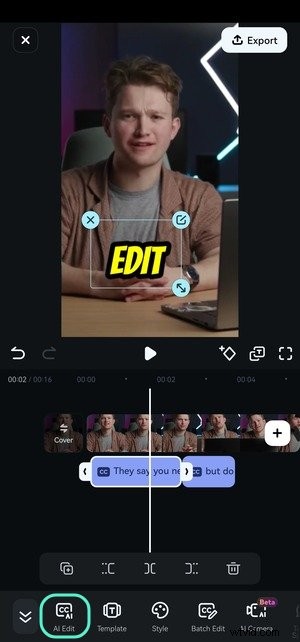
Stap 5:Wijzig het formaat en de positie van de tekst in het spelerpaneel en tik vervolgens op AI Edit .
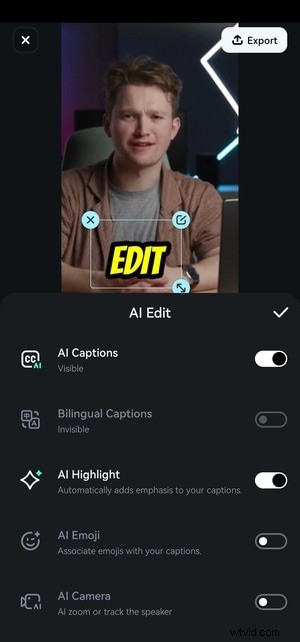
Stap 6:Schakel AI-functies in of uit. Schakel bijvoorbeeld AI Emoji uit om rommel te verminderen, of schakel AI Camera in om automatisch rond de luidspreker te zoomen.
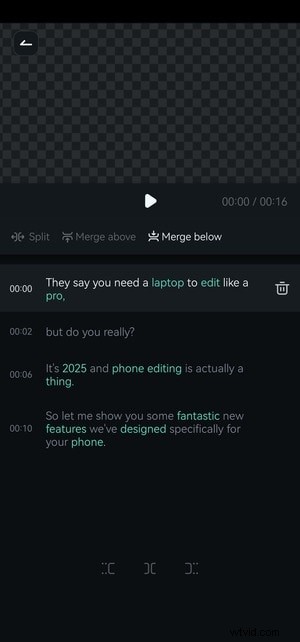
Stap 7:Gebruik Batchbewerking om de ondertiteling te verfijnen:tekst bewerken, segmenten samenvoegen of splitsen en de timing aanpassen.
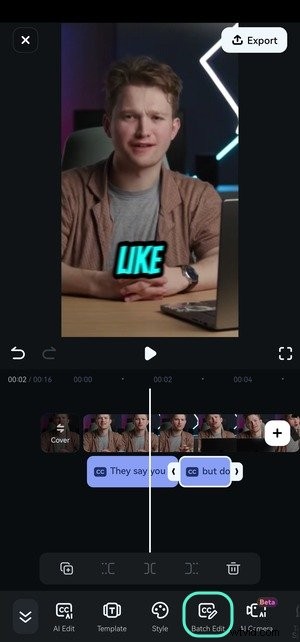
Stap 8:Verfijn individuele ondertitels door erop te tikken en bewerkingen toe te passen of samen te voegen.
Stap 9:Open Markeeropties om gemarkeerde woorden aan te passen:wijzig de kleur, het lettertype, de grootte, voeg geluidseffecten toe of schakel actieve woorden in.
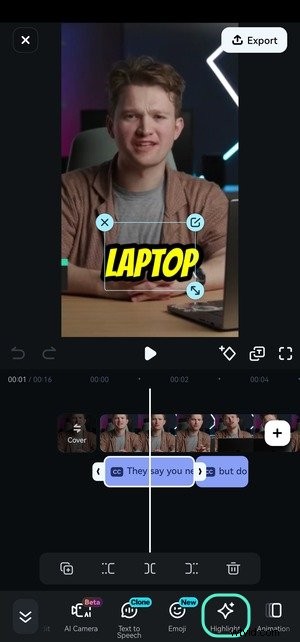
Stap 10:Bewerk gemarkeerde woorden:kies een nieuwe kleur, lettertype of voeg een geluidssignaal toe. Tik op Toepassen om te bevestigen.
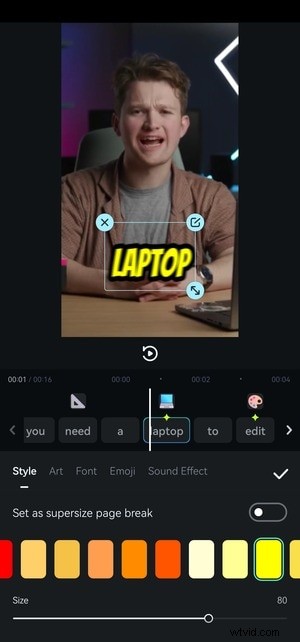
Stap 11:Schakel Tweetalige ondertiteling in om ondertitels in een tweede taal toe te voegen.
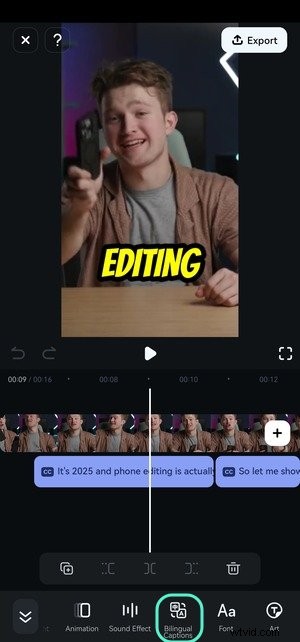
Stap 12:Kies de doeltaal en vink Toepassen op alle ondertitels aan en tik vervolgens op Vertalen .
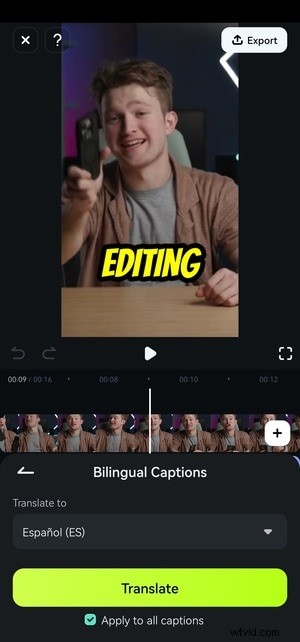
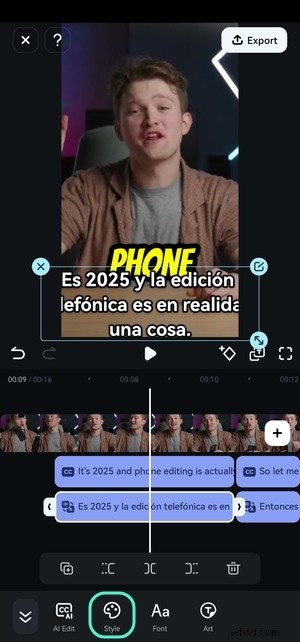
Stap 13:Als de uitlijning van de ondertitels verschilt, selecteert u de ondertiteltrack en tikt u op Stijl en vervolgens Uitlijnen om de positionering en regeleinden aan te passen.
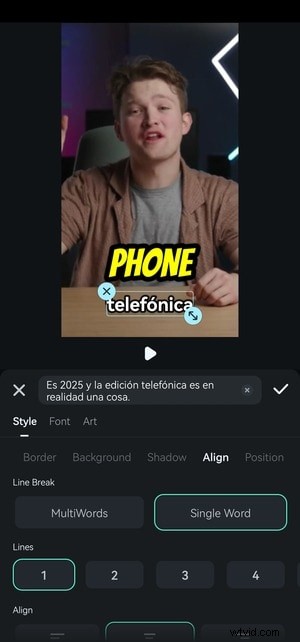
Stap 14:Uitlijnen , stel Regeleinde in naar Enkel woord en Regelnummer naar Eén voor nauwkeurige plaatsing.
Als u tevreden bent, exporteert u de video. De AI Captions-functie is identiek op Android, dus dezelfde stappen zijn van toepassing.
Gebruik de tekstbewerkingsfuncties van Filmora om je ondertitels op te poetsen
Naast de basisbijschriften kun je met Filmora de stijl, animatie en meer aanpassen. Zo kunt u uw ondertiteling verbeteren:
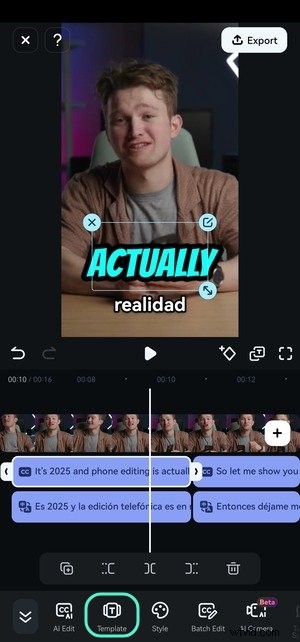
Stap 1:Selecteer een ondertitelblok op de tijdlijn en tik vervolgens op Sjabloon, Stijl, Emoji, Animatie, Lettertype of Kunst – de werkbalk opent hetzelfde bewerkingspaneel.
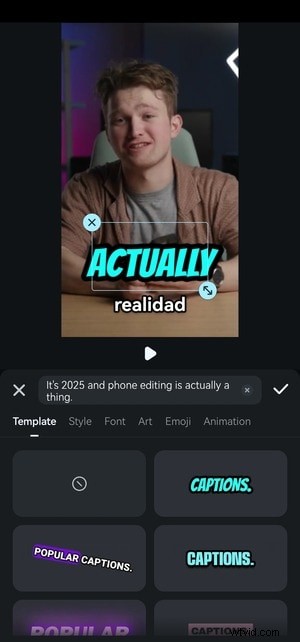
Stap 2:Blader door sjablonen voor dynamische ondertiteling en bekijk een voorbeeld ervan. Bevestig uw keuze met het vinkje.
Stap 3:In stijl , pas de kleur, grootte, dekking, rand, achtergrond, schaduw, uitlijning en positie aan. Vink het selectievakje aan om wijzigingen op alle ondertitels toe te passen.
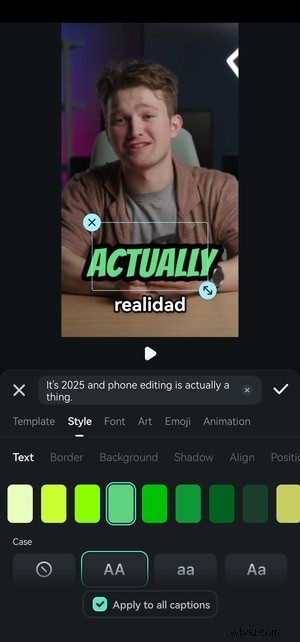
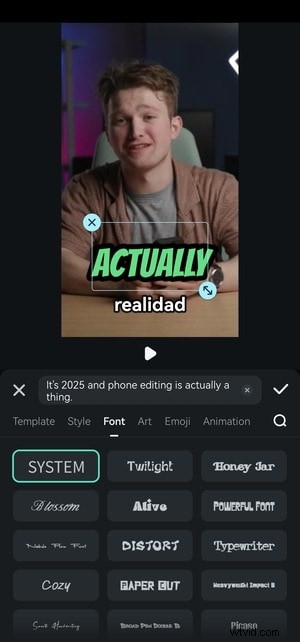
Stap 4:Kies een lettertype dat leesbaarheid en flair in balans houdt.
Stap 5:Kies een kunst ontwerp dat de esthetiek van uw video aanvult.

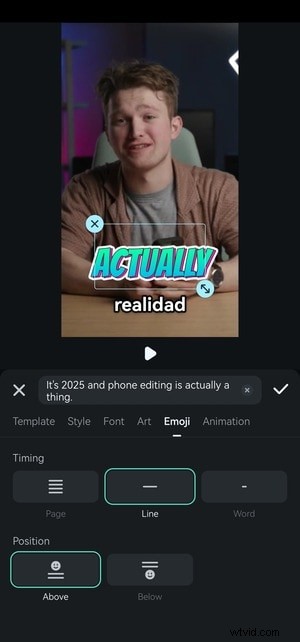
Stap 6:Als je Emoji hebt gebruikt , pas de timing en plaatsing aan.
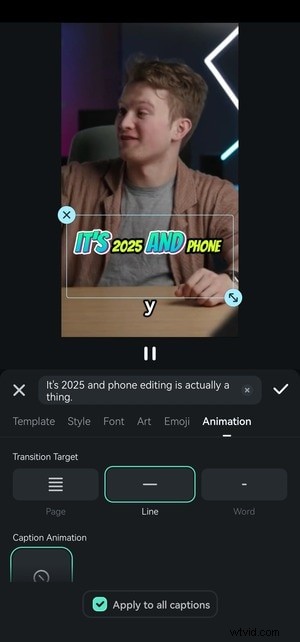
Stap 7:In Animatie , stel het Overgangsdoel in om tekst regel voor regel of woord voor woord weer te geven. Schakel Pagina in om ondertitels met meerdere regels onmiddellijk weer te geven.
Stap 8:Verbeter het Actieve woorddoel met aangepaste kleur en achtergrond.
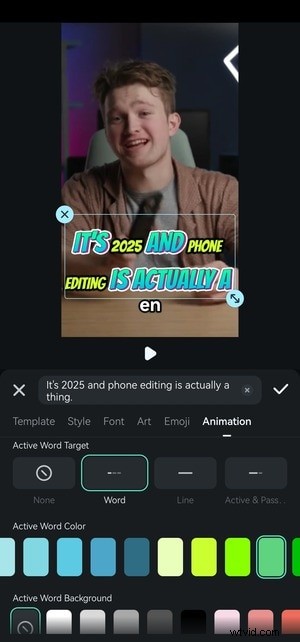
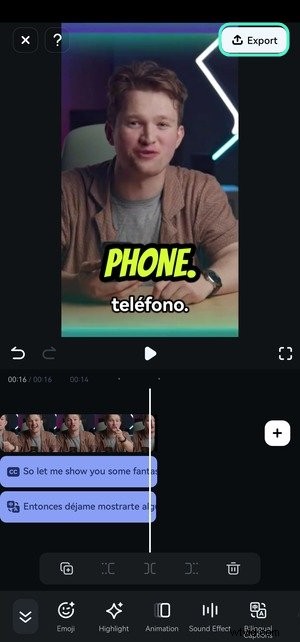
Stap 9:Wanneer alle bewerkingen zijn voltooid, tikt u op Exporteren om de video weer te geven.
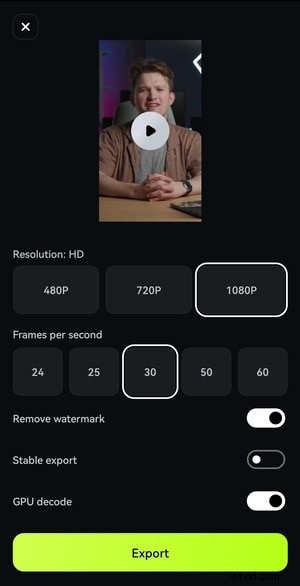
Stap 10:Kies de resolutie en framesnelheid en klik vervolgens op Exporteren .
Bonus:ondertiteling toevoegen op Windows en Mac met Filmora Desktop
De desktopversie van Filmora biedt geavanceerde AI-ondertitels en dynamische ondertitelingstools. Volg deze stappen op Windows of macOS:
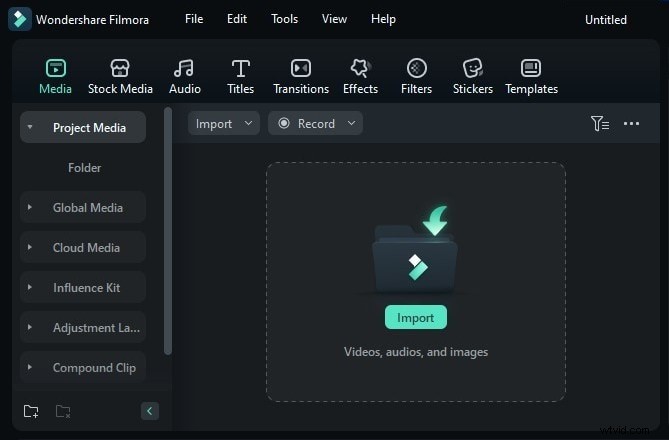
Stap 1:Klik op Nieuw project bij de lancering.
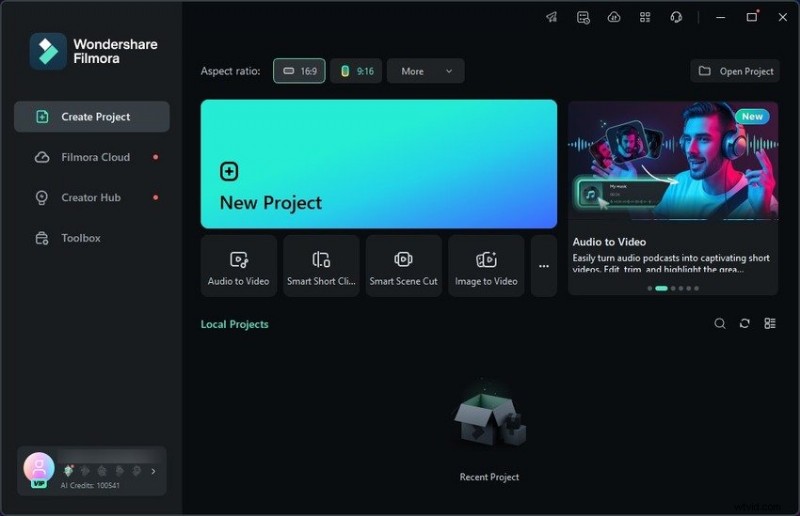
Stap 2:Importeer een videobestand.
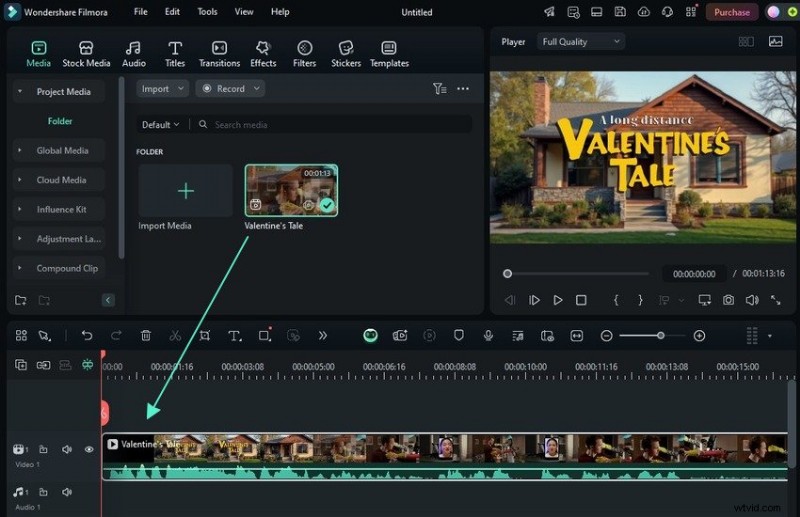
Stap 3:Sleep de clip naar de tijdlijn.
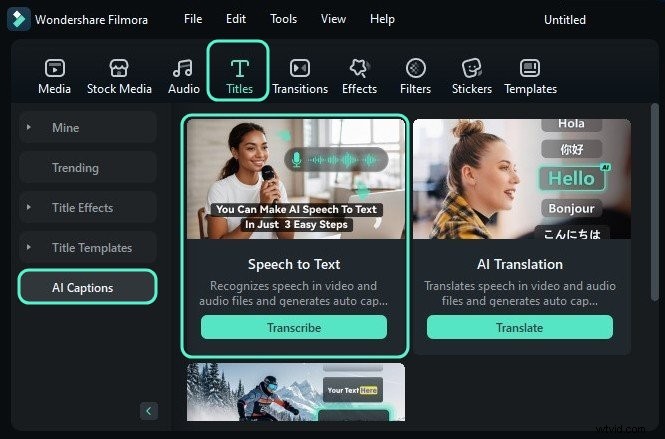
Stap 4:Navigeer naar Titels> AI-onderschriften> Spraak-naar-tekst en klik op Transcriberen .
Stap 5:Selecteer de audiotaal, kies de volledige tijdlijn en kies het uitvoerformaat (SRT of hardgecodeerde titels). Voor tweetalige ondertiteling kiest u een tweede taal en klikt u op Genereren .

Stap 6:Bewerk een ondertitelspoor – corrigeer tekst, wijzig de kleur, het lettertype, de grootte, voeg animatie toe of pas voorinstellingen toe.
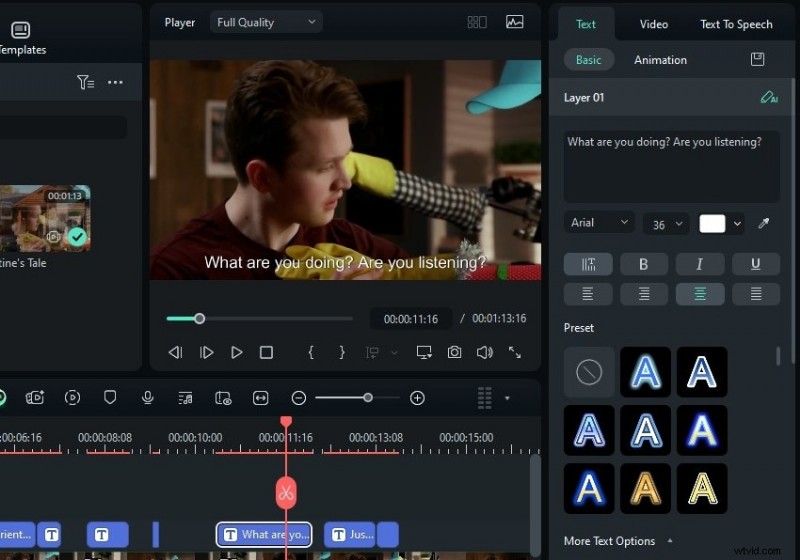
Stap 7:Klik op Meer tekstopties om achtergrondkleur, Bezier-pad, omtrek of keyframe-transformaties toe te voegen.

Stap 8:Ga voor dynamische ondertiteling naar Titels> AI Captions> Dynamische ondertiteling en klik op Transcriberen .
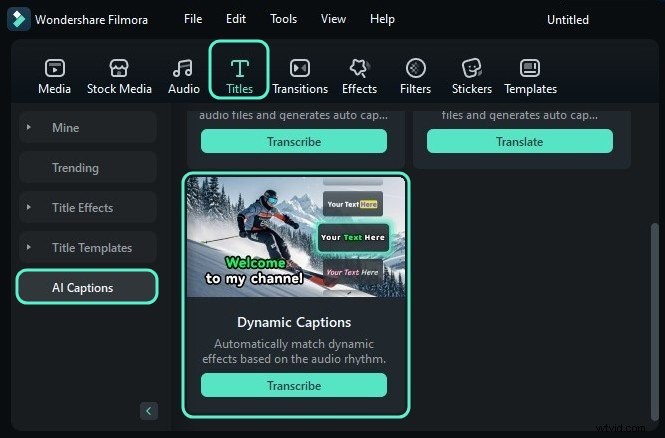
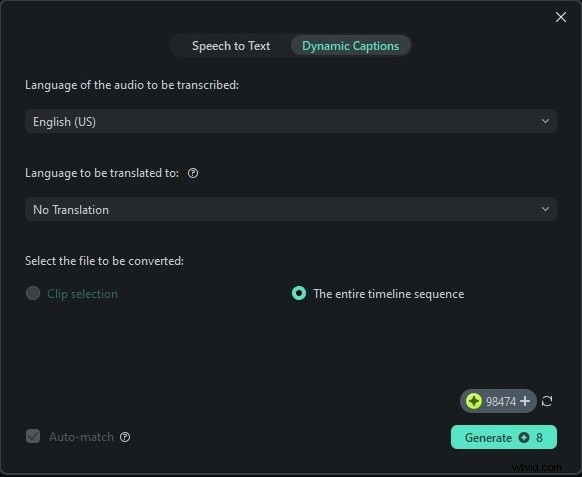
Stap 9:Kies de audiotaal, de volledige tijdlijn en optionele vertaling en klik vervolgens op Genereren .
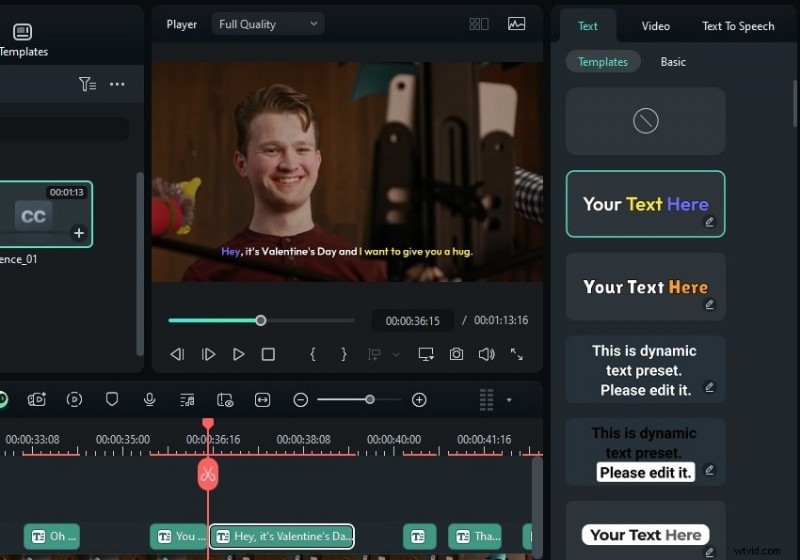
Stap 10:Verfijn de bijschriften – bewerk trefwoorden, actieve woorden en stijl indien nodig.

Stap 11:Schakel over naar de Sjablonen tabblad om de tekststijl te wijzigen.
Stap 12:Als u tevreden bent, klikt u op Exporteren .
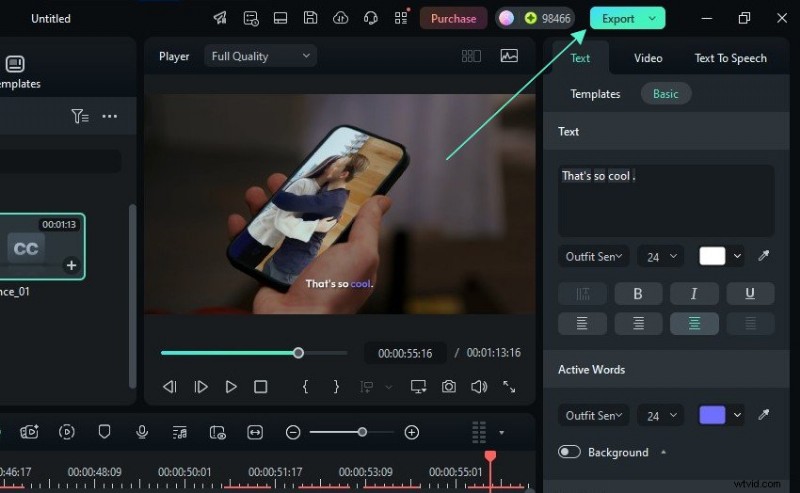
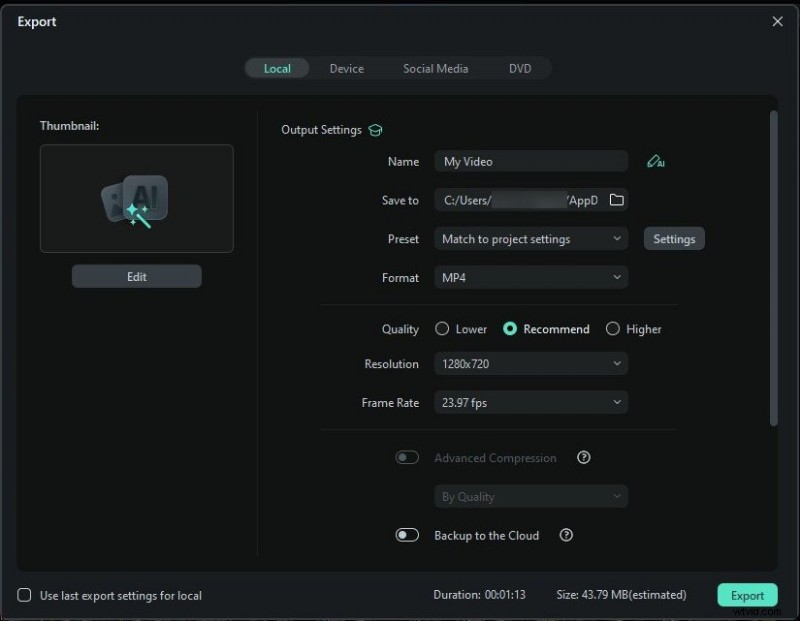
Stap 13:Pas de exportinstellingen aan en klik op Exporteren . Je kunt lokaal opslaan, rechtstreeks delen op sociale platforms of berichten plannen.
Ontdek de geavanceerde AI-functies van Filmora om uw video's naar een hoger niveau te tillen
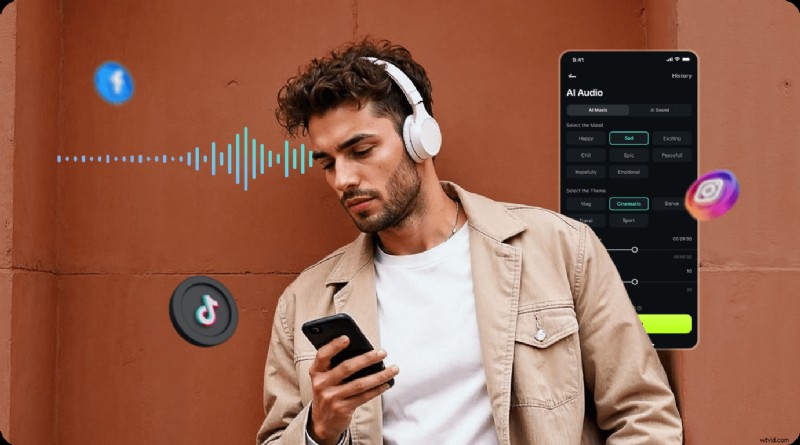
De AI-suite van Filmora gaat verder dan alleen ondertiteling:
- AI-muziek – Genereer royaltyvrije nummers die synchroniseren met de sfeer en het tempo van uw video.
- AI Denoise – Verwijder achtergrondruis, wind en brom voor audio van studiokwaliteit.
- AI-verwijderaar – Wis logo's, watermerken of ongewenste objecten naadloos uit elke scène.
Deze tools besparen uren postproductiewerk en geven uw video's een professionele uitstraling.
Conclusie
Ondertiteling is een beproefde strategie om de betrokkenheid, toegankelijkheid en kijkersaantallen te vergroten. Met Filmora kun je met een paar tikken ondertiteling toevoegen, bewerken en aanpassen op iPhone, Android, Windows en macOS. Met de gratis proefperiode zijn alle premiumfuncties gedurende drie dagen beschikbaar, dus begin vandaag nog met bewerken en transformeer uw video's in inhoud die aantrekkelijk is voor het publiek.
Voor geavanceerdere bewerkingen kunt u de volledige versie van Filmora overwegen. Deze biedt 4K-export, het verwijderen van watermerken en aanvullende AI-tools die uw workflow stroomlijnen.