
Qwen is een familie van grote taal- en multimodale modellen gemaakt door Alibaba Cloud. Een van de tools, Qwen AI Video Generator (met name de 2.5Max-versie), helpt u bij het online maken van korte AI-video's van tekstprompts. De AI-videogeneratietool is (voorlopig) gratis te gebruiken en levert snelle resultaten op.
Zoals bij de meeste AI-tools is de output echter nog steeds niet perfect. Bewegingen kunnen er onnatuurlijk uitzien en de kwaliteit is niet altijd consistent. Voor betere resultaten is bewerken nuttig. Een video-editor zoals Filmora kan dingen gladstrijken en een schonere afwerking toevoegen. In dit artikel leert u hoe u een onbewerkte Qwen AI kunt gebruiken video omzetten in iets meer gepolijst. Blijf lezen voor de volledige walkthrough.

In dit artikel
- Stapsgewijze workflow:van AI-generatie tot eindbewerking
- Belangrijke Filmora-functies die Qwen AI-video's perfectioneren
- Praktische toepassingen voor verschillende gebruikers
Stapsgewijze workflow:van AI-generatie tot eindbewerking
Hier zie je de volledige workflow, beginnend van een onbewerkte Qwen AI-video tot een betere, meer gepolijste versie met Wondershare Filmora.
Stap1Genereer de eerste inhoud met Qwen AI
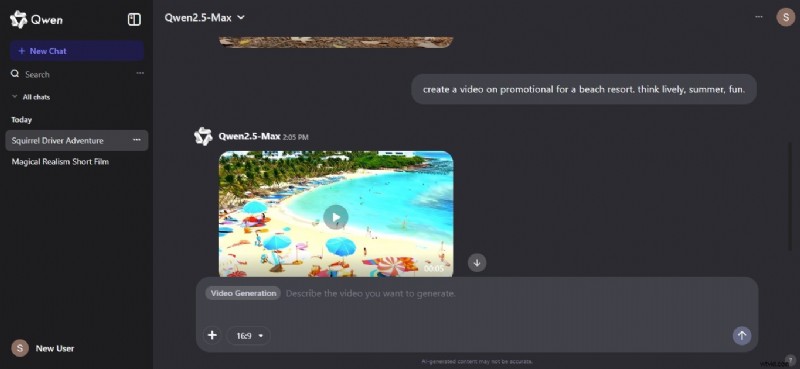
Met de Qwen AI-videogenerator kunt u korte video's maken door een tekstprompt in te voeren. De tool is het beste voor ideeconcepten, directe inhoudsvoorbeelden of korte clips in uitlegstijl.
- Log in op uw account op het Qwen-platform.
- Klik onder het tekstvak op Meer> Video genereren.
- Kies een resolutie uit de vervolgkeuzelijst. Je kunt kiezen uit 16:9, 1:1, 3:4 of andere formaten.
- versies van Lorem Ipsum
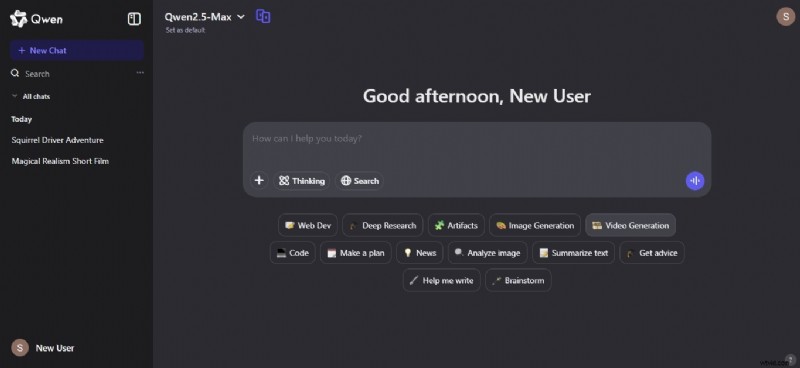
- Voer uw tekstprompt in en wees specifiek. U kunt ook een referentiebestand, zoals een foto, document, audio of video, uploaden om de uitvoer te begeleiden.
- Kies rechtsboven het AI-videomodel dat je wilt gebruiken.
- Wacht tot de video klaar is met genereren. Dit duurt meestal enkele seconden.
- Als je klaar bent, bekijk je een voorbeeld van de video en download je een exemplaar.
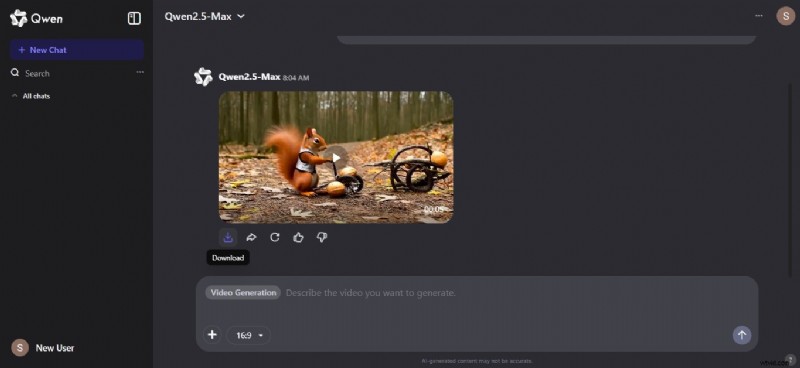
Om betere resultaten te behalen met de Qwen AI-video, probeer duidelijke en gedetailleerde aanwijzingen te geven. Beschrijf de gewenste stijl (realistisch, geanimeerd, filmisch) en geef scène-overgangen en tempo-hints weer. Hoe meer begeleiding u biedt, hoe dichter de resultaten bij uw visie zullen liggen.
Stap2Importeer en verbeter in Filmora
Nadat u uw Qwen AI-video heeft ontvangen, is het tijd om deze op te ruimen. Download en installeer Filmora. Open de app, log in en start een nieuw project. Importeer vervolgens uw videobestand. Je kunt het rechtstreeks in de tijdlijn plaatsen of eerst uploaden naar het mediagedeelte.
Voor beginners:snelle verbeteringen
Hier zijn een paar tools die u eenvoudig kunt gebruiken om uw door Qwen AI gegenereerde video te verbeteren.
Stabilisatie met één klik
Schokkende scènes komen vaak voor in door AI gegenereerde clips. Stabilisatie met één klik helpt deze problemen op te lossen. Het past de beweging aan en verzacht deze zonder handmatige aanpassingen.
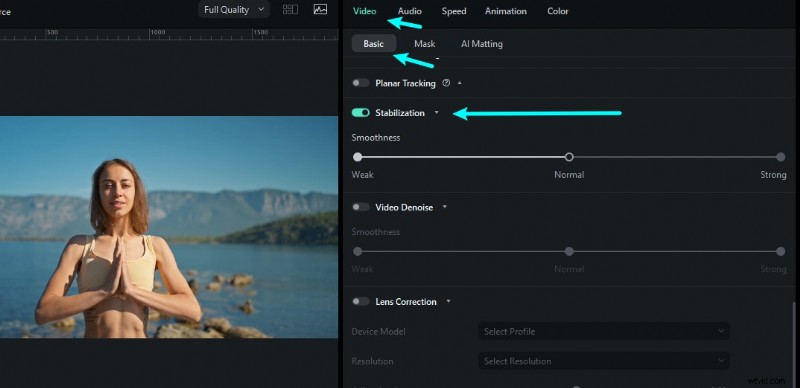
- Sleep uw video naar de tijdlijn en klik vervolgens op de videoclip.
- Ga in het rechterpaneel naar Video> tabblad Basis.
- Scroll naar beneden en schakel de schakelknop Stabilisatie in. Filmora begint de clip automatisch te analyseren en te corrigeren.
Automatische kleurcorrectie
Qwen AI-video's hebben soms rare belichting of kleuren die niet overeenkomen tussen scènes. Het AI-kleurenpalet in Filmora lost dit op door de tonen in clips op elkaar af te stemmen met behulp van referentieafbeeldingen of video's.
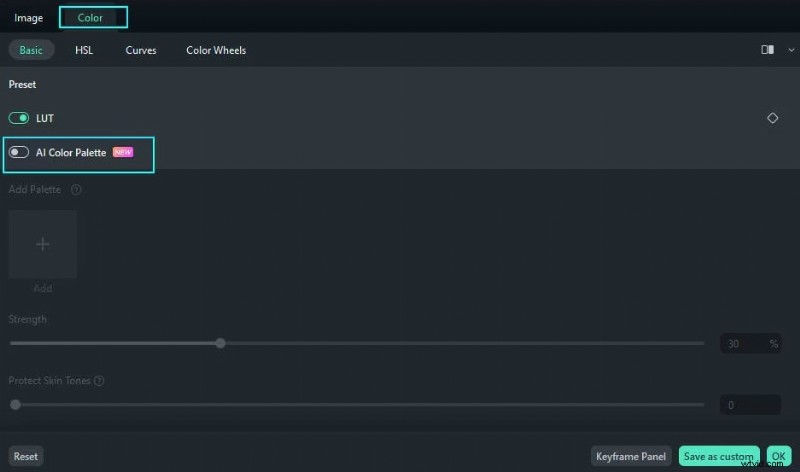
- Importeer de beelden die je wilt aanpassen vanaf je computer en voeg ze toe aan de tijdlijn.
- Dubbelklik op de clip die je wilt repareren.
- Ga in het bewerkingspaneel naar het tabblad Kleur> Basis en schakel vervolgens de knop AI-kleurenpalet in.
- Klik op Toevoegen, kies een referentieafbeelding of -fragment uit de tijdlijn of het lokale bestand en klik vervolgens op Genereren.
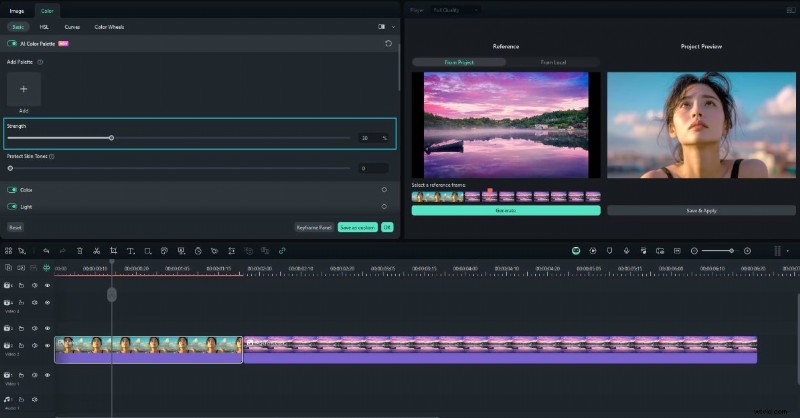
- Pas de sterkte aan met de schuifregelaar. Als u tevreden bent, klikt u op Opslaan en toepassen.
Sjablonen slepen en neerzetten
Met deze sjablonen kunt u uw Qwen AI-video snel formatteren. Ze worden geleverd met intro's, stickers en audiotracks. Je kunt de standaardvideo vervangen door je eigen video.
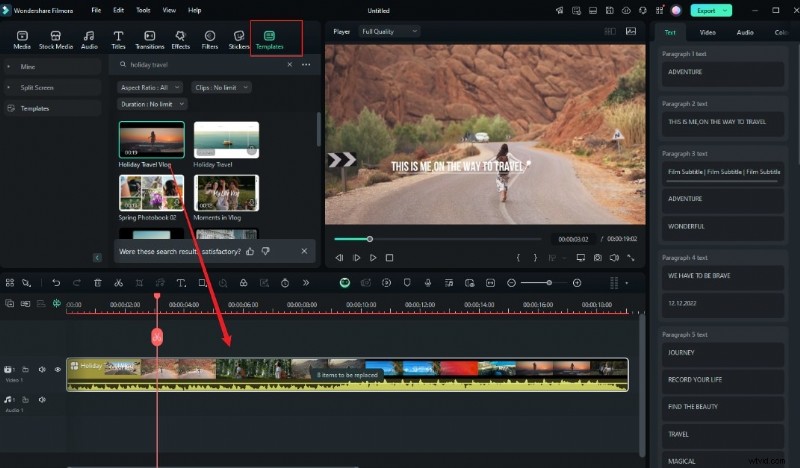
- Ga bovenaan naar het tabblad Sjablonen en klik op het vervolgkeuzemenu Sjablonen. Sleep het naar de tijdlijn.
- Vervang elk segment door uw mediabestanden.
Voor gevorderde gebruikers:professionele accenten
Probeer deze tools voor een professioneler videoresultaat.
Precisie-keyframing
Keyframes geven u gedetailleerde controle over animatie- en bewegingseffecten.
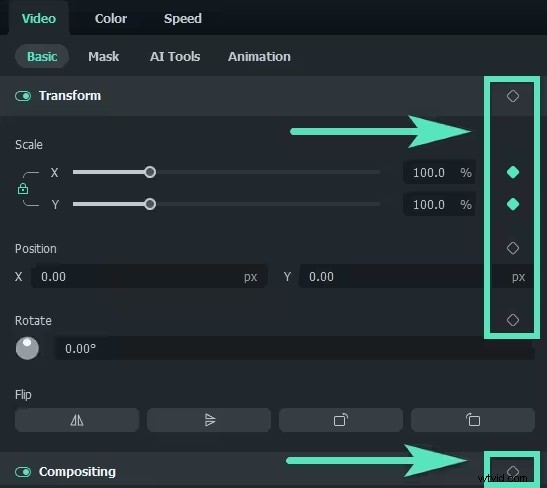
- Klik op de clip in de tijdlijn en ga vervolgens naar het tabblad Video> Basis in het rechterpaneel.
- Klik op het diamantpictogram om een keyframe in te stellen.
- Verplaats de afspeelkop en voeg nog een keyframe toe.
- Pas de waarden aan voor Positie, Schaal en rotatie tussen deze punten.
Chromakey-compositie
Qwen AI-video heeft mogelijk een basisachtergrond die u wilt wijzigen. Je kunt deze vervangen met een Chromakey (verwijdering van groen scherm).
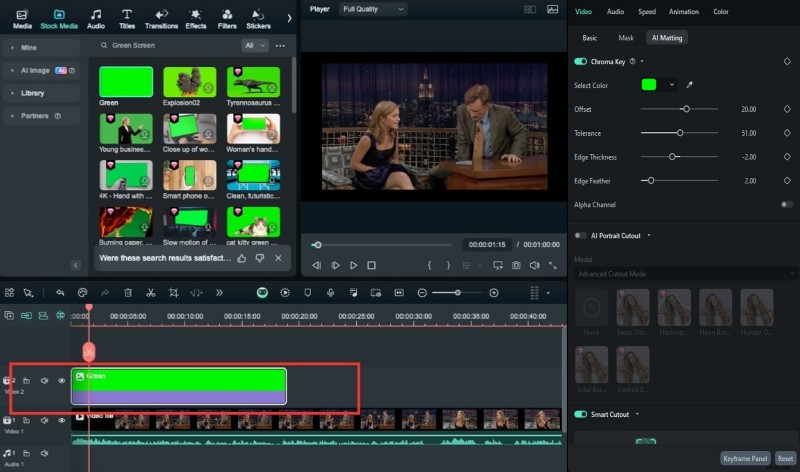
- Voeg uw groenschermvideo toe aan de tijdlijn.
- Voeg een achtergrondfragment of afbeelding toe aan een lager spoor.
- Dubbelklik op de video op het groene scherm.
- Ga in het rechterpaneel naar het tabblad Video> AI Matting en schakel Chroma Key in.
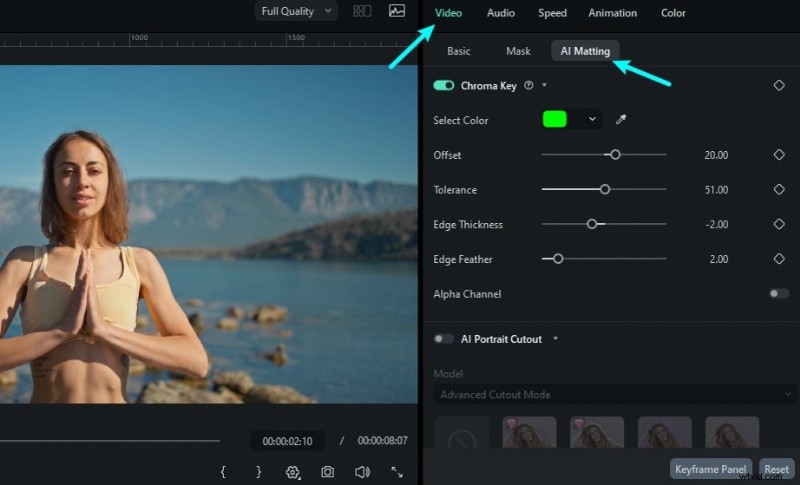
Gebruik de druppelaar om de groene kleur te kiezen.
Pas de instellingen (Offset, Tolerantie, Randdikte en Randdoezelaar) aan voor een schonere uitsnijding.
- Voeg uw groenschermvideo toe aan de tijdlijn.
- Voeg een achtergrondfragment of afbeelding toe aan een lager spoor.
Tijdlijn met meerdere sporen
Gebruik de meersporentijdlijn om uw Qwen AI-video te combineren met livebeelden of andere clips. Filmora ondersteunt nu het bewerken van meerdere clips, zodat je meerdere video's in lagen kunt plaatsen en ze tegelijkertijd kunt bewerken.
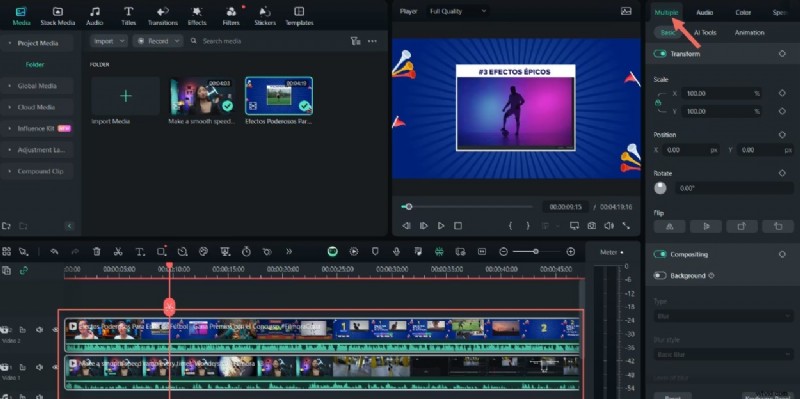
- Importeer al uw clips in de sectie Projectmedia.
- Sleep ze naar de tijdlijn op verschillende tracks.
- Selecteer alle clips om het tabblad Meerdere in het rechterpaneel te activeren. Dit geeft u meer controle over het bewerken.
Stap3Voltooien en exporteren
Nu uw Qwen AI-video er beter uitziet, is het tijd om de zaken af te ronden.
AI-opschaling
Sommige video's gemaakt door de Qwen AI-videogenerator kunnen er wazig uitzien. Filmora's AI Video Enhancer verhoogt de kwaliteit zonder dat de video er onnatuurlijk uitziet. Het verscherpt het beeld en ondersteunt zelfs tot 4K.
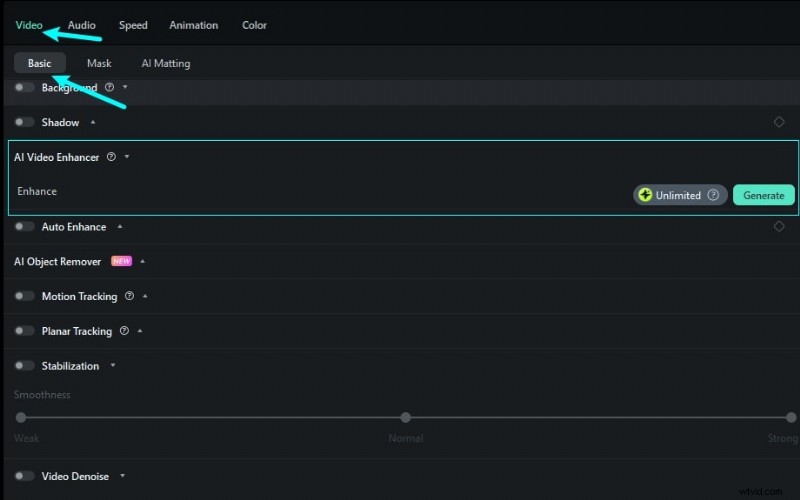
- Dubbelklik op de videoclip in de tijdlijn en ga vervolgens naar het tabblad Video> AI Tools in het rechterpaneel.
- Scroll omlaag naar AI Video Enhancer en klik vervolgens op Genereren.
Slimme weergave
Je kunt in verschillende formaten exporteren, afhankelijk van het platform waarop je wilt posten.
- Klik rechtsboven op Exporteren en ga vervolgens naar het tabblad Apparaat in het pop-upvenster.
- Kies je formaat en resolutie op basis van waar je de video wilt uploaden (YouTube, Instagram, TikTok, enz.).
- Pas de kwaliteitsinstellingen indien nodig aan.
En dat is de volledige workflow:van het genereren van een video met de Qwen AI-videogenerator tot het verbeteren ervan in Filmora. Het proces is eenvoudig als u het een paar keer probeert. Je hoeft geen expert te zijn om professioneel ogende en deelbare video's te maken. Begin met een goede prompt in Qwen en laat Filmora je helpen de laatste snede op te poetsen.
Belangrijke Filmora-functies die Qwen AI-video's perfectioneren
De Qwen AI-videogenerator biedt u een goed startpunt. Om de video echter completer te laten aanvoelen, helpt het om een aantal zaken, zoals beweging, timing en audio, op te lossen. Hieronder staan functies die uitstekend werken voor het verbeteren van Qwen AI-video's, zelfs als je een beginner bent.
Bewegingsregistratie
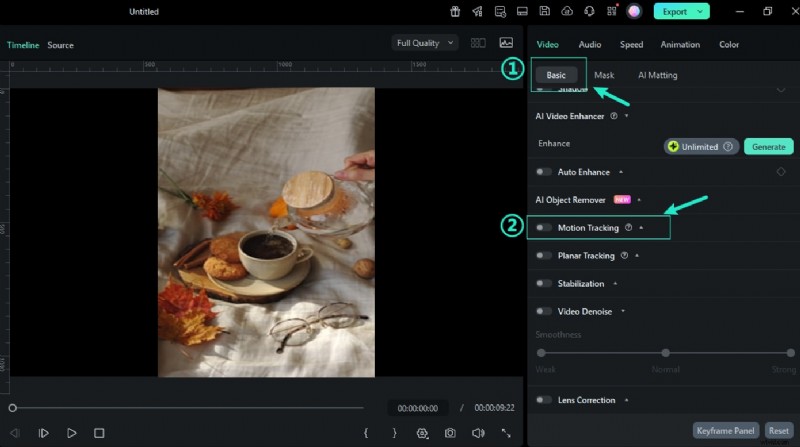
Sommige Qwen-clips hebben bewegende objecten die het gevoel hebben los te staan van de scène. Met bewegingsregistratie in Filmora kun je die objecten volgen en tekst, afbeeldingen of vervagingseffecten toevoegen die met ze meebewegen. Het zorgt ervoor dat alles er natuurlijker uitziet. Kies het object, pas het trackingvak aan en laat de AI de beweging afhandelen.
Audio-ducking
Misschien wilt u een voice-over toevoegen aan een Qwen AI-video. Filmora's audio ducking dempt achtergrondgeluiden wanneer iemand spreekt. Schakel de functie in en uw dialoog of voice-over blijft helder en gemakkelijk te horen.
Snelheidsverhoging
Soms bewegen door Qwen gegenereerde scènes te langzaam of te snel. Met speed ramping kunt u het tempo aanpassen. Vertraag even voor drama of versnel het om extra delen weg te laten. Het geeft uw Qwen AI-video een natuurlijker verloop en zorgt ervoor dat de scènes gebalanceerd aanvoelen.
Praktische toepassingen voor verschillende gebruikers
Qwen AI-videogenerator werkt voor meer dan alleen losse clips. In combinatie met Filmora kan het verschillende doelen oplossen. Of het nu gaat om een how-to, een product-walkthrough of een les, Qwen en Filmora helpen u om het gemakkelijk voor elkaar te krijgen. Hier ziet u hoe verschillende mensen het kunnen gebruiken.
Contentmakers
Met Qwen kunt u ideeën omzetten in korte video's. Voeg muziek, stickers en snelle fragmenten toe in Filmora om ze te laten opvallen. Plaats ze vervolgens als rollen, TikTok-inhoud of YouTube Shorts. De Qwen AI-video geeft je de basis en Filmora helpt met de uiteindelijke look. Het is een snelle manier om ideeën te testen of viraal te gaan met korte inhoud.
Marketeers
Gebruik de Qwen AI-videogenerator om eenvoudige productdemo's of promoclips te maken. Breng ze vervolgens naar Filmora om uw branding toe te voegen. U kunt uw logo toevoegen, effecten toepassen en lastige scènes corrigeren. Qwen geeft je een concept en Filmora helpt je om er iets klantklaars van te maken.
Docenten
Gebruik Qwen om korte clips te maken en toe te voegen aan video-uitleg of visuele lessen. Voeg notities, pijlen en bijschriften toe in Filmora om je kijkers te begeleiden. Het is een gemakkelijke manier om lessen op te splitsen en de zaken boeiend te houden. Qwen AI-video's zijn geweldig voor visuele leerlingen, en met Filmora kun je de stroom bepalen.
De toekomst van AI-ondersteunde videoproductie
De Qwen AI-videogenerator biedt u een snelle manier om ideeën om te zetten in video's. Filmora helpt je het op te ruimen en het er gepolijster uit te laten zien. Je hebt geen grote installatie- of bewerkingsvaardigheden nodig. Je hebt alleen een solide prompt en een paar aanpassingen nodig. Deze configuratie werkt voor inhoud, werk of school.
En naarmate AI-tools steeds beter worden, zal het proces alleen maar sneller en eenvoudiger worden. Probeer ze allebei vandaag nog gratis en zie hoeveel tijd u bespaart en hoeveel beter uw video's eruit kunnen zien.

Filmora
⭐⭐⭐⭐⭐
De beste AI-aangedreven videobewerkingssoftware en app