
PixVerse AI maakt het eenvoudig om video's uit tekst te genereren. De tool verandert de manier waarop we video's maken. Het verandert eenvoudige tekstprompts in volledig gegenereerde visuele scènes. Deze onbewerkte clips kunnen er echter vaak ruw of onvolledig uitzien zonder menselijke bewerking.
Met Wondershare Filmora kun je PixVerse-uitvoer snel opschonen. Het platform zorgt ervoor dat u vloeiende overgangen, tempo en glans krijgt. PixVerse AI-videogenerator en Filmora kunnen uw AI-inhoud gereedmaken voor elk platform. Ontdek het onderstaande artikel om inhoud te maken als een professional!
In dit artikel
- De 12 beste sites voor sportstreaming
- Belangrijke Filmora-functies die PixVerse AI-video's een boost geven
- Gebruiksscenario's:sociale media, marketing en meer
Deel 1. Van AI-generatie tot gepolijste video:stapsgewijze handleiding
Creëren met PixVerse AI is gemakkelijk. Typ gewoon een prompt en ontvang binnen enkele minuten een volledige video. De kwaliteit van uw concept hangt sterk af van hoe u uw tekst structureert. Maar om uw inhoud echt te laten schitteren, is de volgende stap net zo belangrijk. Door het in Filmora te importeren en het te verfijnen met schone bewerkingen, wordt het tempo verbeterd en worden betere beelden geboden. Volg de onderstaande stappen:
Stap 1:maak een concept met PixVerse AI
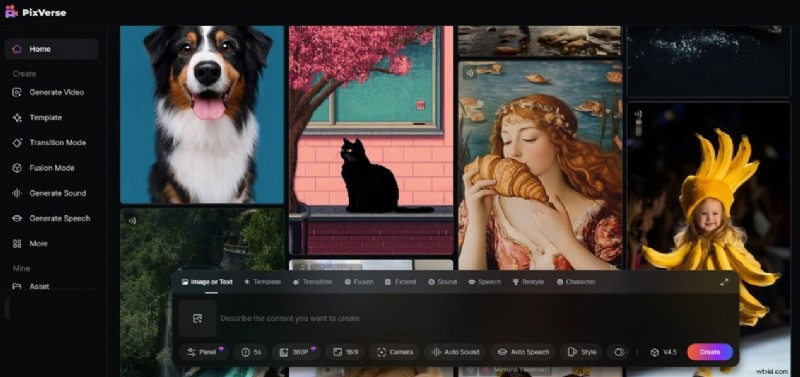
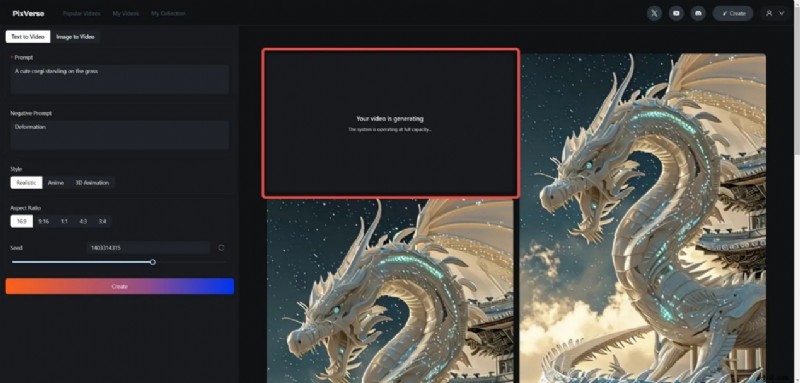
Ga naar PixVerse.AI en log in of registreer voor een account. Kies vervolgens het tabblad Tekst naar video.
Focus op één scène of idee per prompt. Dit houdt uw beelden helder en voorkomt dat de AI rommelige of verwarrende scènes genereert. Gebruik termen als 'realistische belichting', 'geanimeerde stijl' of 'filmische invalshoek' om de consistentie tussen de clips te behouden.
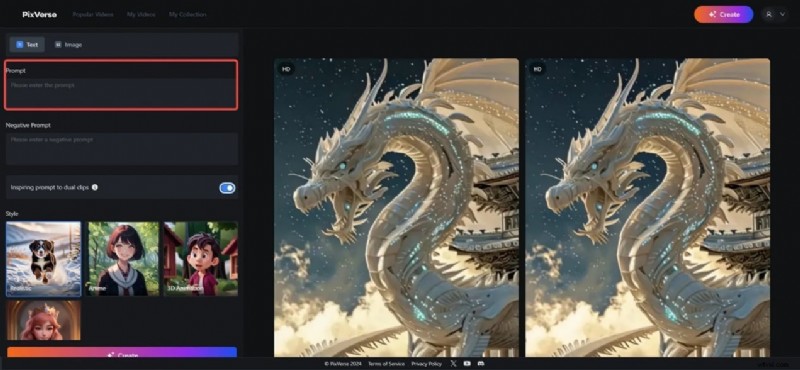
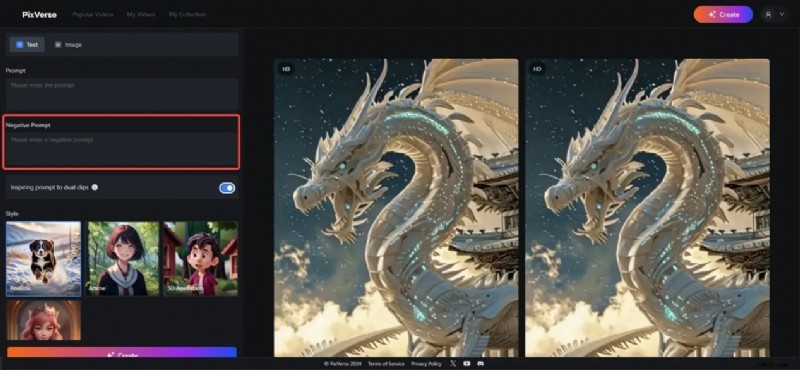
Aanwijzingen als ‘langzaam over de skyline pannen’ of ‘vervagen in de nachtelijke stad’ helpen de AI bij het plannen van vloeiendere overgangen. Als je niet wilt dat iets in je video verschijnt, schrijf dit dan op in het gedeelte Uitsluitingsprompts.
Kies de gewenste stijl uit de beschikbare opties en de beeldverhouding. Geef vervolgens het Seed op als je een bepaalde video wilt herhalen.
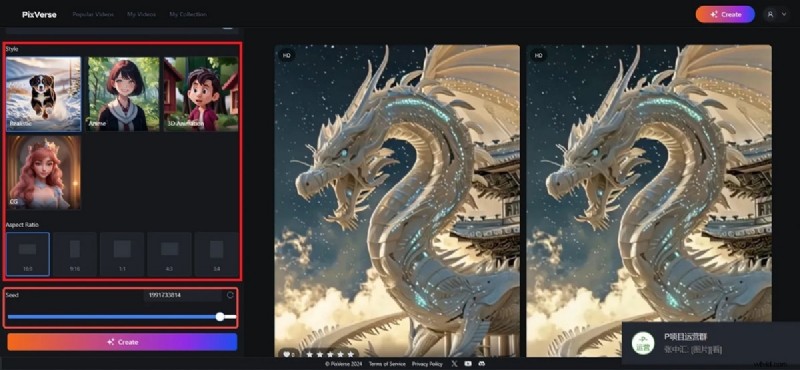
Klik op de knop Maken. Wacht tot het genereren van de video is voltooid. Nadat u uw scènes heeft gegenereerd, downloadt u de videobestanden en bereidt u ze voor op bewerking in Filmora.
Stap 2:Importeren en verfijnen in Filmora
Verbeter uw AI-concept met tools die aansluiten bij uw vaardigheidsniveau. Open uw PixVerse AI-beelden in Filmora. In Filmora vind je alle tools die je nodig hebt om het er professioneel uit te laten zien. Hier zijn enkele van de functies waarvan u kunt profiteren, of u nu een beginner of een gevorderde editor bent:
Voor beginners:snelle oplossingen met krachtige resultaten
Zelfs als je nieuw bent op het gebied van videobewerking, maakt Filmora het verfijnen van PixVerse AI-video's eenvoudig en intuïtief. Met deze functies kunt u de inhoud binnen enkele minuten opschonen en verbeteren.
Knip ongemakkelijke of herhaalde frames weg
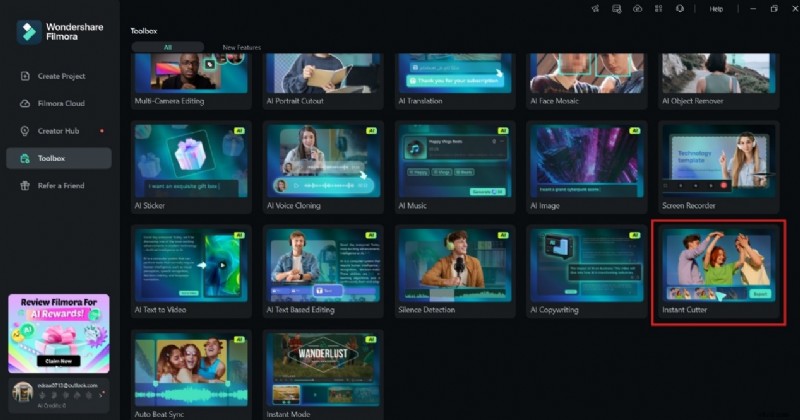
Gebruik de Basic Cut Tool en Instant Cutter Tool in Filmora om eenvoudig clips bij te snijden, dubbele AI-scènes te verwijderen of lange overgangen in te korten. Je kunt door de tijdlijn bladeren en gedeelten van lage kwaliteit wegknippen zonder de rest van je video te beïnvloeden.
Synchroniseer audio met beeld
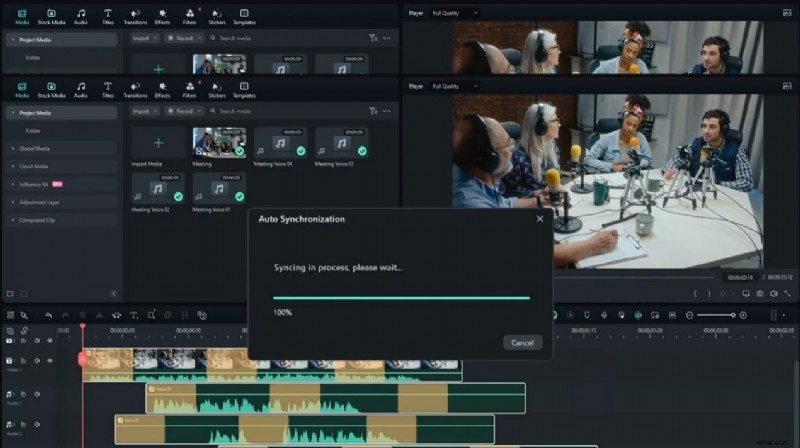
Filmora's Auto Audio Sync stemt voice-overs of achtergrondmuziek automatisch af op de acties op het scherm. Dit is geweldig voor PixVerse AI-clips waarbij de gegenereerde stem niet overeenkomt met de visuele timing.
Pas kant-en-klare filters en LUT's toe
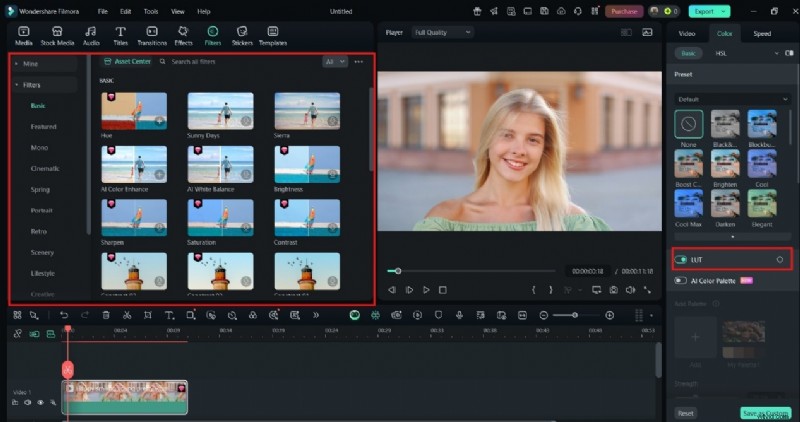
Kies uit honderden vooraf ingestelde filters en LUT's (Look-Up Tables) om direct de verlichting, sfeer of toon te verbeteren. U kunt bijvoorbeeld een filmische LUT toepassen om uw AI-scènes een Hollywood-gevoel te geven of een helder filter gebruiken om donkere AI-beelden lichter te maken.
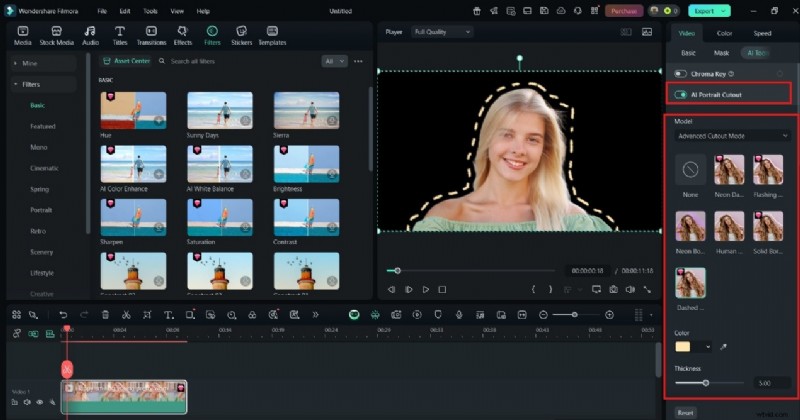
Gebruik AI Portrait voor achtergrondvervaging of isolatie
Als uw PixVerse-clip een personage bevat, kan de AI Portrait-tool de achtergrond verwijderen of vervagen zonder een groen scherm, waardoor een meer gefocuste en professionele uitstraling ontstaat.
Voor gevorderde gebruikers:totale creatieve vrijheid
Als je vertrouwd bent met diepere bewerkingstools, biedt Filmora volledige controle over elk element van je PixVerse AI-video. Met deze functies kun je het tempo, de effecten en de verhaallagen aanpassen voor resultaten op professioneel niveau.
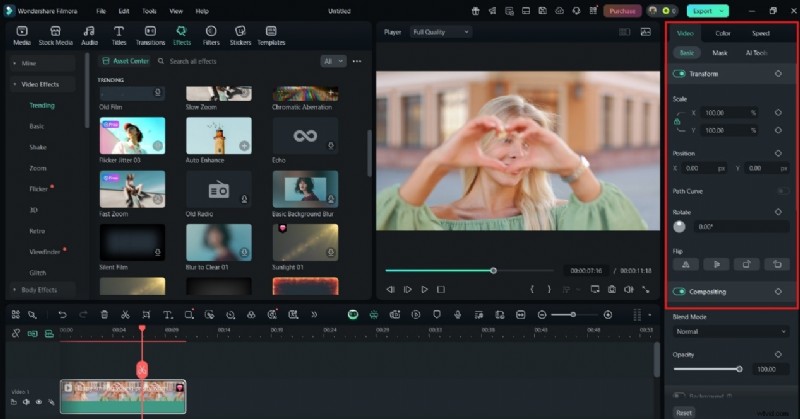
Gebruik keyframes om bewegingen en effecten nauwkeurig af te stemmen
Met Filmora's Advanced Keyframing kun je beweging, dekking, schaling en rotatie van visuele elementen animeren. Dit is perfect voor het corrigeren van robotachtige AI-camerabewegingen of het toevoegen van subtiele animatie aan anderszins statische opnamen.
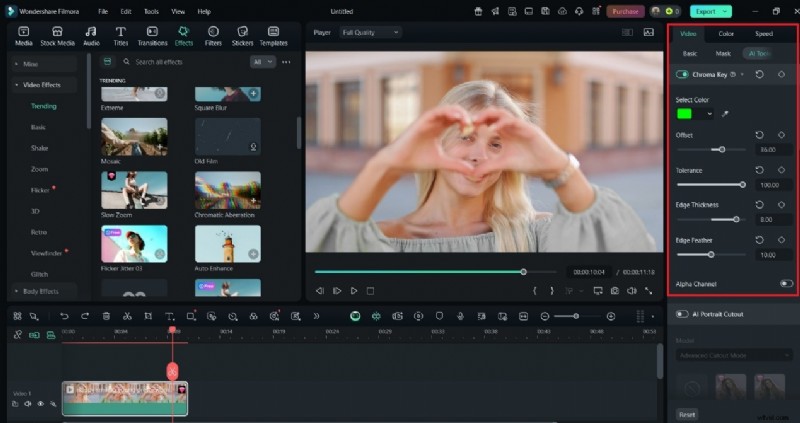
Pas groene schermeffecten toe om achtergronden te vervangen
Gebruik Chroma Key om door PixVerse gegenereerde groene schermen of effen gekleurde achtergronden te vervangen door uw eigen afbeeldingen of stockvideo's. Dit is ideaal voor het maken van aangepaste omgevingen of branding-overlays.
Bewerken met meerdere lagen en sporen
Filmora ondersteunt maximaal 100 video- en audiotracks, zodat u AI-clips kunt stapelen met meer beeldmateriaal, geluidseffecten, overgangen en titels. Deze flexibiliteit met meerdere sporen is essentieel voor het bouwen van complexe scènes of het samenvoegen van AI-video met echte inhoud.
Stap 3:Exporteren en optimaliseren voor platforms
Zorg ervoor dat uw video er op zijn best uitziet, waar u deze ook publiceert. Zodra uw bewerkingen zijn voltooid, zorgt het exporteren van uw video ervoor dat deze er op alle platforms professioneel uitziet. Volg deze tips:
Exporteer in 4K met behulp van AI-opschaling
Als de PixVerse-uitvoer een lage resolutie heeft, kan Filmora's opschalingstool details verscherpen en de helderheid verbeteren.
Voeg automatische ondertiteling toe
Gebruik de ondertitelingsfunctie van Filmora om ondertitels te maken van AI-vertellingen. Dit verbetert de toegankelijkheid en houdt kijkers betrokken.
Formaat aanpassen voor verschillende formaten
Pas eenvoudig de beeldverhoudingen aan voor YouTube (16:9), Instagram (1:1) of TikTok (9:16) zonder kwaliteitsverlies.
Deze stap verandert uw AI-aangedreven concept in een volledig gepolijste video, klaar voor elk platform.
Deel 2. Belangrijke Filmora-functies die PixVerse AI-video's een boost geven
Filmora voegt de finishing touch toe die ervoor zorgt dat AI-gegenereerde inhoud opvalt. Terwijl PixVerse AI het basismateriaal levert, geeft Filmora je de controle om het te verbeteren. Leer meer over de belangrijkste functies van Filmora die veelvoorkomende problemen in AI-video's helpen oplossen:
AI-audioverbeteringen
Ruim audiotracks op en laat uw voice-overs professioneel klinken.
- Verminder achtergrondgeluid van door AI gegenereerde audio met behulp van slimme filters.
- Verbeter de helderheid en volumebalans met audioverbetering met één klik.
Snelheidsregelaars
Pas het ongemakkelijke tempo in je video aan, zodat het bij je verhaal past.
- Versnel langzame segmenten of vertraag snelle overgangen voor een beter ritme.
- Leg de timing van de scène af met achtergrondmuziek of gesproken tekst voor een vloeiendere ervaring.
Beweging volgen
Laat uw effecten de beweging volgen voor een dynamisch gevoel.
- Voeg tekst, stickers of afbeeldingen toe aan objecten in PixVerse-clips die over het scherm bewegen.
- Ideaal om functies aan te wijzen, tutorials te maken of boeiende sociale inhoud te maken.
Hulpmiddelen voor gesplitst scherm en Picture-in-Picture
Vertel meer in minder ruimte met lay-outs met meerdere scènes.
- Toon verschillende clips naast elkaar of plaats commentaarvideo's over je hoofdbeelden heen.
- Perfect voor reacties, vergelijkingen of presentaties vanuit meerdere hoeken.
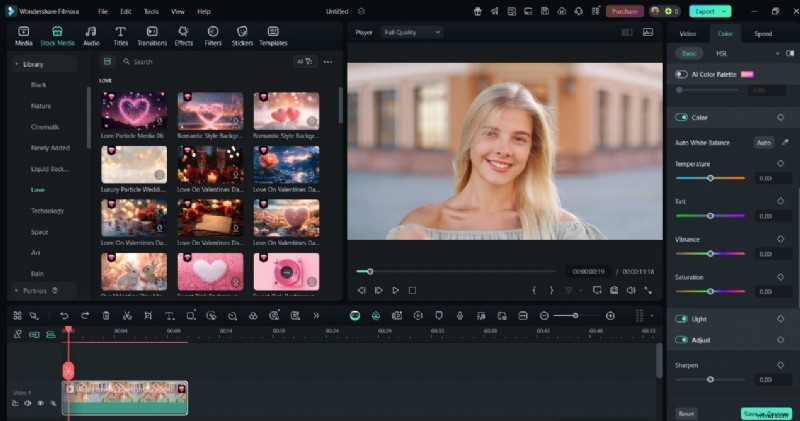
Kleurcorrectie en filters
Breng visuele consistentie in door AI gegenereerde scènes.
- Pas de toon van alle clips aan met behulp van Filmora's geavanceerde kleurcorrectiepaneel.
- Pas filmische filters toe om een specifieke sfeer of thema voor uw project in te stellen.
Deel 3. Gebruiksscenario's:sociale media, marketing en meer
De PixVerse AI + De workflow van Filmora past perfect in het snelle contentlandschap van vandaag. Beide tools versnellen de productie zonder dat dit ten koste gaat van de kwaliteit. Hieronder staan de meest populaire manieren om het toe te passen:
Korte inhoud (Tiktok, Reels, Shorts)
Maak opvallende, indrukwekkende video's voor mobile-first platforms.
-
Gebruik PixVerse om snelle, opvallende scènes te genereren op basis van virale prompts of populaire onderwerpen.
-
Voeg in Filmora scherpe overgangen, vrolijke muziek en tekstanimaties toe met tools als Speed Ramping en Text Presets.
-
Exporteer in verticaal formaat en pas automatische ondertitels toe voor stille kijkers.
Productdemo's en uitleg
Zet concepten om in gepolijste marketingvideo's.
-
Maak visuele concepten in PixVerse met gebruiksscenario's, UI-animaties of klantscenario's.
-
Leg merkelementen over elkaar heen met Filmora's Logo Tool, Callouts en Titelsjablonen.
-
Voeg duidelijke vertelling of gesynchroniseerde muziek toe, uitgebreid met AI Audio Cleanup.
Gaming- en AI-animaties
Verfijn gestileerde of fantasierijke inhoud met bewerking op professioneel niveau.
-
Gebruik PixVerse voor gestileerde of fantasieanimatieclips.
-
Verfijn met Filmora's Motion Tracking, visuele effecten en kleurcorrectie.
-
Mix echte gameplay met behulp van Multi-Track Editing of Picture-in-Picture.
Ongeacht uw niche of vaardigheidsniveau, de combinatie van PixVerse AI met Filmora geeft u de flexibiliteit om sneller te creëren en slimmer te bewerken. Het is een krachtige toolkit om door AI gegenereerde ideeën om te zetten in gepolijste, platformklare inhoud.
Conclusie
AI-videotools zoals PixVerse AI veranderen de manier waarop influencers inhoud maken. Maar zonder bewerking kunnen de resultaten niet voldoen aan de professionele normen. Dat is waar Filmora in beeld komt. Het is een essentiële tool waarmee je onbewerkte clips kunt verfijnen tot video's van hoge kwaliteit.
Samen bieden PixVerse AI-video en Filmora een naadloze, krachtige workflow. Het is een tool voor het snel genereren van AI, gecombineerd met praktische menselijke creativiteit. Deze combinatie helpt je voorop te blijven in het tijdperk van AI-aangedreven videoproductie. Probeer beide tools vandaag nog als je een contentmaker, marketeer of beginner bent.

Filmora
⭐⭐⭐⭐⭐
De beste AI-aangedreven videobewerkingssoftware en app