
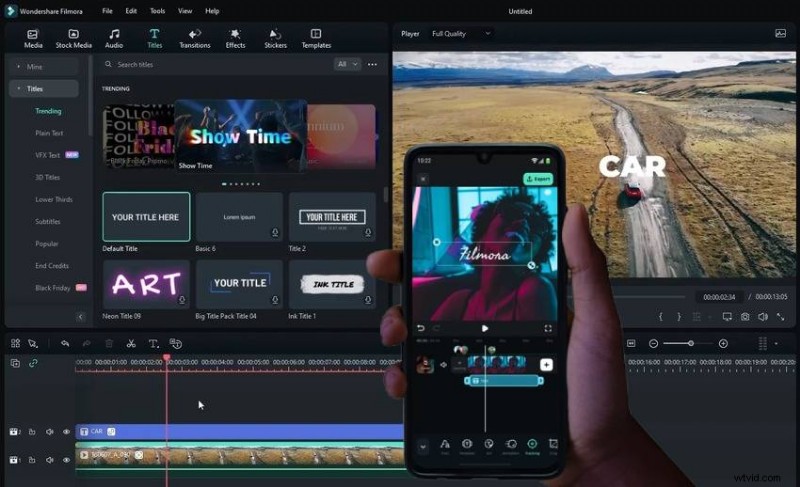
Alight Motion is een uitstekende app voor bewegende beelden en op keyframes gebaseerde animaties. Het richt zich echter op uitgebreide aanpassingen in plaats van kant-en-klare effecten. Als je ooit hebt geprobeerd een Alight Motion-teksteffect te maken , weet je hoe steil de leercurve van de app is.
Filmora is een fantastisch alternatief. Het is de beste app voor videobewerking met audio- en beeldbewerkingsfuncties, waarmee je moeiteloos bewegende tekst kunt maken met behulp van vooraf gemaakte sjablonen, stijlen, lettertypen, kunst en animaties. Het is gebruiksvriendelijk en elke functie is zo intuïtief mogelijk, waardoor het perfect is voor beginners of semi-professionals die op zoek zijn naar snelle maar toch gepolijste resultaten.
Je kunt Alight Motion ook niet gebruiken op Windows, alleen op macOS, Android en iOS. Filmora is beschikbaar op al deze systemen. Download Filmora voor Android of Filmora voor iOS, download Filmora voor Desktop voor meer geavanceerde functies en volg ons terwijl we u door de bewegende tekstafbeeldingen van de app leiden .
In dit artikel
Hoe u tekstbewegingstracking activeert op Filmora Mobile
Met de Text Tracking-functie van Filmora kun je tekst vastzetten op bewegende objecten. Zo volgt de tekst de beweging, waardoor gewone beelden worden omgezet in een opvallende video. De desktop-app biedt meer opties, waardoor je beweging kunt volgen met logo's, mozaïeken en visuele effecten.
Zo activeer je de functie Teksttracking op Filmora Mobile:
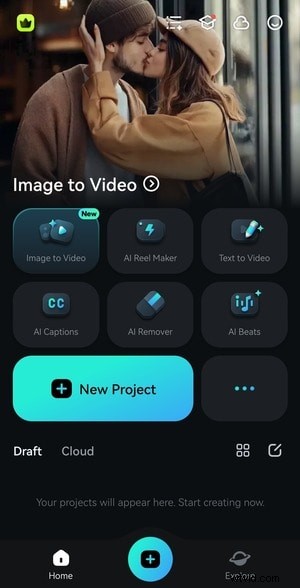
Stap 1:Download Wondershare Filmora, start de app en tik op Nieuw project.
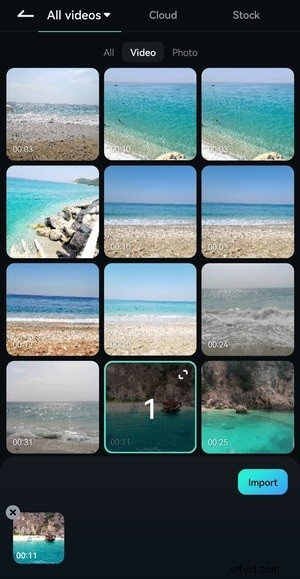
Stap 2:Selecteer een video en tik op Importeren.
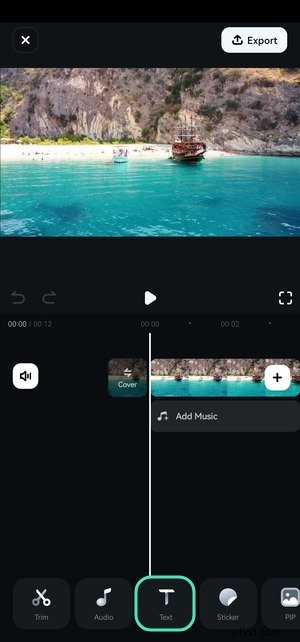
Stap 3:Ga naar Tekst.
Stap 4:Tik op Toevoegen.
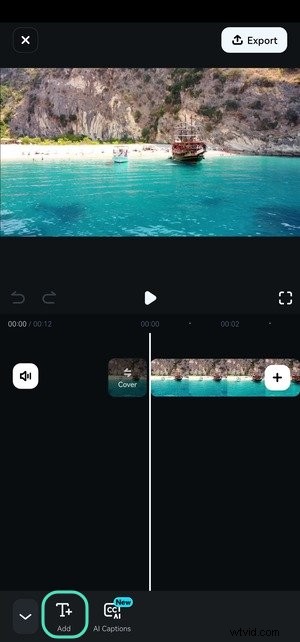
Stap 5:Voer de gewenste tekst in en klik op het vinkje.
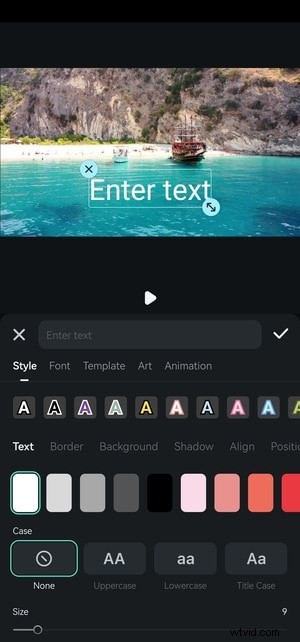
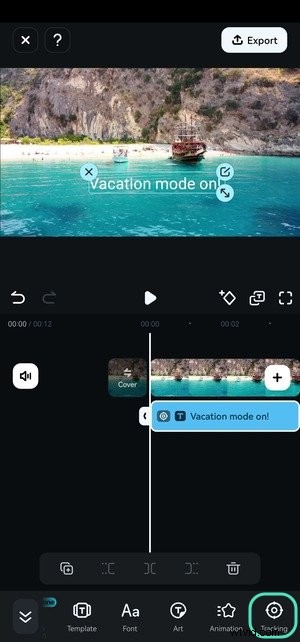
Stap 6:Wijzig het formaat en de positie van de tekst in het Player-paneel en versleep de randen om de duur aan te passen. Veeg vervolgens naar het einde van de werkbalk en tik op Tracking.
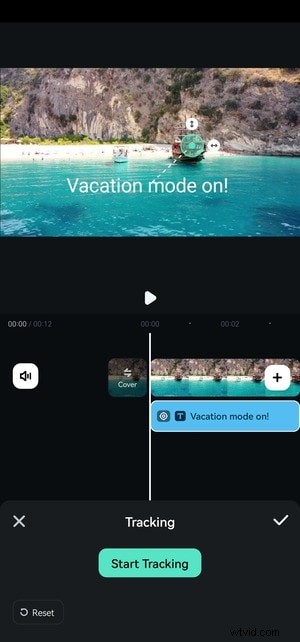
Stap 7:Pas het doel aan voor nauwkeurigheid en tik op Start tracking.
Bewerk de tekst verder op Filmora Mobile
Filmora heeft veel mogelijkheden om je tekst te stileren en te animeren. Hiermee kun je het lettertype en de kleur wijzigen, artistieke tekstontwerpen gebruiken en je video's naar een hoger niveau tillen met sjablonen (veel daarvan bevatten bewegende tekstafbeeldingen).
Hier leest u hoe u de stijl en het lettertype kunt wijzigen, sjablonen kunt gebruiken, kunstontwerpen kunt toevoegen en animaties kunt toepassen op Filmora Mobile:
Stap 1:Selecteer uw tekst op de tijdlijn en tik op Stijl.
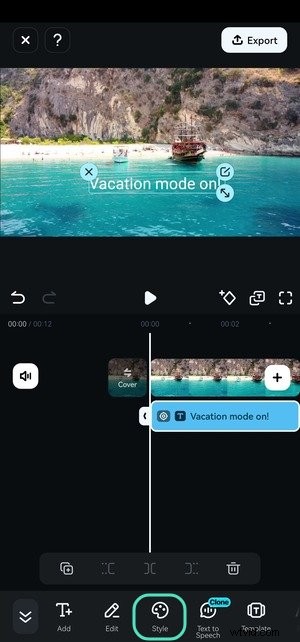
Stap 2:Wijzig de tekstkleur, hoofdlettergrootte, grootte en dekking en voeg een rand, achtergrondkleur en schaduw toe. U kunt ook een voorinstelling kiezen. U kunt de tekst ook naar links of rechts centreren of doorspoelen, de regel- en tekenafstand instellen en de positie aanpassen. Druk op het vinkje om de wijzigingen op te slaan.
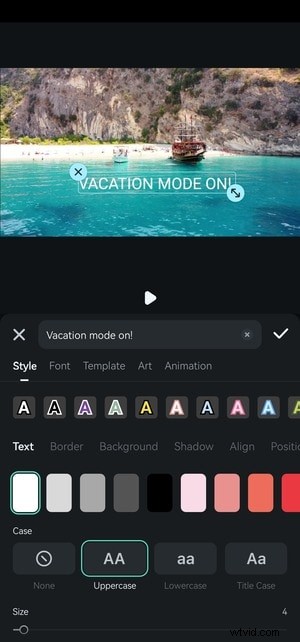
Stap 3:Schakel over naar het tabblad Lettertype en tik op een lettertype om er een voorbeeld van te bekijken. Pas uw favoriet toe door op het vinkje te tikken.
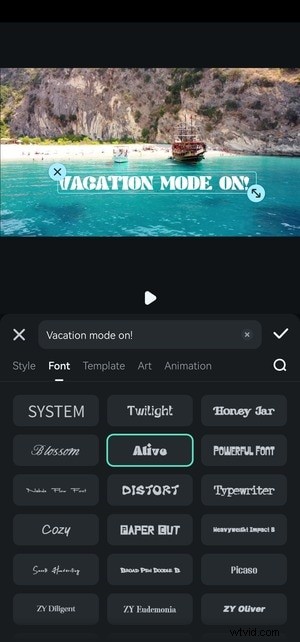
Stap 4:Ga naar het tabblad Sjabloon en selecteer een vooraf gebouwd ontwerp. Je kunt door vele categorieën bladeren, waaronder Trending, Sociale media, Muziek, Vlog, Zakelijk, Reizen, Game, Sport, enz.
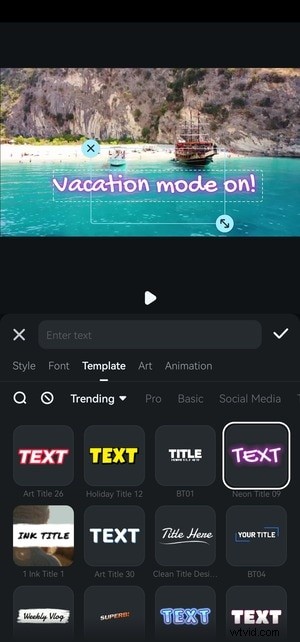
Stap 5:Ga naar Kunst voor een meerkleurig, enkelkleurig, neon-, pixel- of ander ontwerp dat perfect is voor je video.
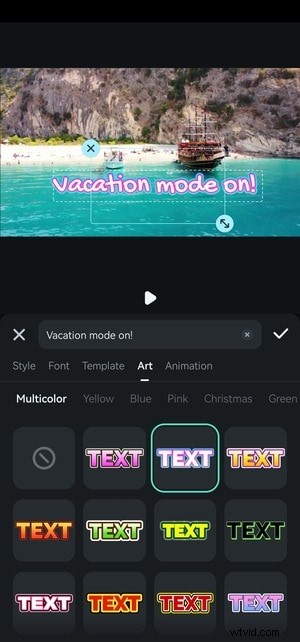
Stap 6:Ga naar het tabblad Animatie en selecteer een In-, Uit- of Combo-animatie. Verplaats de schuifregelaar onderaan om de duur aan te passen.

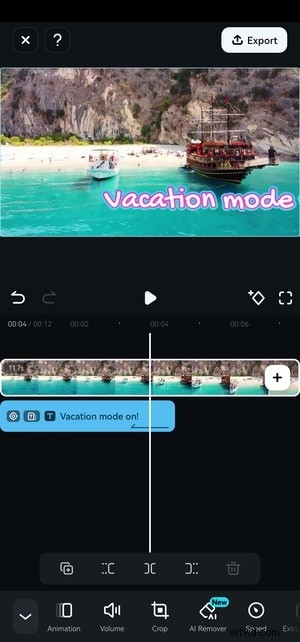
Stap 7:Wanneer u klaar bent met bewerken, tikt u op Exporteren om de video op uw telefoon op te slaan. Filmora bewaart het hoe dan ook als concept in de app.
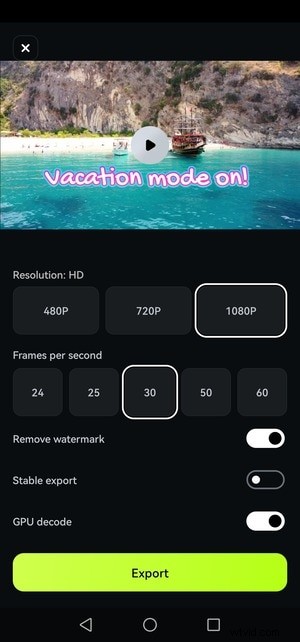
Stap 8:Kies de resolutie en framesnelheid en klik op Exporteren. Je kunt de video vinden in de galerij van je telefoon.
Een bewegend teksteffect toevoegen op Filmora PC
De Filmora pc-app biedt veel meer aanpassingen dan zijn mobiele tegenhanger. Het is rijker aan functies en heeft tientallen AI-tools, waardoor het ideaal is voor geavanceerde video-, audio- en beeldbewerking. De Motion Tracking-functie verschilt niet van Text Tracking op mobiel, dus we laten u zien hoe u in plaats daarvan een bewegend teksteffect kunt toevoegen. Dit is wat u moet doen:
Stap 1:Start de software en klik op Nieuw project.
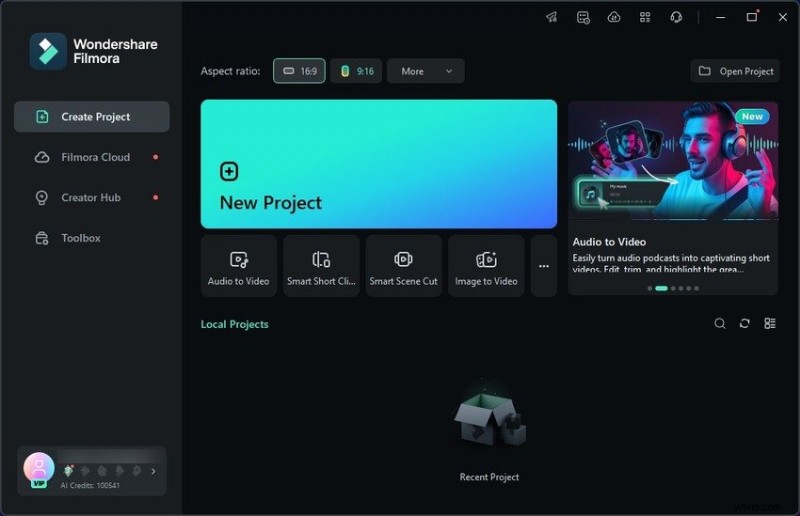
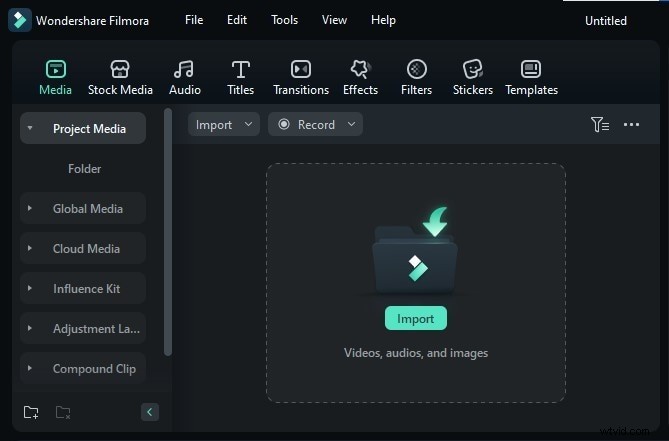
Stap 2:Klik op Importeren en kies een video van uw pc.
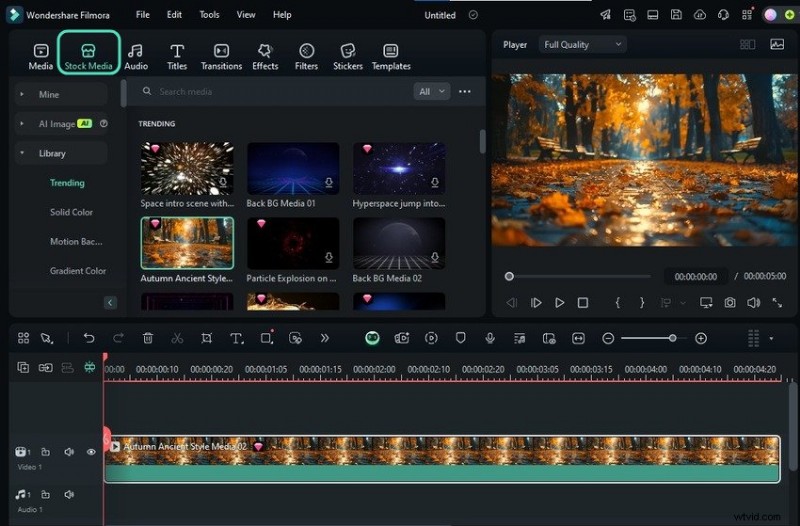
Stap 3:U kunt ook een video van Stock Media kiezen. U kunt de zoekbalk gebruiken of door de categorieën van de bibliotheek bladeren. Of u nu stockbeeldmateriaal of uw eigen beeldmateriaal gebruikt, sleep de video naar de tijdlijn.
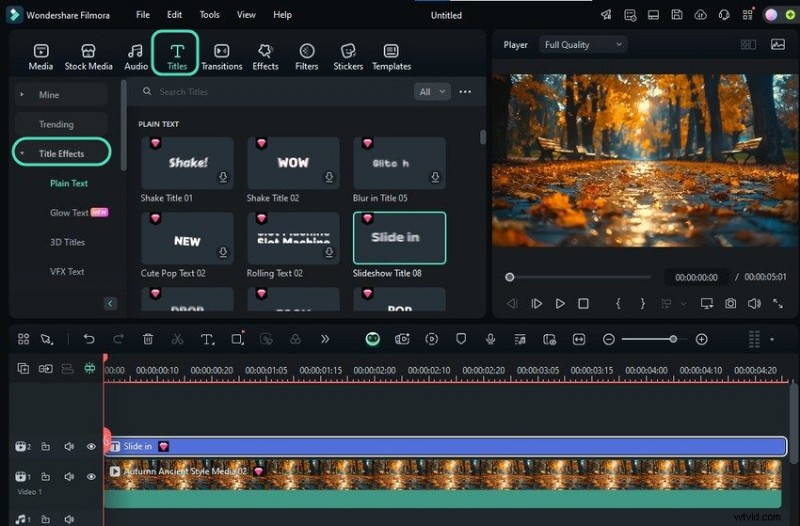
Stap 4:Ga naar Titels> Titeleffecten en sleep uw favoriet naar de tijdlijn (boven uw video). Nogmaals, je hebt veel categorieën, waaronder Glow Text, Typewriter Effect, VFX Text, enz.
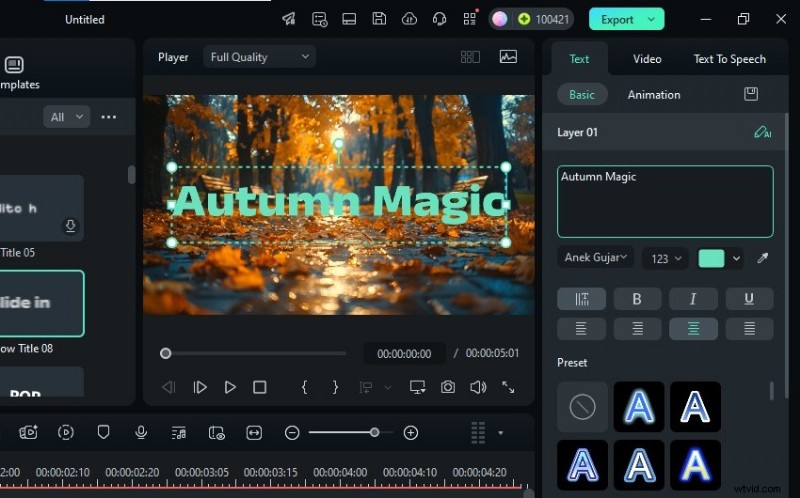
Stap 5:Selecteer de titel op de tijdlijn en bewerk deze in het venster Eigenschappen. Typ uw tekst en wijzig het lettertype, de grootte, de kleur, de positie, de dekking en andere parameters. Bovendien kunt u een rand, schaduw, vervagingseffect en andere kenmerken toevoegen of een voorinstelling kiezen.
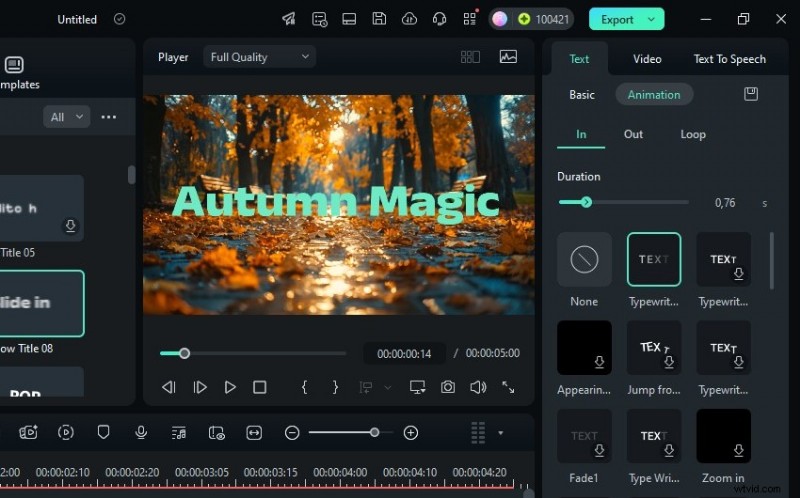
Stap 6:Ga naar het tabblad Animatie en klik op een effect om het toe te passen. Speel de video af om te zien hoe de tekst eruit ziet. Zodra je een animatie hebt gekozen, verplaats je de schuifregelaar Duur om in te stellen hoe lang deze wordt afgespeeld.
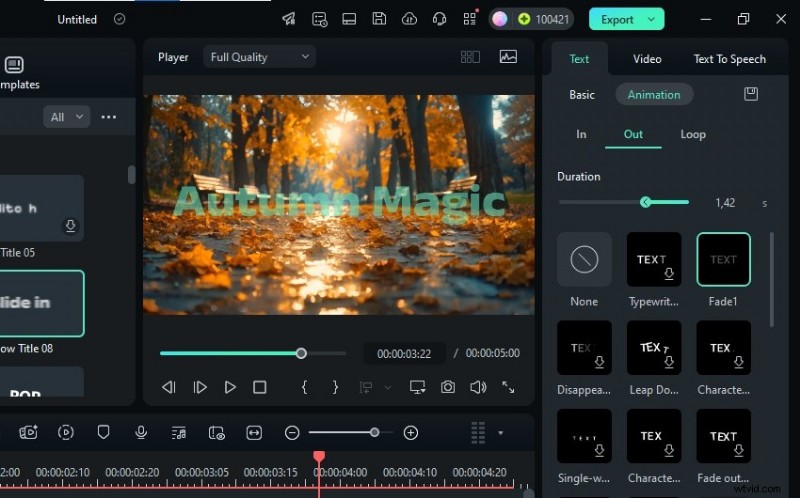
Stap 7:Herhaal de stap voor een uit-animatie als u wilt dat de tekst op een bepaald punt in stijl verdwijnt.
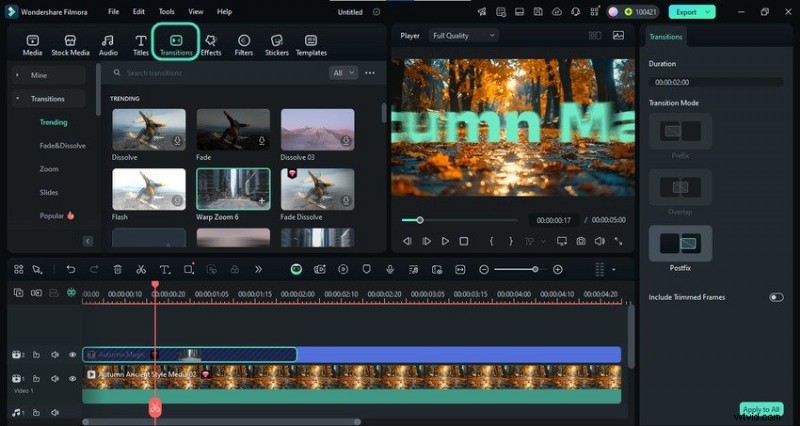
Stap 8:Als alternatief kunt u een overgangseffect aan de tekst toevoegen. Ga naar Overgangen (je kunt kiezen uit meer dan 500) en sleep de gewenste naar het titelnummer op de tijdlijn.
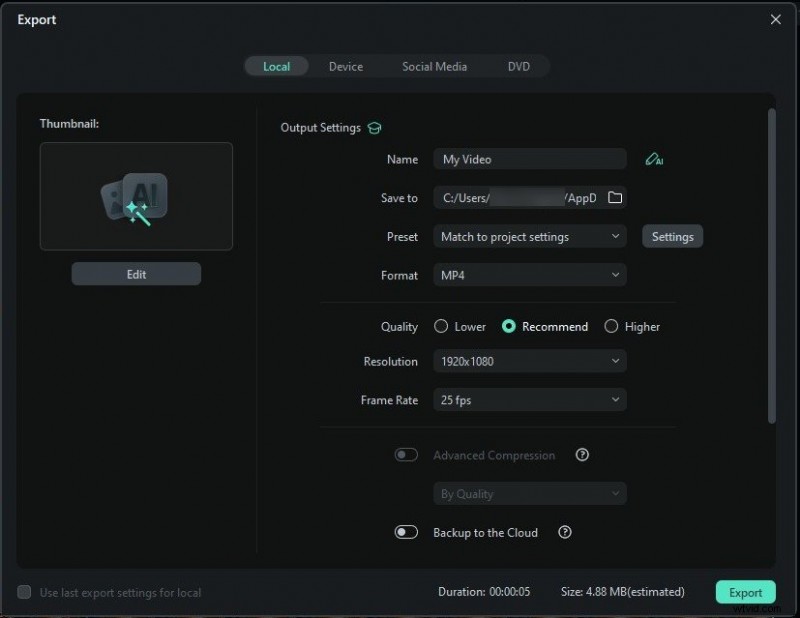
Stap 9:Nadat u alles heeft verfijnd, klikt u op Exporteren om uw video op te slaan of te delen.
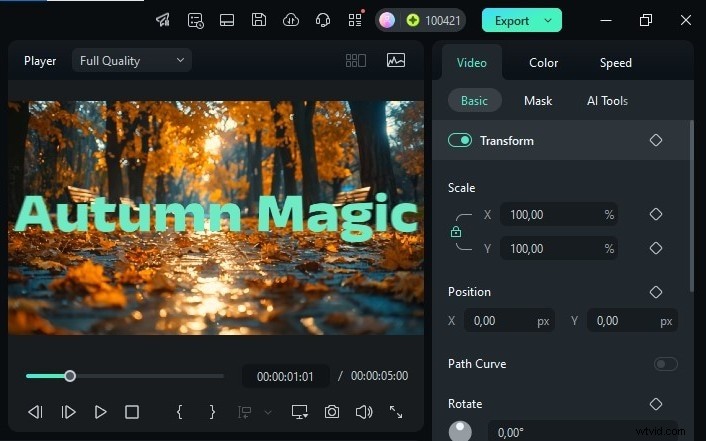
Stap 10:Pas de uitvoerinstellingen aan en klik op Exporteren. Je kunt de video op je pc of een ander apparaat opslaan, op een dvd branden of rechtstreeks delen op YouTube, Instagram, Facebook, TikTok of Vimeo.
Verbeter uw video met AI-functies
Filmora heeft te veel AI-tools om hier op te noemen, dus verken de mobiele en desktop-apps om uit de eerste hand te zien hoe ze je video's kunnen verbeteren. Bekijk in de tussentijd de meest opwindende functies op beide platforms:
- AI tekst-naar-spraak – Bewegende beelden zijn niet de enige manier om tekst in een video naar een hoger niveau te tillen met Filmora. Je kunt tekst omzetten in spraak, waardoor je video een broodnodige boost krijgt als je geen tijd hebt om een voice-over te maken. Je hoeft alleen maar een AI-stem en -taal te kiezen en de AI van Filmora jouw tekst binnen enkele seconden naar audio te laten converteren. U kunt uw stem ook klonen voor meer personalisatie en consistentie van uw merk.
- AI-onderschriften – Filmora's AI kan ook spraak naar tekst omzetten, waardoor u uw video's niet handmatig hoeft te transcriberen. Het kan dynamische ondertitels creëren die perfect zijn om de aandacht van uw kijkers te trekken. Het ondersteunt tientallen talen, heeft een nauwkeurigheid van 99% en biedt sprekerdetectie, perfect voor interviews en andere gesprekken. Je kunt de ondertitels animeren, de stijl ervan veranderen en ze tot in de perfectie afstemmen.
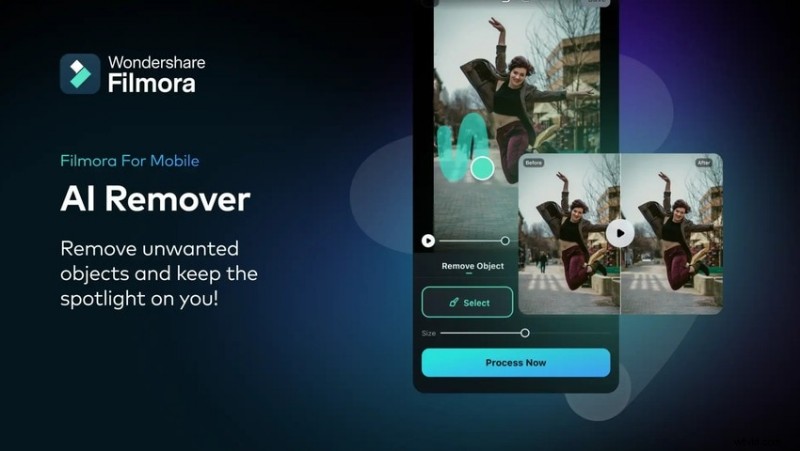
- AI Remover – Met Filmora kun je statische en bewegende objecten zoals watermerken, mensen, emoji's en logo's uit je video's verwijderen. De AI Remover (AI Object Remover op desktop) kan ze met een paar penseelstreken wissen, waardoor uw beeldmateriaal overzichtelijk wordt en de kwaliteit behouden blijft. Je merkt geen onscherpte op de plek waar het verwijderde ongewenste object zich bevond, omdat de geavanceerde AI van Filmora zijn werk feilloos zal doen.
Ben je enthousiast over deze AI-functies? Download Filmora om ze in actie te zien en ontdek nog veel meer geavanceerde tools.
Conclusie
Het toevoegen van bewegende tekst om boeiende video's te maken is een fluitje van een cent met een gebruiksvriendelijke video-editor zoals Filmora. Met deze intuïtieve app kunt u visueel aantrekkelijke bewegende tekstafbeeldingen maken zonder dat u door hoepels hoeft te springen.
Dat is niet het geval met teksteffecten in Alight Motion, vooral niet voor beginners. Filmora biedt misschien minder tekstaanpassingen, maar bespaart kostbare tijd met honderden vooraf gemaakte ontwerpen.
Laat ons niet beginnen over AI-functies, die niet bestaan in Alight Motion, terwijl Filmora helder blijft schijnen. Ze besparen je niet alleen enorme tijd, maar kunnen je video's ook laten opvallen als unieke meesterwerken in de steeds groter wordende zee van inhoud.
Download Filmora naar je Android, iPhone, iPad, pc of Mac en geef je videobewerking een boost met AI-aangedreven efficiëntie.