
Wankele videoclips kunnen geweldige inhoud onmiddellijk verpesten. De boodschap verliest impact en waarde als het frame voortdurend trilt en wiebelt. Aarzel daarom niet om je beeldmateriaal goed te stabiliseren. In dit opzicht is CapCut een van de meest populaire tools die u kunt gebruiken. Het is voor iedereen de meest geprefereerde optie, vooral als het gaat om basisstabilisatie. Je kunt de videostabilisator in CapCut proberen. Zeker, het heeft je veel te bieden. In het geval dat je een geavanceerder stabilisatietool nodig hebt, is Wondershare Filmora hier om je te redden. Het is een complete oplossing voor videobewerking voor alle soorten makers van inhoud.
In dit artikel gaan we dieper in op de hoogtepunten en voordelen van de CapCut-stabilisator. We zullen enkele tips en tutorials geven die hiermee verband houden. Lees hieronder verder voor meer informatie.
In dit artikel
- Wat is CapCut-videostabilisator?
- Wondershare Filmora:perfect alternatief voor CapCut-videostabilisator
- CapCut versus. Filmora:Welke is voor jou?
- Hoe gebruik je Wondershare Filmora om video's direct te stabiliseren?
Wat is CapCut-videostabilisator?
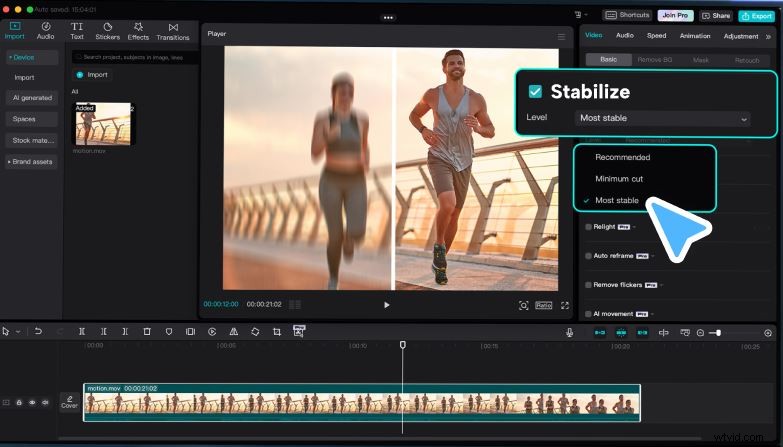
Op dit moment valt niet te ontkennen dat CapCut inderdaad een onmisbare tool voor het maken van inhoud is. Naast gebruiksgemak genieten mensen ook van de complete videobewerkingsoplossing die toegankelijk is binnen het platform. Natuurlijk. Daartoe behoort de CapCut-videostabilisator waarmee u wankele beelden in een handomdraai kunt repareren. Moet je het proberen? Het korte antwoord is ja. Voor snelle oplossingen en fundamentele aanpassingen kan CapCut u uitstekend helpen. Bekijk de onderstaande lijst voor meer informatie over de geweldige functies.
 Voordelen
-
Het corrigeert kleine camerabewegingen in één of twee klikken. U hoeft geen geavanceerde tracking- of key-framing-vaardigheden te beheersen.
Het is compatibel met desktop, mobiel en internet.
Het is ontworpen om geoptimaliseerde sociale media-inhoud te produceren.
Het biedt een realtime voorbeeld en snelle videoverwerking.
De interface is strak en gebruiksvriendelijk.
-
Het verkleint soms het gezichtsveld buitensporig terwijl extreem wankele video's worden gestabiliseerd.
Het biedt beperkte opties om handmatige stabilisatie-ingangen toe te voegen.
Het geeft je een paar keuzes, alleen voor de videoresolutie tijdens het exporteren.
Het levert soms inconsistente resultaten op in termen van algemene kwaliteit.
Wondershare Filmora:perfect alternatief voor CapCut-videostabilisator
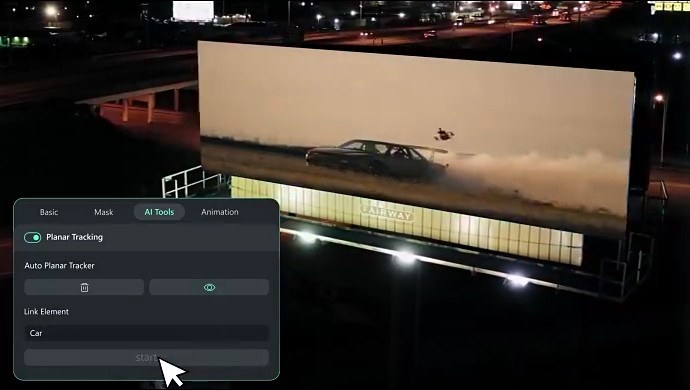
Als u aan een veel gecompliceerder project werkt, is de CapCut-videostabilisator wellicht niet voldoende. Je hebt een andere videobewerkingssoftware nodig die is uitgerust met geavanceerde stabilisatiefuncties. Maak je geen zorgen. In dit opzicht kan Wondershare Filmora een waardevolle keuze zijn. Het heeft een door Mokka aangedreven planaire trackingfunctie waarmee u platte objecten kunt analyseren en de frame-effecten kunt verbeteren. Natuurlijk. Deze tool kan erg handig zijn wanneer u video-inhoud moet stabiliseren. Wil je meer weten over deze geweldige functie? Bekijk de onderstaande discussies en ontdek waarom Wondershare Filmora een geweldig alternatief is voor de CapCut-videostabilisator.
Beginnersvriendelijke stabilisatie
Hier zijn enkele functies die nieuwe gebruikers kunnen verkennen en toepassen op hun videoprojecten.
-
Stabilisatie met één klik:aangedreven door kunstmatige intelligentie, heeft het een krachtige cameratrillingscorrector die de verbetering onmiddellijk toepast.
-
Aanpassing:het geeft u de mogelijkheid om het gewenste verbeteringsniveau te specificeren.
-
Gebruiksgemak:u kunt gemakkelijk door het platform navigeren en de gewenste aanpassingen in een handomdraai doorvoeren.
Professionele stabilisatie
Hier zijn de meer geavanceerde stabilisatiefuncties waartoe u toegang heeft via Wondershare Filmora.
-
Oppervlakgebaseerde tracking:Hiermee kunt u de vlakke oppervlakken in de video volgen en eenvoudig de nodige wijzigingen aanbrengen.
-
Aangepaste bewegingspaden:het geeft u de mogelijkheid om de gebieden te selecteren die moeten worden gestabiliseerd en verbeterd.
-
Framebehoud:het vermindert te veel bijsnijden en zoomen om de visuele integriteit van de video te behouden.
-
Soepele beweging:het stabiliseert verschillende bewegingen zeer soepel. Van rotaties en zoomlenzen tot loop- en renbewegingen, deze tool kan het frame zeker heel goed stabiliseren.
CapCut versus. Filmora:Welke is voor jou?
Het is belangrijk om op te merken dat Wondershare Filmora een andere set tools voor stabilisatie biedt. Afhankelijk van uw voorkeuren en behoeften, kan de ene een betere keuze zijn dan de andere. Dat gezegd hebbende, moet u de kenmerken van beide tools zeer goed beoordelen. Erken de sterke en zwakke punten van elk om tot een goede beslissing te komen. Om u hierbij te helpen, leest u de belangrijkste vergelijkingsaanwijzingen hieronder en evalueert u deze dienovereenkomstig.
Kwaliteitsbehoud
Wanneer u CapCut gebruikt om video-inhoud te stabiliseren, wordt het frame soms te veel bijgesneden. Het kan de visuele integriteit en algemene kwaliteit van uw materiaal beïnvloeden. Als je dergelijke problemen niet wilt tegenkomen, is Wondershare Filmora een beter alternatief. In plaats van de frames bij te snijden, maakt het gebruik van geavanceerde trackingmethoden via de Mocha-functie.
Bewegingsafhandeling
De CapCut-videostabilisator wordt aangedreven door basisstabilisatie-algoritmen die kleine trillingen en kleine camerabewegingen corrigeren. Aan de ene kant is Wondershare Filmora uitgerust met een Mokka-planaire trackingfunctie die geschikt is voor complexe stabilisatieprocedures. Deze laatste is in staat bepaalde secties nauwkeurig te stabiliseren, zelfs bij grillige bewegingen.
Videoresolutie
U kunt een video stabiliseren met de mobiele CapCut-app en deze exporteren naar een resolutie van 1080P. Dat is al genoeg. Het kan echter nodig zijn om over te schakelen naar Wondershare Filmora als u liever een hogere videoresolutie instelt. Deze tool kan tot 8K exporteren zonder aarzelen.
Nieuwe vaardigheden ontwikkelen
Beide tools zijn zeer eenvoudig te gebruiken. Je kunt een video zeker in een handomdraai stabiliseren met CapCut of Wondershare Filmora. Dit laatste is echter een veel betere keuze als je nieuwe stabilisatietechnieken wilt leren en aanpassen. De door Mokka aangedreven planaire trackingfunctie geeft u de mogelijkheid om tegelijkertijd verbluffende resultaten te verkennen en te produceren.
Hoe gebruik je Wondershare Filmora om video's direct te stabiliseren?
Echt, de CapCut-stabilisator op pc of mobiel is erg nuttig. Het werkt perfect als je met kleine kriebels aan videocontent werkt. Maar zoals eerder vermeld, is Wondershare Filmora hier om u te helpen met projecten die complexere configuraties vereisen. Maak je geen zorgen. De stabilisatiefuncties van deze videobewerkingssoftware zijn ontworpen voor beginners en professionals. Wil je het proberen? Zo ja, bekijk dan de onderstaande tutorials.
Voor beginners
Ben je een beginner en wil je kleine stabilisatieproblemen in je video oplossen? Lees deze tutorial en volg de stappen in de juiste volgorde.
Stap 1:Ga in de hoofdwerkruimte van Wondershare Filmora naar het Elementenpaneel en klik op Importeren onder het tabblad Media. Selecteer alle bestanden die u wilt bewerken en upload ze naar het platform. Zodra de middelen klaar zijn, sleept u ze naar de Editor-tijdlijn voor verdere aanpassing.
Stap 2:Tik op de clip die u wilt bewerken in de Editor-tijdlijn. Er wordt dan een nieuw paneel geopend in het Elementenpaneel. Tik vanaf daar op het tabblad Video en selecteer AI Tools.
Stap 3:Zoek daarna Stabilisatie in de lijst met opties en schakel de schakelknop ernaast in.
Stap 4:Sleep de schuifregelaar naar het gewenste vloeiendheidsniveau. U kunt Zwak, Normaal of Sterk selecteren.
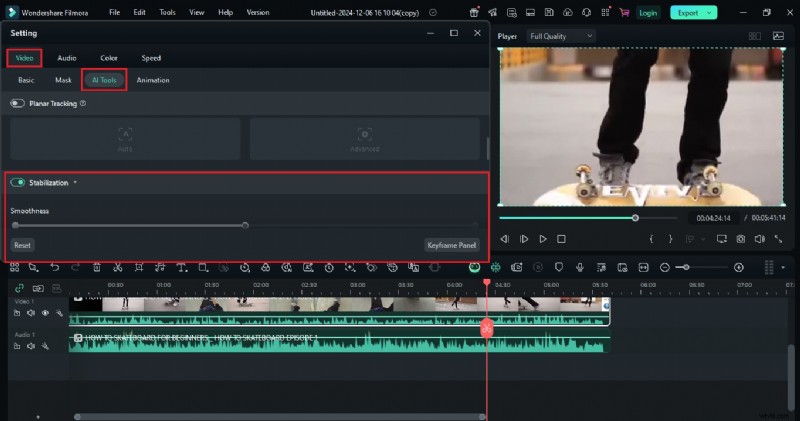
Stap 5:Als u klaar bent, speelt u de uitvoer af en bekijkt u een voorbeeld ervan. Als u tevreden bent met het resultaat, klikt u op Exporteren om een kopie weer te geven en op te slaan. Ga anders door met het maken van aanpassingen totdat u een gewenst resultaat bereikt.
Voor experts
Als je geavanceerde configuraties voor videostabilisatie nodig hebt, volg dan deze stappen.
Stap 1:Ga naar het Elementenpaneel en tik op Importeren om de bestanden te uploaden die u gaat gebruiken. Sleep de middelen daarna naar de Editor-tijdlijn en rangschik ze dienovereenkomstig.
Stap 2:Klik daarna op het beeldmateriaal dat u wilt verbeteren in de Editor-tijdlijn. Er wordt dan een nieuw paneel weergegeven op het tabblad Elementenpaneel. Tik vanaf daar op Video en selecteer AI Tools.
Stap 3:Blader door de gegeven opties en zoek Planar Tracking. Druk op de schakelknop ernaast om deze functie in te schakelen.
Stap 4:Geef uw voorkeursmodus op. Kies gewoon Auto of Geavanceerd om door te gaan.
Stap 5:Ga daarna naar het voorbeeldpaneel en kies het specifieke object dat u wilt volgen. Versleep de vier volgpunten dienovereenkomstig om de selectie te maken. Natuurlijk. Kies het gebied dat gestabiliseerd moet worden.
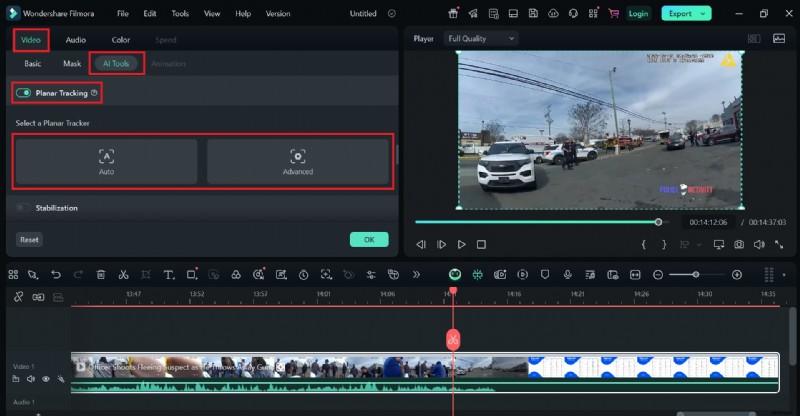
Stap 6:Als u de Geavanceerde modus selecteert, vergeet dan niet de vereiste instellingen te configureren. Geef in dit verband het gewenste nauwkeurigheidsniveau op. Tik tegelijkertijd op de optie Element koppelen als u het geselecteerde object wilt vervangen door het mediabestand van uw keuze.
Stap 7:Als u klaar bent, klikt u op Start om uw invoer te verwerken. Tik op Exporteren als je tevreden bent met het resultaat. Anders kunt u doorgaan met het aanbrengen van wijzigingen totdat u volledig tevreden bent.
Conclusie
Als je aan eenvoudige en snelle social media video's werkt, is de CapCut videostabilisator al voldoende. Met deze videobewerkingssoftware kun je zeker veel doen, vooral op het gebied van aanpassingen en stabilisatie. Maak gewoon goed gebruik van de gebruiksvriendelijke interface en responsieve functies. Download ondertussen Wondershare Filmora als u professionele resultaten wilt bereiken. Het maakt gebruik van de kracht van kunstmatige intelligentie voor gemak en Mocha-vlakke tracking voor nauwkeurigheid. Combineer deze tools samen en u zult zeker verbluffende video-inhoud produceren zonder cameratrilling. Probeer Wondershare Filmora vandaag nog en transformeer uw onstabiele beelden in filmische beelden.

Filmora
⭐⭐⭐⭐⭐
De beste AI-aangedreven videobewerkingssoftware en app