
Ben je het zat om dezelfde oude cv's en statische pdf's te sturen? Probeer een portfoliovideo te maken om uw werk met meer impact te presenteren. Het is nu een populair format voor freelancers, videografen, ontwerpers en makers van inhoud om hun vaardigheden te laten zien.
In tegenstelling tot traditionele formats laat een portfoliovideo potentiële klanten of werkgevers zien wat u kunt doen. Het geeft niet alleen je vaardigheden weer, maar laat ze ook in actie zien, waardoor je een sterkere indruk maakt.
In deze handleiding leert u hoe u een videoportfolio maakt stap voor stap met behulp van een krachtige editor. Ook wordt besproken wat u moet opnemen en worden er slimme tips gedeeld om uw video effectiever en professioneler te maken. Laten we beginnen!
Deel 1. Wat u in uw videoportfolio moet opnemen
Een portfoliovideo is een samengestelde video waarin uw beste werk, vaardigheden en prestaties worden gepresenteerd. Het wordt veel gebruikt door videografen, ontwerpers, makers van inhoud, animators, acteurs en andere creatievelingen die klanten of vacatures willen binnenhalen.

Neem bij het maken van uw portfoliovideo de volgende elementen op:
Essentiële elementen voor een winnende portfoliovideo- Een korte persoonlijke introductie
Begin met uw naam, uw creatieve vakgebied en een korte verklaring over uw passie of doel. Dit element zet de toon en zorgt ervoor dat kijkers meer over je te weten komen.
Hoogtepunten of clips van je sterkste werkKies 3 tot 5 opvallende stukken die jouw stijl en assortiment weerspiegelen. Voeg indien nodig een korte context toe, zoals het doel van het project of voor wie het was.
Duidelijke beschrijvingen van uw specifieke rollenLaat kijkers weten welke rol je in elk project hebt gespeeld, of het nu ging om montage, opnames, animatie, regie, scripting of voice-over.
Getuigenissen of klantlogo'sAls je met bekende merken hebt gewerkt of positieve feedback hebt gekregen, laat ze dan zien. Voeg een kort citaat op het scherm of een korte vermelding toe om de geloofwaardigheid op te bouwen.
Uw contactgegevens of een call-to-actionSluit af met een scherm dat kijkers aanmoedigt om contact op te nemen. Voeg uw e-mailadres, website of een eenvoudige regel als 'Laten we samenwerken' toe.
Probeer uw portfoliovideo beknopt, visueel indrukwekkend en direct relevant te houden voor de mensen die deze bekijken. Zorg ervoor dat uw beeldmateriaal een samenhangend visueel verhaal vertelt in plaats van alleen maar willekeurige fragmenten te presenteren. Overweeg om de segmenten op thema of in chronologische volgorde te ordenen om de duidelijkheid en betrokkenheid te verbeteren.
Wil je weten hoe je een videoportfolio maakt dat er strak, professioneel en afgestemd op jouw stijl uitziet? Je hebt geen luxe tools of jarenlange bewerkingservaring nodig. Wondershare Filmora maakt het proces soepel, vooral met de AI-aangedreven tools en ingebouwde videosjablonen.
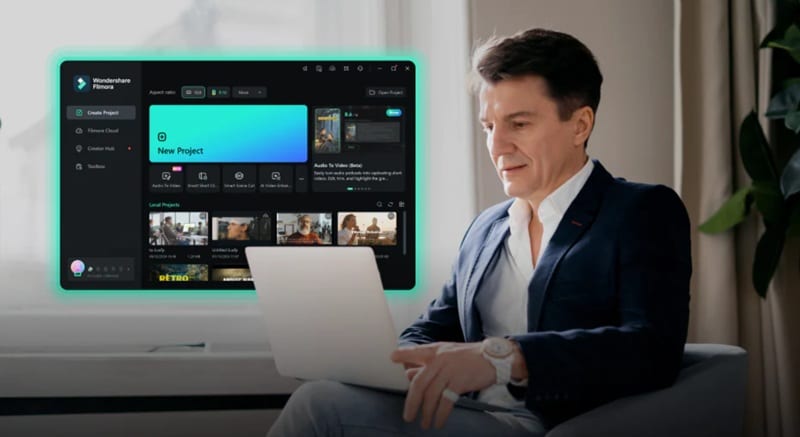
Filmora is een geweldige keuze voor beginners die een portfoliovideo willen maken zonder vast te lopen in complexe software. Het zit boordevol functies waarmee u tijd kunt besparen en er toch professioneel uit kunt zien. Laten we nu twee eenvoudige manieren bespreken om uw portfoliovideo te maken.
Methode 1. Vooraf ingesteld sjabloon gebruiken
Een van de snelste manieren om een videoportfolio te maken is om te beginnen met een vooraf ingesteld sjabloon in Filmora. Sjablonen geven u een overzichtelijke lay-out, compleet met overgangen en tekststijlen, zodat u uw inhoud er gewoon in kunt plaatsen en de details kunt aanpassen.
Zo maak je een videoportfolio met een vooraf ingesteld sjabloon in Filmora:
01van 04 Start een nieuw project en importeer uw beeldmateriaal
Open Filmora op uw computer en ga naar het paneel Project maken. Selecteer de beeldverhouding (16:9 voor YouTube of websites, terwijl 9:16 voor sociale media). Klik vervolgens op Nieuw project om aan de slag te gaan.



02van 04 Gebruik een portfoliosjabloon om tijd te besparen
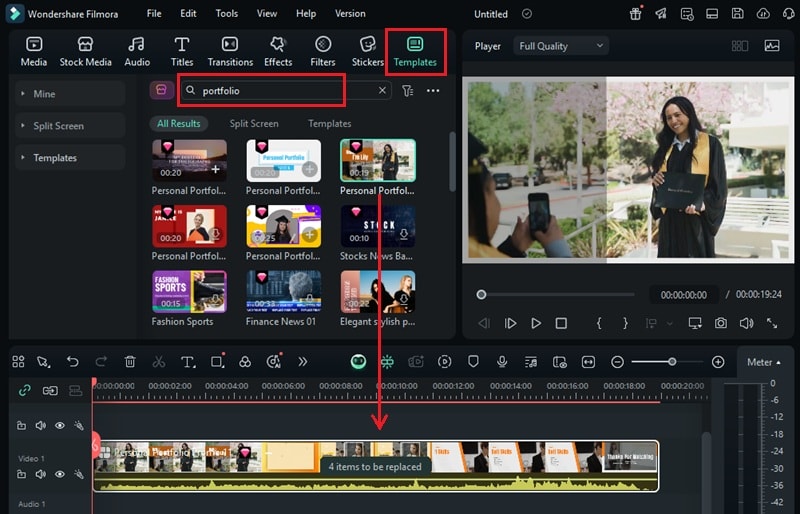
Zodra u zich in de bewerkingswerkruimte bevindt, gaat u naar het tabblad Sjablonen en typt u trefwoorden zoals 'portfolio' in om door relevante thema's te bladeren. Zodra u er een heeft gevonden die bij uw stijl past, sleept u deze rechtstreeks naar uw tijdlijn om te beginnen met aanpassen.
03van 04 Personaliseer de sjabloon met uw inhoud
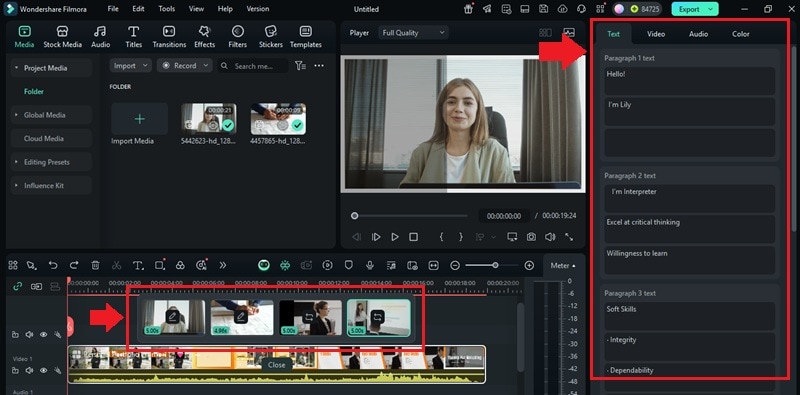
Sjablonen worden geleverd met tijdelijke aanduidingen die u kunt verwisselen met uw eigen clips en titels. Klik op de tijdelijke markering om te beginnen met aanpassen. Voor deze handleiding wordt de knop weergegeven als "4 items die moeten worden vervangen."
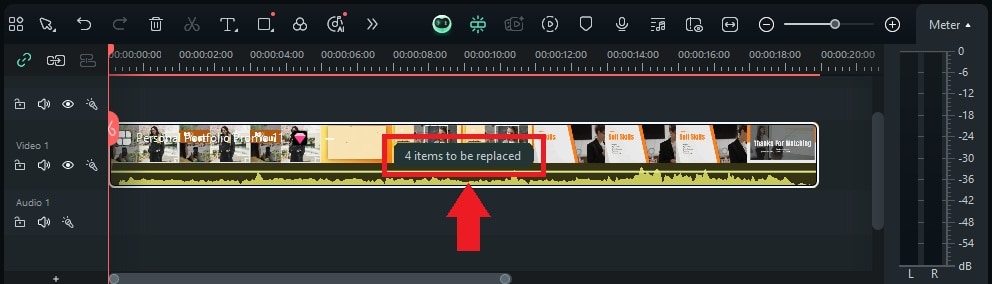
Wissel uw eigen werk in door op het Loop-pictogram te klikken en uw clips te uploaden. Zodra alle segmenten zijn gewijzigd, klikt u op de knop Bewerken om elk onderdeel aan te passen zodat het beter bij uw bericht past.
U kunt de tekst ook wijzigen door naar het tabblad Tekst te gaan en uw naam, titel of projectinformatie in te typen. Als u klaar bent, klikt u op Sluiten om uw updates vast te leggen.
Methode 2. Maak een portfoliovideo vanuit het niets
Als je volledige creatieve controle wilt, kun je als volgt hoe je een portfoliovideo maakt helemaal opnieuw met Filmora. Deze aanpak geeft u meer vrijheid om een lay-out te bouwen die precies bij uw visie past, van structuur tot stijl.
01van 08 Importeer uw clips en visuele middelen
Zodra u zich in de bewerkingswerkruimte bevindt, uploadt u uw afbeeldings- en video-items naar Filmora. Ga hiervoor naar Media> Projectmedia> Importeren en selecteer de middelen die u wilt gebruiken. Concentreer u op 3 tot 5 opvallende projecten die uw vaardigheden onder de aandacht brengen.

02van 08 Splits, trim en rangschik uw beste werk
Sleep uw geselecteerde clips naar de tijdlijn. Begin met je introductiefragment of titelscherm en plaats je beste werk vervolgens in een logische volgorde. Je kunt vergelijkbare soorten projecten ook groeperen of op thema ordenen, zodat alles makkelijk te volgen is.
Splits de clip
Splits de clip om onnodige onderdelen te verwijderen en houd het tempo strak. Om dit te doen, selecteert u de clip en verplaatst u de afspeelkop naar de plek die u wilt splitsen. Tik vervolgens op het schaarpictogram boven de tijdlijn.

Knip de clip bij
Je kunt de extra beelden ook aan het begin of einde afsnijden. Om dit te doen, klikt u op het fragment en beweegt u de muis over een van de randen totdat het bijsnijdpictogram verschijnt. Sleep het vervolgens naar binnen om eruit te knippen wat je niet nodig hebt.

03van 08 Stel jezelf voor met geanimeerde tekst
Begin uw portfolio door kijkers een snel idee te geven van wie u bent en wat u doet. Dit geeft een persoonlijk tintje en geeft context aan het werk dat je gaat laten zien.
Maak een introductiescherm met een tekstanimatie of een korte videoclip van jezelf. Vermeld uw naam, uw creatieve rol en een korte beschrijving van uw stijl of sterke punten.
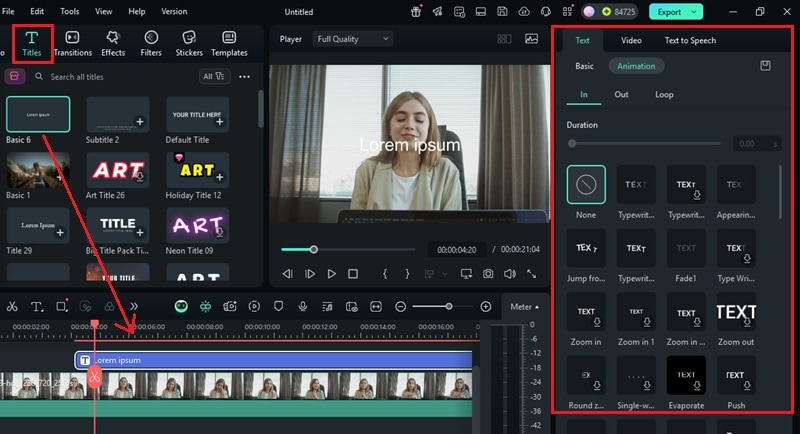
Om geanimeerde tekst toe te voegen, gaat u naar Titels en sleept u een tekstvoorinstelling naar uw tijdlijn.
Klik op het tekstspoor op de tijdlijn om het bewerkingspaneel te openen.
Ga naar het tabblad Tekst> Animatie en kies hoe je de tekst wilt laten verschijnen.
Hier kunt u In-, Out- of Loop-animaties kiezen. Kies een stijl die past bij de toon van je video.
04of 08 Gebruik AI Smart Cutout om het onderwerp te markeren
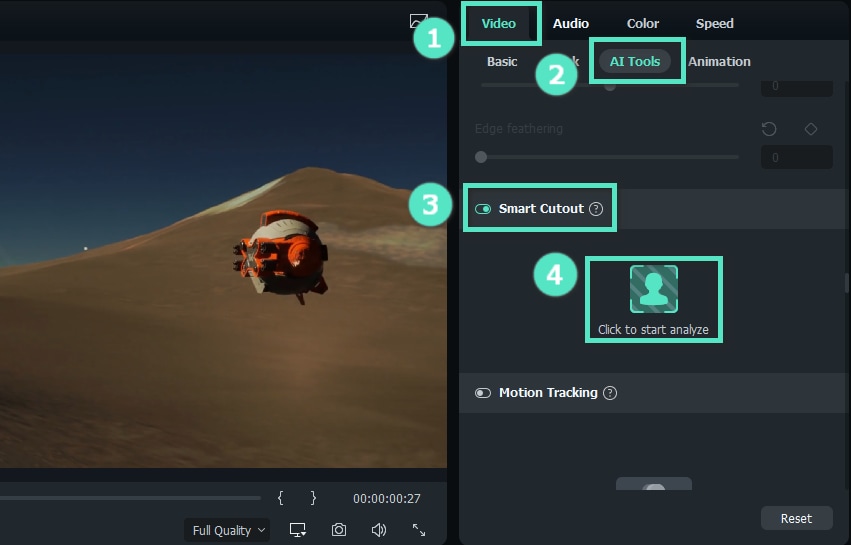
Als uw clips afleidende achtergronden bevatten of als u onderwerpen wilt isoleren zonder een groen scherm, gebruikt u de AI Smart Cutout-tool.
Om het te gebruiken, selecteert u de clip op uw tijdlijn om het bewerkingspaneel te openen. Ga naar Video> AI Tools en schakel de Smart Cutout-tool in. Klik vervolgens op het persoonsvormige pictogram om de AI Smart Cutout-tool te openen.
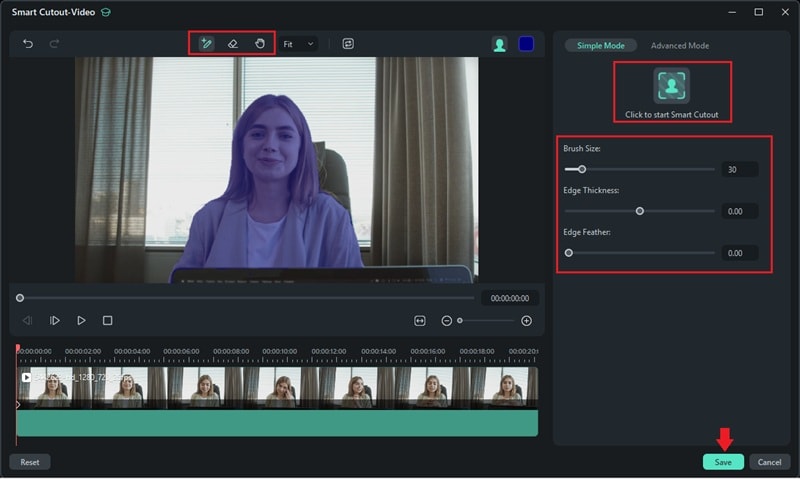
Zodra u zich in het Smart Cutout-venster bevindt, ziet u een paar handige hulpmiddelen waarmee u uw selectie kunt verfijnen:
- Slim penseel:gebruik dit hulpmiddel om het gebied te markeren dat u wilt behouden. Teken gewoon een korte schets over uw onderwerp en de tool detecteert de rest automatisch.
- Gumhulpmiddel:als Filmora iets extra's oppikt, gebruik dit dan om ongewenste gebieden uit de selectie te wissen.
- Pangereedschap (Palmpictogram):Wilt u inzoomen en uw weergave aanpassen? Gebruik dit om de afbeelding door het voorbeeldvenster te verplaatsen zonder uw selectie te wijzigen.
Aan de rechterkant van het scherm kunt u ook de penseelgrootte, randdikte en randdoezelaar aanpassen. Klik vervolgens op de knop 'Klik om Smart Cutout te starten'.
Eenmaal toegepast, klikt u op Opslaan en heeft uw clip geen achtergrond.
05van 08 Voeg een voice-over toe met AI Text-to-Speech
Heb je een voice-over nodig, maar wil je er zelf geen opnemen? Met Filmora's AI Text-to-Speech kun je geschreven tekst omzetten in natuurlijk klinkende vertelling.
Als u voice-over wilt toevoegen met deze functie, gaat u naar Audio> Tekst-naar-spraak en klikt u op Start.

Typ uw script rechtstreeks in het vak. Of genereer er een met de AI Copywriting-tool als u hulp nodig heeft bij het schrijven van een korte intro of projectbeschrijving.
Blader vervolgens door de Stembibliotheek, kies een toon die bij uw video past en klik op Genereren om de audio te maken.
Tip:Gebruik voor langere scripts de optie Automatisch splitsen om de tekst in kleinere stukken op te splitsen voor een vloeiender verloop.

06van 08 Voeg achtergrondmuziek toe als soundtrack
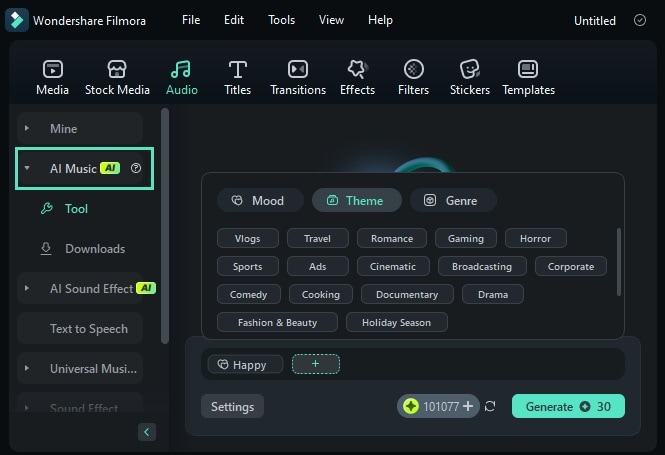
Je kunt je eigen nummer uploaden of er een kiezen uit de audiobibliotheek van Filmora. Als niets bij jouw stijl past, gebruik dan de AI Music Generator-functie om een aangepaste soundtrack toe te voegen.
Ga naar Audio> AI Muziek en klik vervolgens op het plusteken (+) om de muziekinstellingen te openen.
Kies een stemming, thema en genre waar je voor gaat.
Open de Instellingen om het tempo aan te passen en de duur van de muziek in te stellen.
Zodra alles er goed uitziet, klikt u op Genereer om uw track te maken. Wanneer het klaar is, sleept u het naar de tijdlijn en plaatst u het onder uw videoclips.
07van 08 Sluit af met een duidelijke call-to-action
Nadat je je beste werk hebt laten zien, sluit je je video af met een duidelijke outro waarin kijkers weten hoe ze je kunnen bereiken. Dit laatste scherm is jouw kans om inzichten om te zetten in kansen.
Hier kunt u het volgende toevoegen:
Uw contactgegevens. Voeg alles toe waardoor mensen gemakkelijk contact met u kunnen opnemen, zoals uw naam, e-mailadres, website of links naar sociale media.
Je kunt ook een korte call-to-action toevoegen, zoals 'Laten we samenwerken' of 'Beschikbaar voor freelance projecten.'
De stappen voor het toevoegen en animeren van tekst zijn al uitgelegd in stap 3. U kunt hier hetzelfde proces volgen om een consistent uiterlijk te behouden. Plaats gewoon een nieuwe tekstvoorinstelling aan het einde van uw tijdlijn en pas deze aan zodat deze bij uw branding past. Houd het duidelijk, eenvoudig en gemakkelijk te lezen.
08van 08 Bekijk en exporteer uw uiteindelijke video
Voordat je alles afrondt, speel je de hele video af om te controleren of er iets onaangenaams is. Breng eventueel de laatste wijzigingen aan om de stroom soepel te laten verlopen en ervoor te zorgen dat alles er verzorgd uitziet. Wanneer u klaar bent om uw werk op te slaan, klikt u op de knop Exporteren.
In het exportvenster kiest u Lokaal om het bestand op uw computer op te slaan.
Stel het gewenste formaat, de resolutie en de bestandsnaam in.
Zodra alles is ingesteld, drukt u nogmaals op Exporteren om het weergaveproces te starten.

Deel 3. Tips om uw portfoliovideo indrukwekkender te maken
Je hebt de stappen geleerd voor het maken van een videoportfolio, maar een paar laatste details kunnen een groot verschil maken. Met deze tips kunt u uw werk met meer duidelijkheid, persoonlijkheid en professionaliteit presenteren. Gebruik uw portfoliovideo om op te vallen, of u nu solliciteert naar optredens, freelance werk of creatieve functies.

- Een korte persoonlijke introductie
Begin met uw naam, uw creatieve vakgebied en een korte verklaring over uw passie of doel. Dit element zet de toon en zorgt ervoor dat kijkers meer over je te weten komen.
Hoogtepunten of clips van je sterkste werkKies 3 tot 5 opvallende stukken die jouw stijl en assortiment weerspiegelen. Voeg indien nodig een korte context toe, zoals het doel van het project of voor wie het was.
Duidelijke beschrijvingen van uw specifieke rollenLaat kijkers weten welke rol je in elk project hebt gespeeld, of het nu ging om montage, opnames, animatie, regie, scripting of voice-over.
Getuigenissen of klantlogo'sAls je met bekende merken hebt gewerkt of positieve feedback hebt gekregen, laat ze dan zien. Voeg een kort citaat op het scherm of een korte vermelding toe om de geloofwaardigheid op te bouwen.
Uw contactgegevens of een call-to-actionSluit af met een scherm dat kijkers aanmoedigt om contact op te nemen. Voeg uw e-mailadres, website of een eenvoudige regel als 'Laten we samenwerken' toe.
Conclusie
Het maken van een portfoliovideo is een van de meest effectieve manieren om uw vaardigheden te presenteren en uw werk in actie te laten zien. In plaats van statische cv's of pdf's te sturen, laat een video mensen precies zien wat u kunt doen.
Deze gids heeft u laten zien hoe u een videoportfolio maakt met behulp van Filmora. Deze editor maakt het proces soepel en flexibel met zijn vooraf ingestelde sjabloon en AI-tools. Je hebt geen geavanceerde bewerkingsvaardigheden nodig om het te gebruiken.
Houd het schoon, gefocust en trouw aan uw stijl. Deel het dan met vertrouwen en laat uw werk voor zichzelf spreken!

Filmora
⭐⭐⭐⭐⭐
De beste AI-aangedreven videobewerkingssoftware en app