
Fast Motion is een effect dat wordt gebruikt om de duur van een video tijdens het videobewerkingsproces te versnellen. Meestal wordt het fast motion-video-effect gebruikt om de video er dramatischer of grappiger uit te laten zien. Bovendien kan het versnellen van de video ook worden gebruikt als u alle scènes met een lange duur opnieuw wilt afspelen om de videoduur korter te maken.
Vanwege het nut ervan kunnen veel softwareprogramma's voor videobewerking nu een video in fast motion maken. Deze programma's zijn eenvoudig te gebruiken en werken op de meeste apparaten, zoals Windows, Mac, Android en iPhone.
Om u te helpen het fast motion-effect te leren gebruiken, laat dit artikel zien hoe u een video kunt versnellen op zowel mobiel als desktop. Blijf lezen en volg de stappen om je video's sneller te maken!
In dit artikel
Deel 1. Hoe snelle beweging in video werkt
Simpel gezegd:het versnellen van een video verandert het aantal afbeeldingen (of frames) dat elke seconde wordt weergegeven. Dus als je je afvraagt hoe je een video in fast motion kunt maken, is het antwoord simpelweg dat de software een aantal foto's overslaat of ze sneller weergeeft dan normaal.
Als een video bijvoorbeeld 24 frames per seconde heeft, betekent dit dat er in één seconde 24 afbeeldingen worden weergegeven. Als er minder frames zijn, wordt de video sneller afgespeeld. Als er meer frames zijn, wordt de video langzamer afgespeeld.
De framesnelheid van een video beïnvloedt het uiterlijk en het gevoel en bepaalt hoe realistisch deze is. Als de framesnelheid te hoog is, ziet deze er onnatuurlijk uit, en als deze te laag is, ziet deze er schokkerig uit.
Deel 2. Beste video-editor voor het maken van fast motion-video:Wondershare Filmora
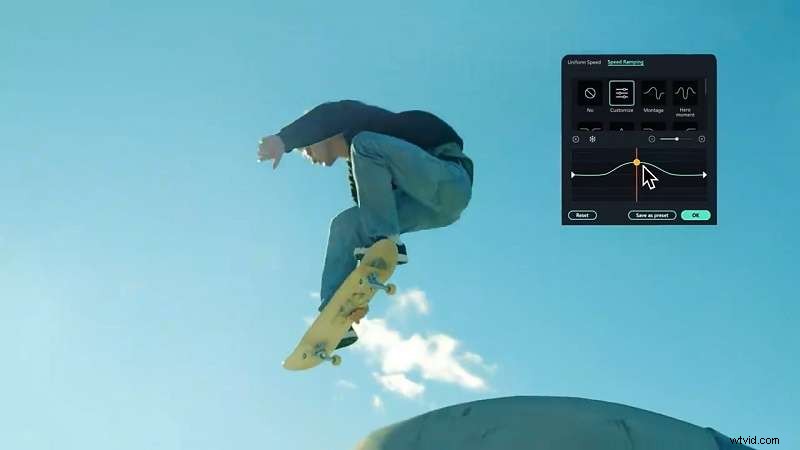
Als je een video in fast motion wilt maken, raden we de beste video-editorsoftware aan, Wondershare Filmora. De software heeft een fast motion-functie om fast motion-effecten aan uw video's toe te voegen. Wondershare Filmora kan worden gebruikt op mobiel en desktop en is beschikbaar voor Windows of Mac en Android- of Iphone-gebruikers. Het wijzigen van de videosnelheid met Filmora-software duurt slechts enkele ogenblikken.
Hier zijn de voor- en nadelen van Wondershare Filmora:
Pluspunten- Eenvoudig videoversnellingsproces
- Functies voor snelheidsverhoging
- Een complete effectenbibliotheek
- Ondersteunt alle videoformaten
- Er is een watermerk voor de gratis versie.
Lees verder om te leren hoe u een video in fast motion kunt maken met de geavanceerde software Wondershare Filmora.
Deel 3. Video in fast motion maken op mobiele apparaten
Voor gebruikers die geen computer of laptop hebben, hoeft u zich geen zorgen te maken. Wondershare Filmora-software kan op mobiele telefoons worden gebruikt. Hierdoor kun je onderweg video's bewerken met dezelfde geweldige functies als op een desktop. Dus of je nu een Android of een iPhone gebruikt, je kunt eenvoudig video's maken en bewerken, rechtstreeks vanaf je apparaat!
Volg deze eenvoudige handleiding over hoe je video snel kunt maken op Android (voor iPhone-gebruikers is de methode vrijwel hetzelfde):
Stap 1:Download Wondershare Filmora in de Google Play Store voor Android-gebruikers (in de App Store voor iPhone-gebruikers).
Stap 2:Start de Wondershare Filmora-app en selecteer vervolgens “Nieuw project” in de eerste interface.

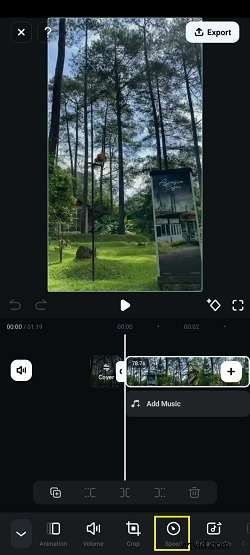
Stap 3:Importeer vervolgens de video waarvan u de duur wilt versnellen. Nadat u het hebt geïmporteerd, verschijnt het zoals hieronder. Klik op de knop "Snelheid" in de menubalk.
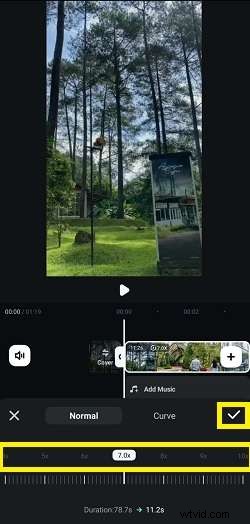
Stap 4:Er verschijnt een pop-upvenster. Kies de gewenste snelheid; beschikbare snelheden zijn 1x, 2x, 3x en maximaal 10x; je kunt het effect eerst in het voorbeeldvenster zien. Klik daarna op het vinkje.
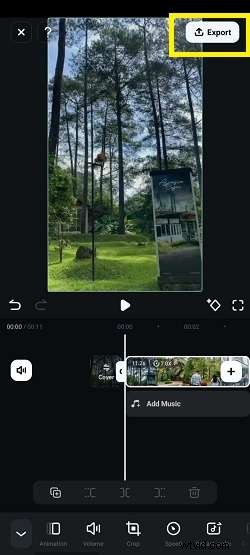
Stap 5:Als u tevreden bent, klikt u op “Exporteren” om uw videobewerkingsresultaten op te slaan.
Deel 4. Video in Fast Motion maken op pc
Naast het wijzigen van de videosnelheid met Wondershare Filmora op mobiel, kunt u Wondershare Filmora ook op desktop gebruiken. Het wijzigen van de videosnelheid in Filmora kan worden gedaan via de paneelinstellingen voor snelheid en duur. Het proces is binnen enkele seconden voltooid.
Volg deze eenvoudige handleiding om video snel te laten bewegen in Filmora voor Desktop:
Het paneel Snelheid en duur gebruiken (Uniforme snelheid)
Stap 1:Download de nieuwste versie van Wondershare Filmora. Installeer en start vervolgens deze software op uw pc.
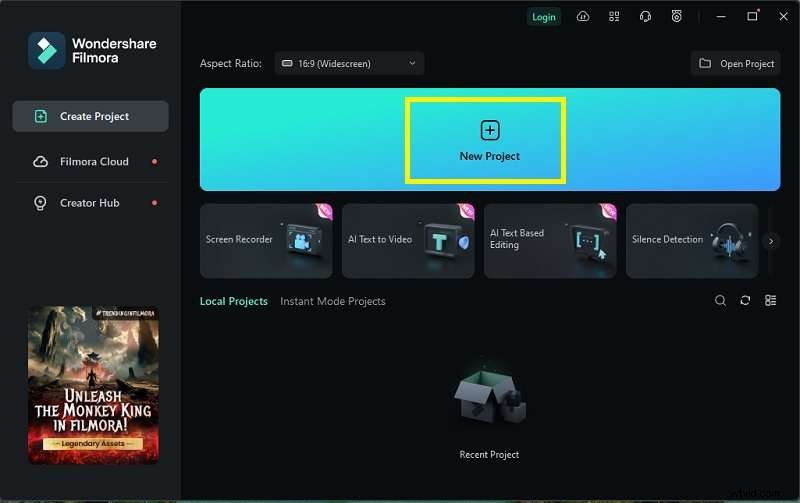
Stap 2:Het eerste interfacevenster verschijnt, klik vervolgens op “Nieuw project”.
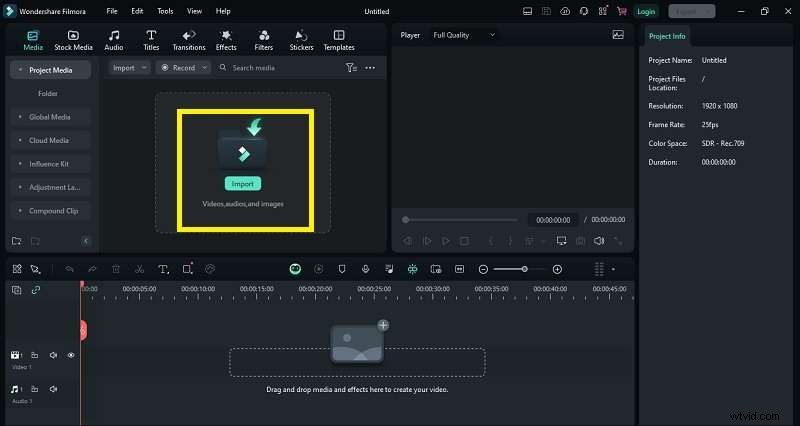
Stap 3:De volgende stap is het klikken op de knop 'Importeren' om video's uit uw computerbibliotheek te uploaden.
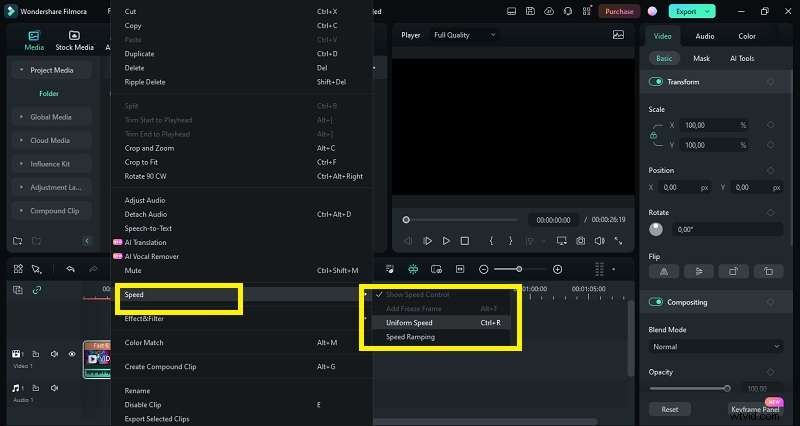
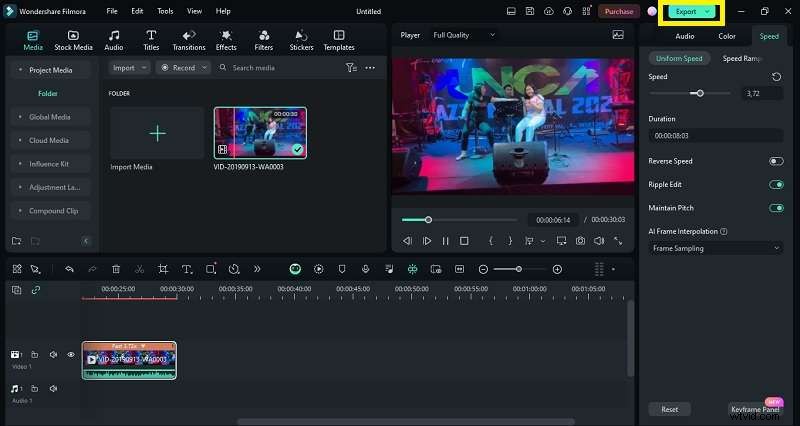
Stap 4:Nu uw videoclip succesvol in de tijdlijn is geïmporteerd, kunnen we beginnen met het aanpassen van de snelheid. Klik met de rechtermuisknop op de videoclip in de tijdlijn. Er verschijnt een pop-upvenster. Scroll naar beneden en selecteer de optie 'Snelheid' en selecteer vervolgens 'Uniforme snelheid'.
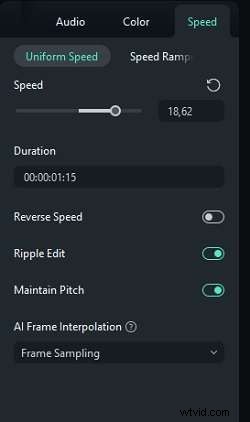
Stap 5:Stel de gewenste videosnelheid in. Bekijk een voorbeeld van de video voordat u deze opslaat en exporteert.
Stap 6:Als u tevreden bent met het resultaat, klikt u op “Exporteren” om het op te slaan.
Deel 5. Tips voor het maken van hoogwaardige fast-motionvideo
Nadat je hebt geleerd hoe je een video in fast motion kunt maken, denk je misschien dat je alles onder de knie hebt, maar er valt nog meer te leren! Om de beste fast motion-video's te maken, moet je immers een paar handige trucs gebruiken. Of je nu wilt dat je video's grappig of dramatisch zijn, met deze tips kun je snel bewegende video's maken die er vloeiend, helder en supercool uitzien om naar te kijken!
- Gebruik opnamen met hoge resolutie:opnamen met een hoge resolutie zien er bij versnelling nog steeds helder en scherp uit.
- Framesnelheid optimaliseren:De framesnelheid beïnvloedt het uiterlijk van de video. De framesnelheid van een video moet geschikt zijn, want als de framesnelheid te hoog is, ziet de video er onnatuurlijk uit, en als de framesnelheid te laag is, ziet de video er schokkerig uit.
- Gebruik een stabiele camera:dit is belangrijk voor video's, omdat wankele of onregelmatige video's afleidend of ongemakkelijk kunnen zijn voor kijkers als ze te lang worden bekeken.
- Exporteren met de juiste instellingen:Let bij het exporteren op de exportinstellingen, als de instellingen correct zijn, dan is je video van hoge kwaliteit. Gebruik de juiste instellingswaarden voor uw videobehoeften.
- Let op audio:naast videobeelden speelt audio een belangrijke rol bij het verbeteren van de ervaring van de kijker. Als je aandacht besteedt aan de audiokwaliteit, kun je de kwaliteit van je video verbeteren en meer kijkers trekken.
Conclusie
Het fast motion-effect is een geweldig hulpmiddel dat in veel verschillende situaties nuttig kan zijn. Dankzij geavanceerde videobewerkingssoftware kunnen zelfs beginners eenvoudig de snelheid van een video wijzigen. Door de stappen in dit artikel te volgen, kunt u snel elke video op uw computer of mobiele apparaat versnellen.
Wondershare Filmora is hiervoor een uitstekende keuze omdat het op alle apparaten werkt (Windows, Mac, Android en iPhone), waardoor het de perfecte optie is voor iedereen die zich afvraagt hoe je fast motion-video's kunt maken.
Als u nog steeds niet zeker weet of u het wilt proberen, hoeft u zich geen zorgen te maken! Probeer het eens en ervaar hoe gemakkelijk het is om video's te versnellen met Wondershare Filmora.