
Fast motion is een populair effect bij videobewerking dat beelden versnelt om dramatische of komische momenten te creëren, of om lange scènes samen te vatten in een kortere speelduur. Moderne bewerkingstools maken dit effect toegankelijk op zowel desktop- als mobiele platforms, waardoor gebruikers van alle niveaus gepolijste, snel bewegende video's kunnen maken.
Inhoudsopgave
- Hoe snelle beweging werkt
- Beste video-editor voor snelle beweging:Wondershare Filmora
- Video's versnellen op mobiele apparaten
- Video's versnellen op pc
- Pro-tips voor snelle video's van hoge kwaliteit
1. Hoe Fast Motion werkt
Snelle beweging wordt bereikt door de framesnelheid van een video te wijzigen. Als een clip met 24 frames per seconde (fps) draait, resulteert het weergeven van minder frames per seconde of het overslaan van frames in een hogere afspeelsnelheid. Omgekeerd vertraagt het verhogen van het aantal frames de video. De sleutel is het balanceren van snelheid en visuele vloeibaarheid. Te veel frames kunnen er onnatuurlijk uitzien, te weinig kunnen schokkerig worden.
2. Beste video-editor voor fast motion:Wondershare Filmora
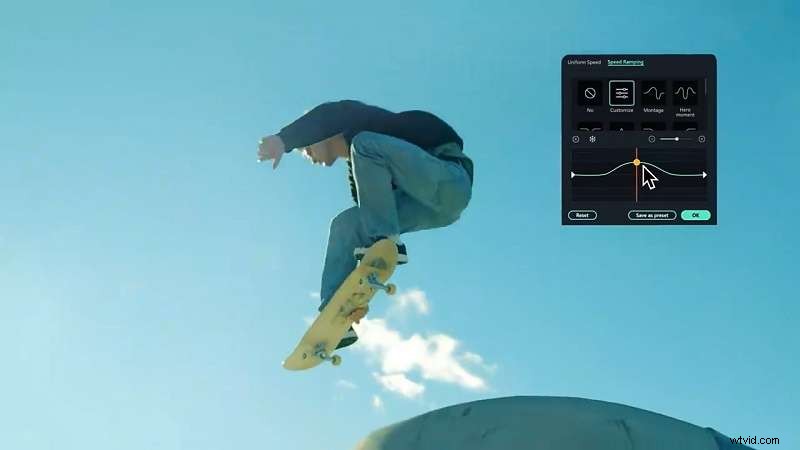
Wondershare Filmora onderscheidt zich als de meest gebruiksvriendelijke optie voor het maken van fast-motion beelden. Het ondersteunt alle belangrijke besturingssystemen (Windows, macOS, Android en iOS), zodat u onderweg of aan uw bureau kunt bewerken.
- Intuïtieve, versnelde workflow
- Uitgebreide effectenbibliotheek
- Ondersteuning voor universele videoformaten
Nadelen:
- Watermerk verschijnt in de gratis versie
- 4K-export is niet beschikbaar in de gratis laag
3. Video's versnellen op mobiele apparaten
De mobiele app van Filmora biedt dezelfde krachtige functies als zijn desktop-tegenhanger. Hieronder vindt u een stapsgewijze handleiding voor Android (iOS-gebruikers volgen een soortgelijke procedure).
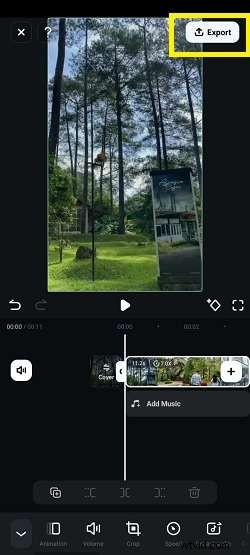
- Download Filmora uit de Google Play Store (of App Store voor iPhone).
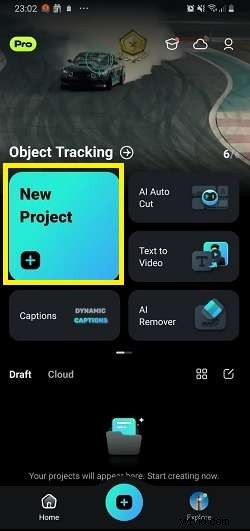
- Start de app en tik op Nieuw project .
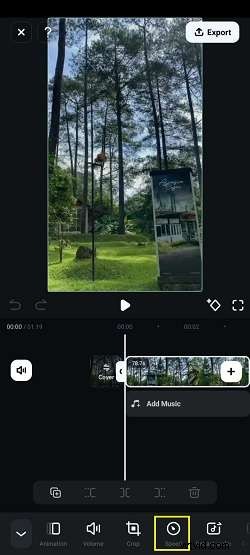
- Importeer uw clip. Eenmaal geladen, tikt u op Snelheid knop in de werkbalk.
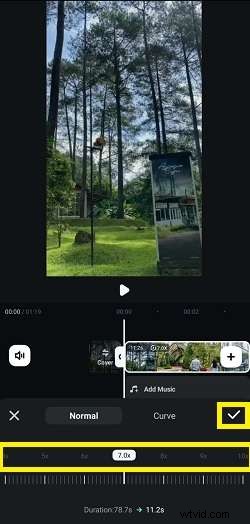
- Kies een snelheidsvermenigvuldiger:Filmora biedt 1× tot 10×. Bekijk een voorbeeld van het effect voordat u het bevestigt.
- Tik op Exporteren om de bewerkte video op te slaan.
4. Video's versnellen op pc
De desktopversie van Filmora biedt een iets gedetailleerder paneel voor snelheidsaanpassing.
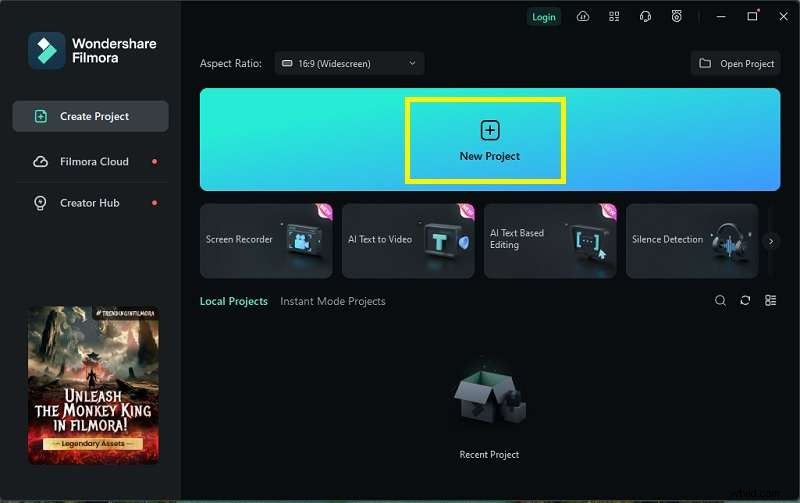
- Installeer de nieuwste Filmora-release en open het programma.
- Klik op Nieuw project op het startscherm.
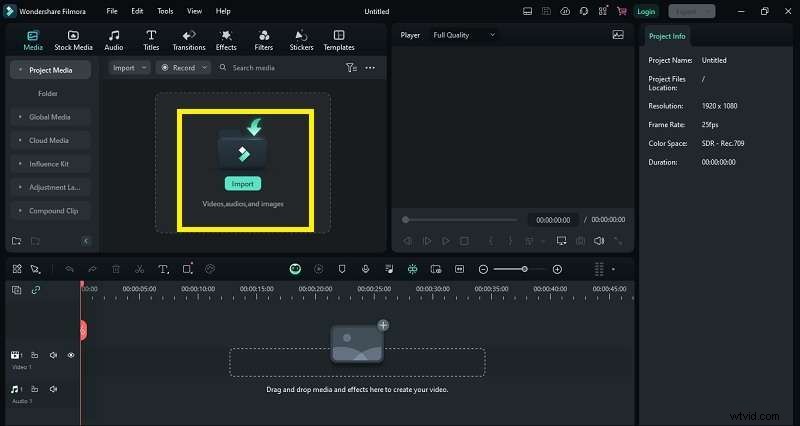
- Gebruik Importeren knop om uw video naar de projectbibliotheek te brengen.
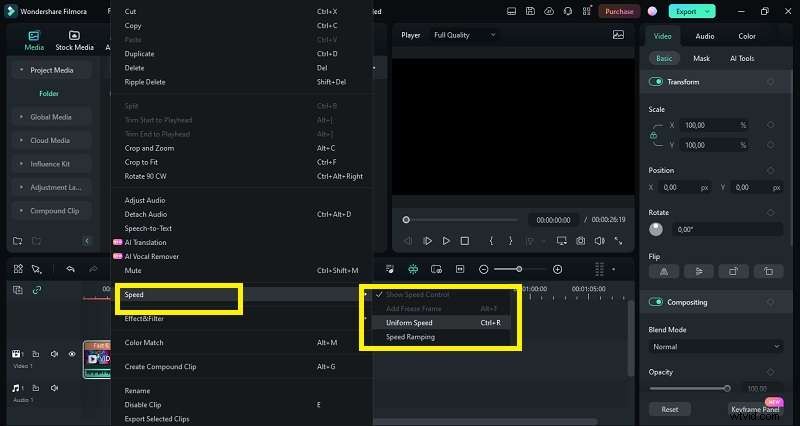
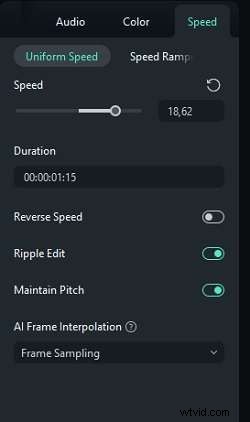
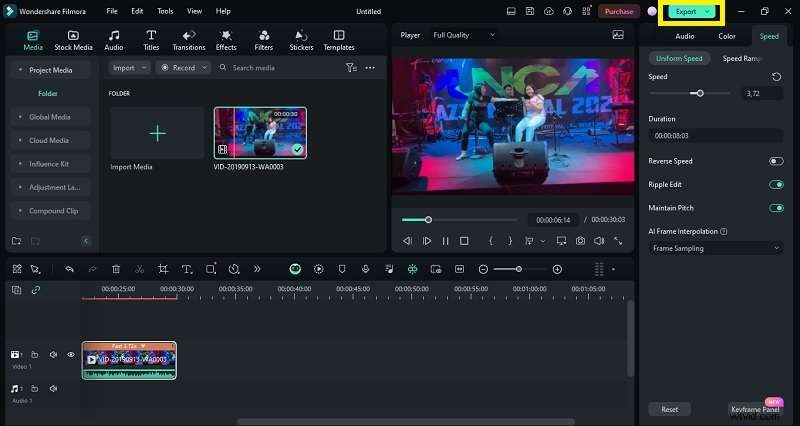
- Sleep het fragment naar de tijdlijn, klik er met de rechtermuisknop op en selecteer Snelheid en duur → Uniforme snelheid .
- Stel de gewenste snelheidsvermenigvuldiger in, bekijk een voorbeeld van het resultaat en klik op OK .
- Als u tevreden bent, klikt u op Exporteren om het uiteindelijke bestand weer te geven.
5. Professionele tips voor fast-motionvideo's van hoge kwaliteit
- Neem op in hoge resolutie, zodat de uiteindelijke clip scherp blijft, zelfs als deze wordt versneld.
- Kies een geschikte framesnelheid:een te hoge framesnelheid kan er kunstmatig uitzien; te laag kan schokkerig aanvoelen.
- Gebruik een statief of stabilisator om wankele beelden te voorkomen.
- Exporteer met instellingen die overeenkomen met uw distributieplatform (bijvoorbeeld 1080p bij 30 fps voor internet).
- Let op audio:versnellen kan het geluid vervormen; overweeg om achtergrondmuziek toe te voegen of de audioniveaus aan te passen.
Conclusie
Fast motion-montage is een krachtige tool voor het vertellen van verhalen die nu toegankelijker is dan ooit. Met een betrouwbare editor als Wondershare Filmora kunnen beginners de techniek snel onder de knie krijgen, terwijl doorgewinterde editors elk detail kunnen verfijnen. Of u nu op een telefoon of op een desktop aan het bewerken bent, met de bovenstaande stappen kunt u boeiende, vloeiende fast-motion video's maken die de aandacht van uw publiek trekken.
Klaar om het eens te proberen? Download Filmora vandaag nog en ervaar hoe moeiteloos het is om uw beeldmateriaal om te zetten in dynamische, snel bewegende inhoud.