
Spraak-naar-tekst (STT) is nu een ingebouwde functie van Microsoft PowerPoint, waarmee u eenvoudig dia's kunt dicteren, bijschriften kunt toevoegen en meertalige presentaties kunt maken. Deze handleiding begeleidt u bij het inschakelen van STT op Mac en Windows, het configureren van realtime vertalingen en het omzetten van uw dia's in video met ondertitels.
Inhoudsopgave
- Spraak-naar-tekst inschakelen in PowerPoint
- Dicteren in PowerPoint op Mac
- Realtime spraak-naar-tekstvertaling
- PowerPoint-video's maken met STT en ondertitels
- Veelgestelde vragen
1. Spraak-naar-tekst inschakelen in PowerPoint
De STT-functie van PowerPoint wordt mogelijk gemaakt door de spraakherkenningsengine van Microsoft. Voordat u kunt dicteren, moet u de functie in uw besturingssysteem inschakelen.
Op macOS
- Open Systeemvoorkeuren → Toetsenbord .
- Selecteer Dicteren en zet deze Aan . Schakel Verbeterd dicteren in voor offline gebruik.
- Kies uw taal en stel een snelkoppeling in (standaard is fn ×fn ).

Op Windows
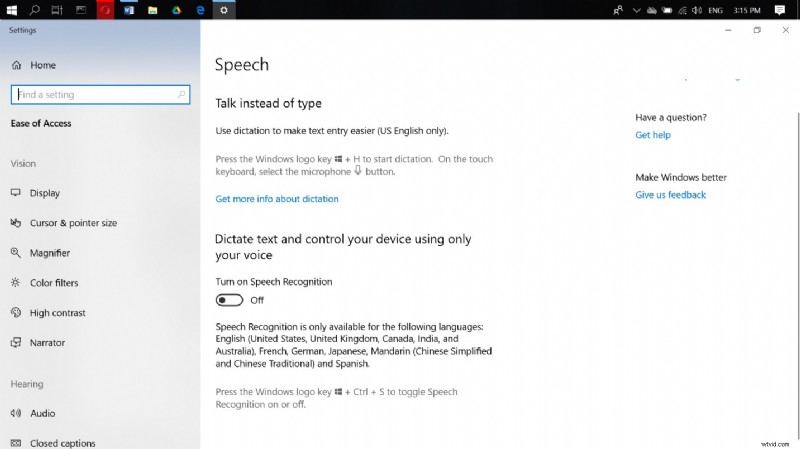
- Druk op Windows +H om de dicteerwerkbalk te openen.
- U kunt ook naar Instellingen → Tijd en taal → Spraak gaan en Spraakherkenning inschakelen .
- Klik in PowerPoint op het microfoonpictogram in de werkbalk om te beginnen met dicteren.
2. Dicteren in PowerPoint op Mac
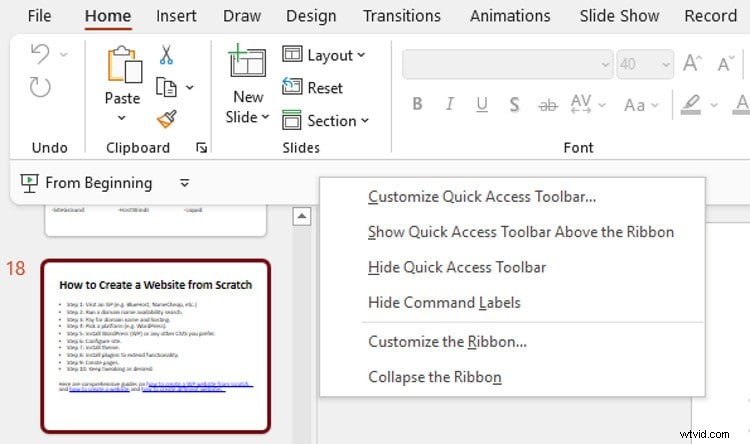
Zodra dicteren is ingeschakeld, kunt u voor uw gemak de microfoonknop toevoegen aan de werkbalk Snelle toegang.
- Klik in PowerPoint op Werkbalk Snelle toegang aanpassen (linksboven).
- Kies Alle opdrachten uit de vervolgkeuzelijst.
- Zoek naar 'Spreken' en voeg deze toe.
Klik op het microfoonpictogram en spreek op natuurlijke wijze. Spreek duidelijk, vermijd mompelen en minimaliseer achtergrondgeluiden. Gebruik het Woordenboek onder Instellingen → Talen → Persoonlijke woordenlijst om aangepaste termen toe te voegen.
3. Realtime spraak-naar-tekstvertaling
PowerPoint kan ondertitels in meerdere talen weergeven terwijl u presenteert.
- Start een diavoorstelling.
- Ga naar Ondertitelinstellingen → Spraakinstellingen .
- Selecteer de taal die u spreekt (bijvoorbeeld Engels) en de doeltaal voor de ondertiteling (bijvoorbeeld Spaans).
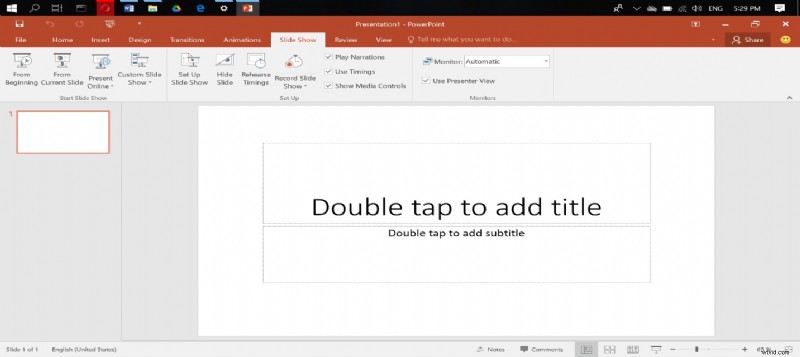
Deze instellingen zijn van toepassing op zowel de presentatorweergave als de diavoorstellingsweergave, zodat uw publiek in realtime nauwkeurige ondertiteling ziet.
4. PowerPoint-video's maken met STT en ondertitels
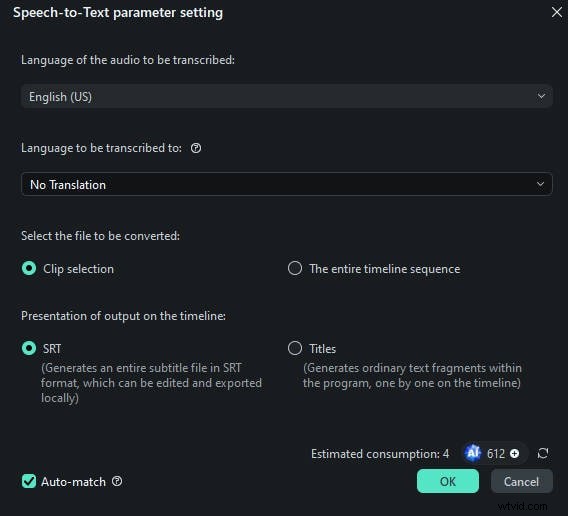
Voor videoproductie biedt de Speech-to-Text-tool van Wondershare Filmora transcriptie met één klik in 27 talen.
Voordelen
- Direct tweetalige ondertiteling.
- Transcriptie met één klik.
- Verbeterde bewerkingssnelheid.
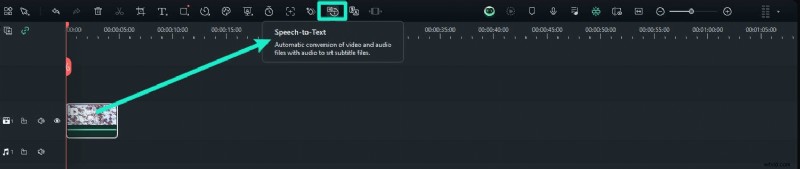
Stappen in Filmora
- Sleep uw audio naar de tijdlijn.
- Klik op Spraak-naar-tekst pictogram.
- Kies bron- en doeltalen.
- Ondertitels genereren en exporteren.
5. Veelgestelde vragen
Heeft Spraak-naar-Tekst internet nodig?
Het kan offline werken als u Enhanced Dictation op macOS inschakelt of het taalpakket op Windows downloadt. Internet is alleen nodig voor de eerste installatie of voor cloudgebaseerde functies.
Zijn er abonnementskosten?
PowerPoint’s STT is gratis voor alle Office 365-abonnees. Extra functies in tools van derden kunnen licentiekosten met zich meebrengen.
Heb ik een externe microfoon nodig?
Ingebouwde microfoons zijn voor de meeste gebruikers voldoende, maar een externe microfoon van hoge kwaliteit verbetert de nauwkeurigheid, vooral in luidruchtige omgevingen.
Is STT beter dan typen?
STT is een efficiënt alternatief voor het snel maken van inhoud, maar typen blijft de voorkeursmethode voor gedetailleerd bewerken.