
In de meeste gevallen behouden velen van ons de standaardcamera-instellingen bij het opnemen van videobeelden. Meestal maakt het ons niet uit hoe deze dingen worden gekalibreerd. Vaak is dat helemaal prima. U kunt elke configuratie gebruiken zonder dat u vooraf aanpassingen hoeft te doen. Er zijn echter specifieke gevallen waarin de framesnelheid opnieuw moet worden gekalibreerd voordat een video wordt opgenomen. Stel dat u een video produceert met strenge visuele eisen. Als dat zo is, kun je het beste een goed geconfigureerde framesnelheid voor video-opnamen kiezen en gebruiken. Maak je geen zorgen. De meeste videocamera's bieden een instellingenpaneel voor een dergelijke configuratie. U zult het zeker heel gemakkelijk vinden om dit soort wijzigingen aan uw kant door te voeren.
In dit artikel zullen we het hebben over de beste FPS voor video-opname. Ook bespreken we kort de overige cameraconfiguraties waar ook rekening mee gehouden moet worden. Ten slotte geven we een korte handleiding over hoe u de framesnelheid van een opgenomen video kunt wijzigen. Lees hieronder verder voor meer informatie.
In dit artikel
-
- Belangrijkste kenmerken
- Stapsgewijze handleiding
-
- 24 FPS
- 30 FPS
- 60 FPS
-
- Sluitertijd
- Apertuur
- ISO
Kun je de framesnelheid wijzigen nadat je de video hebt opgenomen?
Zoals eerder vermeld, krijgt u de kans om de framesnelheid te configureren voordat u videobeelden opneemt. U kunt deze instelling eenvoudig vanaf uw camera openen en uw eerdere invoer wijzigen. Maar wat als u de framesnelheid wilt wijzigen nadat u de video hebt opgenomen? Is het mogelijk? Het korte antwoord op deze vraag is absoluut ja. Met moderne videobewerkingssoftware kunt u de framesnelheid van video-opnamen nu in een handomdraai opnieuw configureren. Wil je het aan jouw kant proberen? Dan kan Wondershare Filmora hier zeker goed bij helpen. Het is een krachtige videobewerkingsapplicatie die toegang biedt tot verschillende geavanceerde tools en handige video-instellingen. Bekijk de onderstaande details voor meer informatie om u op weg te helpen.

Belangrijkste kenmerken
Wondershare Filmora heeft veel te bieden op het gebied van functies en functionaliteit. Wil je weten welke dat zijn? Als dat zo is, bekijk dan de onderstaande lijst.
- Framesnelheid voor video-opnamen:Hiermee kunt u de framesnelheid voor video-opnamen opnieuw configureren en een andere beschikbare optie kiezen. Mogelijke keuzes die u kunt overwegen zijn 24 FPS, 30 FPS, 60 FPS, 25 FPS en meer.
- Eenvoudige en geavanceerde videobewerking:het is ontworpen om in een handomdraai een verscheidenheid aan videobewerkingstechnieken mogelijk te maken.
- Talrijke creatieve bronnen:het biedt talloze hoogwaardige videobewerkingsmiddelen die u binnen het platform kunt openen en gebruiken. Om er maar een paar te noemen:dit zijn stockfoto's, videoclips, audiobits, effecten, filters en meer.
- Kant-en-klare videosjablonen:hier vindt u een aantal op maat gemaakte videosjablonen die u eenvoudig kunt aanpassen als u niet helemaal opnieuw wilt beginnen.
- Kunstmatige intelligentie:het biedt toegang tot talloze videobewerkingstools die worden aangedreven door kunstmatige intelligentie. Om er maar een paar te noemen:AI Text-To-Video, AI Smart Masking, AI Copywriting, AI Voice Enhancer en vele andere.
- Flexibele exportopties:Hiermee kunt u uw video-uitvoer in verschillende formaten renderen en exporteren. Tot de ondersteunde bestandstypen behoren MP4, WMV, AVI, MOV, F4V, MKV, TS, 3GP, MPEG-2, WEBM, GIF en MP3.
Stapsgewijze handleiding
Je kunt er zeker van zijn dat Wondershare Filmora niet zo ingewikkeld is om te gebruiken. Als u de framesnelheid van uw video-opname van uw inhoud wilt bewerken, kunt u dat in een handomdraai doen. Wil je het proberen? Als dat zo is, bekijk dan de onderstaande tutorial. Lees de instructies goed door en volg de aangegeven stappen.
Stap 1:Download de Wondershare Filmora-applicatie van de officiële website. Installeer het meteen daarna op uw computer.
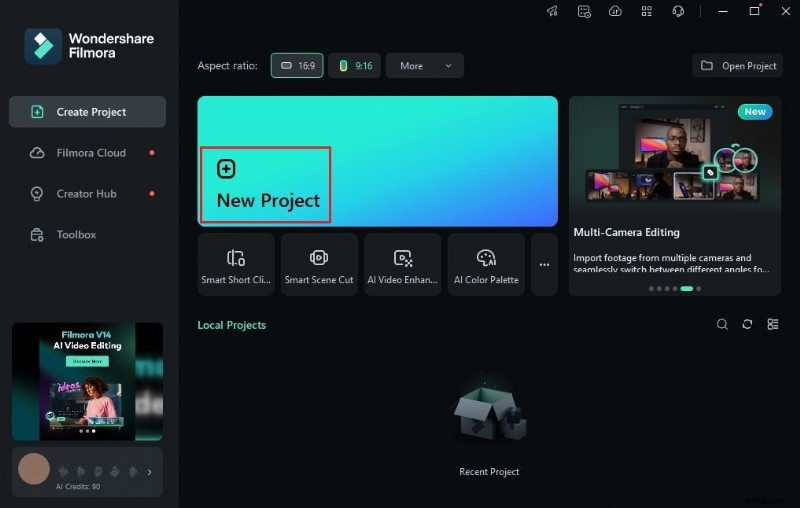
Stap 2:Voer daarna de nieuw geïnstalleerde videobewerkingssoftware uit op uw bureaublad. Zodra het volledig is geladen, gaat u naar het hoofddashboard en tikt u op Nieuw project om te beginnen met bewerken. U kunt ook een stukje naar beneden scrollen naar de sectie Lokale projecten en een bestaande sessie openen, als die er is.
Stap 3:Navigeer daarna naar het Elementenpaneel en klik op Importeren onder het tabblad Media. Selecteer alle bestanden die u gaat gebruiken en upload ze naar het platform. Eenmaal voltooid, pak je de bestanden één voor één en sleep je ze van het Elementenpaneel naar de Editor-tijdlijn.

Stap 4:Op dit punt kunt u nu doorgaan met de daadwerkelijke videobewerking. Begin met het finaliseren van de rangschikking van de middelen in de Editor-tijdlijn. Voer vervolgens alle noodzakelijke aanpassingen uit. Pas bijvoorbeeld de gewenste visuele effecten toe, voeg kleurcorrectie toe, los bepaalde problemen op en nog veel meer.
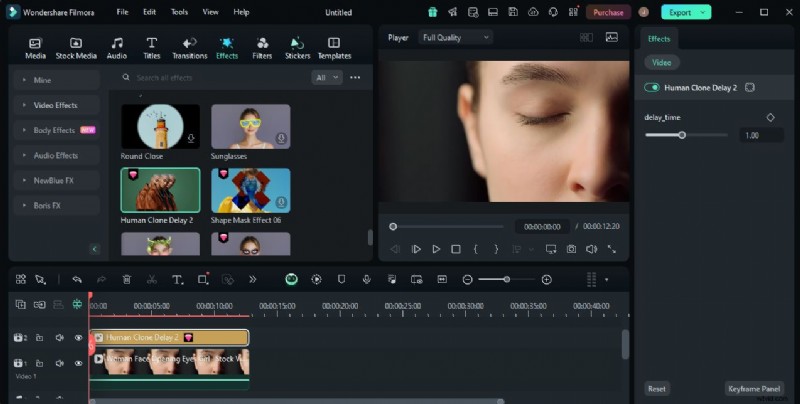
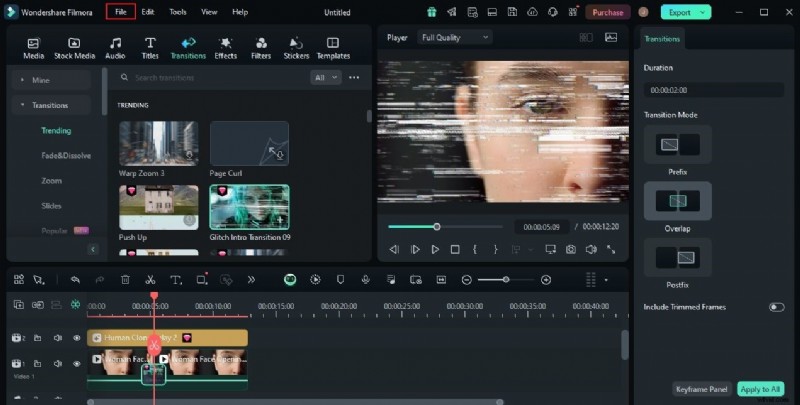
Stap 5:Als u klaar bent, wordt het tijd om de standaard framesnelheid voor video-opnamen van uw clip opnieuw te configureren. Maak je geen zorgen. Het is inderdaad een wandeling in het park. Om aan de slag te gaan, gaat u eenvoudigweg naar de bovenste navigatiebalk en klikt u op Bestand.
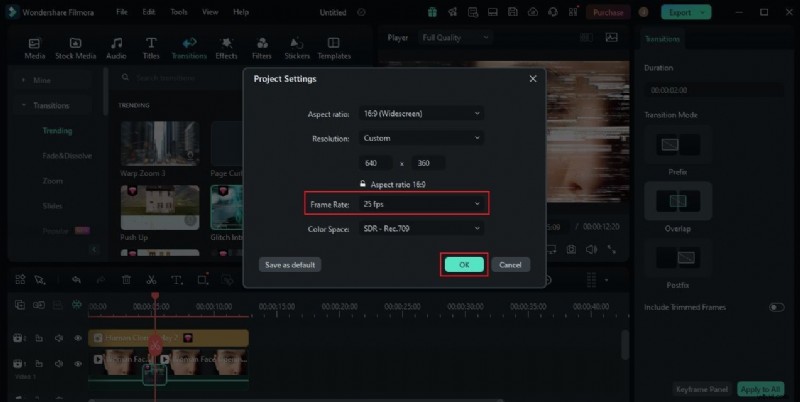
Stap 6:Kies Projectinstellingen uit de lijst met opties. Er verschijnt onmiddellijk een nieuw venster op uw computerscherm. Zoek vanaf daar Frame Rate en klik op het vervolgkeuzemenu ernaast. Blader door de gegeven keuzes en kies de beste FPS voor video-opname. Zodra u klaar bent, klikt u op OK om door te gaan.
Stap 7:Speel en bekijk ten slotte de uitvoer. Controleer of de nieuwe framesnelheid voor video-opnamen past bij uw gewenste videostijl en concept. Als u tevreden bent met het resultaat, klikt u op de knop Exporteren direct boven het voorbeeldpaneel om de video te renderen en een kopie op uw computer op te slaan. Ga anders door met het aanbrengen van wijzigingen totdat een wenselijk resultaat is bereikt.
In zekere zin kunnen we waarschijnlijk zeggen dat er met bepaalde factoren rekening moet worden gehouden bij het kiezen van de framesnelheid voor video-opnamen. Het hangt over het algemeen af van de videostijl die u wilt bereiken en de inhoud die u wilt gebruiken. Maak je geen zorgen. Wat dit betreft zul je geen keuze tekort komen. Eén ervan zal zeker aan uw gestelde criteria voldoen. Wilt u meer weten over dit aspect? Als dat zo is, bekijk dan de onderstaande discussie voor meer informatie.
24 FPS
24 FPS is zeker de standaard framesnelheid voor video-opnamen. Mensen gebruiken het vaak voor bijna alle soorten video's, tenzij de creatieve eisen behoorlijk streng zijn. Waarom denk je dat? Het korte antwoord is dat 24 FPS een natuurlijk gevoel en een geoptimaliseerde kijkervaring kan geven. Als u eenvoudige video-inhoud produceert, kunt u het beste deze framesnelheid voor video-opnamen proberen.
30 FPS
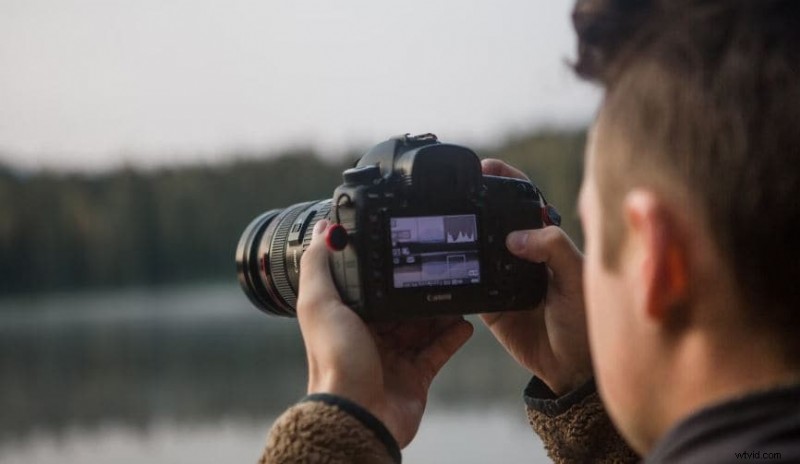
Bent u van plan uw video-inhoud uit te zenden op televisie en andere soortgelijke platforms? Stel vervolgens de framesnelheid van de video-opname in op 30 FPS. Vergeleken met opties met een lagere framesnelheid, kan deze u scherpere beelden, gedetailleerdere weergaven en vloeiendere videobewegingen opleveren. Dergelijke elementen zijn inderdaad nodig als je je materiaal op grote videoschermen gaat vertonen. Maak je geen zorgen. 30 FPS is overal beschikbaar omdat dit wordt beschouwd als de beste FPS om video voor televisie op te nemen. Als u de voorkeur geeft aan deze optie, stelt u eenvoudigweg de framesnelheid van de camera in op 30 of gebruikt u Wondershare Filmora voor snelle herkalibratie.
60 FPS
Last but not least is er 60 FPS. Deze hogere framesnelheid voor video-opnamen wordt vaak overwogen voor video's met extreme eisen. Je kunt het gebruiken om vloeiende bewegingen te genereren voor snelle video's en wazige beelden te voorkomen. Stel dat u van plan bent een verbluffende slow-motionvideo te maken. In dit geval is 60 FPS de beste FPS om video-inhoud als zodanig op te nemen.
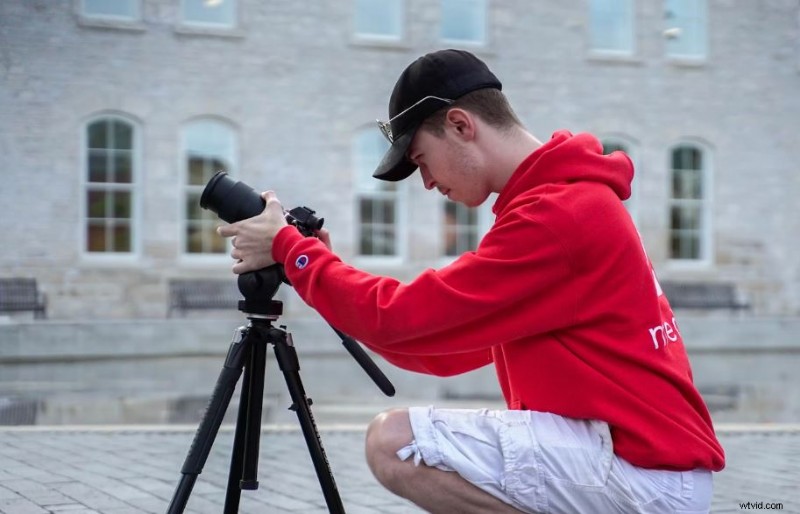

Let op:U kunt de hierboven genoemde opties ook overwegen voor ander opnamemateriaal. 30 FPS wordt bijvoorbeeld algemeen beschouwd als een geweldige framesnelheid voor zoomopnamen. Een ander ding is dat de standaard framesnelheid van de meeste schermrecordertools 60 FPS is. Houd ze in gedachten voor toekomstig gebruik.
Andere belangrijke cameraconfiguraties om te overwegen
We hebben eerder geleerd dat het erg belangrijk is om altijd de beste FPS in te stellen voor video-opnames. Het is de ultieme sleutel tot het vastleggen van verbluffende beelden met uw videocamera. Maar houd er rekening mee dat de framesnelheid van video-opnamen slechts een van de vele dingen is. Er zijn nog andere cameraconfiguraties waar je ook rekening mee moet houden. Wil je weten welke dat zijn? Als dat zo is, bekijk dan de onderstaande lijst voor meer details.
Sluitertijd
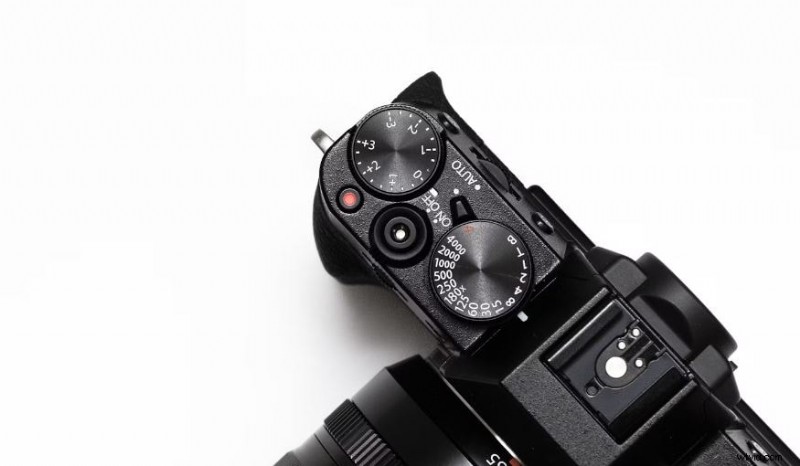
Sluitertijd is een cameraconfiguratie die de snelheid van de sluiter regelt wanneer deze sluit. Wanneer de sluitertijd op een hoog niveau wordt ingesteld, wordt er minder licht opgevangen. Enerzijds bereikt er meer licht de sensor als deze anders is ingesteld. Maak je geen zorgen. Het is niet zo moeilijk om te kalibreren. Om te beginnen verdubbelt u gewoon uw framesnelheid wanneer u een sluitertijd instelt. Stel dat u een framesnelheid van 30 tot 30 video-opnamen gebruikt. In dit geval kunt u de sluitertijd instellen op 1/60.
Diafragma
Het diafragma bepaalt de grootte van de opening in de cameralens. Naarmate de diafragma-instelling hoger wordt, worden de resultaten scherper en meer gefocust. Wil je zulke effecten toepassen, dan kun je kiezen voor hoge diafragma-instellingen. Controleer gewoon of dit goed past bij de standaard framesnelheid voor video-opnamen.
ISO
De laatste op de lijst is ISO. In dit opzicht is ISO een speciale cameraconfiguratie die zich bezighoudt met lichtbalans en gevoeligheid. Helderder beeldmateriaal wordt vaak vastgelegd met hoge ISO-instellingen. Aan de ene kant lijkt de video donkerder als de ISO is ingesteld op een lage configuratie. Probeer beide instellingen en ontdek welke het beste is voor uw huidige framesnelheid voor video-opnamen. Maak eerst een voorbeeldopname en breng gaandeweg bepaalde aanpassingen aan.
Conclusie
De framesnelheid van video-opnamen is inderdaad een zeer belangrijke configuratie die correct moet worden ingesteld. Anders kan dit de algehele kwaliteit van uw video-inhoud beïnvloeden, vooral wat betreft de vloeiendheid van bewegingen. Maak je geen zorgen. Met de meeste camera-apparaten kunt u tegenwoordig dergelijke wijzigingen aanbrengen. In een handomdraai heeft u toegang tot de instellingen en kunt u de beste FPS voor video-opnames inschakelen. Aan de ene kant kunt u de framesnelheid van de video-opname ook opnieuw configureren met behulp van videobewerkingssoftware. Als je dergelijke functies nodig hebt, download dan Wondershare Filmora. Het is een krachtige videobewerkingstoepassing boordevol functies waarmee u verbluffende inhoud kunt produceren. Ontdek dit platform zelf en maak optimaal gebruik van de geweldige functies.