
Aan het einde van de meeste professionele video's vind je geschreven tekst waarin krediet wordt gegeven aan de cast en crew die de media hebben georganiseerd. Deze tekst vormt de aftiteling van de video, die erg belangrijk is bij het maken van inhoud, het maken van films en videografie in het algemeen.
In deze handleiding ontdekt u hoe u uw video-aftiteling kunt maken om uw inhoud een professionelere uitstraling te geven. U ontdekt ook hoe u uw aftitelingssjablonen kunt maken met de beste videobewerkingssoftware op de markt:Wondershare Filmora.
In dit artikel
-
- Hoe je video-eindcredits toevoegt in Filmora met voorinstellingen
- Hoe je aftiteling kunt toevoegen in Filmora met aangepaste titels
-
- Bronnen van video-eindkredietsjablonen
Deel 1. Hoe u de aftiteling van uw video kunt structureren
Een video-aftiteling, ook wel aftiteling genoemd, is een lijst van de cast en crew die hebben deelgenomen aan de productie van een specifieke video. Deze credits zijn bedoeld om mensen te erkennen die een sleutelrol hebben gespeeld in het succes van de video en degenen die hebben bijgedragen aan de totstandkoming ervan.
Zoals de naam al aangeeft, verschijnen deze credits meestal aan het einde van de video. Ze zijn ook vrij uitgebreid en vermelden belangrijke spelers zoals de producer, regisseur en personages.
Dat gezegd hebbende, moet u bij het structureren van uw video-aftiteling rekening houden met de tijd waarop u wilt dat de aftiteling duurt en de rollen die u wilt toevoegen. Van de vele persoonlijkheden zijn de volgende belangrijke spelers die u moet toevoegen aan de aftiteling van uw video en de volgorde waarin deze moeten worden gestructureerd:
- De regisseur
- De schrijvers
- De producenten
- De hoofdcast
- De ondersteunende cast
- De directeur fotografie
- De redactie
- Kostuumregisseurs en visagisten
- Muziekcomponist (of muziekbron)
Afhankelijk van de lengte van deze lijst kunnen de aftiteling van uw video seconden tot minuten duren. U moet het echter kort en duidelijk houden en alleen de naam en rol van elke persoonlijkheid vermelden.
Deel 2. Uitgebreide handleiding voor het maken en toevoegen van video-aftiteling
Aftiteling maken is geen eenvoudige opgave, vooral als u op zoek bent naar de juiste tool die aan uw behoeften voldoet. Om te beginnen zijn er talloze softwaretoepassingen waarmee u aftiteling kunt toevoegen, maar deze beschikken mogelijk niet allemaal over de functies waarnaar u op zoek bent. Om nog maar te zwijgen van het feit dat sommige van deze tools moeilijk te navigeren, te gebruiken en te leren zijn.
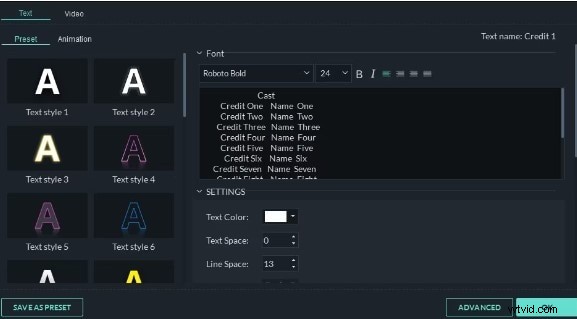


Gelukkig biedt Wondershare Filmora professionele video-aftiteling zonder stress. Dit gebruiksvriendelijke platform biedt voorinstellingen waarmee u binnen enkele minuten aftiteling kunt maken en aanpassingsopties waarmee u controle krijgt over het uiterlijk van uw tekst. Bovendien kun je de eindcreditsmaker van Filmora gratis toepassen met de beschikbare credits van het gratis abonnement. Het enige probleem hier is dat de video-uitvoer wordt geleverd met een watermerk. Zodra het tegoed is opgebruikt, kunt u een abonnement kopen om volledig watermerkvrij toegang te krijgen tot andere geavanceerde functionaliteiten op het platform.
Filmora-aftiteling kan op twee manieren worden toegevoegd:vooraf ingestelde teksteffecten en aangepaste titels. In dit gedeelte bieden we een stapsgewijze handleiding voor het toevoegen van aftiteling met behulp van beide technieken. Laten we beginnen!
Video-eindcredits toevoegen in Filmora met voorinstellingen
Om Filmora-aftiteling aan je video's toe te voegen, moet je eerst de software downloaden van de officiële website. Zodra dat is gebeurd, volgt u de onderstaande stappen om voorinstellingen te gebruiken om video-aftiteling te maken.
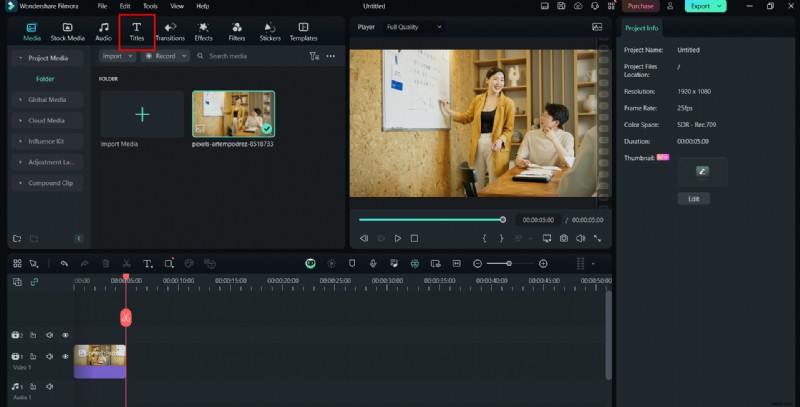
Stap 1:Upload uw media naar de bewerkingssuite. Klik hierna op Titels.
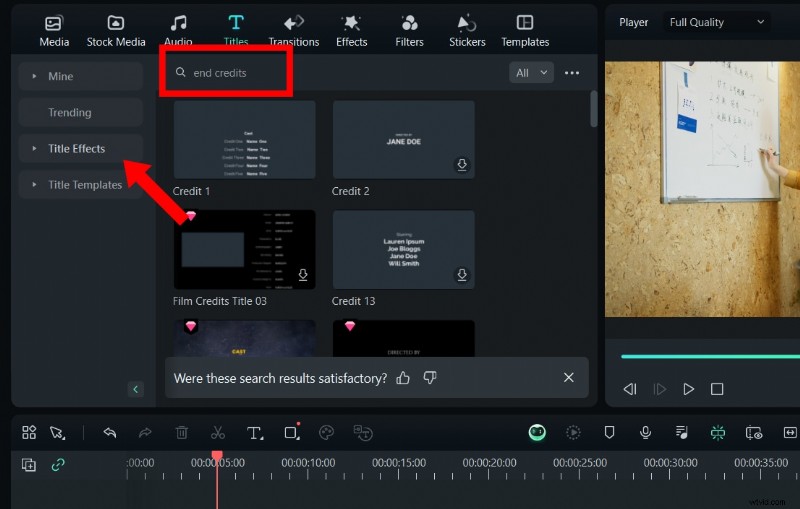
Stap 2:Selecteer Titeleffecten. Typ vervolgens Eindcredits in de zoekbalk bovenaan het menu en tik op Enter op uw toetsenbord.
Stap 3:Zodra dit is gebeurd, verschijnt er een lijst met voorinstellingen voor de aftiteling. Kies degene die aan uw eisen voldoet. Voor gebruikers die leren scrollende aftiteling te maken, selecteert u de optie voor doorlopende aftiteling.
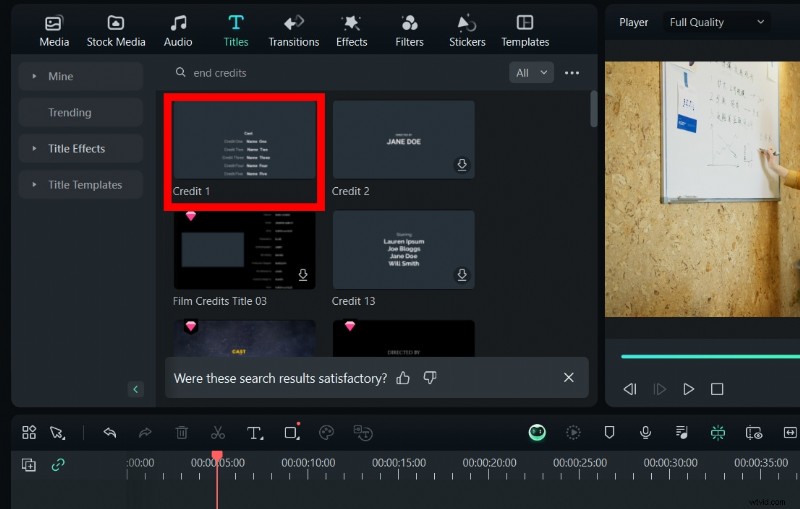
Stap 4:Wacht tot de preset klaar is met downloaden en voeg deze toe aan de tijdlijn.
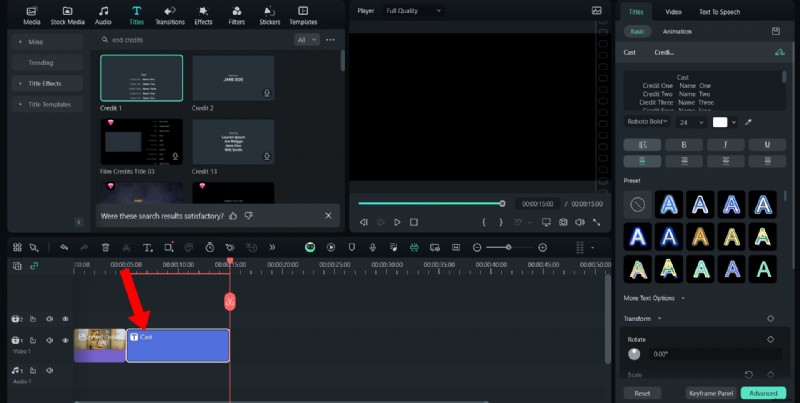
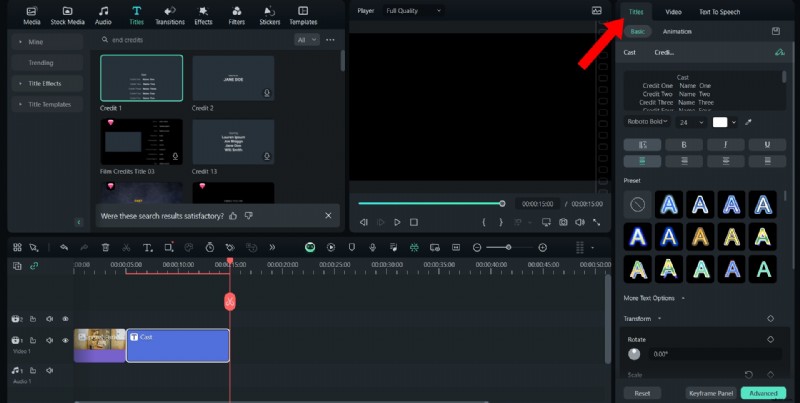
Stap 5:Bewerk de tekst volgens uw aftitelinglijst. Om dit te doen, klikt u op Titels in het paneel rechtsboven. U kunt ook teksteigenschappen wijzigen, zoals lettertype, grootte, kleur en uitlijning. Bekijk hierna een voorbeeld van uw video en sla deze op.
Hoe je aftiteling kunt toevoegen in Filmora met aangepaste titels
De tweede manier om aftiteling toe te voegen is door dit handmatig te doen. Bij deze methode kunt u de teksteffecten zelf aanpassen, waardoor u meer controle krijgt over teksteigenschappen zoals kleur en lettertype. Zonder verder oponthoud, hier ziet u hoe u scrollende aftiteling kunt maken met aangepaste titels in Filmora:
Stap 1:Ga naar het Tekstpictogram bovenaan de tijdlijn. Selecteer Sneltekst.

Stap 2:Bewerk de tekst zodat deze alle gewenste namen en rollen bevat. In dit stadium kunt u de teksteigenschappen, zoals kleur, uitlijning en opmaak, ook aanpassen naar vet, cursief en onderstreept.
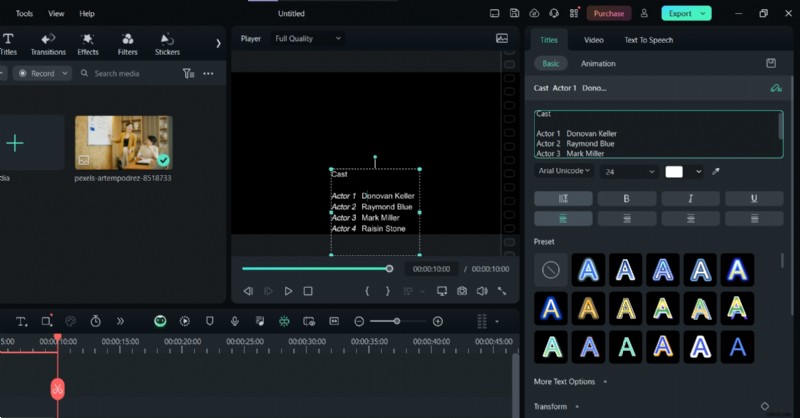
Stap 3:Tik op Animaties. Ga vervolgens naar het tabblad Loop.
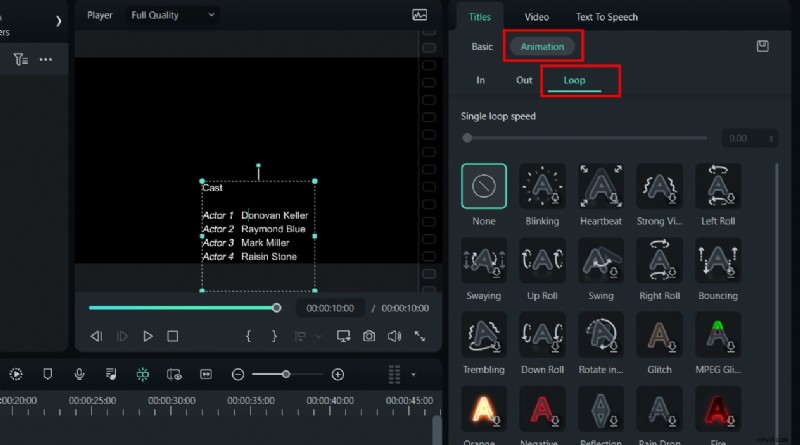
Stap 4:Kies Up Roll uit de tekstanimatie-opties die verschijnen. Gebruik vervolgens het zweefvliegtuig bovenaan het paneel om de duur van de animatie aan te passen, zodat het scrolleffect niet te snel of te langzaam is.
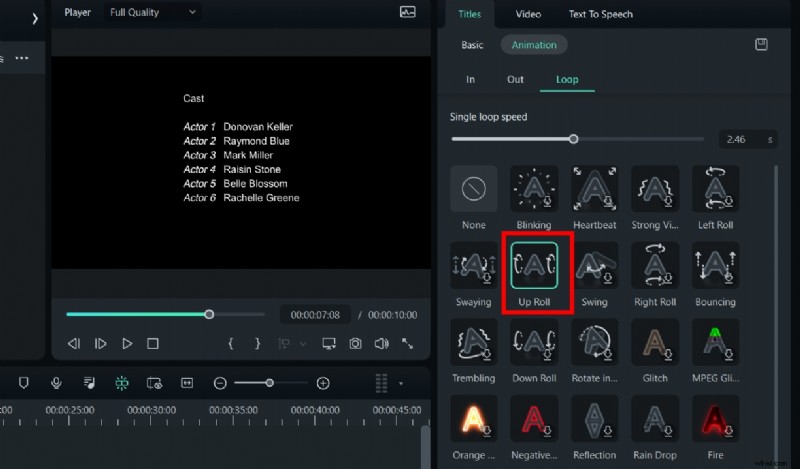
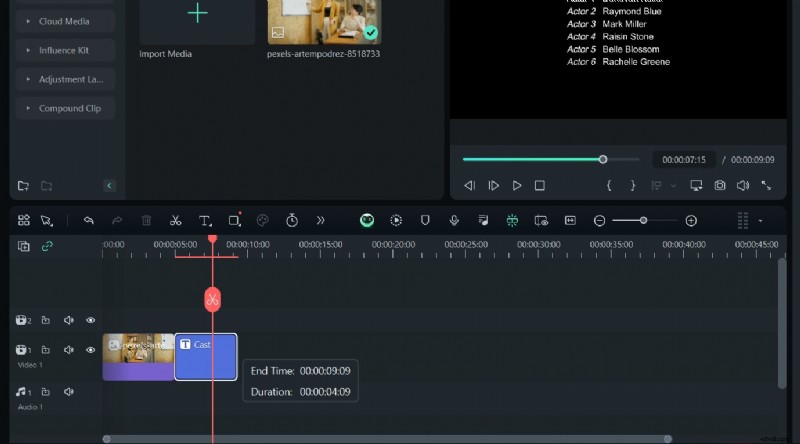
Stap 5:Pas de lengte van de teksttegel op de tijdlijn aan, zodat het scrolleffect van de aftiteling op één lus wordt ingesteld. Bekijk vervolgens een voorbeeld van de video en sla deze op. U kunt uw tekstinstellingen ook als voorinstelling opslaan om later te gebruiken.
Deel 3. Wat zijn de verschillende soorten video-aftiteling?
Er zijn verschillende soorten video-aftiteling, waarbij het grootste verschil de beweging en het uiterlijk van de tekst is. In deze sectie zullen we deze categorieën aftitelingen onderzoeken en ze in detail uitleggen:
- Scrollende video-aftiteling:dit type aftiteling bevat doorgaans tekst in een lijstindeling die in opwaartse beweging beweegt. Door deze beweging lijkt het alsof de aftiteling over het scherm scrollt of rolt.
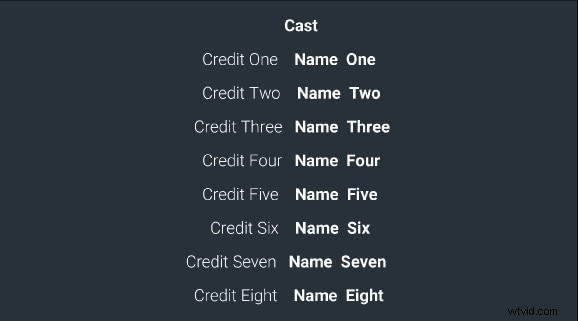
Enkele belangrijke elementen van scrollende videocredits zijn onder meer een constante opwaartse beweging, tekst in effen kleuren van kleine of middelgrote grootte en rollen die op een georganiseerde manier worden weergegeven.
- Statische video-aftiteling:bij statische aftiteling verschijnt de tekst op het scherm, waardoor het publiek voldoende tijd heeft om de aftiteling te lezen voordat deze verdwijnt. Deze beweging herhaalt zich totdat alle rollen zijn weergegeven.
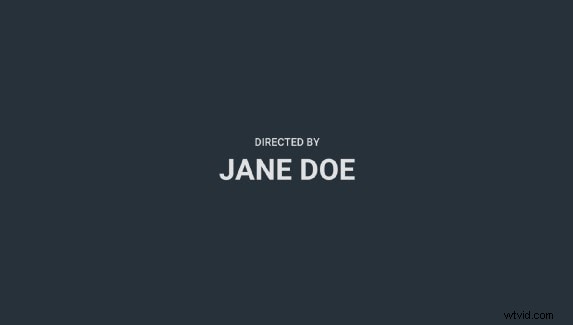
Belangrijke elementen van de aftiteling van statische video's zijn bewegingsloze vetgedrukte tekst, gegroepeerde aftiteling en titels die een ander formaat hebben dan de namen die volgen.
- Geanimeerde video-aftiteling:hier heeft de tekst een geanimeerd effect. Geanimeerde aftiteling wordt doorgaans aan het begin van een video gebruikt, maar kan ook aan het einde van de video worden gebruikt. Enkele veelvoorkomende animaties die op de aftiteling kunnen worden toegepast, zijn tekst die stuitert, in- en uitfaden, tekst die in en uit schuift en oplichtende animaties.
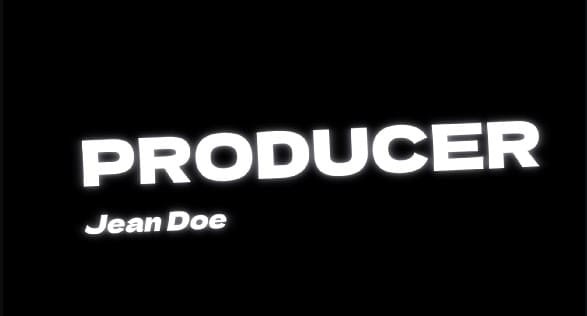
Afhankelijk van uw smaak en voorkeuren kunt u elk gewenst type video-aftiteling kiezen. Maar vergeet niet om te experimenteren met de verschillende soorten aftiteling, zodat je erachter komt wat het beste bij jouw video past.
Deel 4. Sjablonen gebruiken om video-aftiteling toe te voegen
In sommige gevallen is het helemaal opnieuw maken van video-aftiteling niet de beste optie, omdat dit tijd en moeite kan kosten. Gelukkig kunt u de tijd die nodig is om uw videocredits te maken, verkorten door in plaats daarvan sjablonen te gebruiken.
Sjablonen voor het aftiteling van video's zijn om vele redenen belangrijk, waaronder enkele:
- Ze helpen tijd te besparen door helemaal opnieuw aangepaste credits te maken.
- Ze kunnen als inspiratiebron dienen om de aftiteling van uw video aantrekkelijker te maken voor uw publiek.
- Ze vergen minder moeite en produceren uitstekende eindcredits.
Bronnen van video-eindkredietsjablonen
Hieronder volgen enkele platforms waar u sjablonen voor video-eindkredieten kunt vinden en downloaden:
1. Envato Elements:dit platform biedt meer dan 400 video-aftitelingssjablonen die geschikt zijn voor elk doel of videogenre. U kunt door de bibliotheek met sjablonen bladeren en uw favoriete sjablonen downloaden. Houd er echter rekening mee dat Envato Elements vereist dat u zich abonneert om toegang te krijgen tot de volledige functies en onbeperkte downloads.

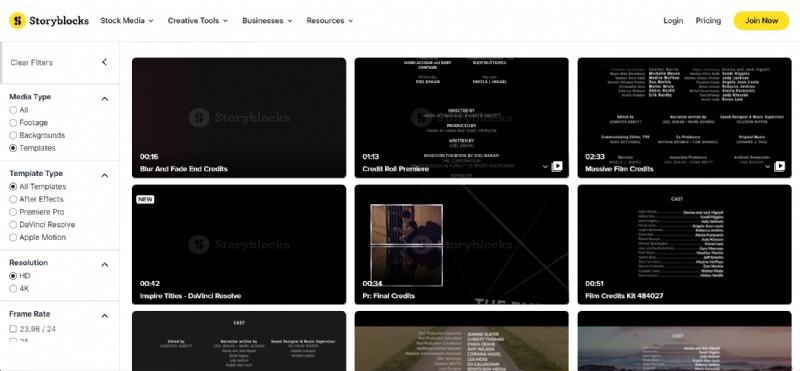
2. Storyblocks:dit platform biedt verbluffende royaltyvrije aftitelingssjablonen die geschikt zijn voor verschillende videobewerkingsplatforms. Voordat u gaat downloaden, kunt u de resolutie en framesnelheid selecteren waarin u uw sjablonen wilt hebben.
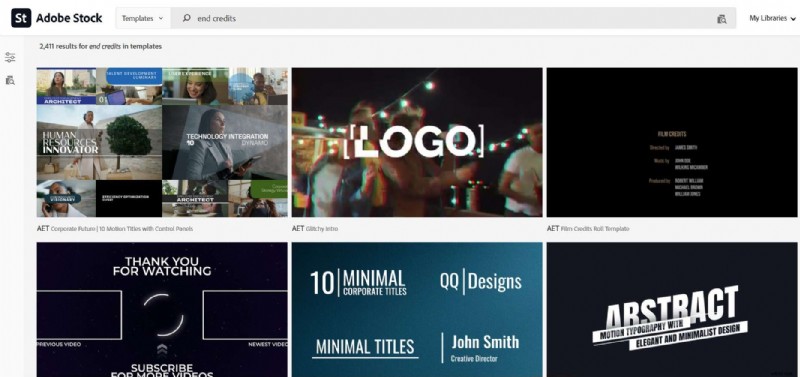
3. Adobe Stock:Adobe Stock staat bekend als basis voor allerlei soorten media en biedt ook aftitelingssjablonen voor video's. Het is zelfs uitgerust met meer dan 200 verschillende sjablonen die aan elk doel of elke voorkeur kunnen voldoen. Het enige addertje onder het gras is dat je, hoewel het een gratis proefperiode biedt, moet betalen om toegang te krijgen tot alle functies en onbeperkte downloads.
Pro tip:Voordat u een sjabloon downloadt van een sjabloonplatform, moet u controleren of deze compatibel is met de tool die u gebruikt om uw video-aftiteling toe te voegen. Dit zorgt ervoor dat u de sjablonen eenvoudig kunt bewerken voor een meer naadloze ervaring.
Deel 5. Praktische tips en tips voor het maken van video-aftiteling
Voordat u de aftiteling van uw video maakt, zijn er enkele nuttige tips en praktische tips die u moet kennen. Hier volgen er enkele:
- Achtergrond:Achtergrond bij tekstbewerking is belangrijk omdat de tekst, als deze niet correct wordt toegepast, in de achtergrond kan opgaan, waardoor het voor uw publiek moeilijk te lezen is. Het is dus raadzaam om een effen gekleurde achtergrond te gebruiken en een tekstkleur die daarmee contrasteert. Als u echter een afbeelding gebruikt, zorg er dan voor dat deze donker genoeg is zodat de tekst duidelijk is.
- Leesbaarheid van lettertype:bij het maken van aftiteling van video's moet u een vet, leesbaar lettertype gebruiken dat gemakkelijk te lezen is, vooral als u scrollende aftiteling gebruikt. U kunt lettertypen gebruiken zoals Anton, Roboto Bold en Calibri. Zorg er ook voor dat het formaat niet te klein is om te zien of te groot om in het midden van het scherm te passen. Hierdoor zien de aftiteling er professioneler uit.
- Je aftiteling voorbereiden:het is van essentieel belang dat je vooraf de rollen, namen en personages vermeldt die je aan de aftiteling van je video wilt toevoegen. Hierdoor kun je controleren op spelfouten, waardoor de nauwkeurigheid en professionaliteit van je video wordt gegarandeerd.
- Audio:om de aftiteling van uw video naar een hoger niveau te tillen, kunt u een instrumentaal of muzieknummer toevoegen. Afhankelijk van de sfeer van je video en je voorkeur, kan deze opbeurend, plechtig of vrolijk zijn.
Conclusie
Het maken van video-aftiteling kan moeilijk zijn, maar dat hoeft niet zo te zijn. Het enige dat u nodig hebt, is het juiste platform en een gedetailleerde handleiding over hoe u dit moet doen. Wondershare Filmora zorgt voor al uw video-eindkredietbehoeften. Van direct beschikbare sjablonen tot aanpasbare teksteffecten:onze videomaker voor de aftiteling is precies wat je nodig hebt om prachtige video's te maken.
Download Filmora vandaag nog en laten we aan de slag gaan!