
Wilt u dat uw video's kijkers over de hele wereld aanspreken? In de grenzeloze digitale wereld van vandaag zijn ondertitels niet alleen leuk om te hebben, ze zijn ook essentieel om taalbarrières te doorbreken en het bereik van uw inhoud te maximaliseren.
Hoewel niemand elke taal beheerst, is er een eenvoudige oplossing:VLC Media Player. Als een van de meest veelzijdige mediaplatforms die beschikbaar zijn, maakt VLC het toevoegen van ondertitels verrassend eenvoudig, vooral op mobiele apparaten.
Waarom worstelen met ingewikkelde desktopoplossingen als u perfecte ondertitels rechtstreeks vanaf uw smartphone kunt toevoegen? In deze handleiding laten we u precies zien:
- hoe ondertitels toe te voegen in VLC iPhone en Android.
- hoe je moeiteloos ondertitelbestanden kunt vinden en synchroniseren
- hoe je ondertitels kunt optimaliseren voor internationale kijkers
In dit artikel
-
- Ondertiteling toevoegen aan de iPhone met VLC
- Ondertiteling toevoegen op Android met VLC
- Beperkingen van VLC
-
- De functies van Filmora die uw ondertitelde video's aanvullen
- Een tutorial over het toevoegen van ondertitels aan video's met behulp van de Wondershare Filmora-app
-
- Probleem 1. Ondertitelbestand wordt niet geladen
- Probleem 2. Ondertiteling en video zijn niet gesynchroniseerd
- Probleem 3. Ondertiteling kan niet worden gedownload
Deel 1. Hoe ondertitels toevoegen in VLC iPhone/Android?
Terwijl u een video in een vreemde taal bekijkt, kunt u snel de VLC-applicatie gebruiken om ondertitels te genereren en de inhoud te begrijpen. De VLC-applicatie is toegankelijk op iOS- en Android-apparaten voor mobiele gebruikers. Om ondertitels in te voegen met VLC, heb je een reeds bestaand ondertitelingsbestand nodig:
Ondertiteling toevoegen aan iPhone met VLC
Naast het verbeteren van de toegankelijkheid zijn ondertitels essentieel voor SEO. Als je wilt leren hoe je ondertitels toevoegt in VLC op de iPhone , volg de onderstaande instructies.
Stap 1. VLC voorbereiden en starten
- Download de gewenste ondertitels van elke online bron.
- Installeer de VLC-app op uw iPhone.
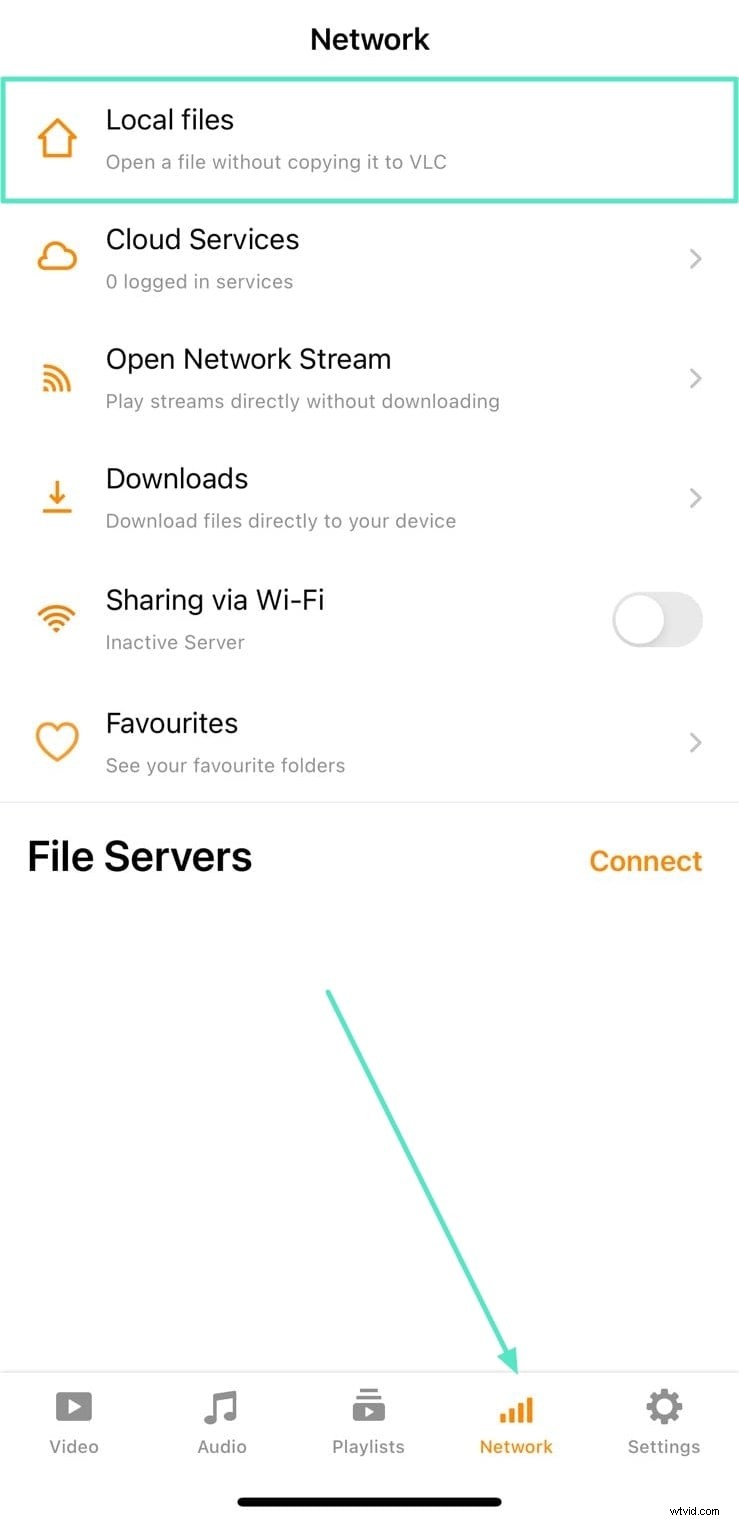
- Open de app, ga naar het onderste menu, tik op 'Netwerk' en selecteer 'Lokale bestanden' om toegang te krijgen tot uw media.
Stap 2. Externe ondertitels laden
- Selecteer de video die je wilt afspelen in de app 'Bestanden'.
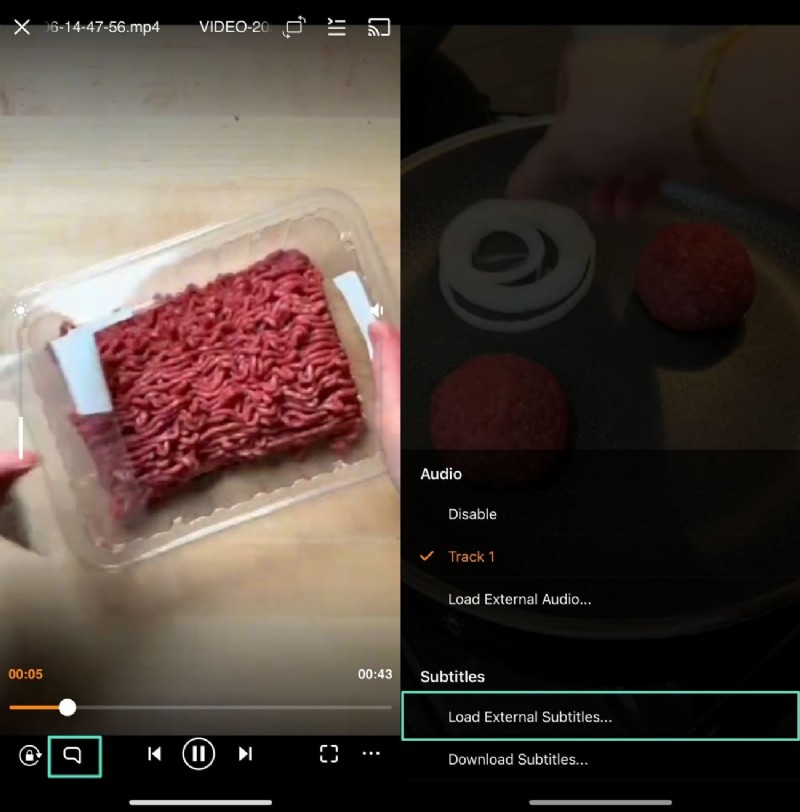
- Tik op het tabblad 'Ondertiteling' linksonder om het menu te openen.
- Kies "Externe ondertitels laden" om naar uw ondertitelingsbestand te bladeren.
- Eenmaal geselecteerd, verschijnt de ondertiteltrack automatisch op het scherm.
Ondertiteling toevoegen op Android met VLC
Hoewel de functionaliteit van VLC voor alle typen telefoons hetzelfde is, verschillen sommige dingen nog steeds. Voor instructies over hoe je ondertitels toevoegt in VLC Android , bekijk de volgende gids.
Stap 1. Importeer video in VLC
- Download het ondertitelbestand dat je nodig hebt van elke online bron.
- Installeer en open de VLC-app op uw Android-apparaat.
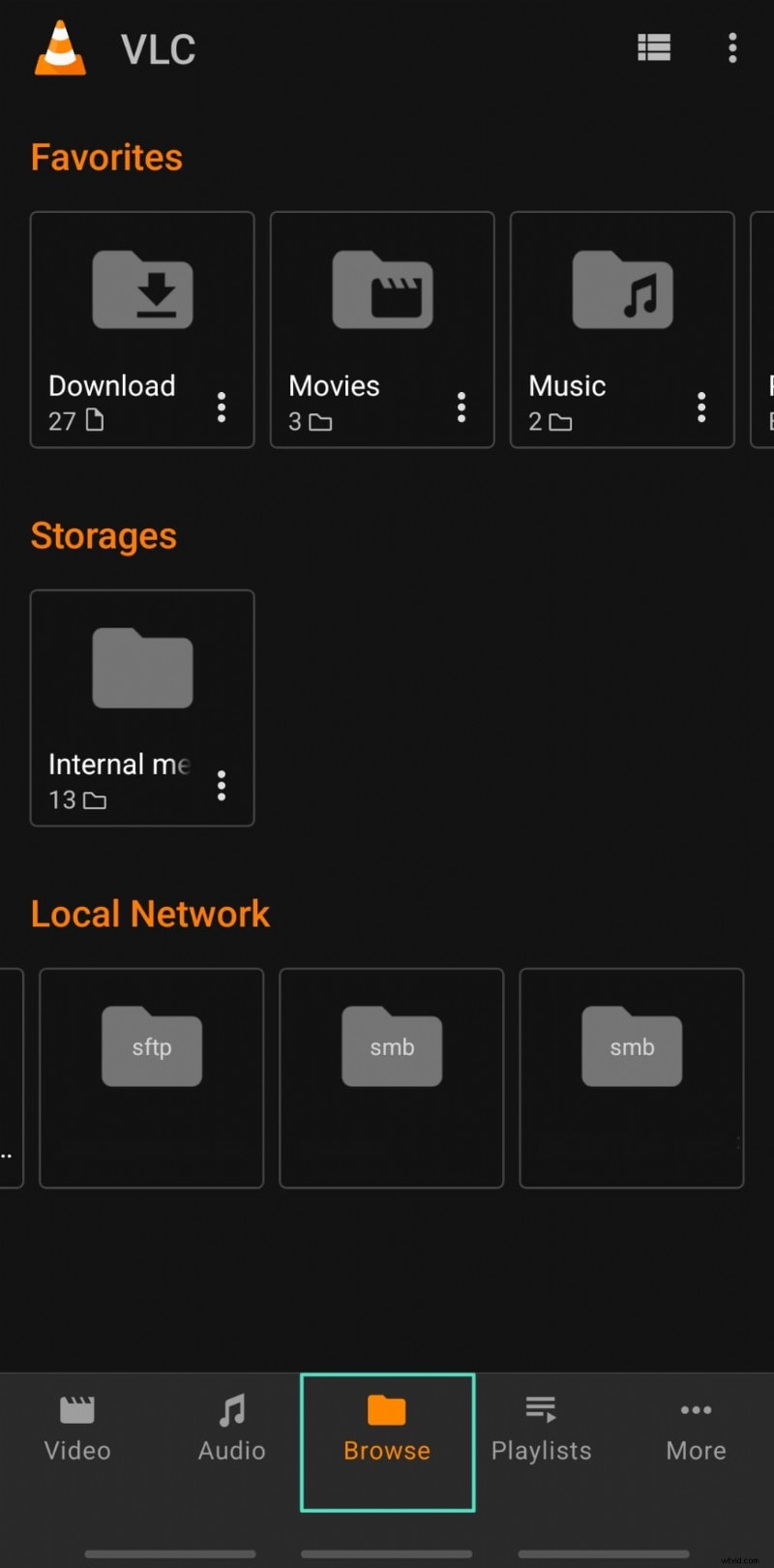
- Tik op het tabblad 'Bladeren' en importeer de video vanaf je telefoon.
Stap 2. Voeg ondertitels toe aan je video
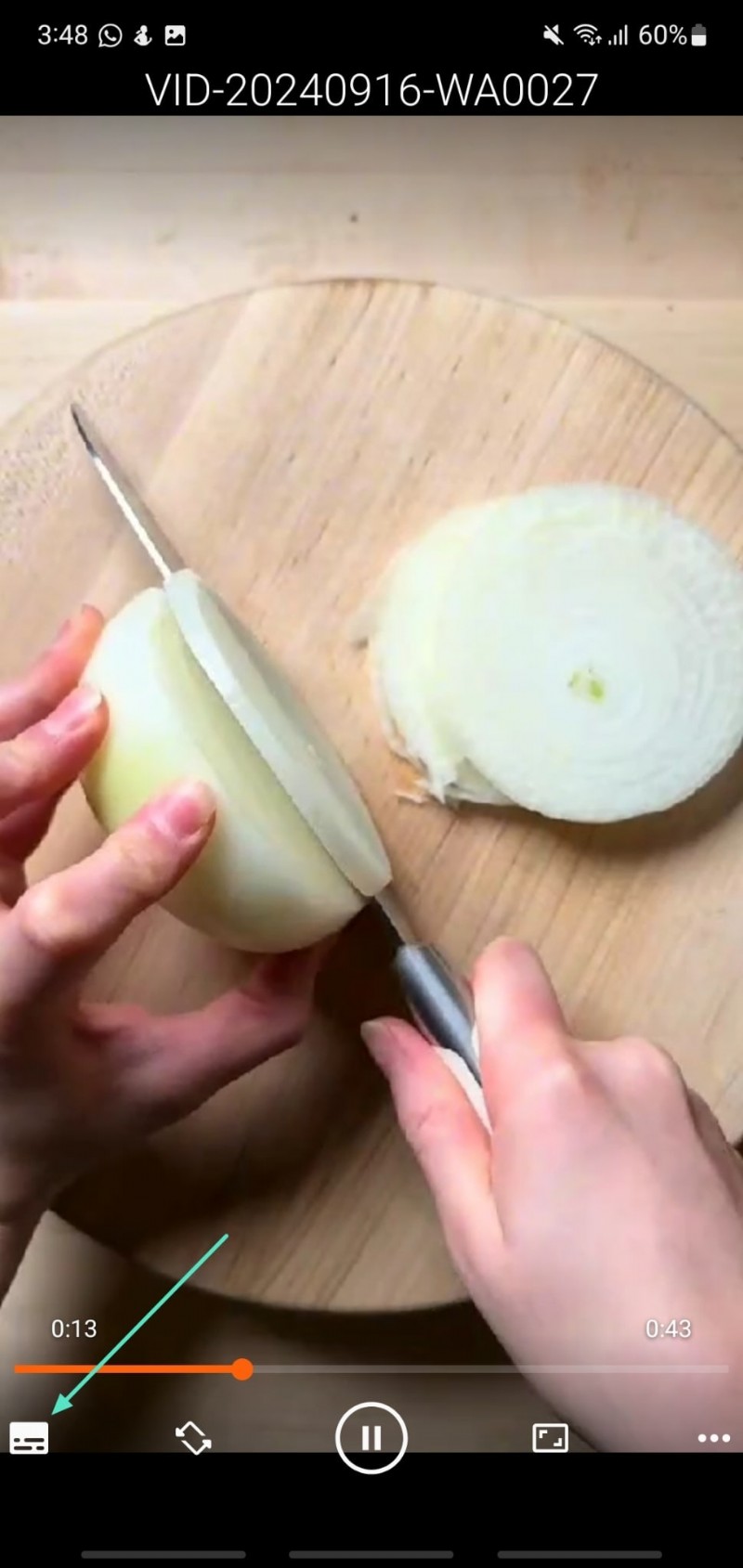
- Zodra de video is geïmporteerd, tik je linksonder op het tabblad 'Ondertiteling'.
- Selecteer uw ondertitelbestand uit de apparaatopslag.
- Importeer het in VLC om ondertitels bij je video weer te geven.
Stap 3. Schakel ondertitels in
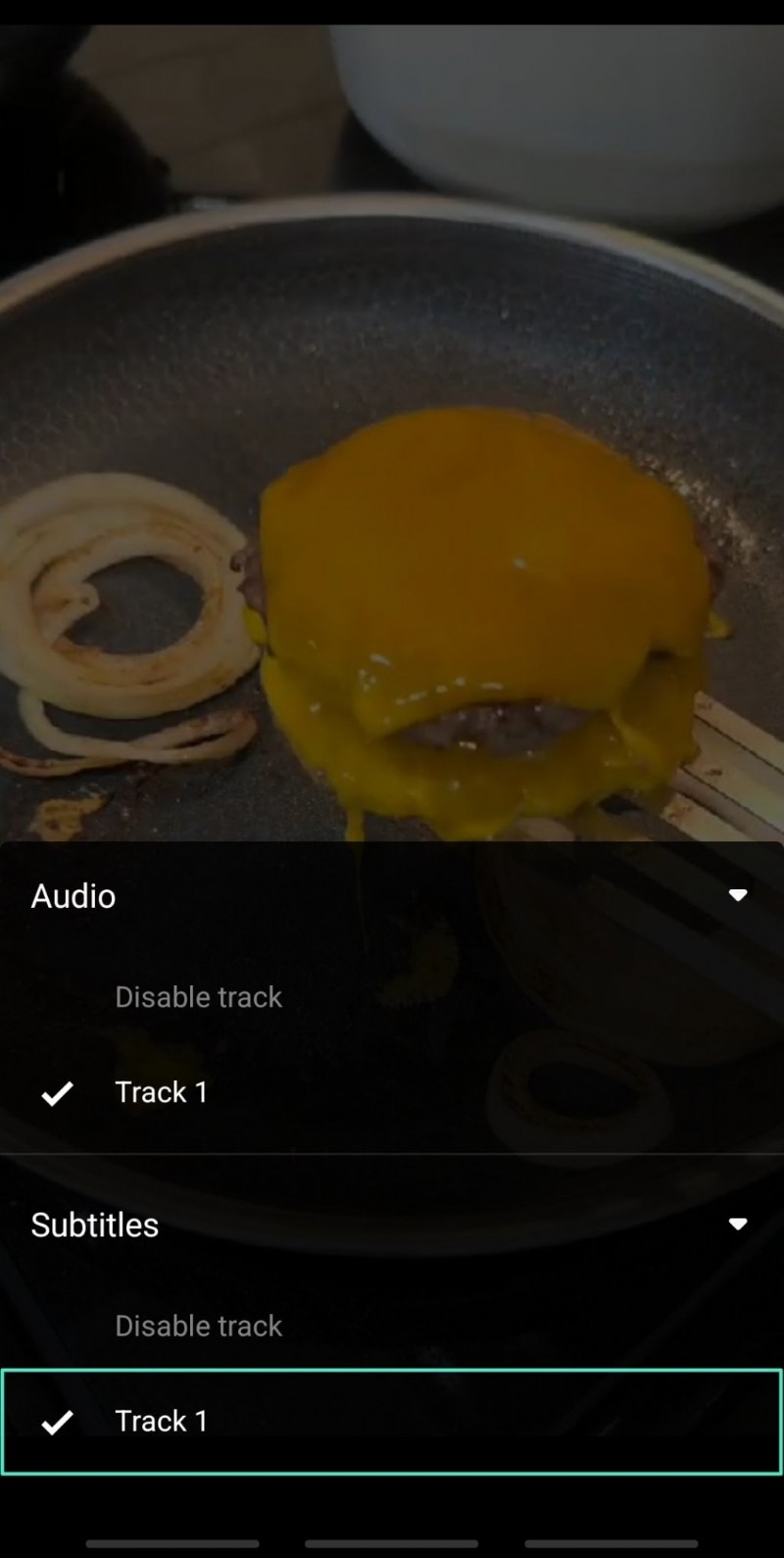
- De geïmporteerde ondertiteltrack verschijnt nu op het VLC-scherm.
- Tik op de track om deze te activeren.
- De ondertitels worden automatisch gesynchroniseerd en weergegeven bij uw video.
Beperkingen van VLC
- De VLC-applicatie kan mogelijk niet overweg met ongebruikelijke formaten van ondertitels, wat leidt tot een onjuiste weergave.
- Verder heeft deze applicatie geen optie voor het automatisch genereren van ondertitels, wat lastig is voor tijdgebonden gebruikers.
- Je kunt de ondertitels niet personaliseren, zoals het wijzigen van het lettertype, de kleur en de grootte, terwijl je beelden bekijkt op je mobiele apparaten.
Deel 2. Ondertitels toevoegen en bewerken in video's:verder gaan dan VLC
Hoewel we VLC voor het toevoegen van ondertitels aan video's hebben besproken , zijn de ondertitels niet volledig in de video's verwerkt. Daarom is het begrijpelijk dat sommige gebruikers zich ongemakkelijk voelen bij het volgen van de stappen voor het genereren van ondertitels op VLC.
Daarom zoeken ze uiteindelijk naar krachtigere oplossingen die ondertiteling combineren met volledige videobewerkingsmogelijkheden. Dit is waar Wondershare Filmora schittert. Filmora biedt een breed scala aan videobewerkingsfuncties en is een uitstekende keuze voor het toevoegen van tekstoverlays.

Filmora ⭐⭐⭐⭐⭐
Krachtige AI-video-editor voor alle videomakers


De functies van Filmora die uw ondertitelde video's aanvullen
- Automatische ondertiteling:genereer met één klik geanimeerde ondertitels voor al uw video's.
- Batchverwerking:Filmora biedt batchverwerking om de tijd te besparen die nodig is om ondertitels voor individuele video's te genereren. Met deze functie kun je zoveel video's importeren als je nodig hebt en ondertiteling toevoegen.
- Meertalige ondersteuning:Om uw video's begrijpelijk te maken voor meerdere etniciteiten, ondersteunt Wondershare Filmora ongeveer 19 talen. Als de originele videotaal onbekend is, kunt u de functie 'Automatische identiteit' inschakelen, waarna AI deze automatisch zal identificeren.
- Exportinstellingen:om ervoor te zorgen dat uw video's zonder watermerken worden geëxporteerd en van hoge kwaliteit zijn, kunt u de aangepaste exportinstellingen invoeren. Selecteer de resolutie en FPS van jouw keuze en sla de bestanden op in Smart HDR.
Een tutorial over het toevoegen van ondertitels aan video's met behulp van de Wondershare Filmora-app
Nu je weet dat Filmora AI-ondertiteling voor je video's biedt, gaan we kijken hoe het proces werkt. In het volgende gedeelte wordt de nadruk gelegd op de stapsgewijze zelfstudie voor het toevoegen van door AI gegenereerde en handmatige ondertiteling met behulp van deze applicatie:
Stap 1. Importeer een video om ondertiteling toe te voegen
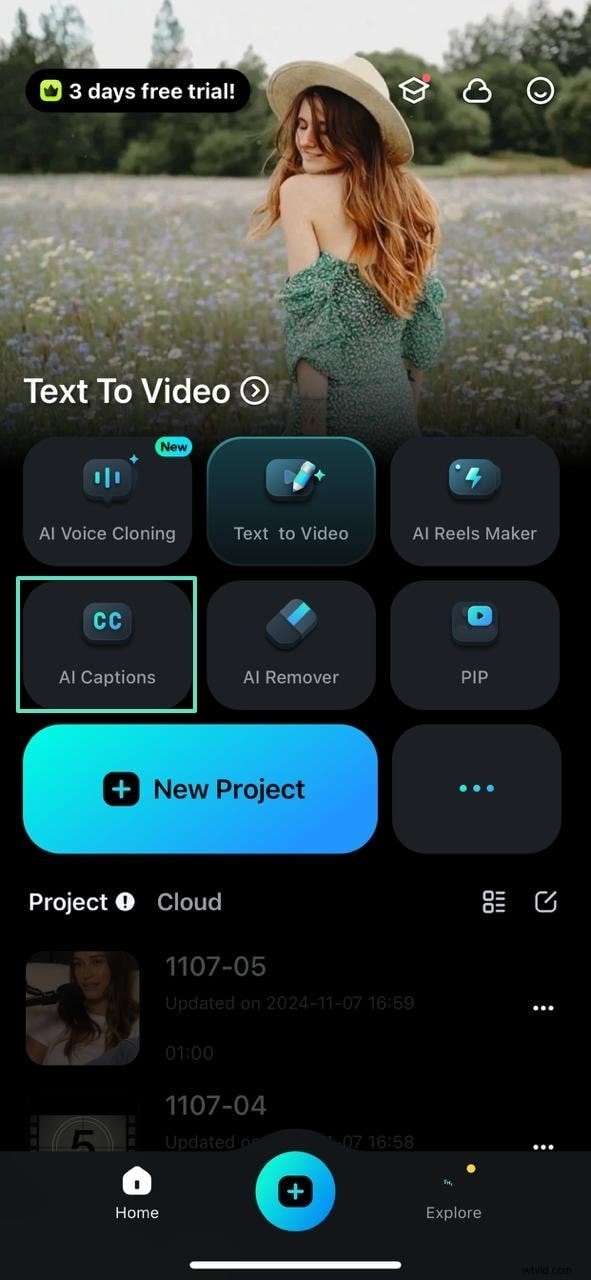
- Open de Filmora-app op je telefoon.
- Tik op de knop 'AI Captions' op het hoofdscherm.
- Selecteer en importeer de video waaraan je ondertiteling wilt toevoegen.
Stap 2. Selecteer de taal en genereer de AI-ondertitels
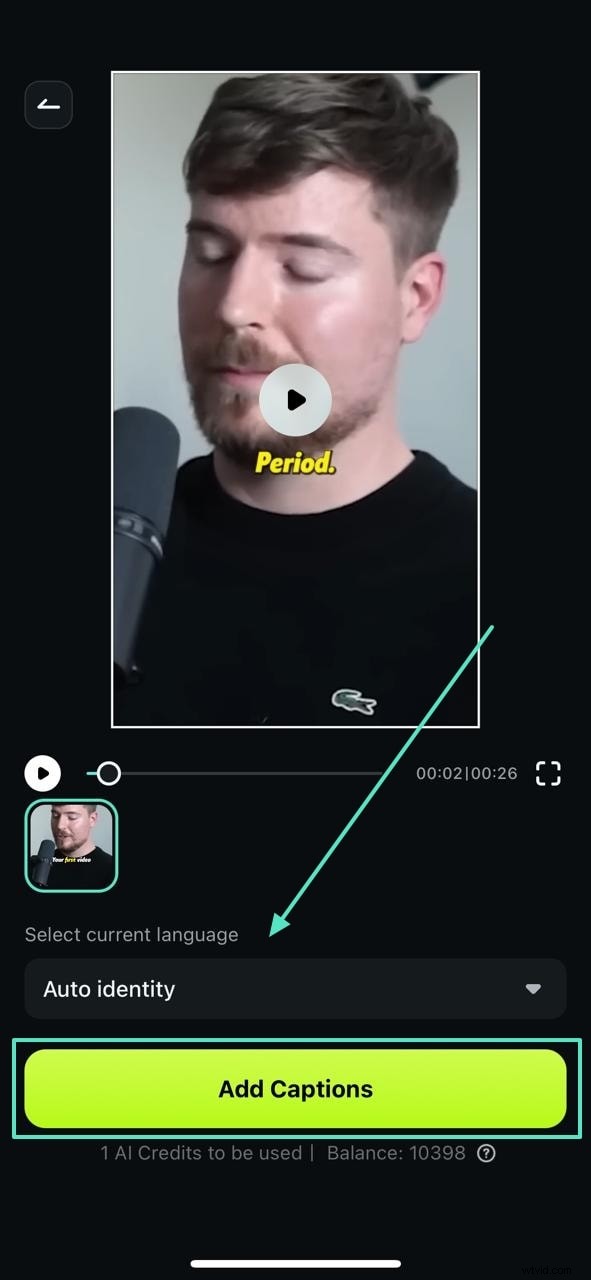
- Zodra de video is geladen, opent u het taalmenu.
- Selecteer de taal voor het genereren van ondertitels.
- Tik op 'Ondertiteling toevoegen' om de AI automatisch ondertitels te laten genereren.
Stap 3. Ga door met het bewerken van de gegenereerde ondertitelingsvideo of exporteer
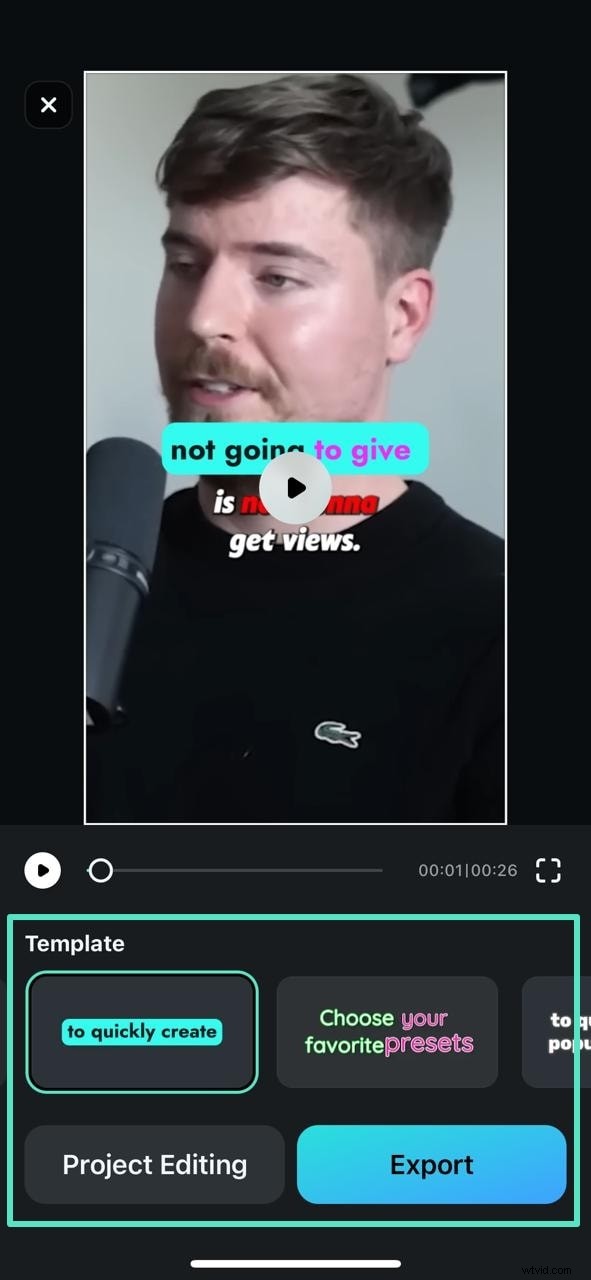
- Nadat de ondertiteling is gegenereerd, kunt u deze verfijnen door op 'Projectbewerking' te tikken.
- Of tik op 'Exporteren' om de uiteindelijke video met ondertiteling op te slaan en te delen.
Stap 4. Ontdek meer opties voor het bewerken van ondertitels
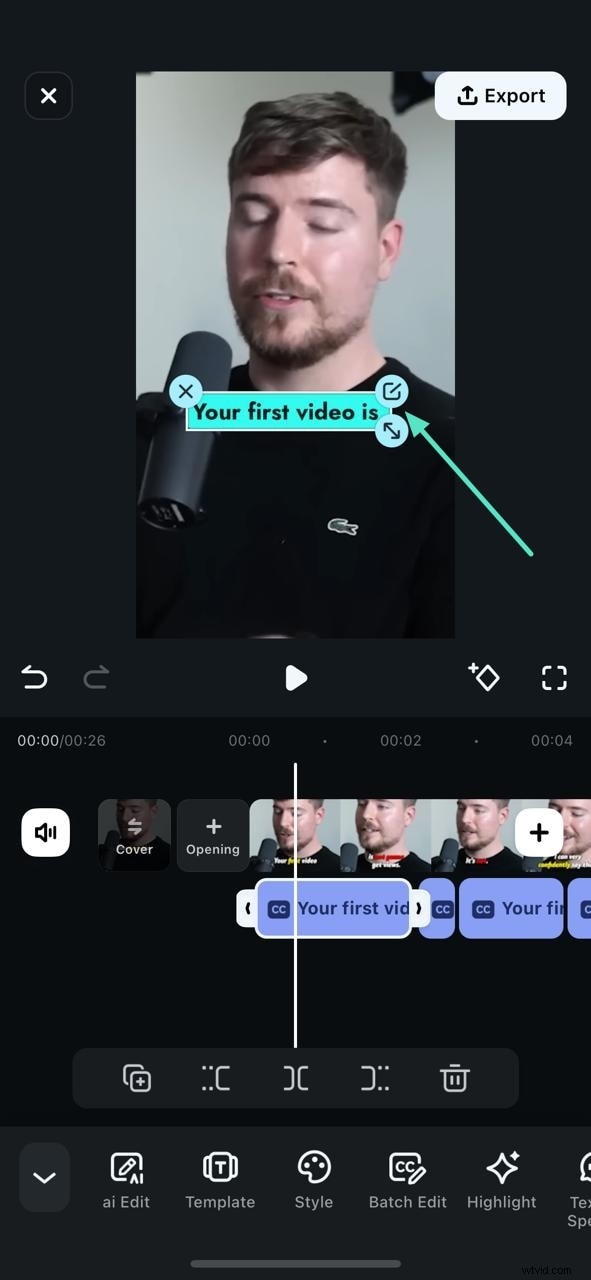
- Als u 'Projectbewerking' kiest, komt u in de bewerkingsinterface.
- Pas indien nodig de positie van de ondertiteling aan.
- Breng aanvullende bewerkingen of verbeteringen aan die bij uw stijl passen.
Stap 5. Ga verder met gedefinieerde exportparameters
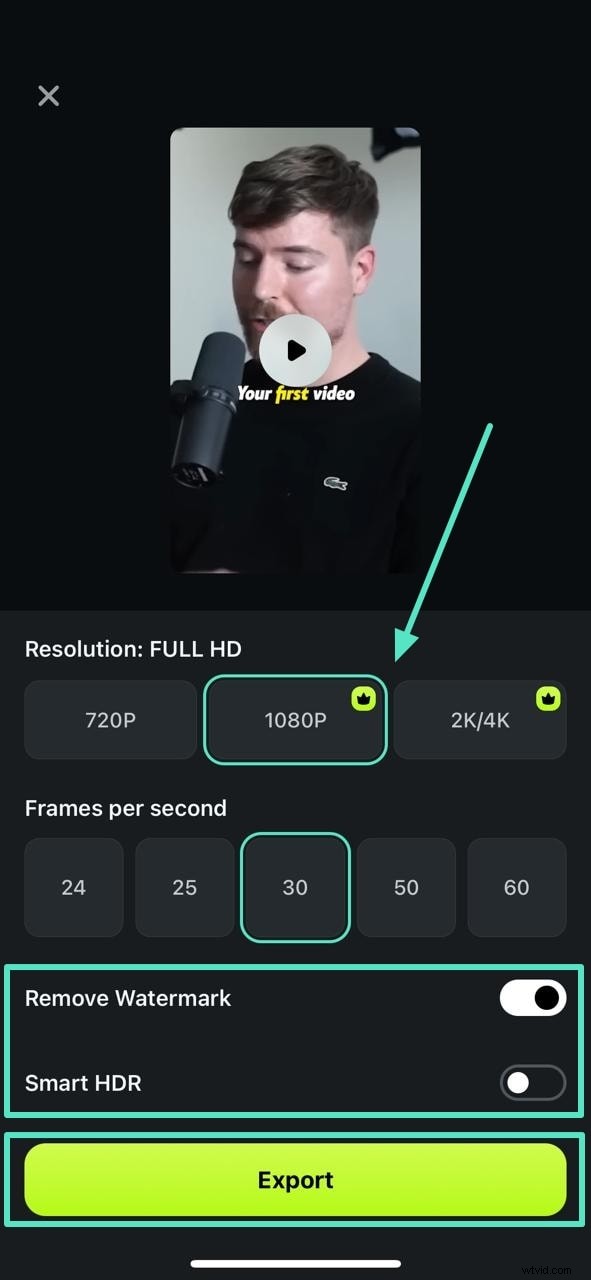
- Tik op 'Exporteren' om het venster met exportinstellingen te openen.
- Selecteer de gewenste resolutie en framesnelheid.
- Schakel optioneel 'Watermerk verwijderen' en 'Smart HDR' in voor verbeterde kwaliteit.
- Tik nogmaals op 'Exporteren' om je uiteindelijke video op te slaan.
Wat is nog spannender? De geüpgradede AI Caption-functies van Filmora bieden nu slimmere aanpassingen:
- 🔥 AI-camera - Verschuift automatisch de focus naar de sprekers wanneer hun dialoog verschijnt
- 🎨 AI Emoji - Voegt relevante emoji's toe om de emotionele impact te vergroten
- 💡 AI Highlight - Benadrukt direct belangrijke zinnen voor een betere retentie
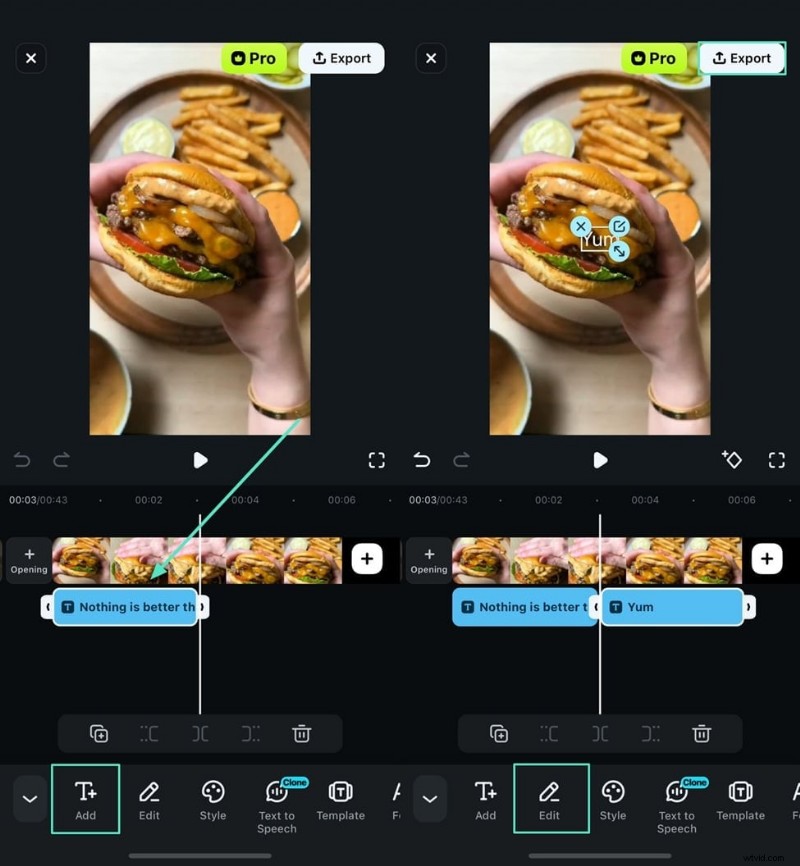
Hoewel je hebt geleerd hoe je ondertitels kunt toevoegen op de VLC iPhone, wordt er een vergelijkbare handmatige functionaliteit aangeboden voor de Filmora-app. U kunt eenvoudig de ondertitels van uw video typen en de tekst bewerken met de beschikbare lettertype-instellingen. Met reeds bestaande sjablonen wordt handmatig bewerken met de Filmora-app alleen maar spannender.
Op dezelfde manier kun je, als het om langere video's gaat of als er gedetailleerde aanpassingen nodig zijn, de desktopsoftware van Filmora proberen om ondertitels toe te voegen, wat een geautomatiseerd hulpmiddel biedt, en een groter scherm voor eenvoudiger bewerken.
Filmora ⭐⭐⭐⭐⭐
Krachtige AI-video-editor voor alle videomakers
Bonusgedeelte. Hoe problemen met het toevoegen van ondertitels in VLC oplossen?
De bovenstaande discussie behandelde de methoden voor het toevoegen van ondertitels in VLC op de telefoon gebruik van verschillende apparaten. Hoewel VLC gebruikers in staat stelt ondertitels aan video's toe te voegen, heeft het verschillende beperkingen die het een minder betrouwbare optie maken. Het volgende gedeelte behandelt algemene problemen en hun oplossingen bij het gebruik van VLC om ondertiteling te genereren:
Probleem 1. Ondertitelbestand wordt niet geladen
Bij het importeren van een ondertitelbestand op VLC komen we vaak een bericht tegen met de tekst:"Ondertitelbestand wordt niet geladen." Om dit op te lossen, kun je proberen een ondertitelingsbestand te uploaden in een compatibel formaat, zoals SRT. Als het probleem zich blijft voordoen, selecteer dan de juiste taal voor de originele video en het ondertitelingsbestand.
Probleem 2. Ondertiteling en video zijn niet gesynchroniseerd
Nadat het ondertitelingsbestand in de video's is opgenomen, lopen de ondertitels en de audio vaak niet synchroon. Dit probleem kan worden opgelost door een ondertitelingsbestand met de juiste tijdstempels te kiezen, en deze vervolgens aan de VLC-video toe te voegen.
Probleem 3. Ondertiteling kan niet worden gedownload
Als de ondertitelingsbestanden niet kunnen worden gedownload, is de hele strijd achter het proces tevergeefs. U kunt hier snel mee wegkomen door uw internetverbinding te controleren.
Conclusie
Aan het einde van het artikel hebben we geleerd dat VLC een veelgebruikte videospeler is en bij gebruik op een telefoon ondertitels voor video's kan genereren. Daarna leerden we hoe we ondertitels konden toevoegen in VLC op de telefoon , wat leidt tot dezelfde tutorial voor de Filmora-app. Ter afsluiting kunnen we gerust stellen dat de Filmora-app een betrouwbaardere optie is voor het genereren van video-ondertiteling.
Filmora ⭐⭐⭐⭐⭐
Krachtige AI-video-editor voor alle videomakers