
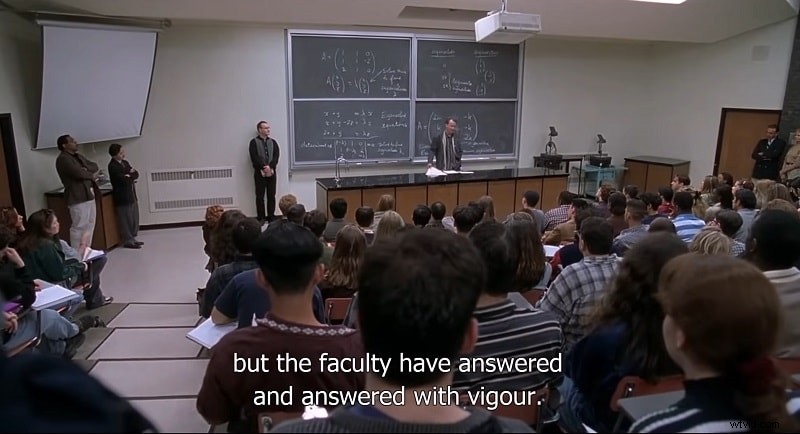
Het bekijken van een film met ondertiteling kan een groot verschil maken, vooral als je in een luidruchtige omgeving bent of als de film in een taal is die je niet vloeiend spreekt. Maar of je nu gewoon een filmliefhebber bent of een maker van inhoud die je video's wil verbeteren, je vraagt je misschien af hoe je ondertitels kunt toevoegen aan een film op Android of iPhone. Het goede nieuws is dat het met de juiste app eenvoudiger dan ooit is!
In deze handleiding laten we u zien hoe u ondertitels toevoegt aan een film of video op uw telefoon , ongeacht of u een Android of iPhone gebruikt. Van het bekijken van uw favoriete film tot het monteren van een nieuw project:onze eenvoudig te volgen stappen helpen u in een mum van tijd duidelijke, leesbare ondertitels toe te voegen. Laten we erin duiken en uw ervaring bij het kijken naar films of het maken van video's nog beter maken!
In dit artikel
Deel 1. Beste video-editor voor het toevoegen van ondertitels aan films op je telefoon
Oké, nu je weet hoe het toevoegen van ondertitels je filmkijkervaring naar een hoger niveau kan tillen, gaan we kijken hoe je dit eenvoudig kunt doen. Maar voordat u leert hoe u ondertitels aan een film op uw telefoon kunt toevoegen Uiteraard heb je een betrouwbare videobewerkingsapp nodig om de klus te klaren. En de beste keuze die er is, is duidelijk Wondershare Filmora.
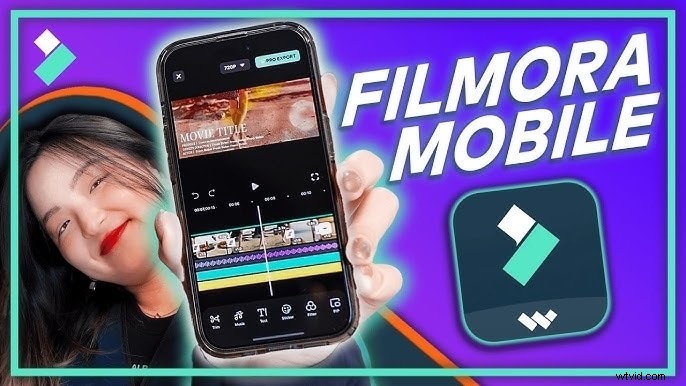
Hoewel het vooral bekend staat om zijn desktopversie, is Filmora ook beschikbaar op mobiel, en het is net zo krachtig! Het wordt geleverd met een heleboel geweldige functies die het toevoegen van ondertitels super eenvoudig maken. Dit is waarom Filmora jouw favoriete optie is:
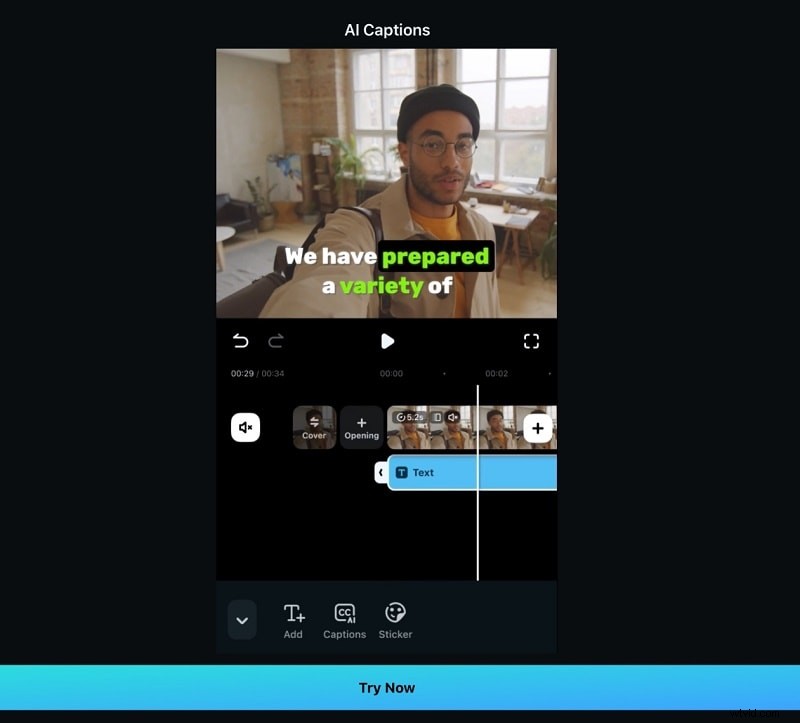
- 1. Flexibiliteit bij het toevoegen van ondertitels:voor degenen die zich nog steeds afvragen hoe je ondertitels aan een film op je telefoon kunt toevoegen , Filmora heeft u gedekt. U kunt de AI Calitions-functie gebruiken om automatisch ondertitels te genereren of deze handmatig toevoegen als u ze allemaal zelf wilt verfijnen. Dit geeft je de flexibiliteit om de ondertitels precies zo te krijgen zoals jij ze wilt.
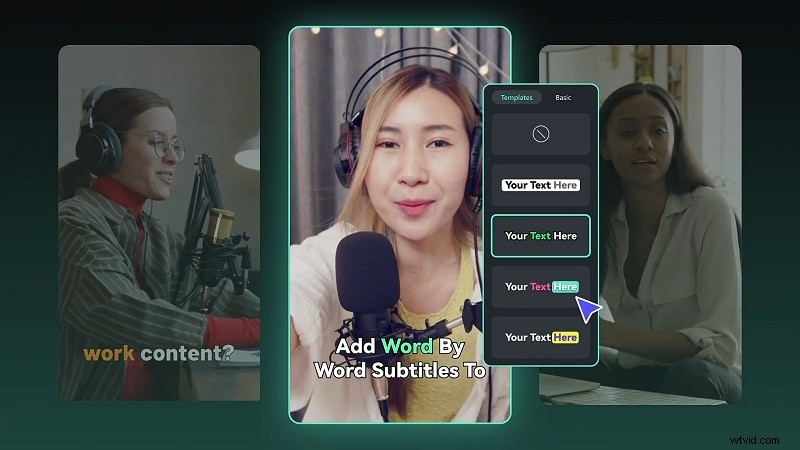
- 2. Creatieve sjablonen in overvloed:waarom eenvoudige, saaie ondertitels gebruiken? Filmora biedt je talloze creatieve sjablonen om uit te kiezen. Je kunt kiezen voor een leuke, kleurrijke stijl of het strak en professioneel houden. Het is een geweldige manier om wat persoonlijkheid toe te voegen en je ondertitels gepolijst te maken!
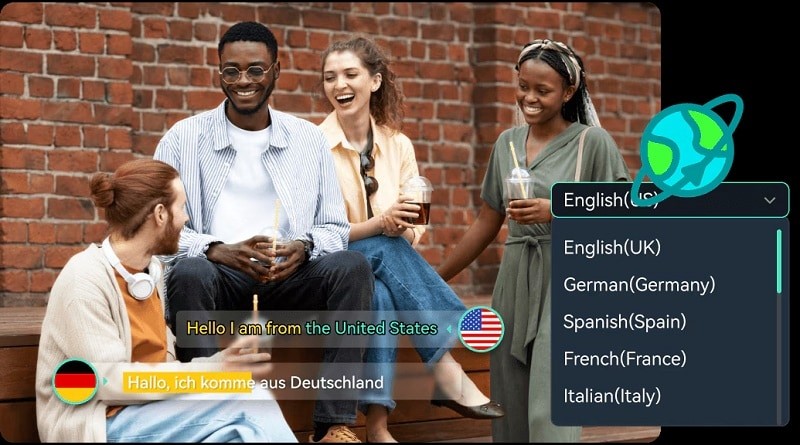
- 3. Meertalige ondersteuning:maak je geen zorgen als de film niet in jouw taal is. De ondertiteltool van Filmora kan meerdere talen aan, zodat je eenvoudig ondertitels aan elke internationale film kunt toevoegen. Het is superhandig om buitenlandse films te vertalen of om er gewoon voor te zorgen dat iedereen mee kan volgen!
- 4. Breed scala aan krachtige functies voor verdere bewerkingen:Filmora is niet alleen bedoeld voor het toevoegen van ondertitels. Je kunt ook trimmen, knippen en coole effecten toevoegen. Bovendien heeft het geweldige AI-functies zoals Voice Cloning, Reels Maker en Text-to-Video. Het is alsof je een volledige montagestudio op je telefoon hebt, die je alles biedt wat je nodig hebt om je video's er geweldig uit te laten zien!
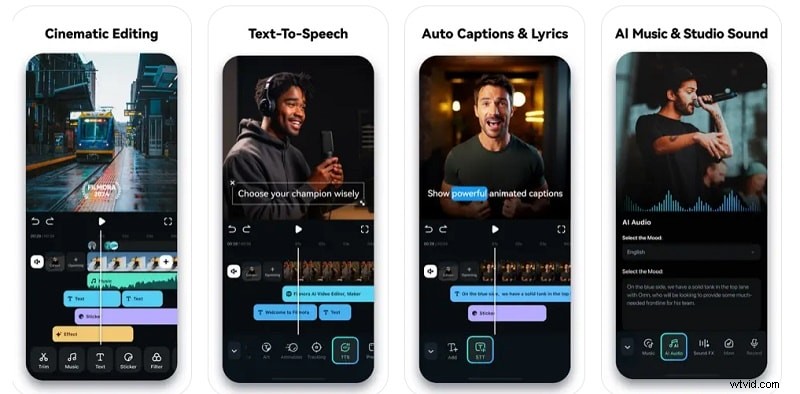
Bovendien is Filmora beschikbaar op zowel Google Play als de App Store, waardoor het gemakkelijk wordt om ondertitels toe te voegen aan films op zowel Android als iPhone.
Deel 2. Automatisch ondertitels toevoegen aan films op je telefoon met behulp van AI-ondertiteling
Nu je alle coole functies kent die Filmora biedt, gaan we kijken naar hoe je ondertitels toevoegt aan een gedownloade film op Android of iPhone . Maar voordat we beginnen, even een korte herinnering:als u een film downloadt om ondertitels toe te voegen, zorg er dan voor dat u geen auteursrechtregels overtreedt. Het is altijd het beste om je aan legaal gedownloade inhoud te houden om problemen te voorkomen.
Laten we nu eens kijken hoe u eenvoudig ondertitels kunt toevoegen met Filmora om uw filmkijkervaring naar een hoger niveau te tillen! Zoals we eerder vermeldden, is de beste manier om dit te doen het gebruik van de tool Automatische ondertiteling. Het maakt automatisch ondertitels voor u, waardoor het hele proces snel en moeiteloos verloopt. Volg gewoon deze eenvoudige handleiding en u kunt aan de slag!
Stap 1. Open Filmora en open de AI Caption-functie
Download eerst de Filmora Mobile-app via de Google Play Store of de Apple Store als je dat nog niet hebt gedaan. Zodra het is geïnstalleerd, opent u de app en tikt u op de optie "AI Caption".
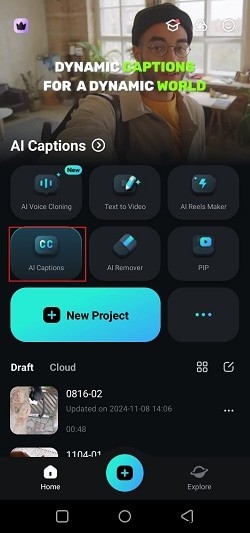
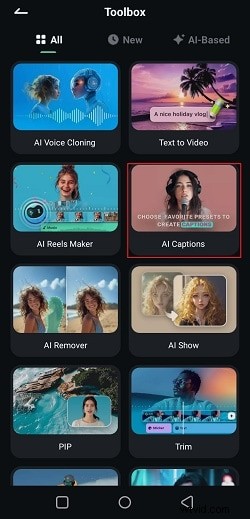
Als alternatief kunt u ook toegang krijgen tot de AI Caption-functie door op de knop met de drie stippen (...) te klikken en 'AI Caption' te selecteren in het volgende venster dat verschijnt.
Stap 2. Upload uw film
Zoek vervolgens de film waaraan u ondertitels wilt toevoegen in de bibliotheek van uw telefoon. Selecteer gewoon uw clip en klik vervolgens op 'Importeren'.
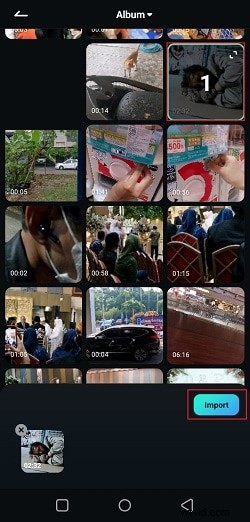
Stap 3. Kies de taal en voeg ondertitels toe
Op het volgende scherm wordt je video afgespeeld. De AI van Filmora kan de taal automatisch detecteren, maar door zelf de taal van de video te selecteren, wordt de nauwkeurigheid verbeterd. Tik vervolgens op 'Ondertiteling toevoegen' om het maken van ondertitels te starten.
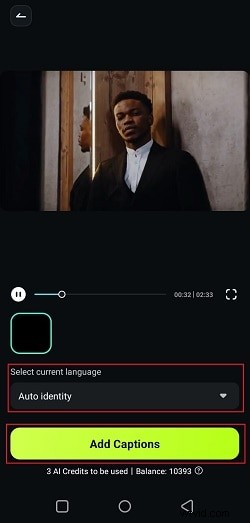
Stap 4. Kies ondertitelingsstijl
Wanneer de AI klaar is, kies je een ondertitelstijl uit de sjablonen van Filmora. Tik op je favoriet en bekijk een voorbeeld ervan. Als je wilt, klik je op 'Project bewerken' om meer aan te passen, of tik je op 'Exporteren' om onmiddellijk op te slaan.
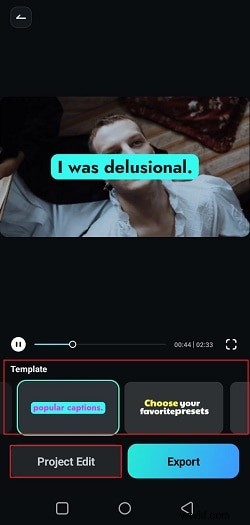
Stap 5. Pas de positie van de ondertitels aan
Als u op "Projectbewerking" tikt, wordt de hoofdeditor geopend. Je kunt ondertitels overal naartoe slepen, bijvoorbeeld naar de onderkant van het scherm, om te voorkomen dat de video wordt bedekt. Voor correcties of aanpassingen gebruikt u de optie "Batchbewerking" in de werkbalk.
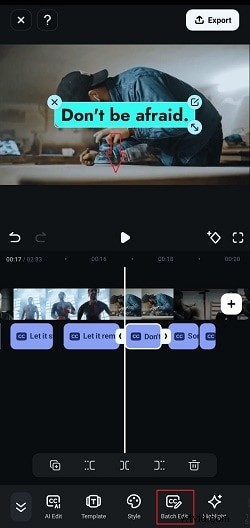
Stap 6. Pas ondertitels aan in batchbewerking
Bij batchbewerking kunt u de ondertitels vrij aanpassen. Om twee regels te combineren, tikt u op 'Boven samenvoegen' of 'Onder samenvoegen'. Om een lange lijn te splitsen, tikt u op 'Splitsen'. Om een ondertitelingsgedeelte te verwijderen, tikt u op het prullenbakpictogram.
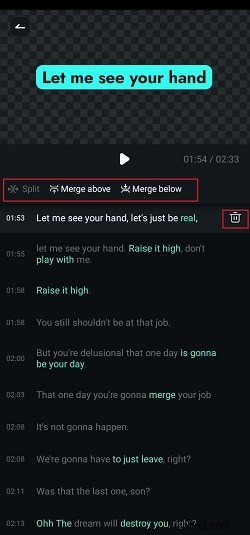
Stap 7. Wijzig indien nodig de stijl van de ondertitels
Als je vervolgens het uiterlijk van je ondertitels wilt bijwerken, tik je op de optie 'Stijl' in de werkbalk.
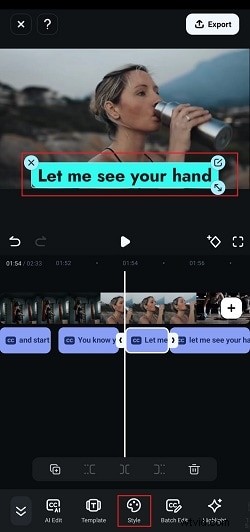
Van daaruit kun je het lettertype, de grootte en de kleur wijzigen en zelfs coole animaties aan je ondertitels toevoegen.
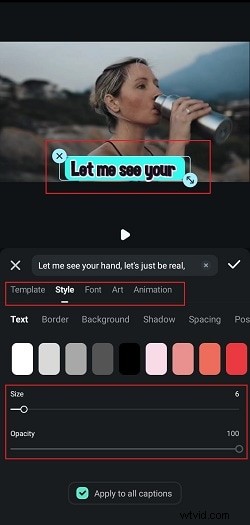
Stap 8. Exporteer uw video
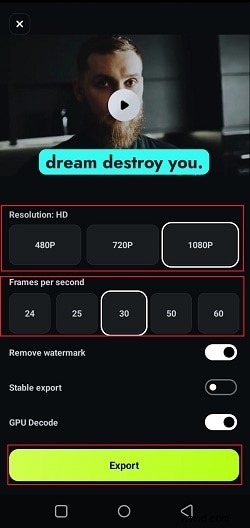
Als je klaar bent met alle bewerkingen, tik je rechtsboven in het scherm op 'Exporteren'.
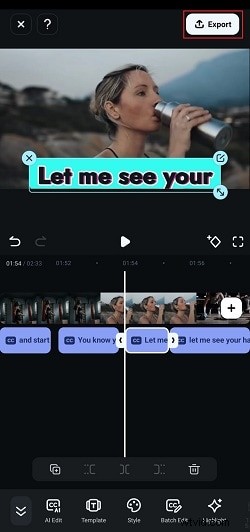
Kies vervolgens de gewenste resolutie en framesnelheid en tik vervolgens nogmaals op 'Exporteren' om de video op uw telefoon op te slaan.
Je kunt ook deze video bekijken voor meer informatie:
Deel 3. Handmatig ondertiteling toevoegen aan films op je telefoon
Nu je hebt geleerd hoe je automatisch ondertitels permanent aan een film kunt toevoegen op Android en iPhone Laten we met Filmora's AI Caption-tool bekijken hoe we dit handmatig kunnen doen. Zoals we eerder vermeldden, geeft Filmora je ook de mogelijkheid om zelf ondertitels toe te voegen, en dit kan super handig zijn als je meer controle wilt over de timing, stijl of inhoud van je ondertitels.
Hier vindt u een eenvoudige stapsgewijze handleiding om aan de slag te gaan
Stap 1. Open Filmora en start een nieuw project
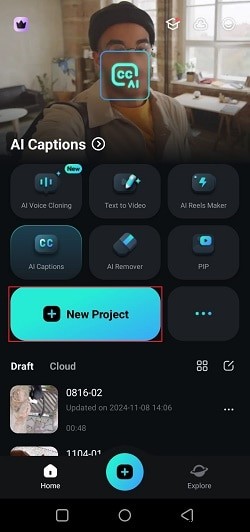
Deze keer, zodra je de Filmora mobiele app op je telefoon opent, tik je op 'Nieuw project' om aan de slag te gaan met het bewerken.
Stap 2. Selecteer uw videoclips
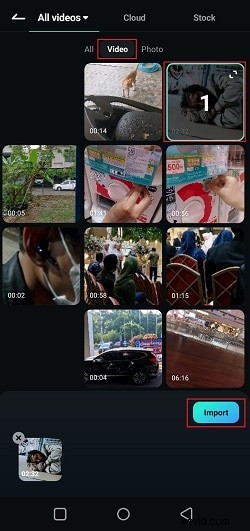
Kies vervolgens de film die u wilt ondertitelen uit de bibliotheek van uw telefoon. Tik op "Video", selecteer uw clip en druk vervolgens op "Importeren". Je video wordt toegevoegd aan de bewerkingstijdlijn, zodat je kunt beginnen met bewerken.
Stap 3. Schrijf ondertitels handmatig
Zodra u zich in het hoofdbewerkingsscherm bevindt, klikt u op de optie 'Tekst' in de werkbalk.
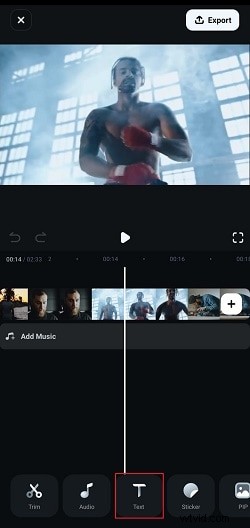
Selecteer vervolgens "Toevoegen" om te beginnen met het schrijven van uw ondertitels.
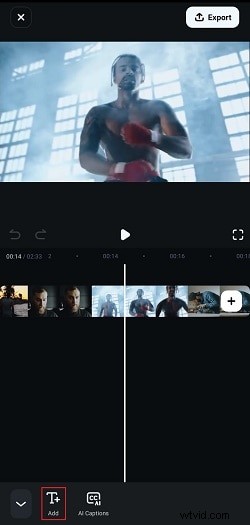
Schrijf de ondertitels op basis van wat je hoort. Verplaats vervolgens de ondertitelingspositie naar de onderkant van de video, zodat deze de film niet blokkeert.
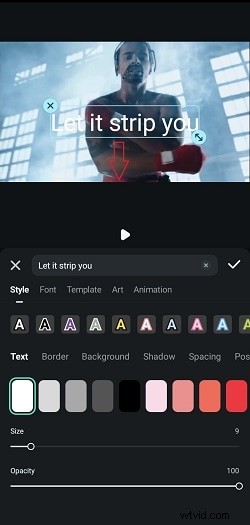
Stap 4. Ondertitels bewerken
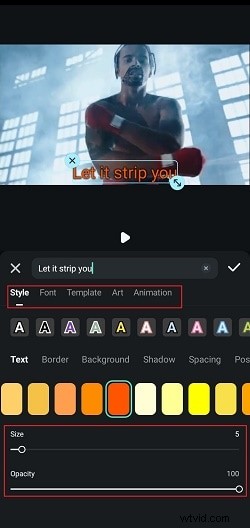
Vervolgens kunt u de ondertitels aanpassen door de stijl, grootte en lettertype te wijzigen en zelfs enkele animaties toe te voegen, net zoals u zou doen in het batchbewerkingsvenster met de AI Caption-tool. Als u tevreden bent met uw wijzigingen, tikt u op het vinkje om ze op te slaan.
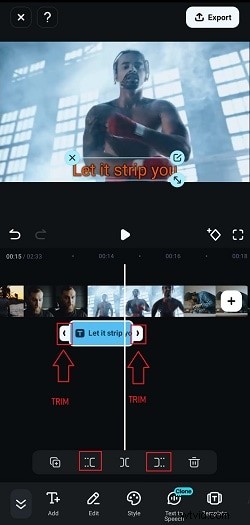
Nu de ondertitels aan uw video zijn toegevoegd, kunt u de timing ervan aanpassen met behulp van de bijsnijdfunctie die in de onderstaande afbeelding wordt weergegeven. U moet dit proces herhalen om elke ondertitelregel handmatig toe te voegen. Het kan even duren, maar op deze manier weet je zeker dat alles perfect klopt!
Daarna kun je op Exporteren tikken en de video opslaan zoals voorheen.
Bonus:ondertiteling toevoegen op pc voor meer flexibiliteit
Zoals je kunt zien, is het toevoegen van ondertitels aan je film op iPhone en Android eenvoudig met behulp van de krachtige tools van Filmora. Als uw film echter een uur of twee duurt, kan het lastig zijn om deze op een mobiele telefoon te bewerken. De kleine bewerkingsruimte en mogelijke prestatieproblemen op uw telefoon kunnen het lastig maken om zulke grote bestanden te bewerken. In dit geval kan het overstappen naar een pc een betere optie zijn.
Gelukkig heeft Filmora ook een desktopversie die wordt geleverd met geavanceerde functies zoals spraak-naar-tekst. Bovendien is de pc-versie krachtiger dan de mobiele app en biedt deze nog meer bewerkingstools.
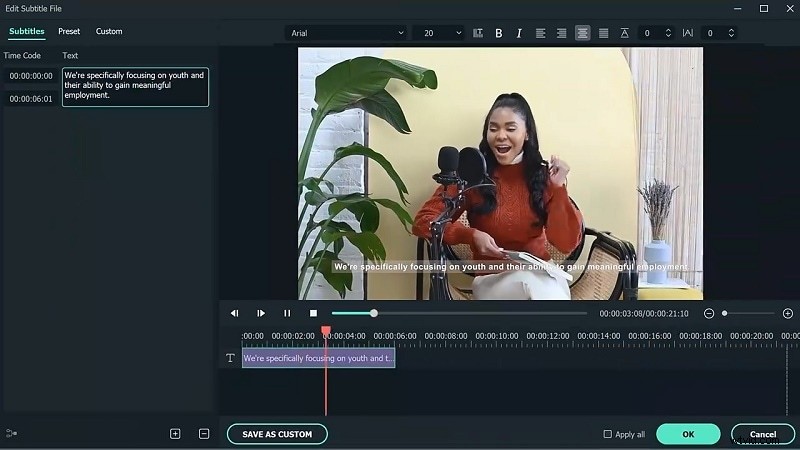
Dit is waarom Filmora voor desktop ook de moeite waard is om uit te proberen:
Vier eenvoudige methoden voor het toevoegen van ondertitels aan video's in Filmora:
- Automatisch transcriberen met spraak-naar-tekst (STT):Filmora's STT detecteert en transcribeert gesproken woorden automatisch in ondertitels, waardoor tijd wordt bespaard en een hoge nauwkeurigheid wordt gegarandeerd. Bekijk de tutorial om het in actie te zien.
- SRT-bestanden importeren:voeg eenvoudig bestaande SRT-ondertitelbestanden toe en synchroniseer deze met uw video in Filmora. Bekijk de tutorial voor meer informatie.
- Ondertitels handmatig toevoegen:voor volledige controle kunt u handmatig ondertitels maken en bewerken in Filmora, waarbij u de stijl, plaatsing en timing aanpast. Bekijk de handleiding voor ondertiteling voor begeleiding.
- Moeiteloos vertalen:Filmora kan uw ondertitels met één klik automatisch in meerdere talen vertalen, perfect om een wereldwijd publiek te bereiken.
Bovendien is Filmora superflexibel omdat het zowel op Windows als macOS werkt. Het is ook redelijk betaalbaar, met verschillende tariefplannen en zelfs een gratis proefperiode, zodat je kunt zien of het geschikt voor je is.
Conclusie
Het toevoegen van ondertitels aan een film kan uw kijkervaring aanzienlijk verbeteren, waardoor het gemakkelijker wordt om mee te volgen. Deze handleiding behandelde dus hoe je ondertitels permanent aan een film kunt toevoegen op Android en iPhone met behulp van de krachtige videobewerkingsapp Wondershare Filmora.
Met de geavanceerde AI Captions-functie maakt Filmora het super eenvoudig om ondertitels toe te voegen aan een video op iPhone en Android . En als je meer controle wilt, kun je ook handmatig ondertiteling aan een film op je telefoon toevoegen. In dit artikel vind je een stapsgewijze handleiding voor beide methoden.

Filmora
⭐⭐⭐⭐⭐
De beste AI-aangedreven videobewerkingssoftware en app
 veilig downloaden

