
Welkom in de wereld van videoproductie! Of je nu een beginner of een ervaren videomaker bent, een van de belangrijkste vaardigheden die je onder de knie moet krijgen, is het naadloos samenvoegen van audio en video. In dit artikel concentreren we ons op FFmpeg, een krachtige opdrachtregeltool waarmee je eenvoudig audio en video kunt samenvoegen.
FFmpeg is open-sourcesoftware waarmee u multimediabestanden kunt converteren, bewerken en streamen. Het wordt veel gebruikt door professionals en liefhebbers en heeft veel mogelijkheden, waaronder het samenvoegen van audio- en videobestanden. Deze handleiding begeleidt u bij het samenvoegen van audio en video met behulp van FFmpeg. Dus of je nu een YouTube-video, podcast of film maakt, je beschikt over de vaardigheden om deze goed te laten klinken en er fantastisch uit te laten zien.
In dit artikel
- Voorbereiding
- Het kan u interesseren:audio- en videobestanden samenvoegen met Filmora
- Mensen vragen er ook om
Voorbereiding
Ben je klaar om de kunst van het samenvoegen van audio en video onder de knie te krijgen? Laten we dan een duik nemen in de wereld van FFmpeg, een krachtige en veelzijdige tool die je kan helpen professionele resultaten te bereiken.
Met FFmpeg kunt u audio- en videobestanden in elk formaat opnemen, converteren en streamen, waardoor het een complete en platformonafhankelijke oplossing wordt. Het is ook een geweldig hulpmiddel voor het decoderen, coderen, transcoderen, muxen, demuxen, streamen, filteren en afspelen van elk mediatype.
Maar voordat we videobestanden gaan samenvoegen met FFmpeg, is het belangrijk om de basisprincipes van containerformaten en videocodecs te begrijpen. Dit zijn de bouwstenen van je video's, en de specifieke typen waarmee je werkt bepalen de methode die je gaat gebruiken om ze samen te voegen. Dus doe je gordel om en laten we aan de slag gaan!
Video combineren met twee audio met behulp van FFmpeg
Wilt u meerdere audiotracks aan uw video toevoegen? Met FFmpeg combineer je eenvoudig video met twee audiostreams. Of u nu een versie in een vreemde taal van uw video maakt of een alternatieve audiotrack toevoegt, deze methode helpt u professionele resultaten te bereiken. In dit gedeelte wordt u begeleid bij het combineren van video met twee audiostreams met behulp van de opdrachtregelinterface van FFmpeg. Laten we dus aan de slag gaan!
Twee audio mixen tot een video
Het combineren van meerdere audiotracks in één video kan eenvoudig worden gedaan met de opdrachtregelinterface van FFmpeg. In dit voorbeeld combineren we twee audiotracks in één video, zodat de voice-over over de achtergrondmuziek heen wordt afgespeeld. Hier is het stapsgewijze proces:
Stap1 Openen uw opdrachtprompt of terminal en navigeer naar de map waar uw video- en audiobestanden zich bevinden.
Stap2 Vervang "video1.mp4 " en "audio1.mp3 " met de namen van uw daadwerkelijke video- en audiobestanden.
ffmpeg \
-i video1.mp4 -i audio1.mp3 \
Stap3 De -c:v kopie flag vertelt FFmpeg om de videostream uit het bronbestand te kopiëren zonder deze opnieuw te coderen. Dit helpt het proces te versnellen en kwaliteitsverlies te voorkomen.
-c:v kopieer \
-filter_complex " \
Stap 4 Het commando "amix=inputs=2:duration=longest " vertelt amix dat hij twee inputs moet accepteren (0:a en 1:a ) en combineren ze in een uitvoerstroom met de naam audio_out , met de duur van de langste invoer.
[0:a][1:a] amix=inputs=2:duration=langste [audio_out] \
Stap5 Kaart de videostream (0:v) en de gemengde audiostream (audio_out) in de uiteindelijke uitvoervideo.
-map 0:v -map "[audio_out]" \
Stap6 De -y vlag vertelt FFmpeg om het uitvoerbestand te overschrijven als het al bestaat.
-y uitvoer.mp4
Eenmaal voltooid, vindt u het nieuw gemaakte videobestand met de gemengde audio op de opgegeven uitvoerlocatie.
Twee audio mixen tot een video en het volume aanpassen
We gaan nog een stap verder en laten u zien hoe u twee audiotracks tot een video kunt samenvoegen terwijl u het volume van een van de audiotracks aanpast. Dit kan handig zijn als je de ene audiotrack boven de andere wilt benadrukken, bijvoorbeeld om de voice-over prominenter in een video te maken.
En hier is het stapsgewijze proces:
Stap1 Beginnen de opdracht door de invoerbestanden op te geven.
ffmpeg \
-i video1.mp4 -i audio1.mp3 \
Stap2 Gebruik het filter_complex optie om een filtergrafiek op te geven.
-filter_complex " \
[0:a] volume=0,5 [muziek];
Stap3 Gebruik de amix filter om de "muziek "stream en audio1.mp3 en mix hen.
[muziek][1:a] amix=inputs=2:duration=langste [audio_out] \
" \
Stap4 Gebruik de kaart optie om op te geven welke streams uit de invoerbestanden in het uitvoerbestand moeten worden opgenomen.
-map 0:v -map "[audio_out]" \
Stap5 Specificeer de naam van het uitvoerbestand is "output.mp4 " en de -y vlag om het uitvoerbestand te overschrijven zonder om bevestiging te vragen als het al bestaat.
-y uitvoer.mp4
Twee audio's met vertraging tot een video mixen
Bij het maken van video's moet de audio soms worden gesynchroniseerd met de video, of wilt u een vertraging aan de audiotrack toevoegen. Hier leest u hoe u vertraging aan een audiotrack kunt toevoegen met FFmpeg.
Stap1 Gebruik het adelay-filter om vertraging aan de audiotrack toe te voegen.
[1:a] adelay=2100|2100 [stem];
Stap2 Mengen de vertraagde audiotrack met de originele audiotrack
[0:a][voice] amix=inputs=2:duration=langste [audio_out]
Stap3 Kaart de video- en audiotracks naar het uitvoerbestand
-map 0:v -map "[audio_out]"
Stap4 Gebruik de -y vlag om het uitvoerbestand
te overschrijven-y uitvoer.mp4
Het laatste commando zou er als volgt uitzien:
ffmpeg \
-i video1.mp4 -i audio1.mp3 \
-filter_complex " \
[1:a] adelay=2100|2100 [stem]; \
[0:a][voice] amix=inputs=2:duration=langste [audio_out] \
" \
-map 0:v -map "[audio_out]" \
-y uitvoer.mp4
Met deze opdracht wordt de audiotrack met 2100 milliseconden vertraagd en vervolgens gemixt met de originele audiotrack, wat resulteert in een nieuw videobestand met de vertraagde audio.
Het kan u interesseren - audio- en videobestanden samenvoegen met Filmora
Hoewel FFmpeg een krachtig hulpmiddel is voor het samenvoegen van audio- en videobestanden, kan de leercurve voor sommige gebruikers steil zijn. Als u op zoek bent naar een eenvoudigere optie, kunt u overwegen videobewerkingssoftware zoals Filmora te gebruiken.
Wat is Filmora?
Wondershare Filmora is videobewerkingssoftware waarmee gebruikers eenvoudig professioneel ogende video's kunnen maken. Het biedt een gebruiksvriendelijke interface, waardoor het een uitstekende optie is voor diegenen die behoefte hebben aan een uitgebreidere videobewerkingservaring.
Deze software biedt een intuïtieve interface en een breed scala aan functies waarmee u eenvoudig audio- en videobestanden kunt samenvoegen, zelfs voor beginners. Daarnaast biedt Filmora verschillende mogelijkheden voor het bewerken en verbeteren van de audio- en videobestanden, waardoor je meer controle hebt over de uiteindelijke output. Filmora is een geweldig alternatief voor FFmpeg voor degenen die audio- en videobestanden snel en eenvoudig willen samenvoegen.
Audio- en videobestanden combineren met Filmora
Filmora is gebruiksvriendelijke videobewerkingssoftware waarmee u eenvoudig audio- en videobestanden kunt combineren om een gepolijst en professioneel eindproduct te creëren. Hier is dus het stapsgewijze proces voor het combineren van audio- en videobestanden met Filmora.
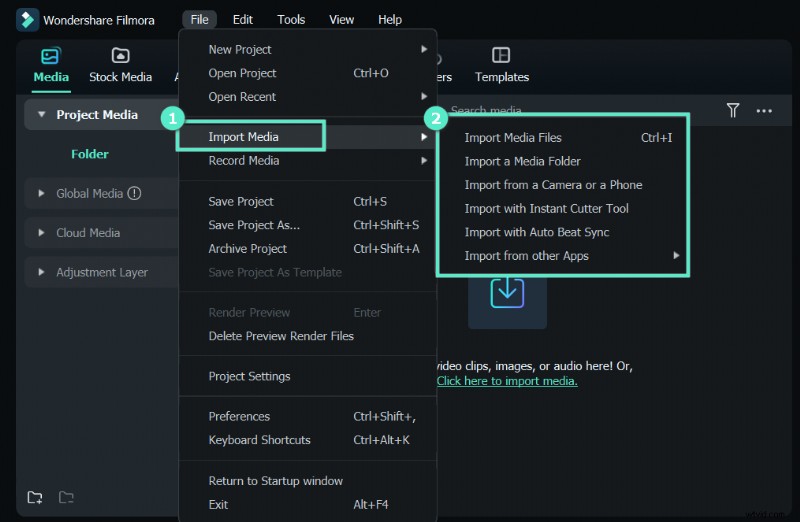
Stap1 Importeren audio- en videobestanden naar Filmora met slepen en neerzetten of het bestand "Importmedia "-knop.
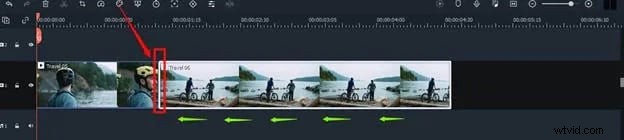
Stap2Plaats de mediabestanden in de tijdlijn en uitlijnen de video met de audio.
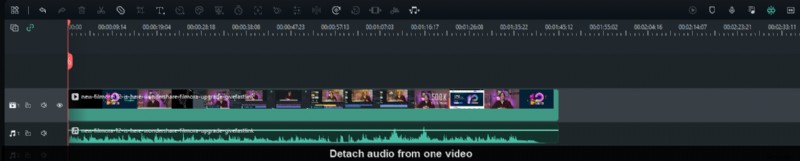
Stap3 Vervang de originele audio door met de rechtermuisknop te klikken de video, selecteer "Audio loskoppelen ," waarbij de originele audio wordt verwijderd en vervangen met nieuwe audio.
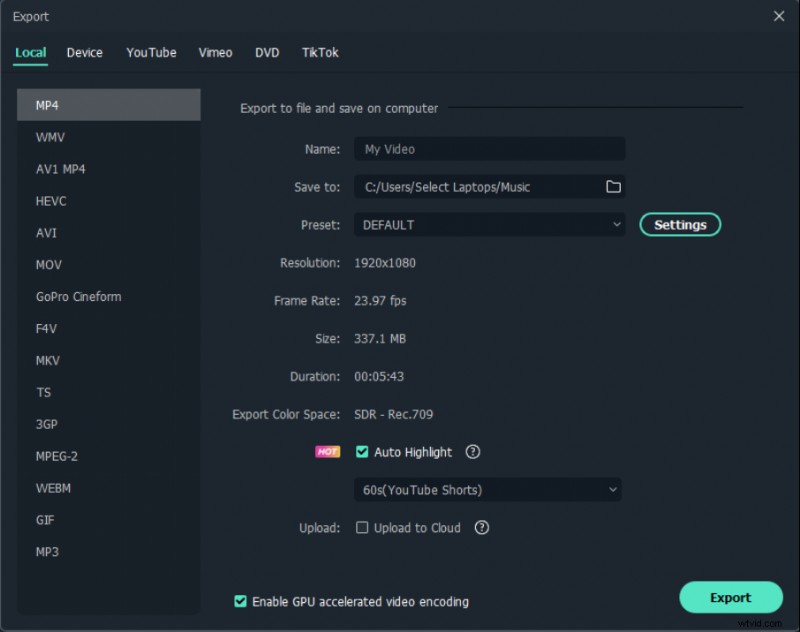
Stap4 Exporteren de uiteindelijke video door een formaat te selecteren en op te klikken "Exporteren ," of rechtstreeks op YouTube publiceren of op dvd branden.
Mensen vragen het ook
Hier zijn enkele veelgestelde vragen over de samenvoegfunctie van FFmpeg en andere gerelateerde onderwerpen:
Q1. Hoe beeld en video samen te voegen in FFmpeg?
Om een afbeelding en een video samen te voegen met FFmpeg, gebruik je eerst de -loop optie op de afbeelding om deze voor de duur van de video te herhalen, en gebruik vervolgens het overlayfilter om de afbeelding over de video te leggen. Het commando zou er als volgt uitzien:
ffmpeg -i video.mp4 -i image.jpg -filter_complex "[0:v][1:v] overlay=0:0" -pix_fmt yuv420p -c:een kopie-uitvoer.mp4
Deze opdracht neemt de ingevoerde video en afbeelding en past het overlayfilter toe om de afbeelding op de video te leggen, beginnend in de linkerbovenhoek (0:0 ), en voert het resultaat uit naar output.mp4 . De -pix_fmt yuv420p en -c:een kopie opties zorgen voor compatibiliteit met de meeste apparaten.
Q2. Kan ik 2 MP4-bestanden samenvoegen tot 1?
Ja, je kunt met Filmora twee MP4-bestanden samenvoegen tot één. Om dit te doen, volgt u deze stappen:
Stap1 Open Filmora en import de videobestanden
Stap2 Sleep de video's naar de tijdlijn
Stap3 Uitlijnen de tweede video met de eerste zonder gaten achter te laten
Stap4 Klik "Exporteren " en selecteer gewenste instellingen
Stap5 Klik "Exporteren " nogmaals om op te slaan de gecombineerde video op uw computer.
Q3. Hoe kan ik de video en ondertiteling samenvoegen?
Volg deze stappen om video en ondertiteling in Filmora samen te voegen:
Stap1 Openen Filmora en import uw SRT-ondertitelingsbestand.
Stap2 Plaats het SRT-bestand op de tijdlijn en klik met de rechtermuisknop erop. Selecteer 'Geavanceerde bewerking " uit de opties.
Stap3Aanpassen de tijdcode, tekst, kleur, lettertype en andere instellingen van de ondertitel. Wanneer u klaar bent, kies "Ondertitelingsbestand exporteren " om de wijzigingen op te slaan.
Wil je nog meer trucs leren over het toevoegen van ondertitels aan je video? Bekijk de onderstaande video:
Conclusie
Met FFmpeg en Filmora kun je eenvoudig video met audio combineren, meerdere videobestanden samenvoegen en ondertitels aan je video's toevoegen. Beide tools bieden verschillende functies en leercurves, dus het is belangrijk om te begrijpen wat je nodig hebt voordat je er een kiest. Filmora is een geweldige optie voor beginners en degenen die een gebruiksvriendelijke interface willen, terwijl FFmpeg een krachtig opdrachtregelprogramma is voor gevorderde gebruikers.