
Genieten van een buitenlandse film op een iOS-apparaat zonder ondertitels kan een uitdaging zijn, waardoor het moeilijk wordt om volledig in het verhaal op te gaan. Gelukkig kan dit probleem worden opgelost door ondertitels toe te voegen die gebruikers helpen de inhoud beter te begrijpen. Hoewel er op desktops tools als iMovie beschikbaar zijn om ondertitels toe te voegen, zoeken veel gebruikers naar snelle en toegankelijke oplossingen voor hun iPhones.
In dit artikel begeleiden we u bij het toevoegen van ondertitels in iMovie op uw iPhone . Bovendien introduceren we een handiger alternatief voor degenen die op zoek zijn naar een eenvoudigere methode.

In dit artikel
-
- Stappen voor het toevoegen van ondertitels aan video met iMovie
-
- Enkele samenhangende kenmerken van de Wondershare Filmora-app
- Stappen voor het genereren van AI-ondertitels met Filmora
Deel 1. Hoe kan ik handmatig ondertitels toevoegen in iMovie [voor iPhone-gebruikers]?
Wanneer u films of video's op uw iPhone bekijkt, is iMovie een van de apps die nauwkeurige videobewerking mogelijk maakt. Het staat bekend om zijn unieke interface en verscheidenheid aan functies, omdat het gebruikers in staat stelt gepolijste inhoud te creëren zonder dat ze uitgebreide vaardigheden nodig hebben. Of u nu fragmenten aan elkaar plakt of de beelden verbetert, iMovie maakt het proces toegankelijk.
Een opvallend kenmerk van iMovie is de mogelijkheid om ondertitels toe te voegen door tekstoverlays toe te voegen. Gebruikers krijgen verschillende opties om de tekst van de ondertitels te stileren, die ze in hun video's integreren. Bovendien kunnen ze met de app de kleur van de tekst wijzigen en schaduwen toevoegen. Deze functie is vooral waardevol voor mensen die op zoek zijn naar oplossingen voor het toevoegen van ondertitels aan iMovie op een iPhone .
Stappen voor het toevoegen van ondertitels aan video met iMovie
Zoals hierboven vermeld, biedt iMovie mogelijkheden voor het handmatig toevoegen van ondertitels aan video-inhoud. Hier is een stapsgewijze handleiding voor het toevoegen en bewerken van ondertitels aan uw video via deze app:
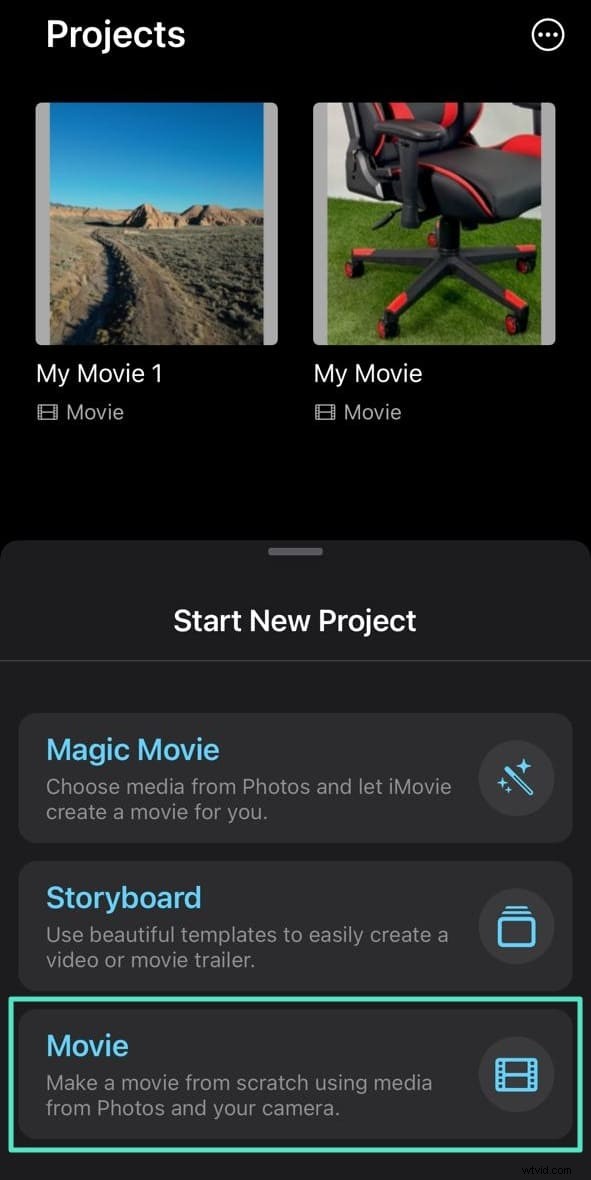
Stap 1. Open iMovie en selecteer Film
Start iMovie op uw iPhone en tik op 'Film' op de startpagina.
Stap 2. Video importeren en toegang krijgen tot de teksttool
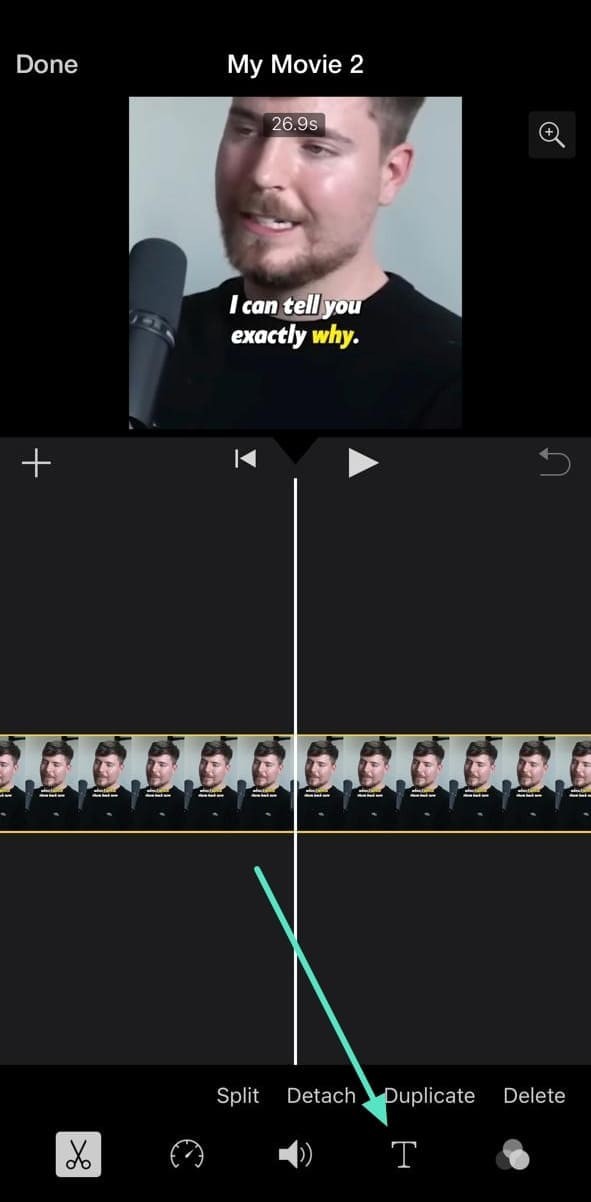
Kies je video en tik op 'Video maken'. Tik op de tijdlijn en tik vervolgens op het pictogram 'Tekst' om ondertitels toe te voegen.
Stap 3. Ondertitels toevoegen en bewerken
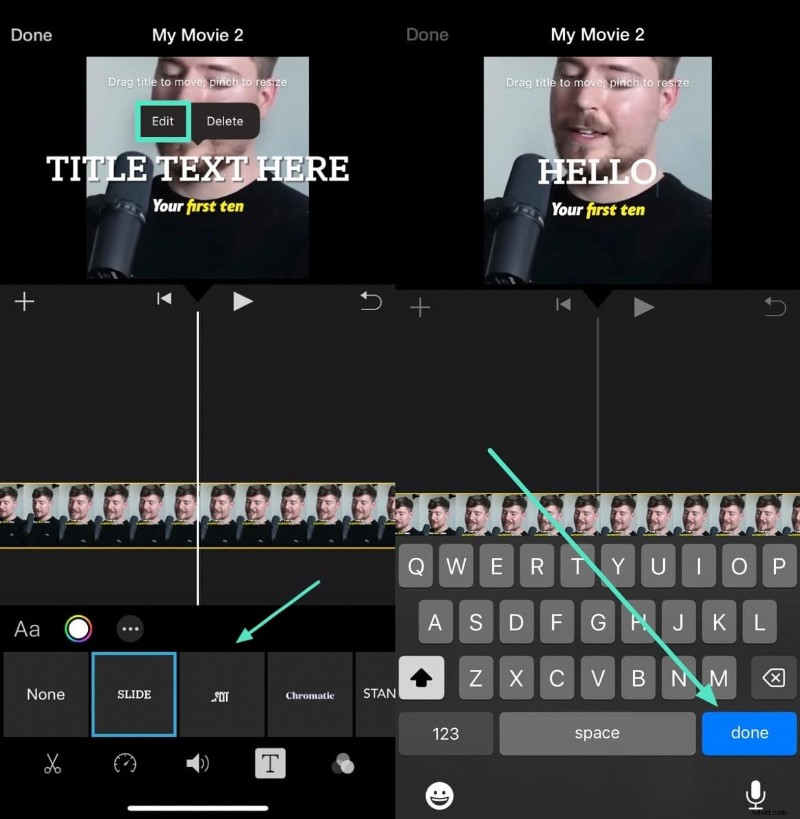
Kies een ondertitelingsstijl, tik op de tekst op het scherm en typ vervolgens uw ondertitels met het toetsenbord. Druk op "Gereed" om op te slaan.
Stap 4. Aanpassen en opslaan
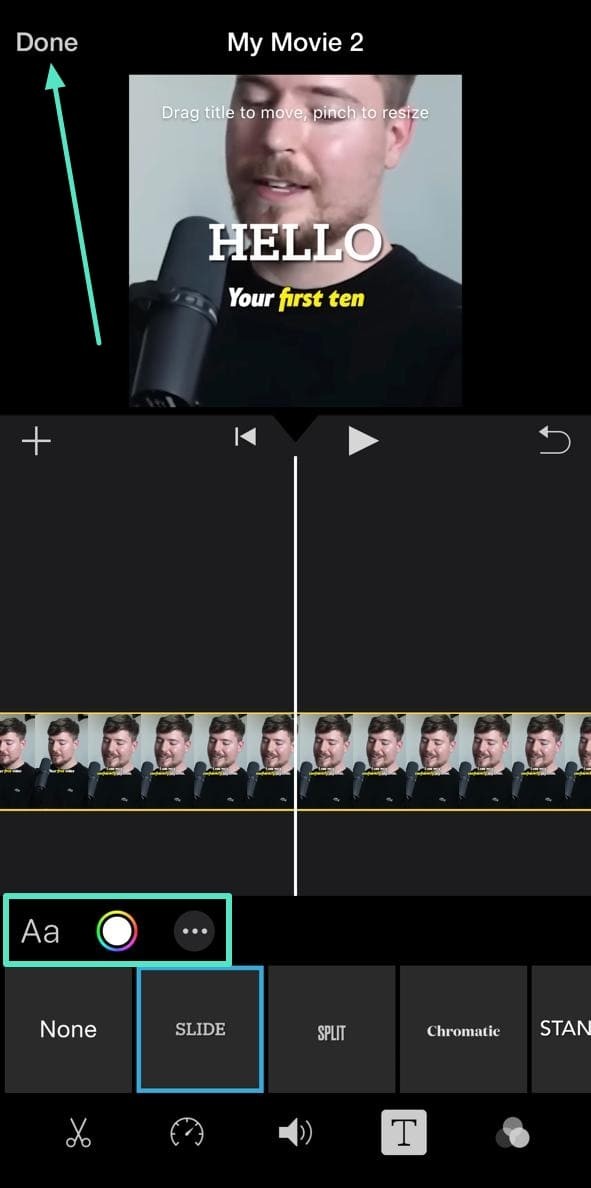
Wijzig de tekstkleur en -stijl met behulp van opties onder de tijdlijn. Wanneer u klaar bent, tikt u op 'Gereed' en slaat u uw video op met ondertiteling.
Beperkingen van iMovie
- Basisondertitelingsfuncties:iMovie biedt alleen basisondertitelingsopties, met beperkte stijlen en opmaakkeuzes. Gebruikers zijn beperkt tot een kleine selectie lettertypen en basisaanpassingen.
- Handmatige invoer van ondertitels:iMovie beschikt niet over automatische generatie van ondertitels. Gebruikers moeten elke ondertitel handmatig invoeren, wat bij langere video's tijdrovend kan zijn.
Deel 2. Betere optie:hoe kan ik automatisch ondertiteling toevoegen aan video's?
Na de stappen besproken te hebben voor het toevoegen van ondertitels in iMovie op de iPhone , analyseren we dat de app functies mist die het proces voor het toevoegen van ondertitels verbeteren. Hoewel de app een eenvoudige manier biedt om video-ondertitels toe te voegen, blijven gebruikers zoeken naar betere opties. Er is een uitgebreide video-editor nodig om ondertiteling te genereren met een verbeterde kwaliteit en een beter uiterlijk.
Een voorbeeld van zo'n applicatie is de Filmora-app, die veelzijdige mogelijkheden biedt voor het insluiten van ondertitels. Het automatiseert het toevoegen van ondertitels via de iPhone en biedt veel meer dan alleen ondertitels.
Enkele samenhangende kenmerken van de Wondershare Filmora-app
- Genereer AI-ondertiteling:met behulp van de allernieuwste AI-mogelijkheden stelt de app gebruikers in staat geautomatiseerde ondertiteling voor de visuele inhoud te genereren. Gebruikers kunnen elke taal voor hun ondertiteling selecteren voordat ze het proces voor het genereren van ondertiteling uitvoeren.
- Een zee aan bronnen:Filmora biedt een breed scala aan titeleffecten en sjablonen, waarmee u eenvoudig professioneel ogende tekstanimaties en vooraf ontworpen stijlen aan uw video's kunt toevoegen. Deze bronnen helpen het bewerkingsproces te versnellen en de algehele kwaliteit van uw inhoud te verbeteren.
- Ondersteuning van meerdere talen:het is essentieel om uw video uitgebreid te maken voor een divers publiek. Daarom biedt Filmora ondersteuning in 19 verschillende talen. Om ook de originele taal van elke video te identificeren, wordt Filmora geleverd met een optie voor automatische identificatie.
Stappen voor het genereren van AI-ondertitels met Filmora
Zoals hierboven vermeld, biedt de Filmora-app een uitgebreid pakket functies om geautomatiseerde ondertiteling te genereren met behulp van AI. Om te leren hoe u ondertitels toevoegt in iMovie iPhone met de Filmora-app volgt u de onderstaande stappen:
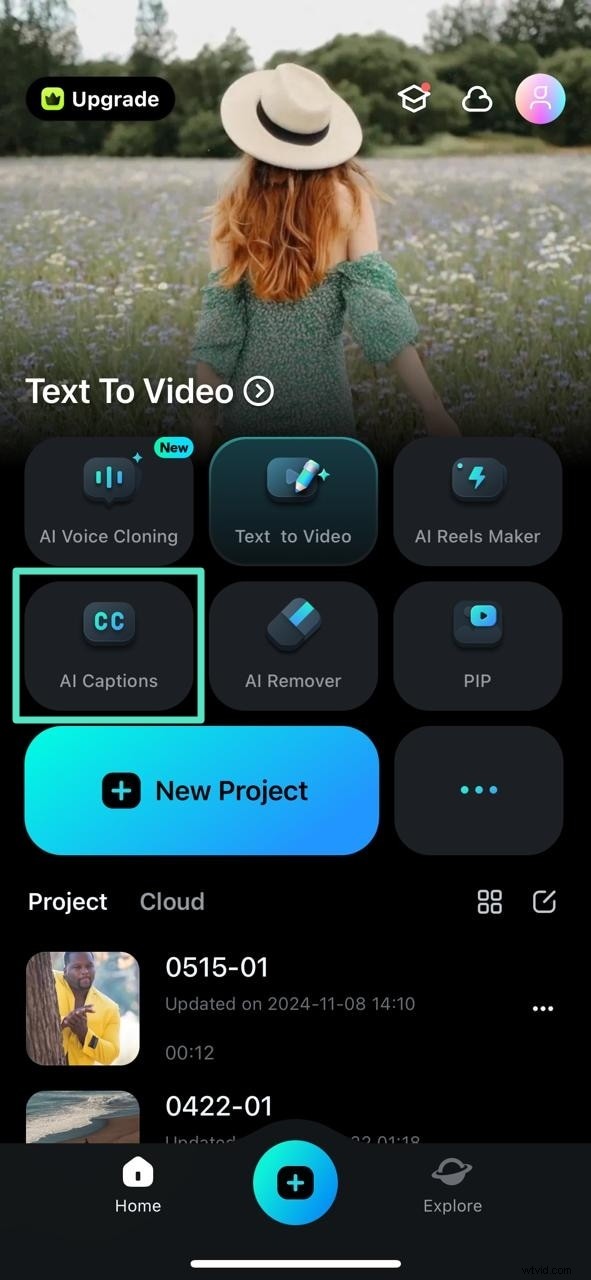
Stap 1. Selecteer de AI-ondertitelingsfunctie op de startpagina
Nadat u de app op uw iPhone hebt gestart, tikt u op het tabblad 'AI Captions' op de startpagina van de applicatie.
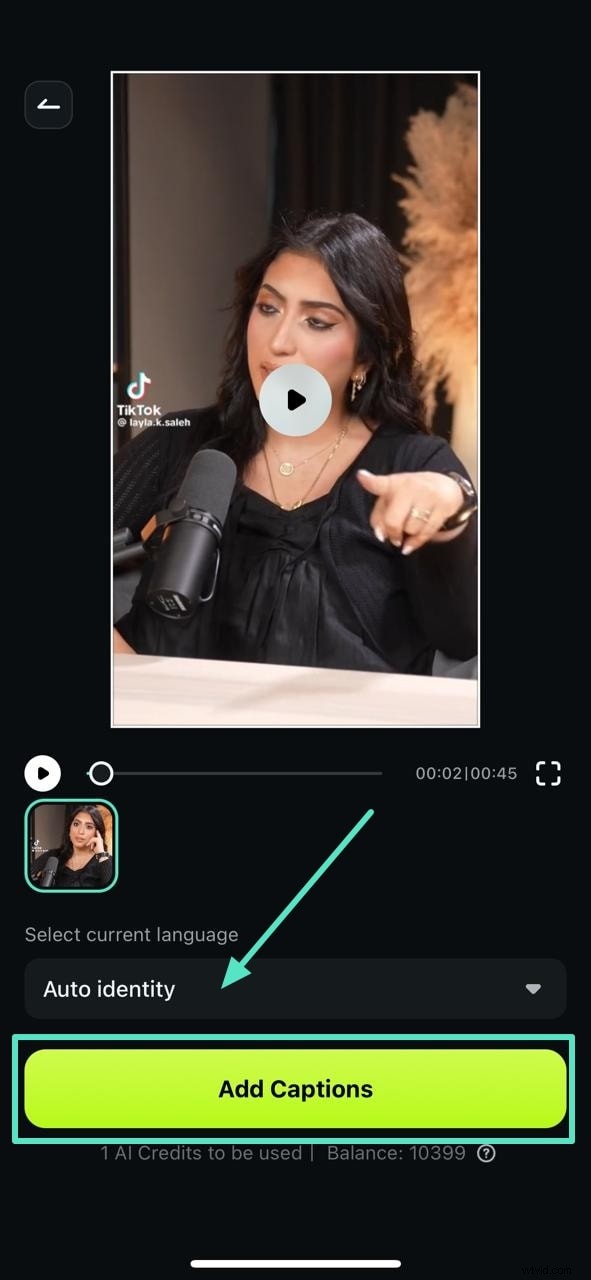
Stap 2. Selecteer de taal en genereer ondertitels
Importeer vervolgens uw video vanaf uw apparaat met behulp van de knop 'Importeren', waarna u naar de bewerkingsinterface wordt geleid. Selecteer de taal voor de ondertiteling en kies 'Ondertiteling toevoegen' om automatisch ondertiteling te genereren gedurende de hele video.
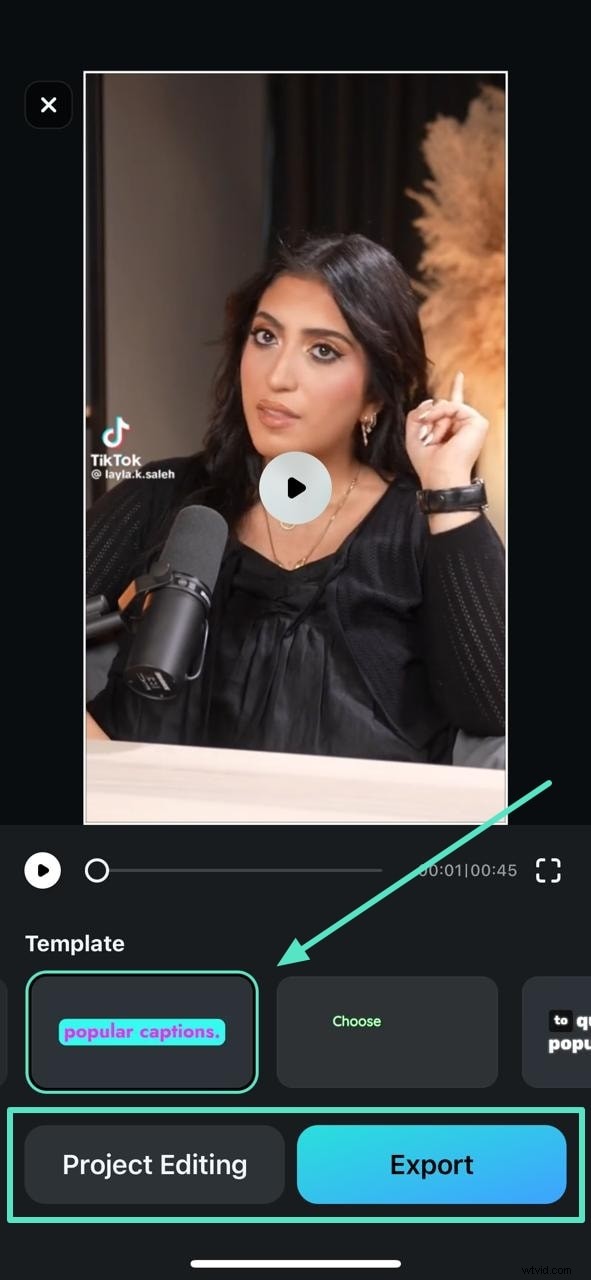
Stap 3. Ga verder met het bewerken van video of exporteren
Zodra de bijschriften zijn gegenereerd, wordt u naar het volgende venster genavigeerd om een geschikt sjabloon voor uw bijschriften te selecteren. Nadat je er een hebt gekozen, ga je verder naar het gedeelte 'Exporteren' om de parameters voor de uiteindelijke video in te stellen. Omgekeerd kunt u ook "Projectbewerking" selecteren om verdere wijzigingen in de video te beïnvloeden.
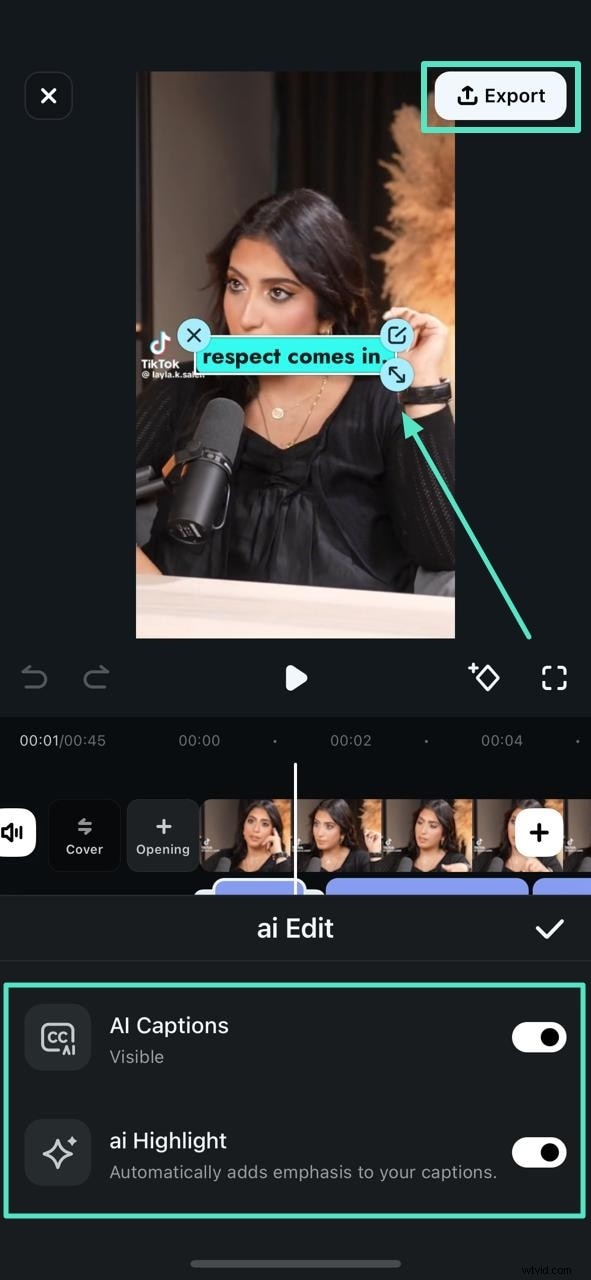
Stap 4. Breng verdere wijzigingen aan in de gegenereerde ondertiteling en export
U kunt de positie van de gegenereerde bijschriften aanpassen in het projectbewerkingsvenster. Er zijn verschillende bewerkingen die in de app kunnen worden uitgevoerd, waaronder het navigeren naar het tabblad "ai Edit" om ervoor te zorgen dat de schakelaar "ai Highlight" is ingeschakeld. Als je klaar bent, ga je naar de knop 'Exporteren' rechtsboven om je bewerkte creatie te downloaden.
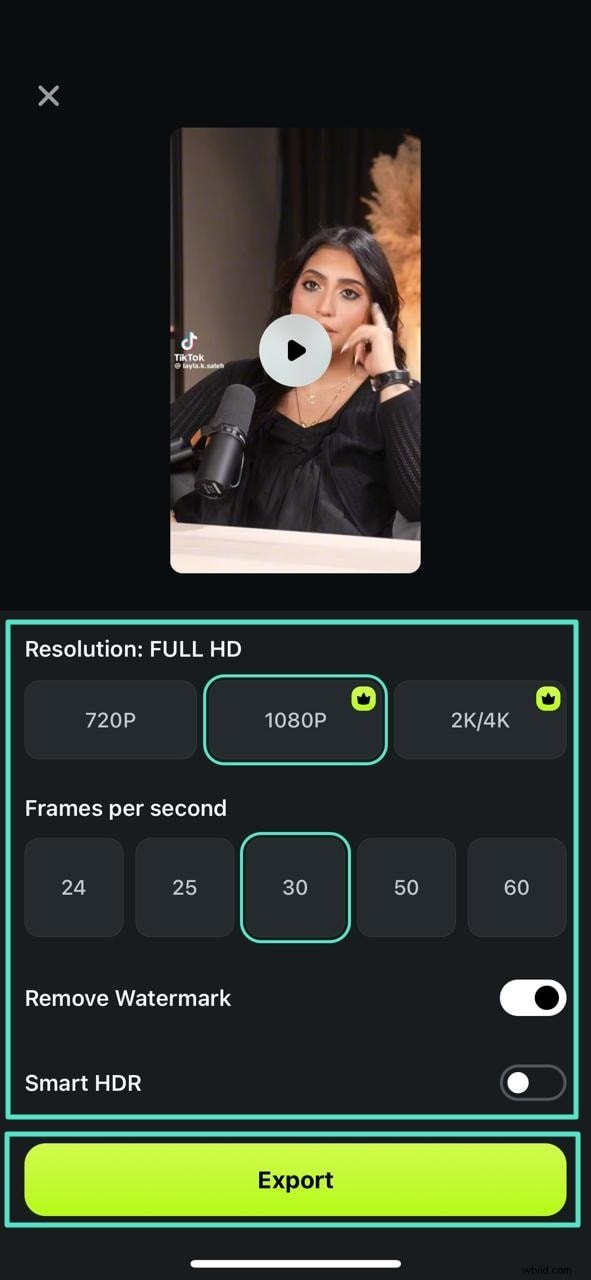
Stap 5. Definieer exportparameters voor video met ondertiteling
Definieer de "Resolutie" samen met de optie "Frames per seconde" voor de video. Bovendien kunt u de opties 'Watermerk verwijderen' en 'Smart HDR' inschakelen voordat u op de knop 'Exporteren' klikt.
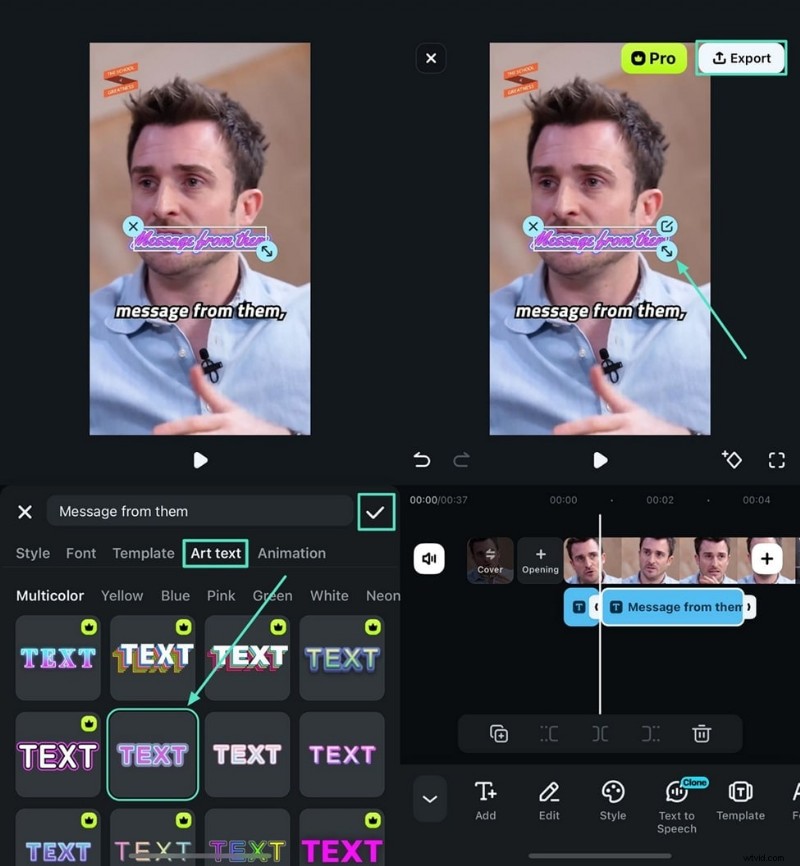
Naast het toevoegen van automatische ondertiteling, kan de app ondertitels handmatig in hun video's integreren met behulp van de tekstfunctie. Van het toevoegen van basistekst tot het aanpassen van alle essentiële parameters:u kunt de volledige stijl voor uw bijschriften handmatig definiëren. De Filmora mobiele app wordt ook geleverd met een speciaal gedeelte 'Art Text', waarmee je de ondertiteling kunt instellen op basis van de beschikbare sjablonen.
Als het gaat om langere video's of als er gedetailleerde aanpassingen nodig zijn, kun je de desktopsoftware van Filmora proberen om ondertitels toe te voegen, die een geautomatiseerde tool biedt, en een groter scherm voor eenvoudiger bewerken.
Vergelijking van methoden voor het toevoegen van ondertitels:iMovie handmatig versus Filmora geautomatiseerd
| Aspect | iMovie op iPhone | Filmora-app |
| Ondertiteling toegevoegd | Voeg tekstoverlays handmatig één voor één toe | Genereer automatisch ondertiteling met AI |
| Flexibiliteit bij bewerken | Basistekststijl, kleur, schaduw en timing aanpassen | Rijke titeleffecten, sjablonen, aanpasbare animaties |
| Taalondersteuning | Beperkte handmatige invoer, geen automatische taaldetectie | Ondersteunt 19 talen, automatische taalidentificatie |
| Gebruiksgemak | Tijdrovend voor lange video's | Snel en efficiënt, met een paar klikken om ondertiteling toe te voegen en te bewerken |
| Exportopties | Video opslaan met ingebouwde ondertitels | Exporteren met ondertiteling, resolutie aanpassen, watermerk verwijderen |
| Extra functies | Eenvoudige videobewerking | Volledig videobewerkingspakket, slimme bewerkingstools |
