
Het is duidelijk dat het gebruik van video-LUT's nu algemeen wordt overwogen en over de hele wereld de voorkeur geniet. Nou, waarom niet? Het gebruik van dergelijke tools kan het ingewikkelde proces van videobewerking vereenvoudigen. Stel je voor dat je met slechts één vingerbeweging verbluffende kleuren aan je video-inhoud kunt toevoegen. Dat is natuurlijk inderdaad een geheel nieuw niveau van gemak en vooruitgang. Als dat het geval is, kunnen de meeste videobewerkingsapps tegenwoordig LUT's uitvoeren en toepassen. In dit opzicht is VN Video Editor een van de vele apps waarmee u rekening kunt houden. Er zijn talloze LUT's voor de VN-video-editor die u eenvoudig kunt importeren en op uw project kunt toepassen. Kies gewoon het effect dat het beste bij uw inhoud past.
In dit artikel gaan we dieper in op de highlights van de VN LUTS. We zullen ook verschillende selecties voorstellen en een korte handleiding geven over hoe u deze kunt toepassen. Lees hieronder verder voor meer informatie.
In dit artikel
-
- Belangrijkste kenmerken
- Stapsgewijze handleiding
-
- Stoffig licht
- Stadsfilm
- Gebladerte
- Blauwe nacht
- Getinte tinten
Wondershare Filmora:een geweldig alternatief voor VN Video Editor
Als het over video-LUT's gaat, kan niet worden ontkend dat de VN-editor veel te bieden heeft. Van collecties tot de daadwerkelijke toepassing:deze videobewerkingssoftware maakt inderdaad een echt kunstwerk. Houd er echter rekening mee dat de VN-editor niet de enige app is die toegang biedt tot dergelijke functies. Als je andere opties in dit verband wilt verkennen, kun je ook Wondershare Filmora bekijken. Het is een krachtige app voor het maken van inhoud die geavanceerde tools en talloze creatieve bronnen biedt, zoals video-LUT's. Wil je proberen een aantal VN LUT's toe te passen met Wondershare Filmora? Maak je geen zorgen. Het is absoluut mogelijk. Bekijk de onderstaande discussies voor meer informatie.
Belangrijkste kenmerken
Wondershare Filmora zit boordevol handige videobewerkingsfuncties waarmee u verbluffende inhoud kunt produceren. Sommigen van hen staan hieronder vermeld. Bekijk nu de artikelen.
- 3D LUT:Hiermee kunt u video-LUT's op uw projecten toepassen. Standaard biedt Wondershare Filmora verschillende selecties. Als u er een vindt die lijkt op VN LUT's, kunt u deze gebruiken als u dat wilt. Ondertussen kunt u ook enkele VN LUT's importeren en deze op uw videoproject toepassen.
- Eenvoudige en geavanceerde videobewerking:het is uitgerust met talloze functies waarmee u in een handomdraai een aantal videobewerkingstechnieken kunt uitvoeren.
- Creatieve bronnen van hoge kwaliteit:het heeft een grote bibliotheek met creatieve middelen die u kunt openen en gebruiken in uw videoproject. Daartoe behoren stockfoto's, videoclips, audiobits, effecten, filters en vele andere.
- Talloze videosjablonen:het biedt talloze kant-en-klare videosjablonen die u eenvoudig kunt aanpassen op basis van uw voorkeuren.
- Kunstmatige intelligentie:het biedt toegang tot een verscheidenheid aan AI-aangedreven tools die u eenvoudig kunt integreren in uw creatieproces. Om er maar een paar te noemen:AI Copywriting, AI Copilot Editing, AI Text-To-Video, AI Voice Enhancer en vele andere.
- Flexibele video-exportopties:hiermee kunt u video's in verschillende formaten renderen en exporteren. Tot de ondersteunde bestandstypen behoren MP4, WMV, AVI, MOV, F4V, MKV, 3GP, MPEG-2, WEBM, GIF en MP3.
Stapsgewijze handleiding
Wondershare Filmora heeft een zeer responsieve en intuïtieve interface. Als u enkele VN LUT's op uw videoproject wilt toepassen, kunt u dat zeker gemakkelijk doen. Wil je het eens proberen? Als dat zo is, bekijk dan de onderstaande tutorial. Lees de instructies goed door en volg de aangegeven stappen.
Stap 1:Download de Wondershare Filmora-applicatie van de officiële website. Installeer het meteen daarna op uw computer.
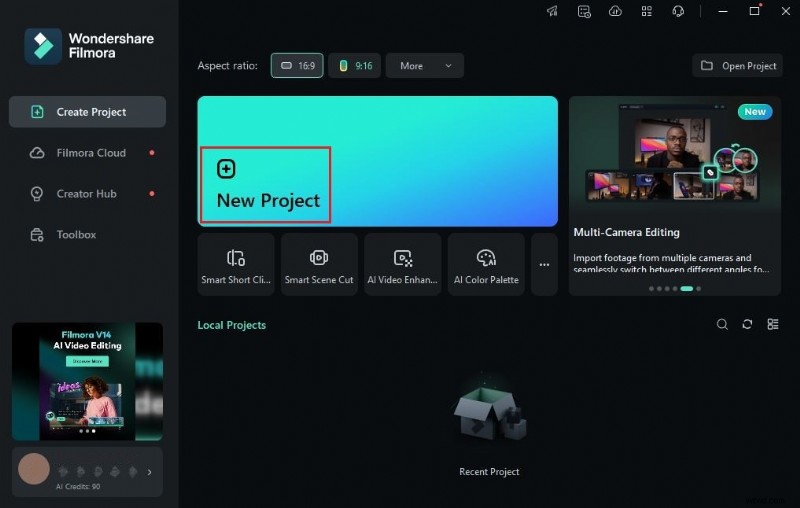
Stap 2:Voer daarna de nieuw geïnstalleerde videobewerkingssoftware uit op uw bureaublad. Zodra het volledig is geladen, gaat u naar het hoofddashboard en klikt u op Nieuw project om te beginnen met bewerken. U kunt ook een stukje naar beneden scrollen naar de sectie Lokale projecten en een bestaande sessie openen als deze beschikbaar is.
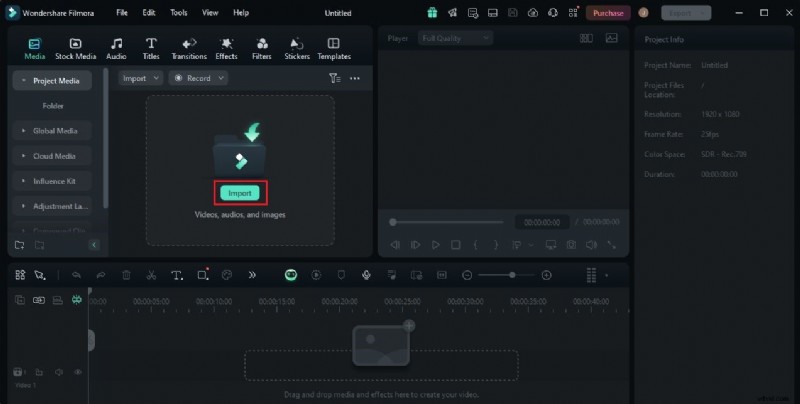
Stap 3:Navigeer daarna naar het Elementenpaneel en klik op Importeren onder het tabblad Media. Selecteer alle bestanden die u gaat gebruiken en upload ze naar het platform. Eenmaal voltooid, pak je de elementen één voor één en sleep je ze van het Elementenpaneel naar de Editor-tijdlijn.
Stap 4:Op dit punt kunt u nu beginnen met de daadwerkelijke videobewerking. Begin met het finaliseren van de indeling van de activa op basis van uw voorkeuren. Voer tegelijkertijd alle noodzakelijke aanpassingen uit om eventuele verstoringen in de toekomst te voorkomen. U kunt bijvoorbeeld onnodige videodelen inkorten of splitsen, de audiotiming corrigeren en dergelijke.
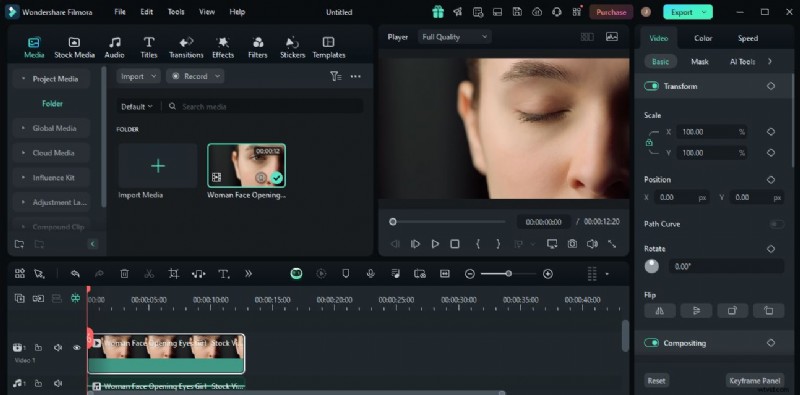
Stap 5:Als u klaar bent, is het tijd om LUT's toe te passen op uw video-inhoud. Maak je geen zorgen. Deze procedure is een wandeling in het park. Om aan de slag te gaan, gaat u eenvoudigweg terug naar de Editor-tijdlijn en selecteert u een videoclip.
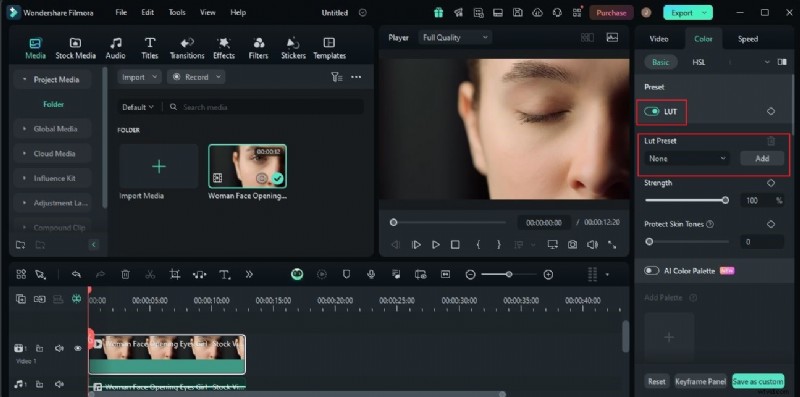
Stap 6:Er wordt een nieuw paneel geopend in de rechterhoek. Van daaruit navigeert u naar het tabblad Kleur om toegang te krijgen tot de kleurinstellingen. Bekijk de opties onder Basis en zoek vervolgens LUT. Schakel de schakelknop ernaast in om de LUT-functie te activeren. Als u de standaard LUT-selectie van Wondershare Filmora wilt gebruiken, klikt u op het LUT Preset-menu en selecteert u de gewenste optie. Aan de ene kant tik je op de knop Toevoegen ernaast en importeer enkele VN LUT's als je een voorkeursfilter uit externe bronnen hebt. Het effect wordt onmiddellijk toegepast zodra u een keuze maakt.
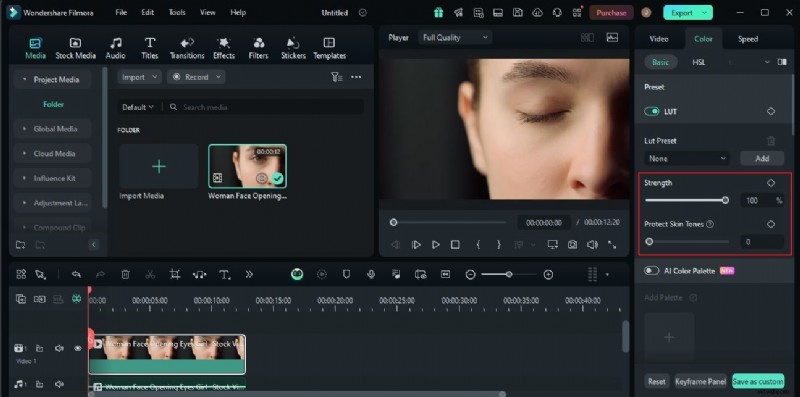
Stap 7:Wondershare Filmora biedt een aantal opties om u te helpen uw uiteindelijke output te personaliseren. Om dat te doen, verplaatst u eenvoudigweg de schuifregelaars Sterkte en Huidtinten beschermen naar het gewenste niveau of voert u een specifiek percentage in de respectieve invoervelden in.
Stap 8:Speel ten slotte de uitvoer af en bekijk deze. Controleer of de VN LUT's u helpen het gewenste resultaat te bereiken. Als u tevreden bent met het resultaat, klikt u op de knop Exporteren direct boven het voorbeeldpaneel om de video te renderen en een kopie op uw computer op te slaan. Ga anders door met het aanbrengen van wijzigingen totdat u een gewenst effect heeft bereikt.
Hoe LUT's toepassen met de VN Video Editor?
Zoals eerder aangegeven is de VN-video-editor tegenwoordig een van de meest geavanceerde tools. Het is uitgerust met talloze functies waarmee u in een handomdraai een verscheidenheid aan prachtige materialen kunt produceren. Als je een aantal VN LUT's op je video's moet toepassen, kost het je maar een paar klikken. Wil je het proberen? Als dat zo is, lees dan de onderstaande tutorial en volg de instructies dienovereenkomstig.
Stap 1:Zorg ervoor dat u al een kopie heeft van de VN LUT die u wilt importeren en toepassen. Maak je geen zorgen. Er zijn talloze gratis LUT's voor de VN-editor. Blader gewoon online en kies de beste keuze.
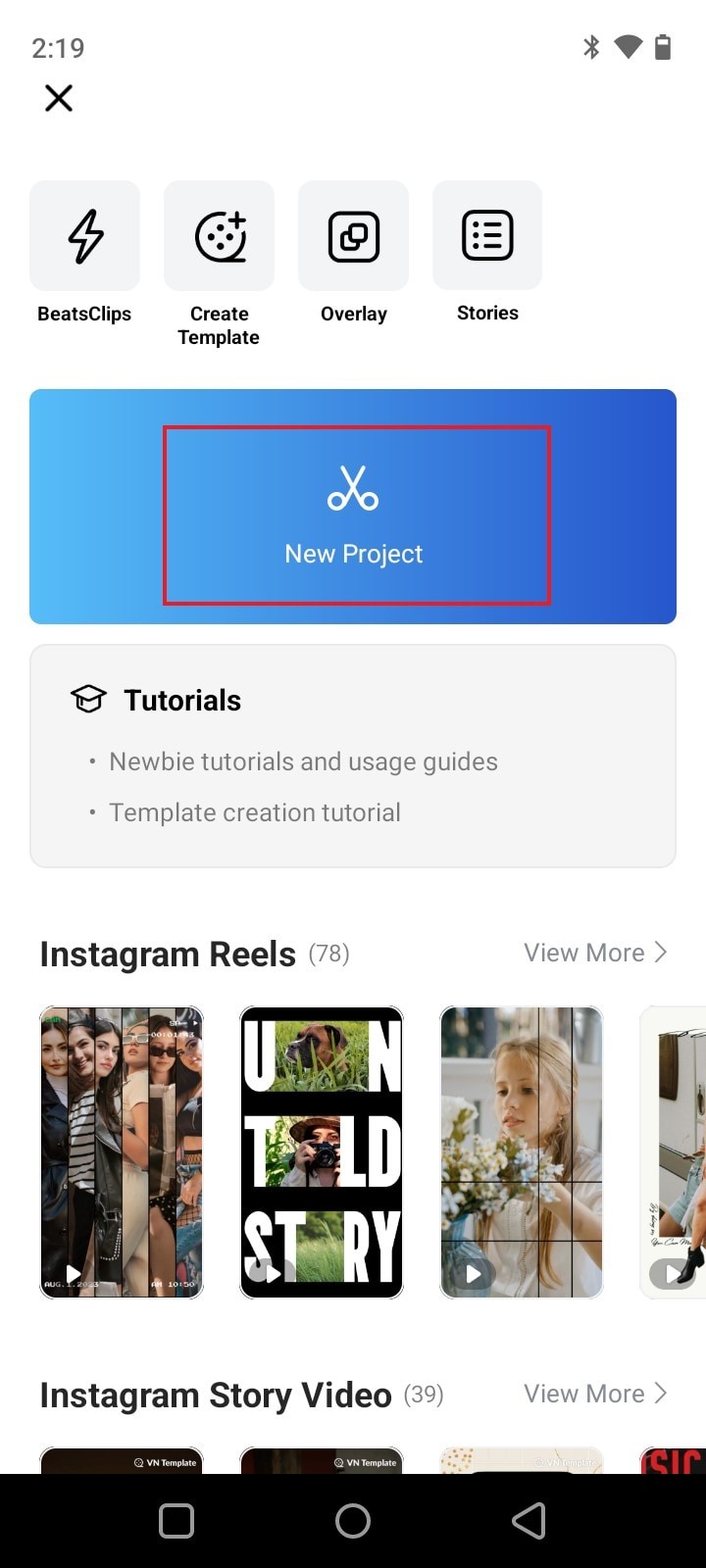
Stap 2:Voer daarna de VN-video-editor uit om aan de slag te gaan. Ga naar het hoofddashboard en klik op Nieuw project om het videobewerkingsproces te starten. Kies Videogebaseerd of Muziekgebaseerd als uw projectbewerkingsmodus en klik vervolgens op Opslaan om door te gaan.
Stap 3:Blader door de mediabibliotheek en selecteer alle bestanden die u gaat gebruiken. U kunt bijvoorbeeld video's, foto's, stockitems en ondertitels toevoegen. Als u klaar bent, tikt u op Volgende.
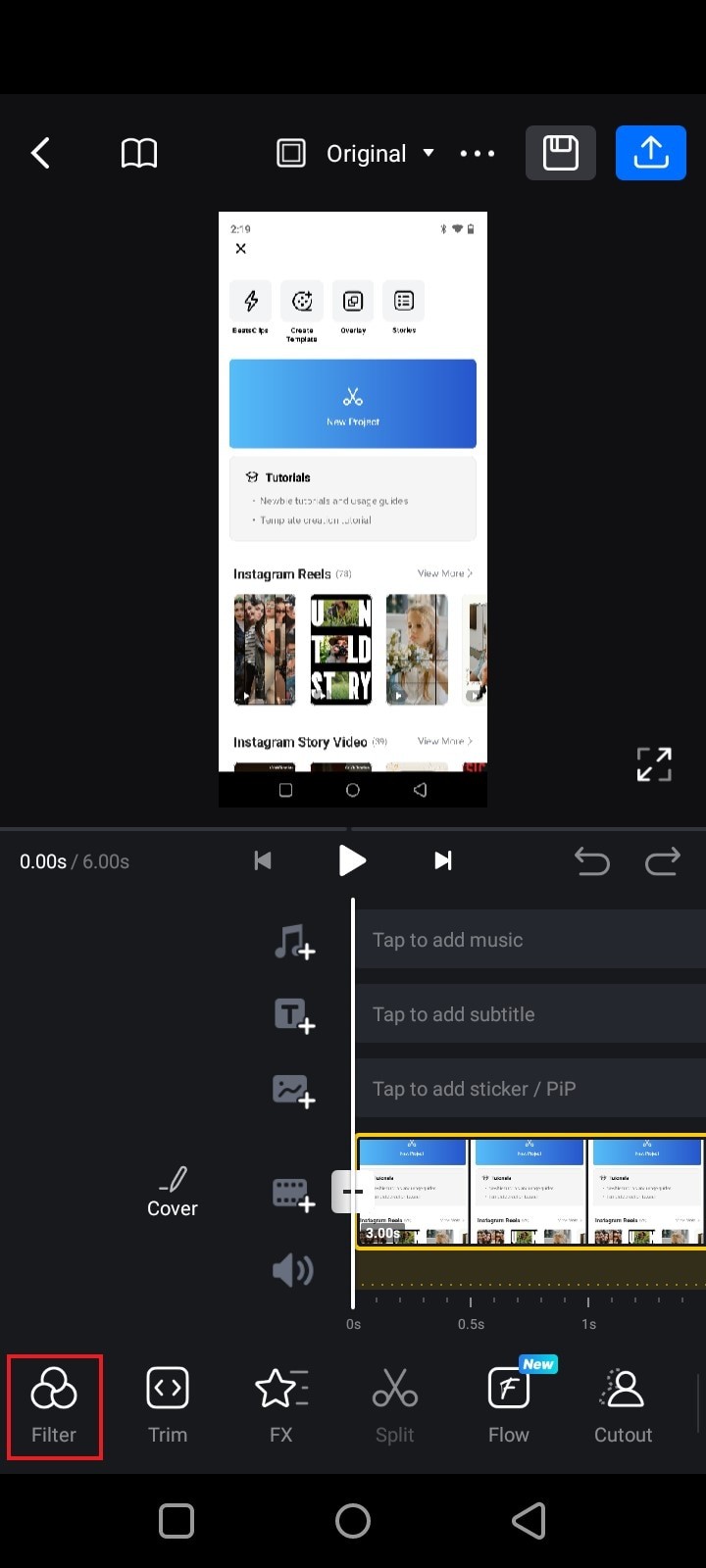
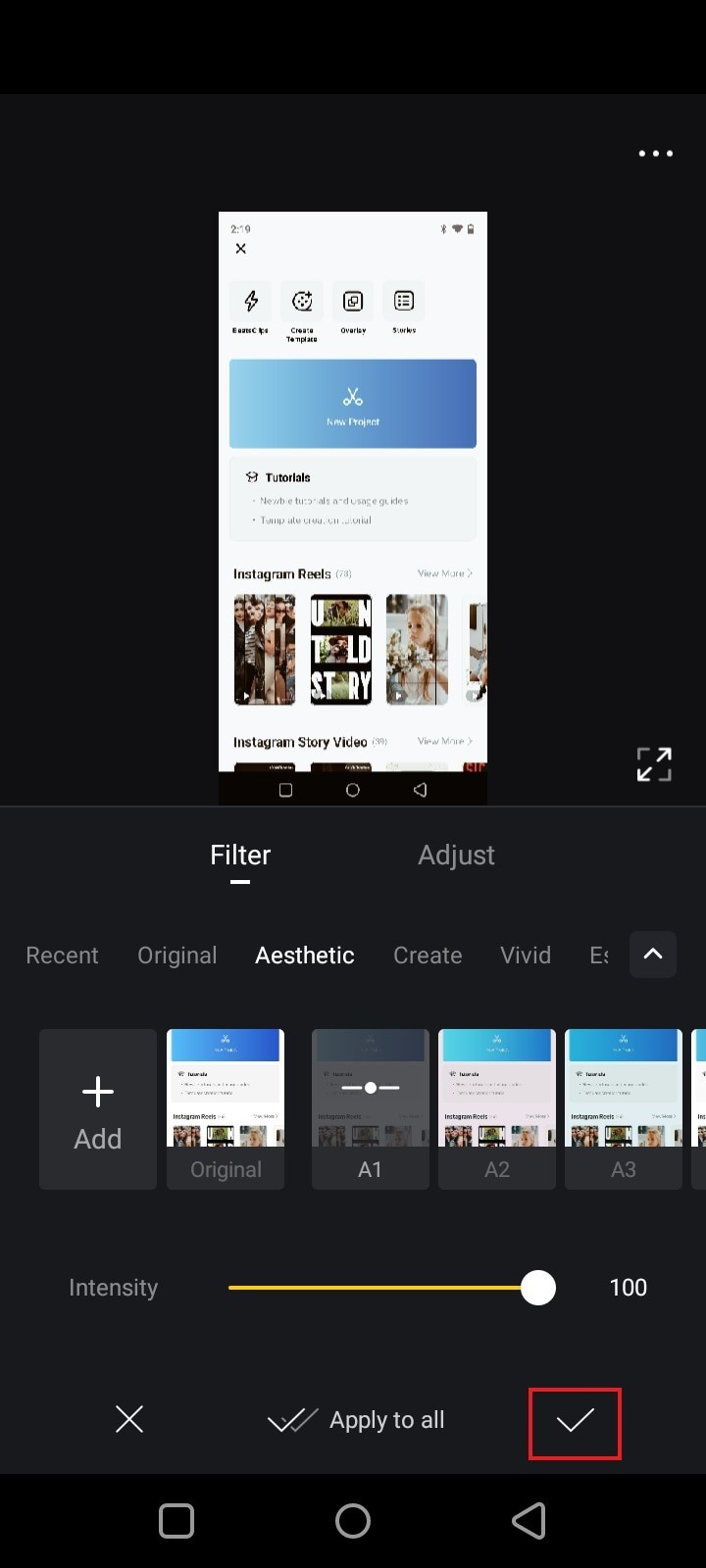
Stap 4:Ga naar de menubalk onderaan uw werkruimte. Zoek en klik vanaf daar op de optie Filter. U kunt de beschikbare VN LUT's gebruiken als u er een vindt die aan uw voorkeuren voldoet. Tik enerzijds op het pictogram Toevoegen en selecteer het VN LUT-bestand uit uw lokale opslag als u een extern visueel effect wilt importeren.
Stap 5. Het effect wordt onmiddellijk op uw videoclip toegepast. Tik op het vinkje rechtsonder om de wijzigingen toe te passen.
Wat zijn de beste LUT's voor de VN Video Editor?
Zoals eerder vermeld, heeft de VN-video-editor al heel veel LUT's te bieden. Ze zijn verkrijgbaar in verschillende categorieën die zijn ontworpen om bij een bepaald thema of onderwerp te passen. Je kunt ze gebruiken als je wilt. Aan de andere kant kunt u ook door de VN LUT's van externe bronnen bladeren en deze in het platform importeren. Maak je geen zorgen. Wat dit betreft zul je geen keuze tekort komen. Om u te helpen een ideale keuze te maken, vindt u hieronder enkele van de beste video-LUT's voor de VN-editor. Bekijk de lijst en probeer een geschikte oplossing voor uw project te vinden.
Stoffig licht
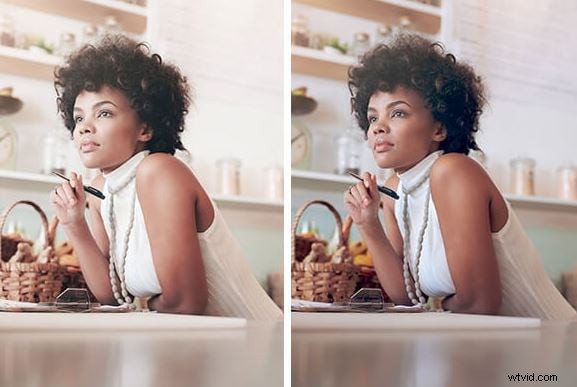
Eerste op de lijst met de beste LUT's voor de VN-editor is Dusty Light. Kortom, het wordt gekenmerkt door een goed verlicht frame met een vleugje bruinachtige kleurtoon die de helderheid verzacht. U kunt deze VN LUT gebruiken als u gezellige en gemoderniseerde visuele effecten voor uw videoproject wilt creëren.
Stadsfilm
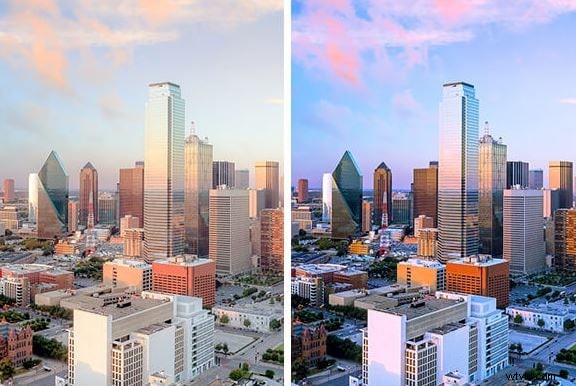
City Film is de volgende VN LUT die u in overweging kunt nemen. Het is duidelijk dat dit videofilter gebruik maakt van hoge verzadigings- en vibratie-instellingen. Je kunt het zien aan de videodetails, waarin alle elementen er intens kleurrijk uitzien. City Film is een geweldige optie als u uw video er levendig, knus en mooi uit wilt laten zien.
Gebladerte
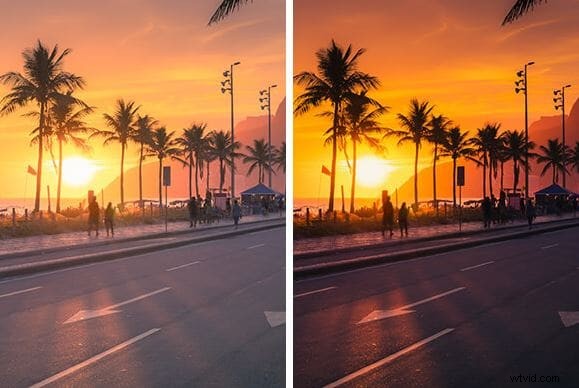
Werk je momenteel aan een videoproject met te veel donkere scènes? Als dat zo is, dan is Foliage een ideale VN LUT voor u. Over het algemeen bestaat dit videofilter uit instellingen voor intens contrast en levendigheid. U kunt proberen deze configuratie te gebruiken in normaal beeldmateriaal. Het geeft je misschien de juiste dosis diepte en detail. De Foliage VN LUT werkt echter het beste bij video's met weinig licht.
Blauwe nacht
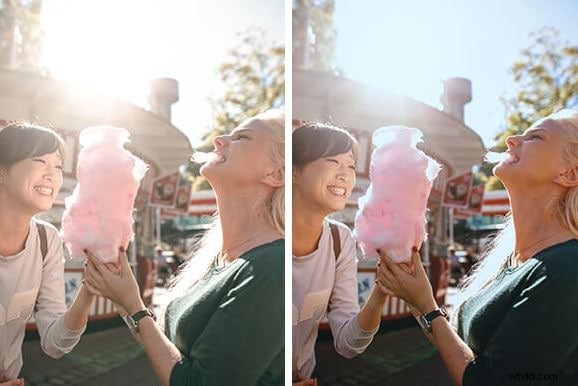
Een andere VN LUT op de lijst is Blue Light. Zoals de naam al doet vermoeden, is dit filter bedoeld om een tint blauw toe te voegen aan de standaardkleur van de video. Naast de blauwe tint laat het resultaat ook zien dat deze configuratie een hoge contrast- en highlight-instelling heeft. Daarom zou je deze optie moeten overwegen als je je heldere beelden wat donkerder wilt maken. De Blue Night VN LUT kan dat effect gemakkelijk voor u bewerkstelligen.
Getinte tinten
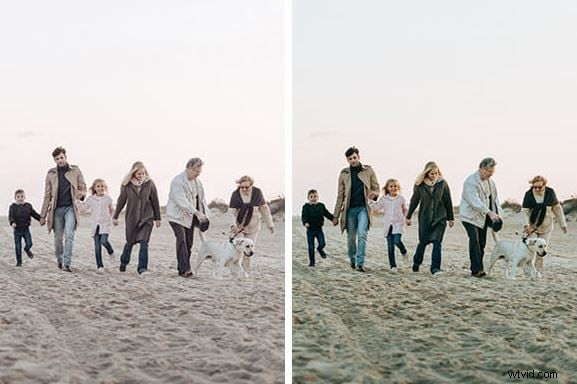
De laatste op de lijst is Tinted Shades. Van de hierboven genoemde VN LUT's is deze waarschijnlijk de eenvoudigste optie. Het effect is heel subtiel en bescheiden. Eigenlijk merk je het niet in één oogopslag. Dat gezegd hebbende, is Tinted Shades inderdaad perfect voor video's waarvoor geen extravagante kleuraanpassingen nodig zijn. Het voegt alleen een groenachtige kleurtoon toe aan de video en verhoogt de contrastinstellingen voor diepte en helderheid.
Conclusie
Het valt niet te ontkennen dat de VN-video-editor een nuttig hulpmiddel voor het maken van inhoud is in termen van LUT's. Het heeft een grote bibliotheek met VN LUT's die u eenvoudig op uw video-inhoud kunt toepassen. Meer nog, met deze app kun je ook gratis LUT's importeren voor de VN-editor. Daarom moet u de functies van deze videobewerkingsapp verkennen en ze zelf uitproberen. Als u andere opties wilt bekijken, kunt u Wondershare Filmora downloaden. Het is krachtige videobewerkingssoftware boordevol geavanceerde functies en talloze bronnen, waaronder LUT's. Het kan u zeker helpen geïmporteerde VN LUT's in eenvoudige stappen toe te passen en verbluffende resultaten te genereren.