
Veelzijdige video-editor - Wondershare Filmora
Een eenvoudige maar krachtige editor
Talrijke effecten om uit te kiezen
Gedetailleerde tutorials aangeboden door het officiële kanaal
Tijdens het kijken naar films is het je misschien opgevallen dat bepaalde clips zwarte lijnen aan de zijkanten van het scherm hebben. Dit komt omdat de beeldverhouding van de originele video anders is dan die van het scherm waarop je de video ziet.
Tegenwoordig gebruiken mensen meerdere apparaten met verschillende beeldverhoudingen. Video's zijn een effectief marketinginstrument dat de meeste marketeers gebruiken om hun bedrijf uit te breiden. Daarom is de beeldverhouding van video van cruciaal belang geworden.
Sommige mensen vinden dat technische aspecten, zoals de beeldverhouding van video of het gebruik van de beeldverhouding-editor, een beetje intimiderend zijn. Maar ze zijn gemakkelijk en eenvoudig te begrijpen. Laat ons dus meer over hen weten.
In dit artikel
Deel 1 Hoe bereken je de beeldverhouding van video online?
Wil je wijzigingen aanbrengen in de video? Zo ja, dan is het belangrijk om de basisconcepten van video-beeldverhoudingen te begrijpen. Bovendien kunt u de specificaties online bepalen met behulp van een beeldverhoudingeditor.
Elke foto, canvas, responsief ontwerp, digitale video of frame is rechthoekig met nauwkeurige verhoudingen. Geef een overzicht van de beeldverhoudingen om vormen te creëren op basis van verschillende media, zoals computers, tv, films of cameraschermen.
Met behulp van rekenmachines voor de beeldverhouding kunt u de waarde en het nieuwe formaat van de afbeelding berekenen. Je kunt het ook gebruiken om de afbeeldingsgrootte om te zetten en de objecten in vorm te houden, zodat ze er natuurlijk uitzien.
De formule om een beeldverhouding te vinden is:Breedte / Hoogte
Berekeningsproces beeldverhouding
Het berekenen van de aspectresolutie is vrij eenvoudig. De onderstaande stappen helpen u om de juiste hoogte voor de bewerkte afbeelding te krijgen:
-
Neem de oorspronkelijke hoogte, bijvoorbeeld 2400 eenheden.
-
Neem de werkelijke breedte, bijvoorbeeld 3200 eenheden.
-
Deel vervolgens de hoogte door de breedte, bijvoorbeeld 2400/3200=0,75.
-
Vermenigvuldig het resultaat (quotiënt) met de nieuwe verwachte breedte, bijvoorbeeld 0,75*600=450.
-
Het resulterende cijfer is een nieuwe hoogte.
Deel 2 Websites om de beeldverhouding van video online te wijzigen
Als u de beeldverhouding van de video wilt wijzigen, kunt u de grootte van de video eenvoudig online bijsnijden met behulp van verschillende websites. Deze websites bieden andere opties voor beeldverhoudingen. Laten we er dus meer over leren:
Gratis converteren
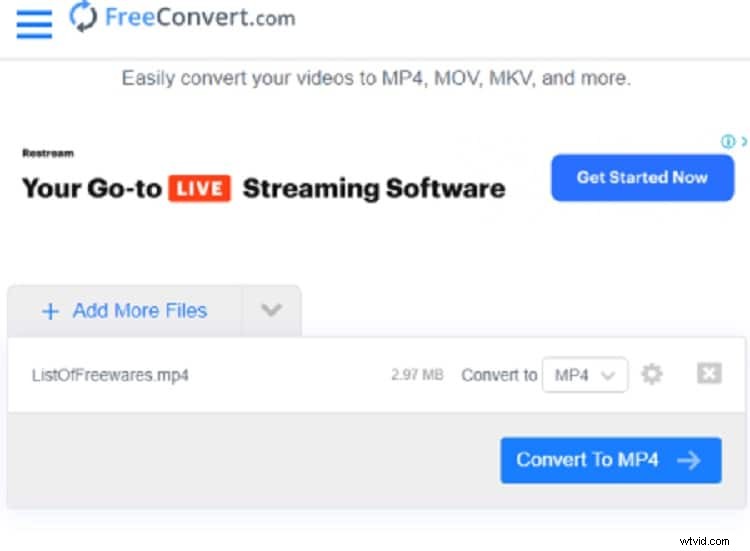
FreeConvert.com is een gratis bewerkingswebsite waarmee u de beeldverhouding van video online kunt bewerken. Meestal is het een cloudgebaseerde editor die verschillende bestanden converteert. Je kunt het dus gebruiken om de video-beeldverhouding van je clip te wijzigen.
Tijdens de conversie van videobestanden kunt u verschillende opties zien, zoals beeldverhouding, codec, schermresolutie en meer. U kunt daar bijvoorbeeld kiezen voor een beeldverhouding volgens uw wensen.
Vervolgens repareert deze converter de clip automatisch in de door u geselecteerde resolutie. Deze website kan meerdere bestanden tot 1 GB tegelijk verwerken.
Pluspunten:
-
Er treden geen pop-ups op tijdens het converteren
-
Het had geen invloed op de downloadsnelheid
-
Gemakkelijk om de bestanden te converteren
Nadelen:
-
U heeft een limiet van 25 minuten om bestanden te converteren. Daarna moet u upgraden naar pro door maandelijkse betalingen te doen.
CloudConvert
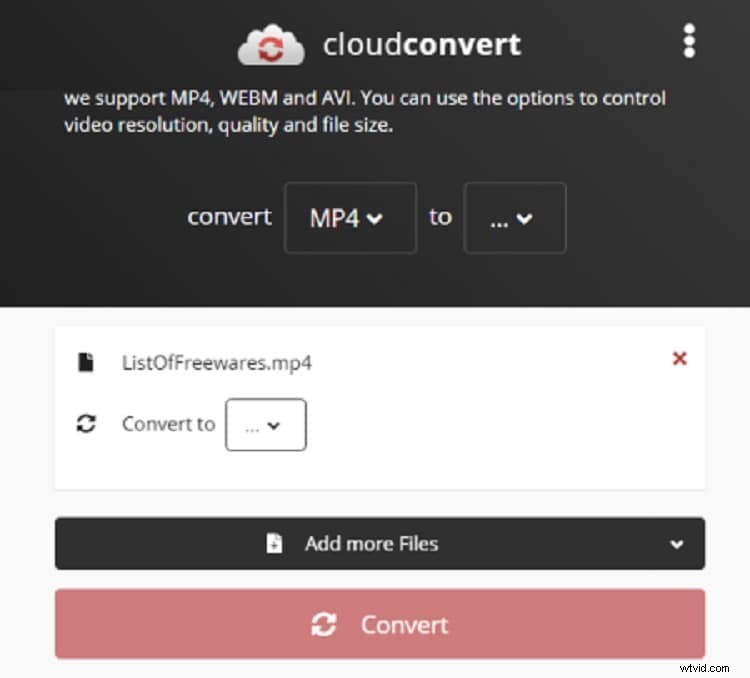
Cloud Convert is een bestandsconversieservice die gratis ongeveer 200 bestandsformaten online ondersteunt. Je kunt de beeldverhouding van video's op deze website eenvoudig aanpassen.
U moet een videoclip uploaden en het uitvoerformaat selecteren volgens uw originele bestand. Ga vervolgens naar de uitvoervideoconfiguratie om daar de beeldverhouding te wijzigen. Kies de beeldverhouding uit de gegeven opties.
Pluspunten:
-
Verschillende conversieopties voor bestanden van hoge kwaliteit
-
Ondersteunt cloudservices
-
Platformonafhankelijk
-
Gebruiksvriendelijk
-
Ondersteunt batchconversie
-
Het biedt een krachtige API
Nadelen:
-
Krijg 25 minuten per dag om de bestanden te converteren
Kapwing
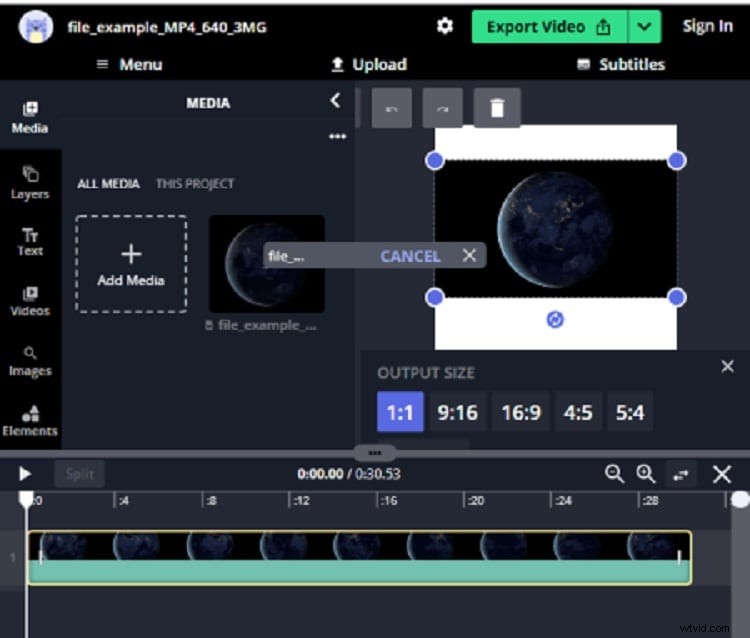
Het is een gratis online beeldverhoudingeditor waarmee u online inhoud kunt maken. Deze tool heeft verschillende functies en een verzameling online materiaal. Via deze beeldverhoudingeditor kunt u bijvoorbeeld de grootte van video online bijsnijden.
U kunt de beeldverhouding van de video selecteren of wijzigen op basis van verschillende sociale mediaplatforms. Maar daarna kunt u alleen gratis 720p-kwaliteit via deze website exporteren; je moet een account aanmaken.
Pluspunten:
-
Voeg meerdere video's of afbeeldingen samen in willekeurige volgorde en voeg audio toe.
-
Verklein het videoformaat van elk formaat met een enkele klik.
-
Voeg video-ondertitels toe
-
Wijzig het formaat van video's of snijd ze bij voor alle posts op sociale media.
-
Knip meerdere delen van een video uit.
Nadelen:
-
Bestandsuploadlimiet van 250 MB
-
Exporteer alleen in 720p-kwaliteit
-
Exporteer videoclips van 7 minuten
-
Bewerk of bewaar inhoud tot twee dagen
IMOVIE
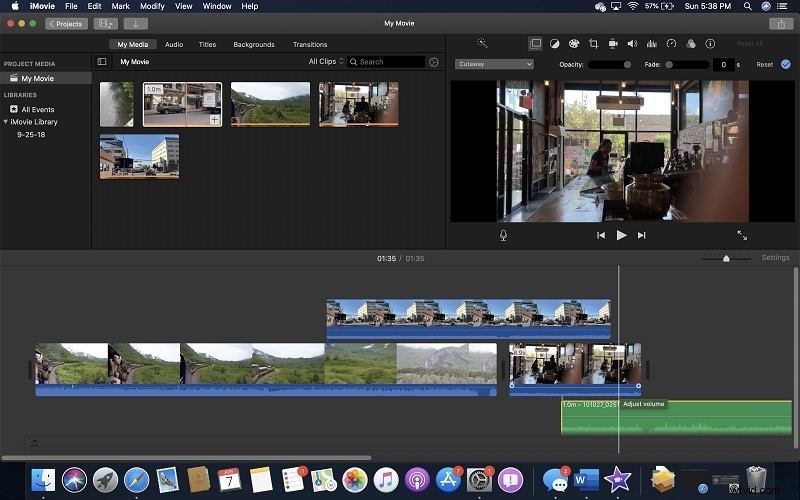
Probeer de iMovie iPhone-beeldverhoudingeditor als je de interface wilt slepen of neerzetten om eenvoudig video's te bewerken. Het beschikt over primitieve tools om video's of afbeeldingen te bewerken, en je kunt er ook inhoud mee importeren van lokale schijven of cloudopslag.
Het biedt verschillende visuele effecten, zoals beeld-in-beeld, gesplitst scherm of groen schermeffecten. Je kunt kijkers ook de mogelijkheid geven om in te zoomen of de scènes door te geven. De door Imovie ingestelde beeldverhouding geeft video's een bioscoopgevoel met behulp van de 13 verschillende videofilters.
Pluspunten:
-
Het heeft een eenvoudige interface.
-
Dankzij de ondersteuning voor 4K-resolutie kunt u video's een filmisch gevoel geven.
-
iMovie heeft geweldige snelheidsregelaars waarmee u het tempo van scènes optimaal kunt instellen.
Nadelen:
-
Het heeft niet veel opties voor uitvoerbesturing.
-
Het werkt alleen op Mac-systemen.
Wondershare Filmora
Als je de beeldverhouding online permanent wilt wijzigen, moet je kiezen voor een videoconverter of -editor. Wondershare Filmora is de meest opmerkelijke beeldverhoudingeditor waarmee je eenvoudig video's kunt maken met de beeldverhoudingen 4:3, 9:16, 16:9 en 1:1.
Bovendien is het een handig hulpmiddel om video's op YouTube, Apple TV, Vimeo of mobiele apparaten te bewerken. Veel YouTubers of bloggers gebruiken het dus.
Het is een betrouwbare en kosteneffectieve tool die drop- en drag-effecten, audio, sjablonen, soundtracks, filters en andere opties biedt. Bovendien hebt u toegang tot functies zoals gesplitst scherm, groen scherm, bewegingsregistratie, enz.
Dankzij de keyframing-functie kunt u aangepaste animaties toevoegen, terwijl u met bewegingsregistratie objecten kunt volgen. Vervolgens kunt u met de functie voor kleuraanpassing de kleurinstellingen van de ene video kopiëren en deze op een andere clip toepassen.
U kunt zelfs sneltoetsen voor verschillende tools toewijzen om tijd te besparen. Bovendien kun je met een simpele drag-and-drop-optie verschillende overgangen, bewegingselementen, filters, clips, titels, audio en vele andere dingen gebruiken.
Wondershare Filmora
Ga eenvoudig aan de slag met Filmora's krachtige prestaties, intuïtieve interface en talloze effecten!

Met de groenschermfunctie kunt u de videoachtergrond verwijderen of wijzigen. Dan heb je een audio-ducking-functie om het achtergrondvolume te verlagen of de audiotrack naar een andere te laten vervagen.
Hier zijn verschillende methoden om de beeldverhouding in Wondershare Filmora te wijzigen:
Methode 1:Verander de beeldverhouding op de startinterface
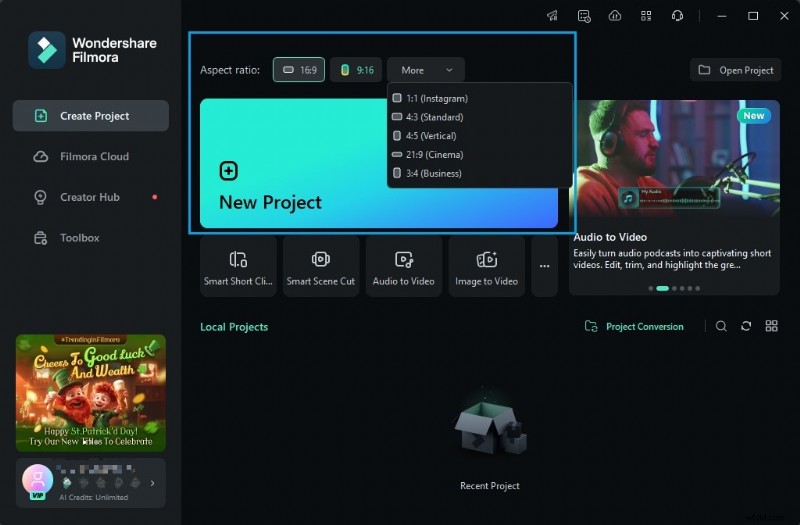
Met Wondershare Filmora kunt u de beeldverhouding van de video wijzigen wanneer u het editorprogramma start. Ga eerst naar de vervolgkeuzemenuknop. Klik er vervolgens op om verschillende beeldverhoudingen te zien, zoals 16:9, 1:1, 4:3, 9:16 of 21:9.
Kies de gewenste beeldverhouding door erop te klikken.
Methode 2:Wijzig de beeldverhouding onder Projectinstellingen
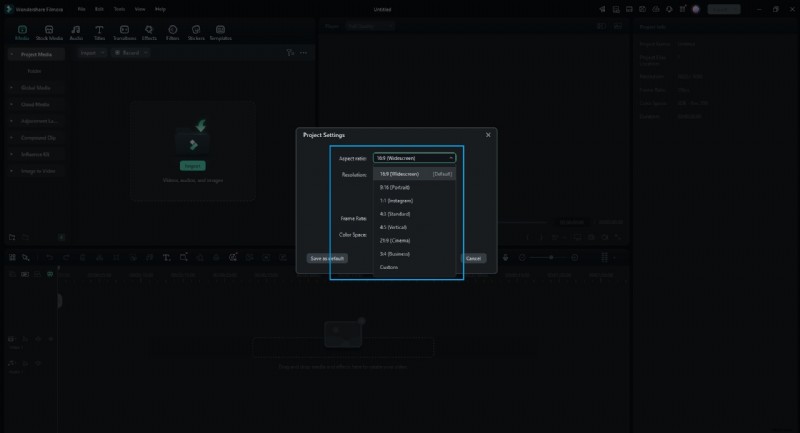
U kunt de beeldverhouding wijzigen door op 'Projectinstellingen' te klikken. U kunt de beoogde beeldverhouding bepalen op basis van de beeldverhouding van de mediabron.
Als de beeldverhouding van mediabronbestanden bijvoorbeeld 4:3 is, selecteert u de standaardbeeldverhouding van 4:3. Mediabestanden met andere beeldverhoudingen zullen dan zwarte balken tonen.
In geval van onenigheid of als u de beeldverhouding wilt wijzigen, kiest u de juiste verhouding uit de projectinstellingen.
Methode 3:Beeldverhouding wijzigen tijdens bewerken
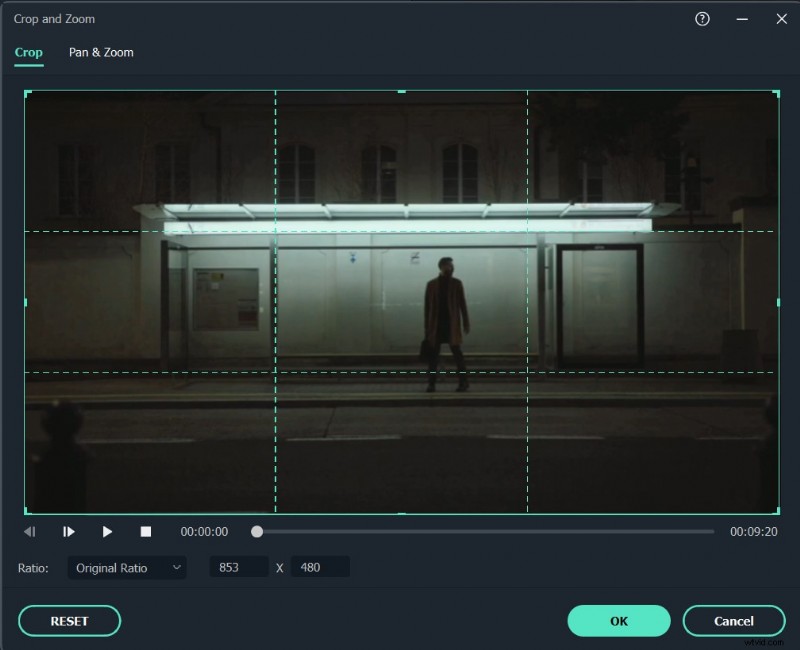
Zelfs nadat je de video's of afbeeldingen in de tijdlijn van Filmora hebt geïmporteerd, kun je de verhouding eenvoudig wijzigen via de tool Bijsnijden en zoomen.
- Ga naar de tijdlijn en klik met de rechtermuisknop op de videoclip. Selecteer vervolgens 'Bijsnijden en zoomen'. U ziet het pop-upvenster.
- Klik onderaan handmatig op 16:9, 4:3, 1:1 of 9:16 als je de beeldverhouding van de video wilt wijzigen.
- U kunt de video-beeldverhouding ook handmatig invoeren. Klik vervolgens op de knop “Ok”.
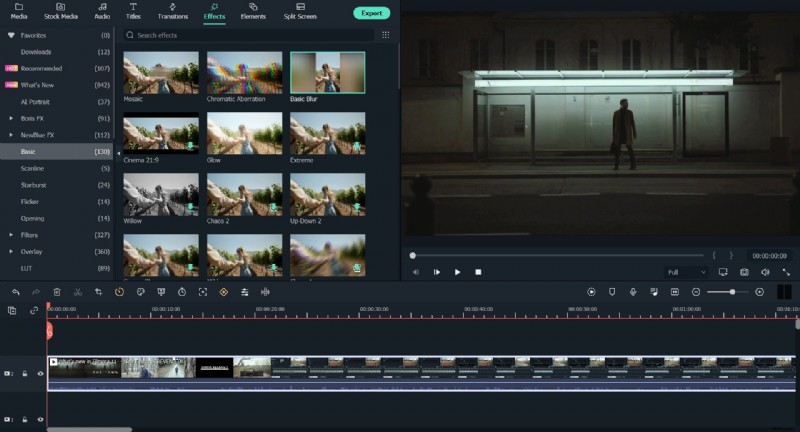
Nadat u de beeldverhouding hebt gewijzigd, kunt u achtergrondvervagingseffecten toevoegen als u een zwarte balk opmerkt. Het zal de video verbeteren. Je kunt je video ook intensiveren door filters, visuele effecten, overlays of titels te gebruiken.
Methode 4:Wijzig de beeldverhouding met automatisch opnieuw framen
Als je de nieuwste versies van Filmora gebruikt, zul je merken dat Auto Reframe helpt de beeldverhouding te wijzigen. Behalve bijsnijden, wordt het object in clips gevonden en indien nodig automatisch bijgesneden.
Hieronder volgen de stappen om de beeldverhouding te wijzigen met de optie Automatisch opnieuw framen:
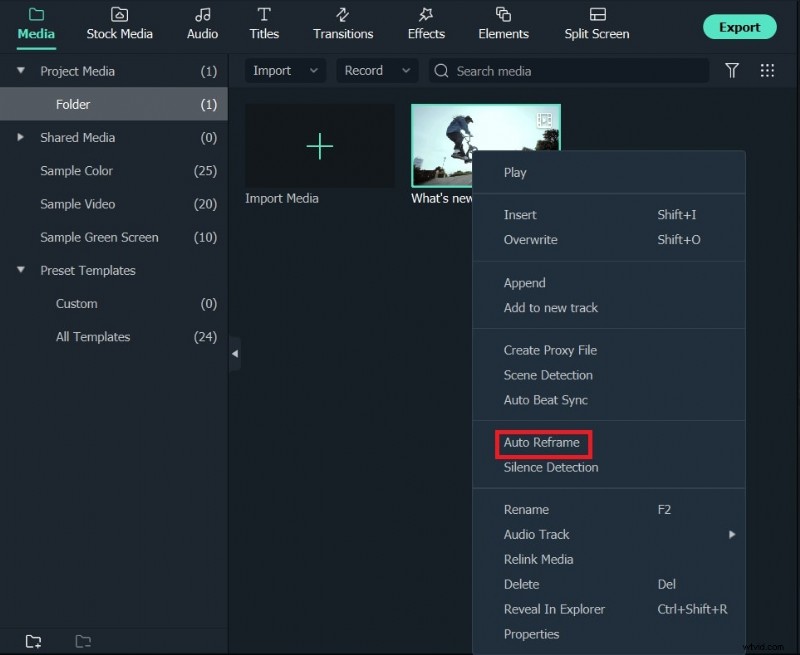
Stap1 Nadat u de videoclips naar de mediabibliotheek heeft geüpload, klikt u er met de rechtermuisknop op en kiest u de optie Automatisch opnieuw framen.
Stap 2 U zult het venster Auto Reframe op het scherm zien verschijnen. Vervang de bestaande video door een nieuwe clip. Wijzig vervolgens de beeldverhouding van de video en de bewegingssnelheid van de video. Zorg ervoor dat u de beeldverhouding wijzigt die het beste bij verschillende sociale-mediaplatforms past.
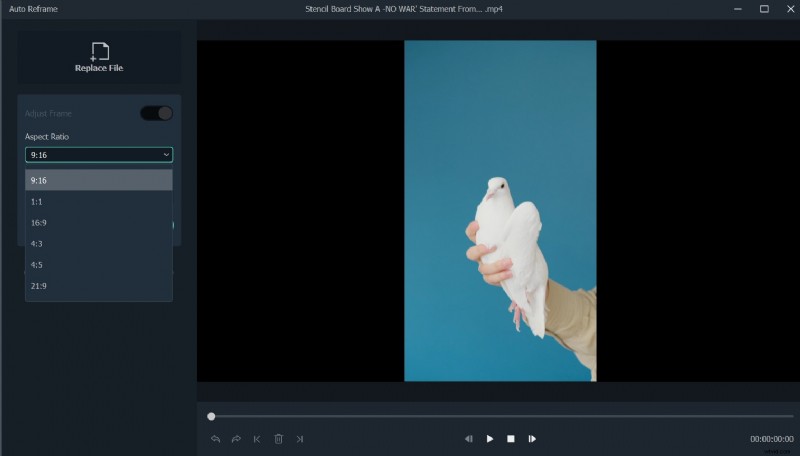
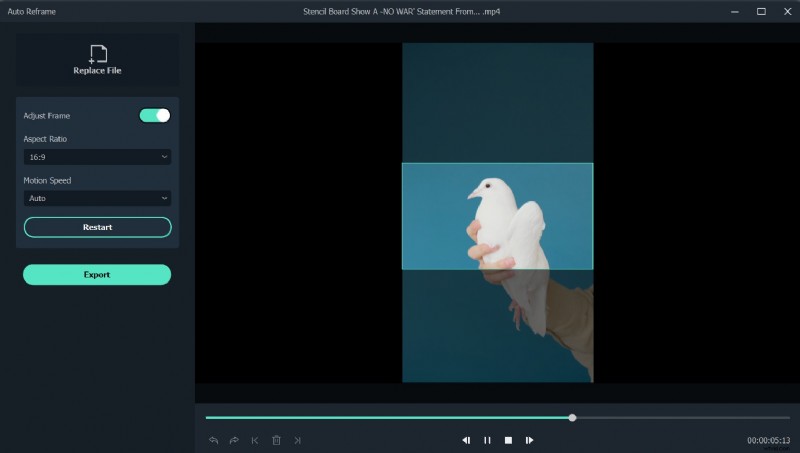
Stap3 Zodra u de beeldverhouding heeft gekozen, klikt u op de knop "Analyseren". Filmora zal de video zelf automatisch opnieuw framen. Zodra het proces is voltooid, kunt u de resultaten zien in het voorbeeldvenster.
Sleep het vak om het kader aan te passen of om het object erin te houden. De inhoud buiten de box wordt automatisch verwijderd.
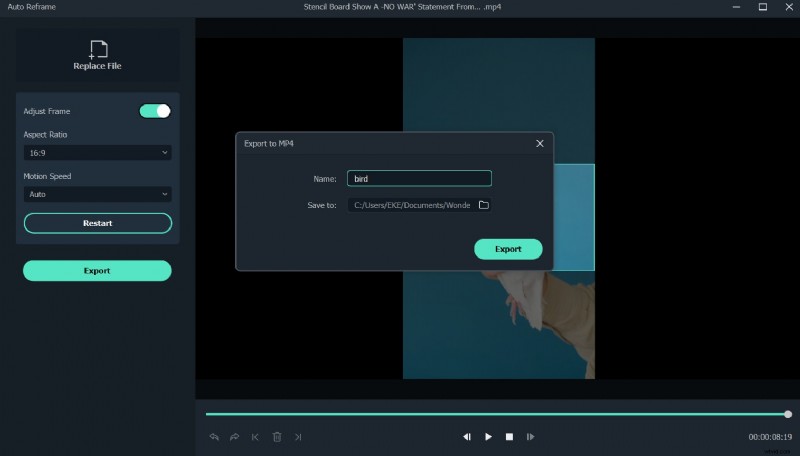
Stap4 Nadat je de aanpassing of het opnieuw inkaderen hebt voltooid, klik je op de knop 'Exporteren' om je video op te slaan.
Wijzig de naam van de video en selecteer de locatie waar u de video wilt opslaan. Klik nu opnieuw op "Exporteren" om op te slaan.
Methode 5:Beeldverhouding wijzigen bij exporteren
Afhankelijk van uw wensen kunt u de clip op uw systeem of op uw smartphone opslaan. Upload ze vervolgens rechtstreeks naar YouTube of brand ze op dvd door op de knop 'Exporteren' te klikken. Zo kun je wanneer je maar wilt kijken op breedbeeld- of standaard-tv.
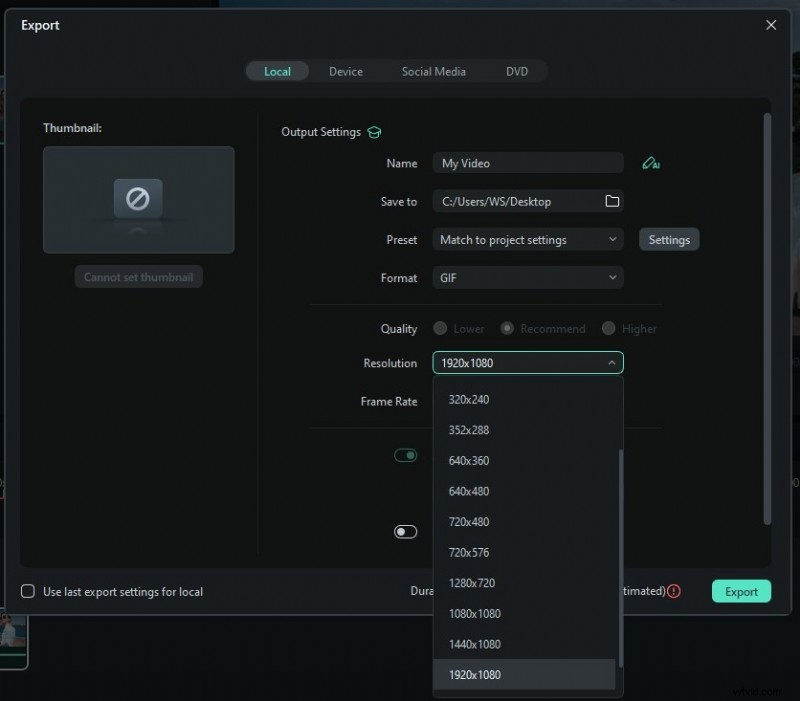
● Wijzig de beeldverhouding voor de lokale computer
Eerst ziet u het tabblad 'Lokaal'. Daar kunt u de clip in een bepaalde beeldverhouding op uw systeem opslaan.
Nadat u het formaat heeft geselecteerd, ziet u alle resoluties met verschillende beeldverhoudingen. De uitgevoerde video is afhankelijk van de mediaklikresolutie.
● Wijzig de beeldverhouding voor een apparaat
Wijzig het tabblad "Apparaat" om de video op te slaan in formaten die compatibel zijn met populaire apparaten, waaronder iPod, iPhone, PSP, iPad, enz. Zodra u het apparaat kiest, ziet u alle resoluties. Kies je favoriet of de beste resolutie.
De videokwaliteit zal blijven verbeteren met hogere resoluties. Maar het zal ook de grootte van het bestand vergroten.
● Wijzig de beeldverhouding voor YouTube
Ga naar het tabblad "YouTube" en vul de gegevens in. Klik vervolgens op de knop "Exporteren". Het opnieuw selecteren van de beeldverhouding is niet nodig. Je video's worden rechtstreeks naar YouTube geüpload.
● Wijzig de beeldverhouding voor dvd-tv
Wanneer u naar het tabblad "DVD" gaat, ziet u verschillende opties voor de beeldverhouding. Het omschakelen van de beeldverhouding voor tv van 4:3 naar 16:9 is vrij eenvoudig. Om dit te doen, selecteert u wat u denkt dat goed is.
Conclusie
Uit het bovenstaande artikel heb je kennis gemaakt met verschillende online converters. Nu weet u hoe u de video-beeldverhouding online kunt wijzigen en de video-beeldverhouding-editor kunt gebruiken. Begrijp ook hoe u beeldverhoudingen berekent.
U kunt dus zelf beslissen dat de Wondershare Filmora video-editor een van de beste tools is. Met behulp van de verschillende methoden kunt u de beeldverhouding eenvoudig wijzigen.
Bovendien kunt u het gebruiken om wijzigingen aan te brengen op zowel sociale-mediaplatforms als op uw apparaten, omdat het een effectief en betrouwbaar hulpmiddel is.