
Slow-motionvideo's zijn nu in de trend, vooral bij het fotograferen voor Instagram Reels, TikTok-video's of YouTube Shorts. Hoewel veel gebruikers de hele video in slow motion opnemen, zijn er anderen die slechts een bepaald gedeelte van een clip nodig hebben om op lagere snelheid af te spelen. Niettemin is het vertragen van beeldmateriaal geen rocket science meer, dankzij de technologische vooruitgang en de beschikbaarheid en gemakkelijke toegang tot relevante apps.
Dat gezegd hebbende, leert u hier wat er nodig is om een video in slow motion op te nemen en hoe u de klus op een eenvoudige manier kunt klaren. Daarnaast leer je ook hoe je de afspeelsnelheid van een reeds bestaande video kunt verlagen als deze in een normaal tempo is opgenomen.
In dit artikel
Deel 1:Hoe maak je slow motion-video's via opname?
Feit is dat de afspeelsnelheid van een video omgekeerd evenredig is aan de frames per seconde (FPS) waarin deze is opgenomen. Om een video op normale snelheid af te spelen, wordt deze doorgaans opgenomen met 24 FPS of 30 FPS. Aan de andere kant, als u de framesnelheid (FPS) verhoogt naar 120 of 240, wordt de afspeelsnelheid langzamer. Je kunt dit eenvoudig controleren als je toegang hebt tot een DSLR-camera of een iPhone. Met deze apparaten kun je de FPS aanpassen, zodat de video's in slow motion kunnen worden opgenomen.
Voor uw gemak en lering wordt hieronder de stapsgewijze procedure uitgelegd voor het opnemen van een video in slow motion met een iPhone:
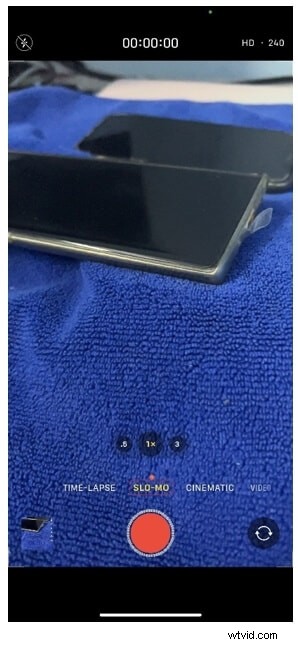
Stap 1:Ga naar de SLO-MO-modus
Start de Camera app op je iPhone (iPhone 13 Pro Max wordt hier gebruikt voor illustraties) en veeg over het scherm naar links om naar de SLO-MO te gaan modus.
Stap 2:Opnamevoorkeuren aanpassen
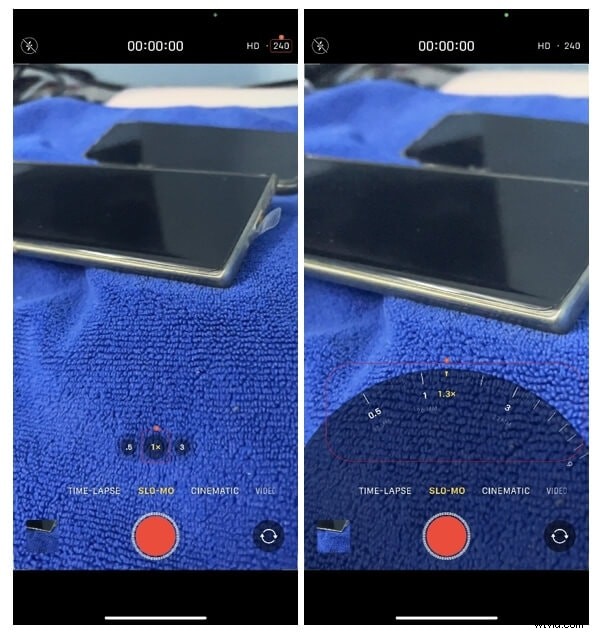
Tik op het getal in de rechterbovenhoek om te schakelen tussen 120 FPS en 240 FPS indien nodig. Tik op 1x vanuit het onderste middengedeelte van het scherm en gebruik de rotator om het gewenste zoomniveau aan te passen.
Stap 3:Start en stop de opname
Tik op Opnemen knop onderaan in het midden van het scherm om te beginnen met het opnemen van de video in slow motion. Tik op Stoppen als je klaar bent. Je kunt de opgenomen video openen via Video's container van de Foto's app op uw iPhone.
Als u een Android-telefoon gebruikt, kunt u dit artikel lezen voor meer informatie over Super Slow Motion-video's opnemen op uw telefoon .
Misschien vind je dit ook leuk: Beste slo-mo camera-apps voor Android en iPhone
Deel 2:Hoe pas je het vloeiende slow-motion-effect toe in de postproductie?
Als je geen toegang hebt tot een camera die video's in slow motion kan opnemen, of als je de beelden op normale afspeelsnelheid wilt vastleggen en deze later wilt vertragen, heb je een speciaal hulpmiddel nodig om de klus te klaren. Hoewel er verschillende postproductietoepassingen op de markt beschikbaar zijn, is de Filmora video-editor van Wondershare degene die het meest veelzijdig is, een intuïtieve interface heeft en vrij eenvoudig te gebruiken is.
De nieuwste versie van de app, oftewel Wondershare Filmora 11, heeft een nieuwe functie genaamd Speed Ramping waarmee je de snelheid van de clips grafisch kunt beheren. Terwijl u de functie gebruikt, kunt u de hele video of bepaalde delen ervan vertragen, afhankelijk van uw wensen. Voor uw leerproces worden beide methoden hieronder uitgelegd:
Methode 1:voeg een slow motion-effect toe aan de hele clip
Stap 1:importeer de bronvideo en voeg deze toe aan de tijdlijn
Start Wondershare Filmora op uw Windows- of Mac-computer (hier wordt een Windows 11-pc gebruikt voor illustraties), klik op Nieuw project vanaf het eerste scherm dat verschijnt. Zorg ervoor dat de Media tool is geselecteerd in de standaardwerkbalk bovenaan, klikt u ergens in de Media venster en selecteer en importeer de bronclip in het programma.
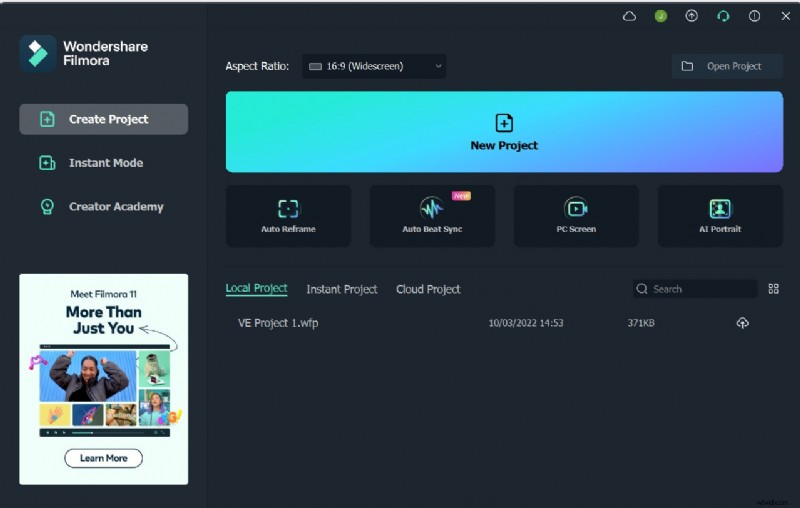
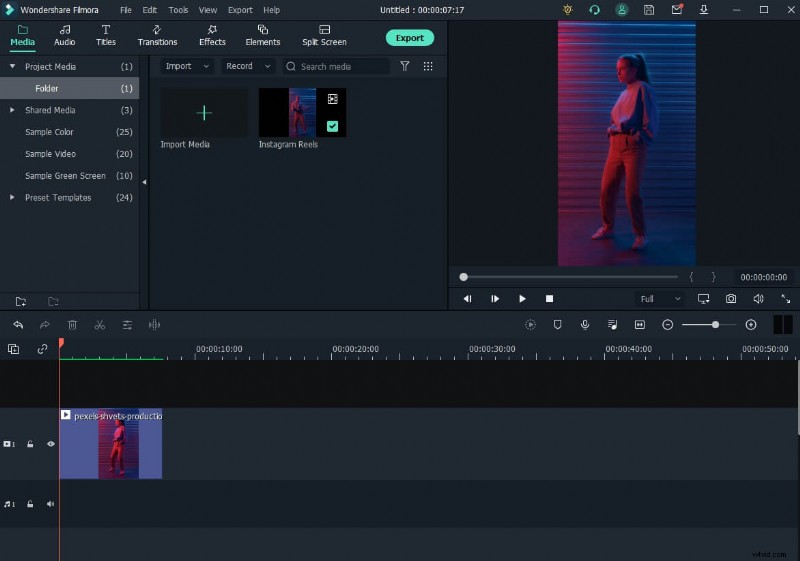
Beweeg vervolgens de muis over de miniatuur van de geïmporteerde video in de Media venster en klik op de + pictogram aanwezig in de rechterbenedenhoek. Wanneer het bevestigingsvenster verschijnt, klikt u op Overeenkomen met media of Projectinstellingen behouden knop om de projectinstellingen te wijzigen zodat ze overeenkomen met de resolutie van de video, of om de beelden te wijzigen zodat ze respectievelijk aan de projectinstellingen voldoen.
Stap 2:voeg een slow motion-effect toe aan de hele clip
Zodra de media aan de tijdlijn zijn toegevoegd, klikt u erop en vervolgens op Snelheid pictogram op de werkbalk. Scroll naar beneden naar Langzaam menu en dan zie je de presets 0,5x, 0,25x, 0,1x, 0,05x en 0,01x. Selecteer er één om slo-mo-effecten aan de hele geselecteerde clip toe te voegen. en klik op Snelheidsverhoging uit het menu dat naar beneden komt.
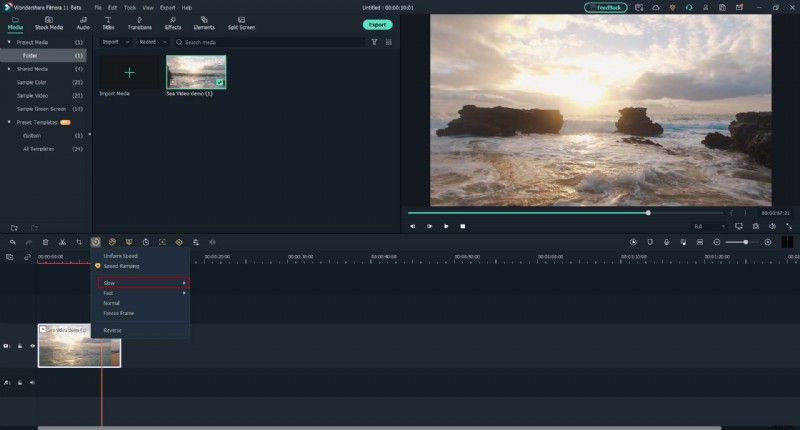
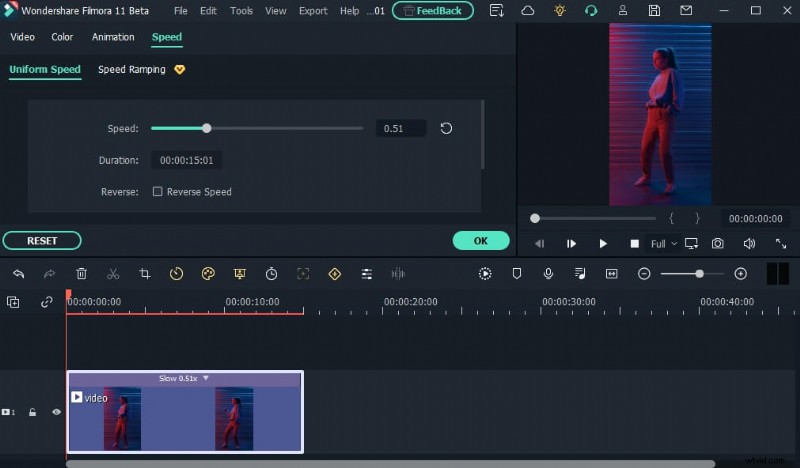
Je kunt ook met de rechtermuisknop op de video in de tijdlijn klikken en de muisaanwijzer op Snelheid plaatsen optie om Uniforme snelheid te selecteren om de snelheid van de video aan te passen om een slow-mo-effectvideo te maken. Sleep de snelheidsschuifregelaar naar links om de video te vertragen. In het volgende veld zie je hoe vaak de video is vertraagd.
Methode 2:gebruik snelheidsverhoging om een slow motion-effect toe te voegen
Met Speed Ramping kunt u het slow-motion-effect toevoegen aan verschillende delen van een video en zelfs het scherm bevriezen voor de duur die u opgeeft. De processen om dit voor elkaar te krijgen worden hieronder in detail gegeven:
Stap 1:voeg bronvideo toe aan de tijdlijn en ga naar het snelheidsverhogingsvenster
Gebruik het proces uit de vorige methode om een bronvideo te importeren naar Wondershare Filmora 11 en deze toe te voegen aan de tijdlijn. Gebruik vervolgens het proces uit de tweede stap van de vorige methode om bij de Snelheidsverhoging te komen venster.
Stap 2:voeg een slow motion-effect toe aan verschillende delen van de clip
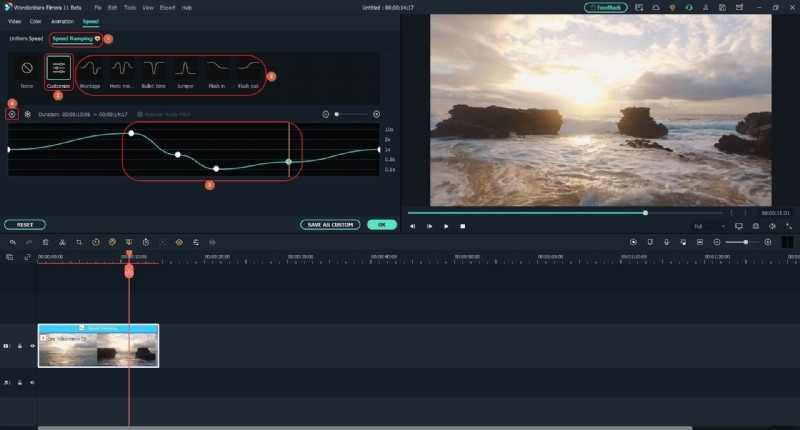
Ga naar Snelheidstoename tabblad, als dit nog niet is geselecteerd, klikt u op Aangepast uit de beschikbare opties en sleep de aanpassingspunten onder de middellijn om de afspeelsnelheid voor dat specifieke gedeelte van de clip te verlagen. Optioneel kunt u op een van de beschikbare voorinstellingen klikken om automatisch het slow-motion-effect aan de video toe te voegen.
Opmerking:u kunt de aanpassingspunten ook boven de lijn slepen om de afspeelsnelheid te verhogen.
Als u een aanpassingspunt aan het frame wilt toevoegen waar dit nog niet aanwezig is, plaatst u de afspeelkop (skimmer) op de juiste positie en klikt u op Aanpassingspunt toevoegen vanaf de linkerkant van de Snelheidstoename raam zelf. Eenmaal toegevoegd, kun je het naar beneden slepen om de afspeelsnelheid van dat deel van de clip te verlagen.
Stap 3:Bevries de video
Plaats de skimmer op het frame waar je de video een tijdje wilt bevriezen en klik op Frame bevriezen toevoegen vanaf de linkerkant van het venster Snelheidsverhoging. Wanneer het tijdvak verschijnt, voert u in het veld Tijd bevriezen de duur in seconden in waarvoor u het scherm wilt bevriezen en klikt u op OK .
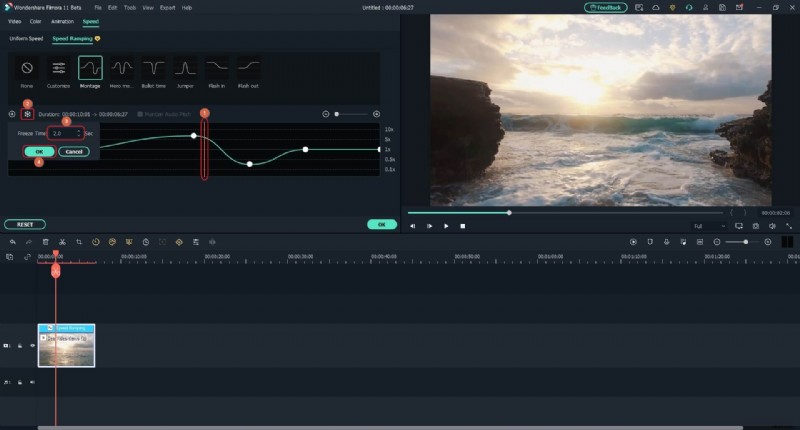
Nadat u een vastzetpunt hebt toegevoegd, kunt u dit optioneel slepen en verplaatsen in Snelheidstoename tijdlijn indien nodig. Klik ten slotte op OK uit het gebied rechtsonder om de wijzigingen op te slaan.
Deel 3:Wanneer gebruik je Slow Motion?
Er kunnen veel gevallen zijn waarin u een slow-motion-effect aan uw video's wilt toevoegen. Enkele van de meest voorkomende zijn:
Als er een bepaalde scène in een fragment zit waarop je wilt dat het publiek zich concentreert, is het een goed idee om het slow-motion-effect toe te voegen vlak voordat die actie op het scherm verschijnt, en de snelheid weer normaal te maken als het gedeelte voorbij is.
- Demonstratie van vaardigheden of stijl
Wanneer een clip op normale snelheid wordt afgespeeld, kan het publiek vaak niet de vaardigheden zien die u wilt laten zien. Dit is waar je misschien het slow-motion-effect wilt toevoegen, zodat elk detail duidelijk en gedetailleerd kan worden opgemerkt.
Wordt meestal gebruikt voor toernooien en wedstrijden waarbij de daadwerkelijke actie opnieuw moet worden afgespeeld, zodat het publiek, de scheidsrechters en andere kijkers de bewegingen in detail kunnen zien voordat ze de juiste beslissing nemen.
Sommige natuurverschijnselen zoals een hert dat door het bos rent, een ballon vol water die barst, etc. treden vrij snel op. Als je zulke dingen duidelijk en gedetailleerd wilt zien, is het goed om ze op te nemen en vervolgens de afspeelsnelheid te verlagen om ze beter te kunnen bekijken.
Wanneer je het slow-motion-effect aan een scène toevoegt, wordt de impuls van het publiek automatisch vergroot en nemen ze dat specifieke gedeelte serieuzer en met meer spanning.
Misschien vind je dit ook leuk
Laatste update | Hoe kan ik beweging volgen bij videobewerking met Filmora?
De 10 meest voorkomende soorten stop-motionanimaties
Hoe kan ik de video eenvoudig versnellen om snelle beweging te creëren?
10 beste slow motion-video-apps en -spelers voor Android
Conclusie
Het slow-motion-effect is omgekeerd evenredig met de framerate, dat wil zeggen frames per seconde of FPS. Met bijna alle DSLR-camera's die tegenwoordig verkrijgbaar zijn, kun je schakelen tussen verschillende FPS-waarden (meestal 120 en 240) voordat je gaat opnemen. Als je toegang hebt tot een iPhone, heeft de Camera-app een ingebouwde SLO-MO-modus waarmee je de beelden in slow motion kunt vastleggen.
Als u al een video heeft die op normale snelheid is opgenomen, kunt u bovendien efficiënte postproductiesoftware gebruiken, zoals Wondershare Filmora 11, en de Speed Ramping-functie gebruiken om het slow-motion-effect toe te voegen aan verschillende scènes van een clip.