
Videobewerking is een ambacht dat draait om de precieze presentatie van beeldmateriaal. Een veelvoorkomend probleem zijn beelden die in de verkeerde hoek of ondersteboven zijn opgenomen, vooral bij opnamen op mobiele apparaten. Gelukkig bieden zowel CyberLink PowerDirector 365 als Wondershare Filmora X betrouwbare oplossingen om uw clips te roteren en zelfs de rotatie te animeren met keyframes.
Opmerking: Deze handleiding behandelt PowerDirector 365 en Wondershare Filmora X.
Clips roteren in CyberLink PowerDirector 365
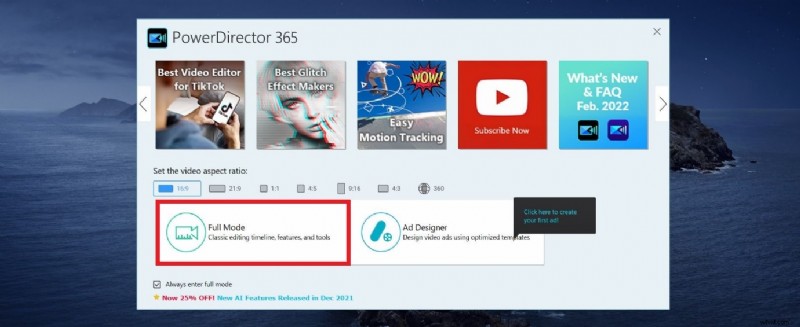
1. Start een nieuw project. Start PowerDirector 365, kies Volledige modus voor een uitgebreide bewerkingservaring en maak een nieuw videoproject.
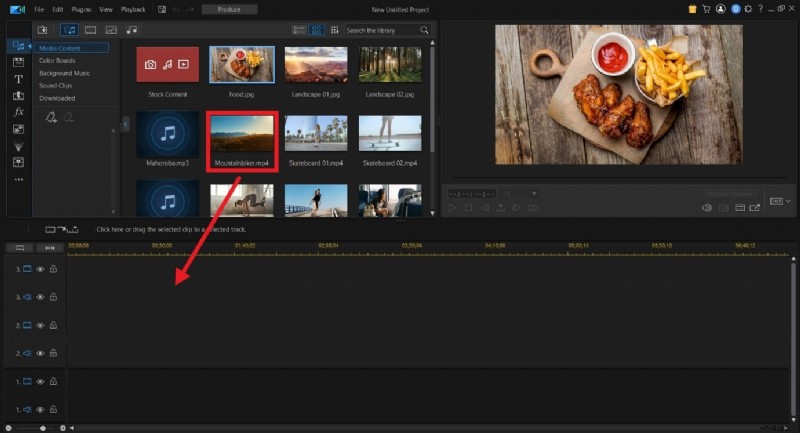
2. Media importeren. Sleep uw videobestanden van de mediabibliotheek naar de tijdlijn.
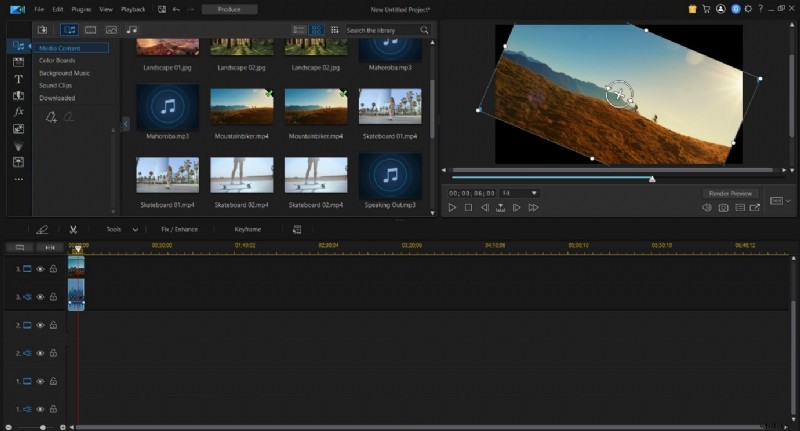
3. Activeer rotatie. Klik op het fragment op de tijdlijn. In het voorbeeldvenster verschijnt een rotatiecirkel. Pas de hoek aan totdat de video correct is georiënteerd.
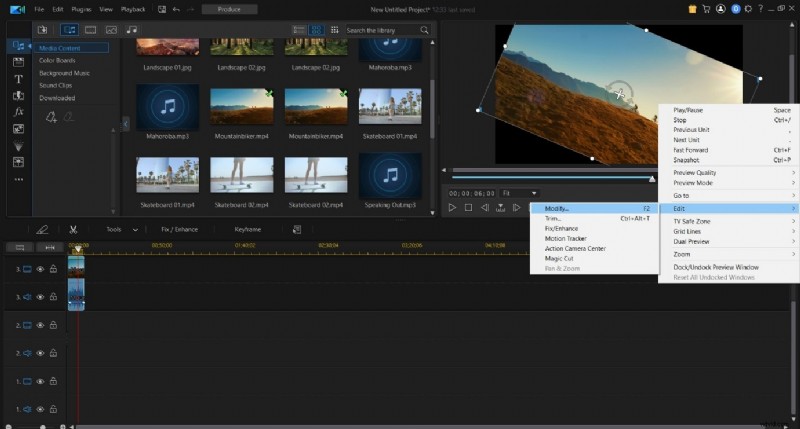
Geavanceerd:op sleutelframes gebaseerde rotatie. Klik met de rechtermuisknop op de clip en selecteer Bewerken> Wijzigen en open vervolgens de Beweging tabblad. Gebruik de schuifregelaar Rotatie-instellingen om precieze hoeken en sleutelframes in te stellen voor geanimeerde rotatie.
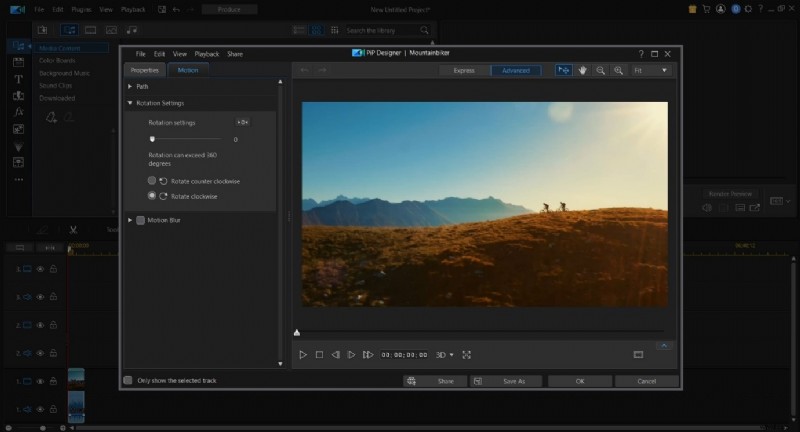
Clips roteren in Wondershare Filmora X
Bij Filmora staat gebruiksgemak voorop. Rotatie is rechtstreeks toegankelijk via Bewerken menu, en keyframes zijn handig boven de tijdlijn geplaatst.
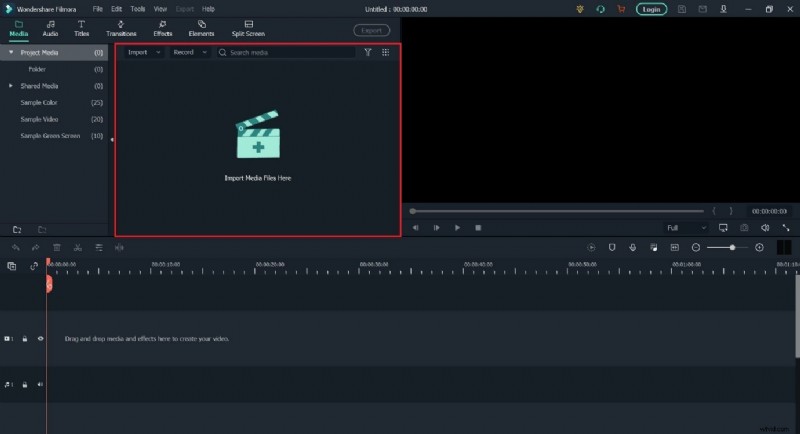
1. Open een nieuw project en importeer media. Sleep uw clip naar de tijdlijn.
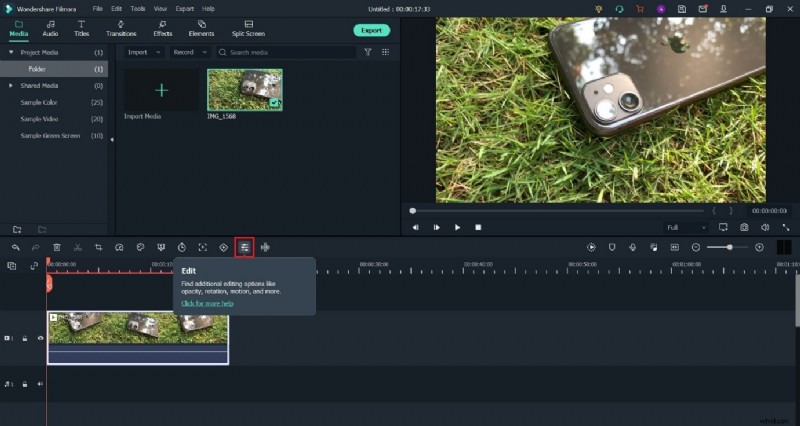
2. Open het venster Bewerken. Klik op Bewerken knop (rood pictogram) naast de clip.
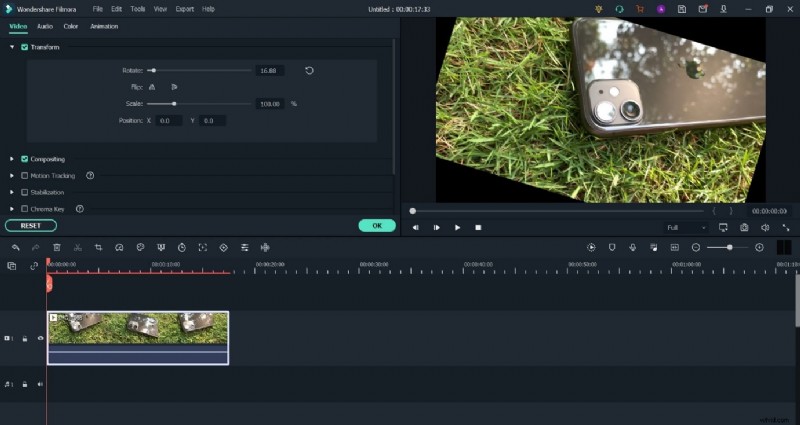
3. Pas de rotatie aan. In de Transformatie paneel, gebruik de rotatieschuifregelaar om de gewenste hoek in te stellen.
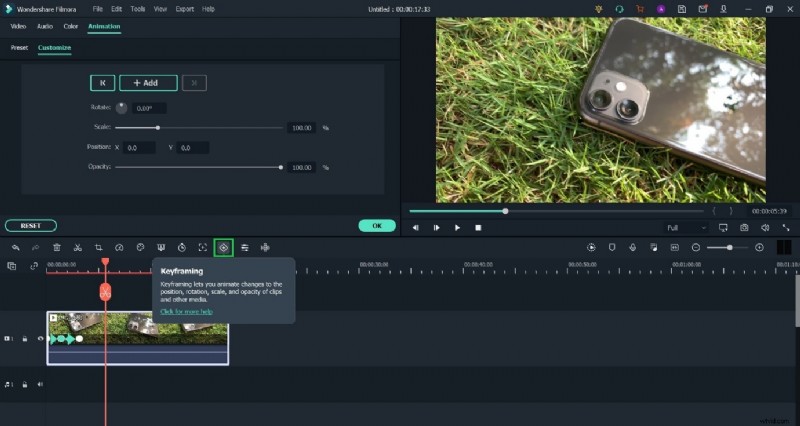
4. Animeren met keyframes. Klik op het groene keyframe-pictogram om rotatiepunten in te stellen, zodat vloeiende overgangen tussen hoeken mogelijk zijn.
Het juiste gereedschap kiezen
Zowel PowerDirector 365 als Filmora X zijn robuuste editors. PowerDirector biedt een gedetailleerde keyframe-interface via de PiP Designer, terwijl het keyframe-systeem van Filmora toegankelijker is voor beginners. Als nauwkeurige rotatie van cruciaal belang is, kan de op cijfers gebaseerde besturing van Filmora de voorkeur verdienen; voor complexe animaties blinken de geavanceerde keyframe-mogelijkheden van PowerDirector uit.
Om de software te downloaden, gaat u naar de officiële website van CyberLink of de officiële website van Filmora .