Elke dag komen we een verscheidenheid aan mediabestanden tegen, elk met zijn eigen unieke formaat. Het kiezen van het juiste formaat voor uw apparaat kan verwarrend zijn. Deze gids ontrafelt het MOV-formaat, schetst de sterke en zwakke punten ervan, en laat zien hoe u MOV-bestanden kunt bewerken met behulp van een best beoordeelde video-editor.
In dit artikel
Deel 1. Wat is het MOV-formaat?
Het MOV-bestand is een QuickTime-container gemaakt door Apple Inc. Het kan meerdere tracks (video, audio, ondertitels, metadata) in één enkel bestand bevatten, waardoor het ideaal is voor professionele bewerkingsworkflows.
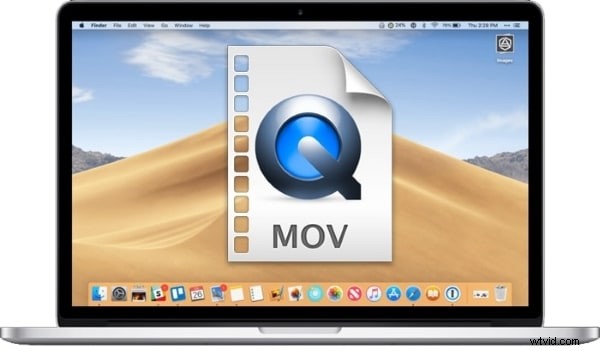
Hoewel ontwikkeld door Apple, kunnen MOV-bestanden worden afgespeeld op Windows, Linux, iOS, Android en vrijwel elke mediaspeler die de codecs in de container ondersteunt. MOV wordt vaak vergeleken met MP4 omdat beide het ISO Base Media File Format gebruiken, maar MOV ondersteunt doorgaans een breder scala aan codecs, waaronder ProRes van Apple en andere hoogwaardige opties.
Deel 2. Voor- en nadelen van het MOV-videoformaat
Voordelen van het MOV-formaat
• Rijke bewerkingsmogelijkheden: De meersporenstructuur van MOV maakt het gemakkelijk om audio, ondertitels of effecten toe te voegen of te vervangen zonder de hele video opnieuw te coderen.
• Hoge kwaliteit: MOV ondersteunt verliesvrije codecs en codecs met een hoge bitsnelheid, zoals ProRes, waardoor details behouden blijven voor professionele producties.
• Compatibiliteit tussen platforms: Met de juiste codecs kunnen MOV-bestanden worden uitgevoerd op macOS, Windows en mobiele apparaten, en veel cloudservices ondersteunen directe uploads.
Nadelen van het MOV-formaat
• Bestandsgrootte: MOV-bestanden kunnen groter zijn dan MP4's vanwege de hogere bitsnelheid of verliesvrije codecs.
• Codec-afhankelijkheden: Voor afspelen zijn compatibele codecs vereist; anders kan het bestand leeg of beschadigd lijken.
• Beperkte ondersteuning voor webstreaming: Sommige streamingplatforms geven de voorkeur aan MP4 vanwege de gestandaardiseerde coderingsprofielen.
Deel 3. Beste MOV-video-editor – Filmora Video-editor
Als je op zoek bent naar een gebruiksvriendelijke maar krachtige editor voor MOV-bestanden, dan is Wondershare Filmora een uitstekende keuze. Dankzij de intuïtieve interface en het brede scala aan functies kunnen zowel beginners als professionals gepolijste video's maken.

Belangrijkste Filmora-kenmerken:
Automatisch opnieuw framen
Door AI aangedreven formaataanpassingen houden het brandpunt in beeld bij het converteren naar verschillende beeldverhoudingen.
Video stabiliseren
Elimineer cameratrilling met ingebouwde stabilisatie, ideaal voor opnamen uit de hand.
Stiltedetectie
Zoek en trim automatisch stille segmenten, waardoor u tijd bespaart bij het bewerken van audio.
Gesplitst scherm
Maak lay-outs met meerdere panelen voor tutorials of vergelijkingsfoto's met behulp van vooraf ingestelde sjablonen.
Deel 4. Hoe je MOV-videobestanden creatief kunt bewerken
Met de reeks tools van Filmora (bijsnijden, knippen, samenvoegen, splitsen, bewegingsregistratie, AI-portret, pannen en zoomen) kun je onbewerkte beelden omzetten in boeiende inhoud. Volg deze stappen om aan de slag te gaan:
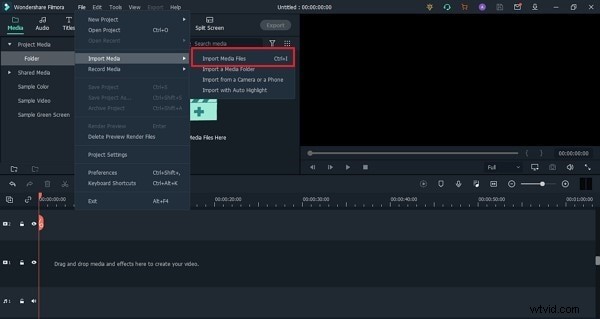
Stap 1:Media importeren
Start Filmora en klik op het Bestand tabblad en selecteer Media importeren . Kies het MOV-bestand van uw apparaat en voeg het toe aan het project.
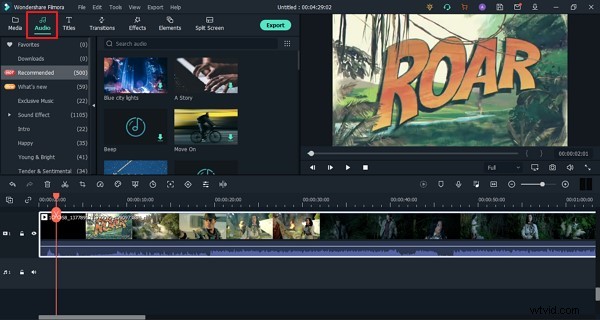
Stap 2:audio-effecten toevoegen
Verbeter uw video met achtergrondmuziek of geluidseffecten door Audio te selecteren paneel en kiezen uit de bibliotheek.
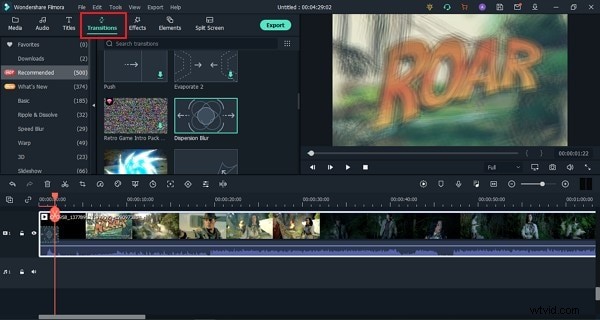
Stap 3:overgangen toevoegen
Laat clips vloeiend overvloeien door een overgang vanuit de Overgang te slepen tab op de tijdlijn.
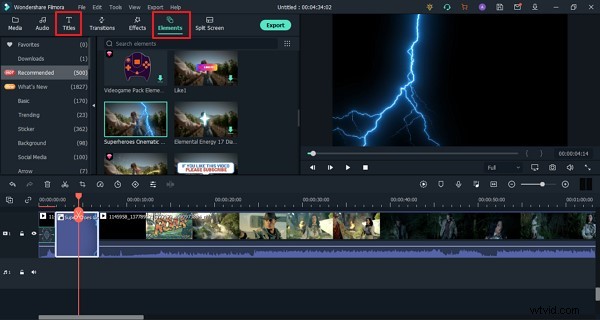
Stap 4:Elementen en titels
Verfraai uw video met afbeeldingen, emoji's of titels uit de Elements en Titels panelen.
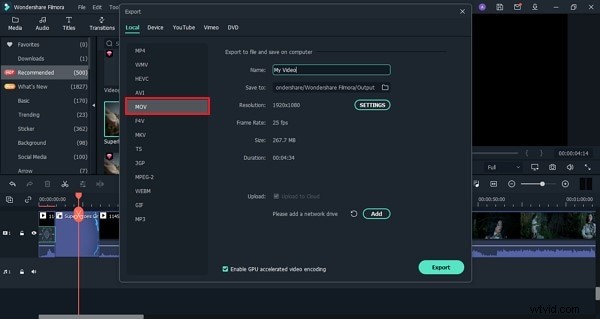
Stap 5:MOV-bestand exporteren
Als u tevreden bent, klikt u op Exporteren , kies MOV als uitvoerformaat en sla uw voltooide project op.
Misschien vindt u dit ook nuttig:Beste gratis MOV naar GIF-converters voor animatie van hoge kwaliteit
Deel 5. Verschillen tussen MP4 en MOV
Hoewel zowel MP4 als MOV het ISO Base Media File Format delen, is MP4 de de facto standaard voor streaming en algemeen afspelen, en biedt kleinere bestanden met gestandaardiseerde codecs. MOV blinkt daarentegen uit in professionele bewerking dankzij de ondersteuning van hoogwaardige, soms verliesvrije codecs zoals ProRes.
Laatste gedachten
Dit artikel behandelde de essentie van MOV-bestanden, van hun structuur en compatibiliteit tot best practices voor het bewerken. Dankzij de robuuste functieset van Filmora kunnen makers op efficiënte wijze gepolijste MOV-video's produceren.
Of je nu een hobbyist of een doorgewinterde videograaf bent, Filmora biedt de tools om je projecten naar een hoger niveau te tillen. Probeer het vandaag nog en ervaar een naadloze bewerkingsworkflow.
Wondershare Filmora
Ga eenvoudig aan de slag met Filmora's krachtige prestaties, intuïtieve interface en talloze effecten!