Wanneer je videostreams downloadt, kom je vaak bestanden tegen met een .ts verlenging. Dit zijn Transport Stream-bestanden (TS), die vaak worden gebruikt bij uitzendingen en het schrijven van dvd's. Deze handleiding legt het formaat, de voordelen en beperkingen ervan uit, en laat zien hoe je TS-bestanden kunt afspelen en bewerken met VLC Media Player en Wondershare Filmora.
Wat is een TS-videobestand?
Een TS-bestand is een container waarin video, audio en metadata worden opgeslagen in een formaat dat is ontworpen voor uitzending en streaming. De extensie wordt doorgaans geassocieerd met MPEG-2-videocompressie, maar kan elk type gegevens bevatten. TS-bestanden zijn ideaal voor het opnemen van live-uitzendingen en worden breed ondersteund door dvd- en Blu-ray-authoringsoftware.
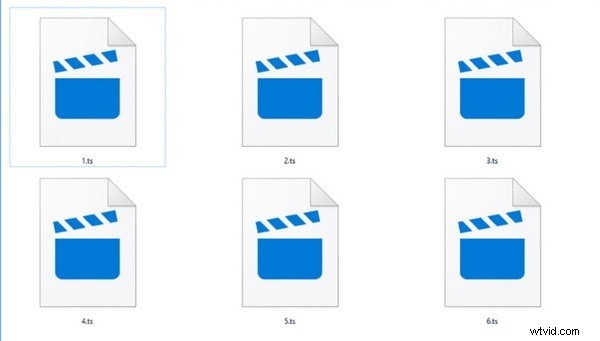
Omdat TS-bestanden zijn gestructureerd in kleine, op zichzelf staande pakketten, kunnen ze worden verzonden en hersteld, zelfs als delen van de stroom verloren gaan. Dit maakt ze zeer veerkrachtig voor realtime levering.
Voor- en nadelen van TS-formaat
Voordelen
- Betrouwbare pakketstructuur met ingebedde foutcorrectiegegevens.
- Ondersteunt continu streamen zonder dat een volledig bestand nodig is.
- Uitstekend voor uitzendomgevingen waar gegevens in realtime worden verzonden.
Nadelen
- Beperkte apparaatcompatibiliteit; veel consumentenmediaspelers ondersteunen TS niet standaard.
- Niet algemeen geaccepteerd op sociale mediaplatforms en streamingdiensten.
- De bestandsgrootte kan groter zijn dan de meer gebruikelijke formaten zoals MP4.
TS-bestanden afspelen met VLC Media Player
VLC Media Player is een gratis, open source-applicatie die een breed scala aan codecs ondersteunt, waaronder TS. Volg deze stappen om een TS-bestand af te spelen:
Stap 1:VLC installeren of updaten
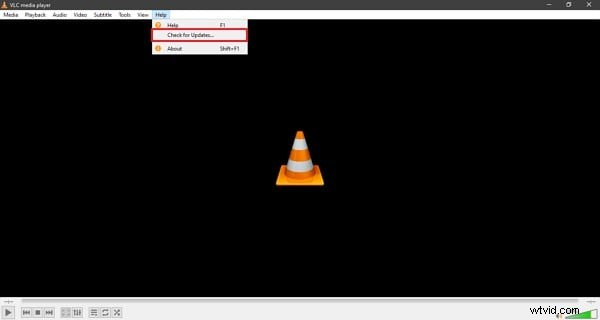
Download de nieuwste versie van de officiële VLC-website en installeer het op uw apparaat. Als u al over VLC beschikt, controleer dan op updates via Help> Controleren op updates menu.
Stap 2:Open het TS-bestand
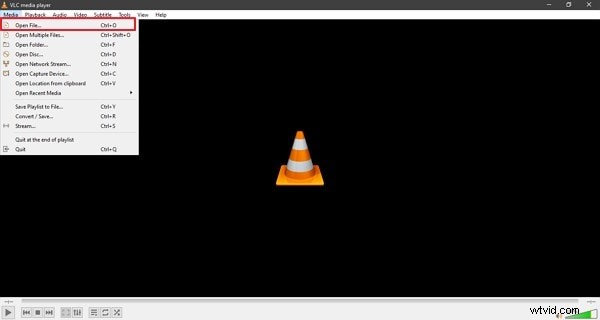
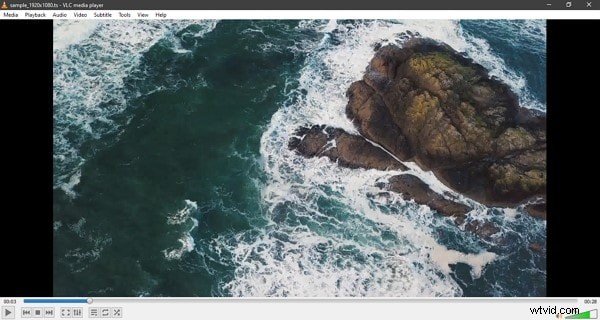
Start VLC, selecteer Media> Bestand openen , zoek het TS-bestand op uw computer en open het. U kunt het bestand ook rechtstreeks naar het VLC-venster slepen.
Stap 3:Geniet van het afspelen
Zodra het bestand is geladen, begint het afspelen automatisch. VLC verwerkt de TS-container naadloos en levert vloeiende video en audio.
TS-bestanden bewerken met Wondershare Filmora
Filmora is een veelzijdige video-editor die TS-bestanden ondersteunt. Gebruik de onderstaande stappen om uw TS-video's te bewerken en exporteren:
Stap 1:Importeer het TS-bestand
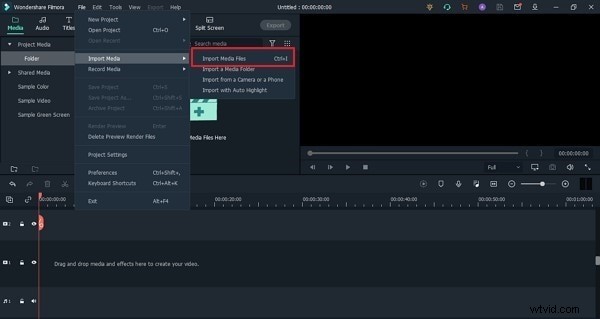
Open Filmora, klik op Bestand> Media importeren en selecteer vervolgens Mediabestanden importeren en zoek je TS-video.
Stap 2:Audio en video bewerken
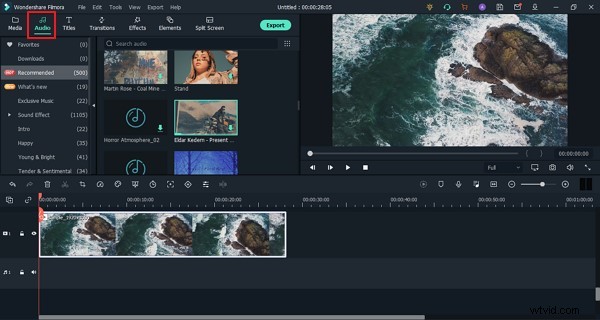
Sleep de geïmporteerde clip naar de tijdlijn. Filmora biedt audio-effecten, scènedetectie en kleurcorrectietools om je beeldmateriaal te verbeteren.
Stap 3:overgangen en effecten toevoegen
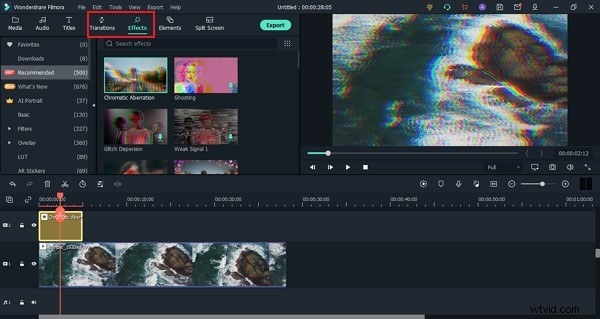
Gebruik de ingebouwde overgangen en visuele effecten van Filmora om een gepolijste video te creëren.
Stap 4:Elementen opnemen
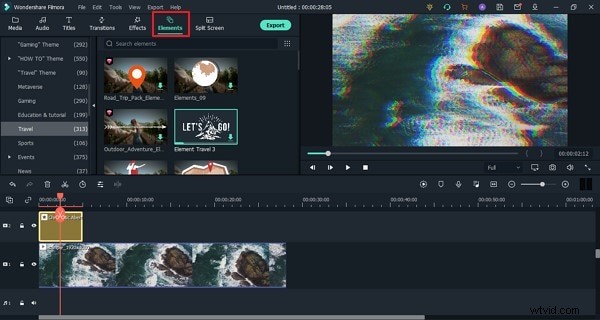
Voeg stickers, tekst of emoji's in vanuit de Elementen paneel om uw video boeiend te maken.
Stap 5:Exporteer de bewerkte video
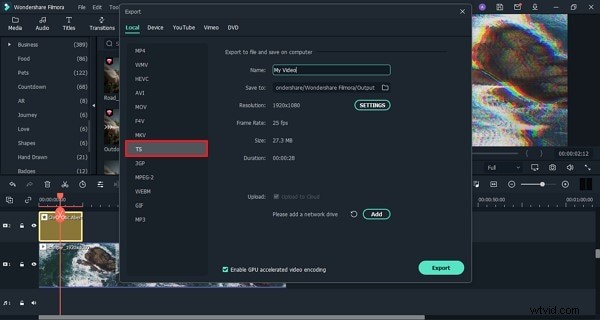
Als u tevreden bent, klikt u op Exporteren , kies een lokale bestemming en selecteer het TS-formaat uit de uitvoeropties.
TS versus MP4:belangrijkste verschillen
TS-indeling
TS is ontworpen voor streaming en verdeelt media in kleine pakketten en integreert synchronisatie-informatie. Het is gebruikelijk bij het schrijven van uitzendingen en dvd's, maar is minder draagbaar voor dagelijks gebruik.
MP4-formaat
MP4 is een container die mediagegevens scheidt van metadata, waardoor een betere compatibiliteit tussen apparaten en platforms wordt geboden. De compressie ervan resulteert doorgaans in kleinere bestandsgroottes vergeleken met TS.
Waar het op neerkomt
TS is ideaal voor live streaming- en uitzendscenario's, terwijl MP4 bredere apparaatondersteuning en efficiënte compressie biedt. Kies het formaat dat aansluit bij uw distributiebehoeften.
Wondershare Filmora biedt een krachtige, gebruiksvriendelijke omgeving om TS-video's te bewerken, effecten toe te voegen, audioverbeteringen en meer. De AI-aangedreven functies maken videoproductie van hoge kwaliteit toegankelijk voor zowel beginners als professionals.
Wondershare Filmora
Ga aan de slag met Filmora's intuïtieve interface en uitgebreide bibliotheek met effecten, perfect voor het maken van gepolijste video's.