
Maak video van hoge kwaliteit - Wondershare Filmora
Een eenvoudige en krachtige YouTube-video-editor
Talloze video- en audio-effecten om uit te kiezen
Gedetailleerde tutorials aangeboden door het officiële kanaal
Je moet video's inkorten om de aandacht van je kijker te trekken, omdat de gemiddelde aandachtsspanne van mensen acht seconden bedraagt. Als zodanig zullen kijkers wegklikken of blijven scrollen als de eerste paar seconden van je video in volledige stilte of een leeg scherm plaatsvinden. Gelukkig is er een eenvoudige manier die Mac-gebruikers kunnen gebruiken om video's bij te snijden:QuickTime Player. In deze handleiding vindt u informatie over hoe u video in Quicktime kunt bijsnijden om ongewenste gedeelten te verwijderen.
In dit artikel
Wat is QuickTime Player?
QuickTime Player is ontwikkeld door Apple en is een softwaretoepassing die is ontworpen om video- en audiobestanden op uw Mac af te spelen, te bewerken, op te nemen en te delen. Het werd gemaakt in 1991 en QuickTime X is de nieuwste Mac-versie die beschikbaar is voor gebruikers van Mac OS X Snow Leopard tot macOS Mojave.
QuickTime Player wordt ondersteund door MovieWorks, PowerPoint, HyperCard, Director en andere standaard multimedia-authoring-apps. Een van de opwindende functies van QuickTime op internet is dat het videostreaming via netwerken mogelijk maakt.
In 2016 beëindigde Apple de ondersteuning voor de QuickTime Windows-versie. In 12018 stopten ze met de ondersteuning voor de QuickTime 7-versie op macOS.
Als het om OS X Lion gaat, werd QTKit (de onderliggende QuickTime-media) betreurd ten gunste van AVFoundation, het nieuwere grafische raamwerk en stopgezet vanaf macOS Catalina.
Een video inkorten in Quicktime Player
Video bijsnijden is een fluitje van een cent als u QuickTime gebruikt. Volg de onderstaande stappen om te leren hoe u Quicktime-videofragmenten kunt inkorten.
- Start QuickTime Player op uw Mac. U kunt deze applicatie vinden door middel van een Spotlight-zoekopdracht. U kunt ook de Finder-app in uw Dock openen en de optie Toepassingen kiezen in het menu aan de linkerkant. Je vindt QuickTime dan in het menu aan de rechterkant.
- Zodra QuickTime is gestart, klikt u op het tabblad Bestand en klikt u vervolgens op Bestand openen.
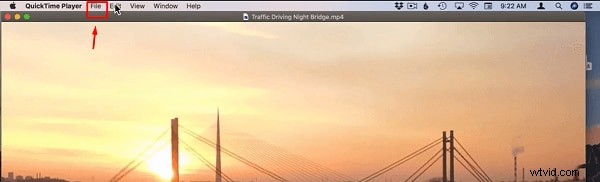
- Selecteer de video die je wilt bijsnijden.
- Ga naar het tabblad Bewerken in het hoofdmenu terwijl je video geopend is.
- Selecteer Trimmen in het vervolgkeuzemenu. U kunt ook de sneltoetscombinatie + T. gebruiken
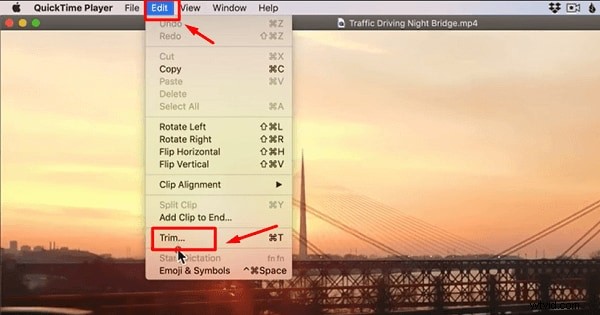
- Je ziet onderaan een gele bijsnijdbalk rond de lengte van de video.
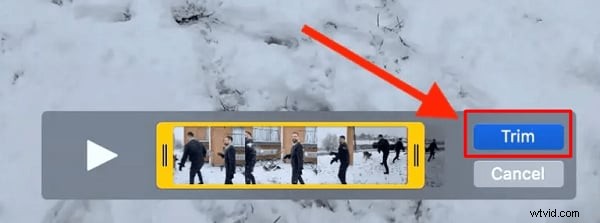
- Om QuickTime video's bij te snijden, sleept u de hendels, waarna de app alles buiten de gele balken verwijdert.
- Zodra je je video hebt bijgesneden, klik je op de optie Bijsnijden aan de rechterkant van je scherm.
- Met het afspeelpictogram kun je op elk gewenst moment een voorbeeld van je video bekijken tijdens het bewerkingsproces.
- Klik op Bestand en vervolgens op Opslaan om uw bijgesneden video op te slaan.
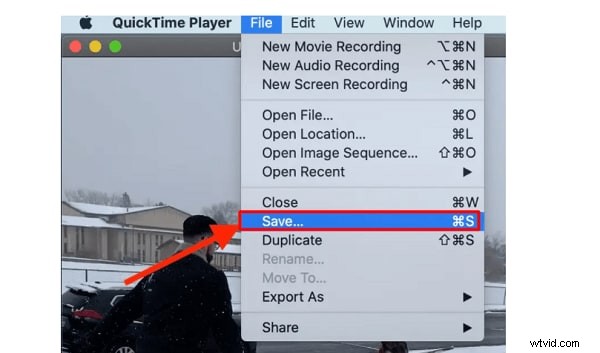
- Geef uw bijgesneden video een naam en selecteer vervolgens de locatie waar u deze wilt opslaan. Klik op Opslaan om deze actie te voltooien.
Tips en trucs voor het gebruik van QuickTime Player
Nu je weet hoe je met QuickTime video kunt inkorten, hebben we een aantal handige tips en trucs gegeven voor degenen die deze applicatie gebruiken.
Video's splitsen en combineren
Met de QuickTime-speler kunt u twee of meer videoclips splitsen en combineren. Volg de onderstaande stappen om te leren hoe u uw video's kunt splitsen en combineren.
- Open uw bestand.
- Druk vervolgens op Command-E of selecteer Weergave> Clips tonen.
- Sleep de afspeelkop naar het gebied waar je de video wilt splitsen.
- Druk op Command-Y of selecteer Bewerken> Clip splitsen. Beide clips worden geel gemarkeerd.
- Je kunt nu nog een videoclip invoegen of de videoclips opnieuw rangschikken door ze naar rechts of links te slepen.
- Als je de videoclips driemaal splitst, kun je degene in het midden selecteren, waar een gele omtrek omheen verschijnt, en er vervolgens op zappen door op de knop Verwijderen op je toetsenbord te drukken.

- Om uw videoclips te combineren, opent u een van de clips en selecteert u Bewerken> Clip toevoegen aan einde.
- Dubbelklik op de videoclip die u wilt toevoegen in het dialoogvenster Openen.
- Je kunt de pictogrammen van videoclips ook vanuit de Finder slepen en in een videovenster neerzetten. De applicatie voegt de clips toe aan het einde van uw bestaande video. Herhaal dit proces om meerdere videoclips te combineren.
- De tweede video kan midden in je eerste video verschijnen. Het enige wat u hoeft te doen is de videoclip te splitsen en vervolgens op de clip te klikken die verschijnt vóór het gebied waar de nieuwe video zou moeten komen.
- Selecteer nu Bewerken> Clip invoegen na selectie.
- Er verschijnt een dialoogvenster; dubbelklik op het videobestand dat u wilt invoegen.
- Je kunt ook een video vanuit de Finder slepen en deze in de ruimte tussen de twee clips plaatsen.

Hoe u audio en video's opneemt
Je kunt een video opnemen met een USB-webcam of de ingebouwde camera van de Mac. Wat is meer? Je kunt audio opnemen met de ingebouwde microfoon van je Mac, met een muziekinstrument dat is aangesloten via een USB-kabel, of met een externe microfoon. Of misschien wil je iets opnemen wat er op je scherm gebeurt, QuickTime Player kan dit ook. Volg de onderstaande stappen om audio en video op te nemen met QuickTime.
- Selecteer Bestand> Nieuwe schermopname, Nieuwe audio-opname of Nieuwe filmopname.
- Voor de laatste twee opties moet je kwaliteit en een invoerbron kiezen. Je moet dan op de rode opnameknop drukken. De eerste optie roept een venster op met de opnameknop en enkele audio-opties.
- Sleep om een gebied op te geven dat u wilt opnemen of klik één keer om het hele scherm op te nemen.
- Als je klaar bent, druk je nogmaals op de opnameknop. Er verschijnt een zwart scherm in uw menubalk wanneer u uw scherm opneemt.
- Het bestand wordt geopend in QuickTime Player wanneer u stopt met opnemen.
- Om het op te slaan, kiest u Bestand> Opslaan.
Video's exporteren en delen
Met QuickTime kunt u geoptimaliseerde inhoud exporteren, zodat u deze op andere Apple-apparaten kunt bekijken, waaronder Apple TV, iPod Touch en iPhone. Laten we, met dat in gedachten, eens kijken hoe u uw video kunt exporteren en delen nadat u klaar bent met bewerken.
- Selecteer Bestand> Exporteren; je krijgt een overzicht van resolutie-opties (1080p, 720p en 480p), instellingen voor Apple TV en iOS-apparaten, en een optie om alleen audio te exporteren.
- Als je voor de iTunes-optie kiest, zie je dezelfde geoptimaliseerde instellingen voor Apple TV en iOS-apparaten; het videobestand wordt echter naar uw iTunes-bibliotheek verzonden.
- • Als u uw video wilt exporteren en met andere gebruikers wilt delen, selecteert u Bestand> Delen. Het resulterende menu bevat AirDrop, Berichten, Mail en de platforms voor het delen van sociale media YouTube, Flickr, Facebook en Vimeo.
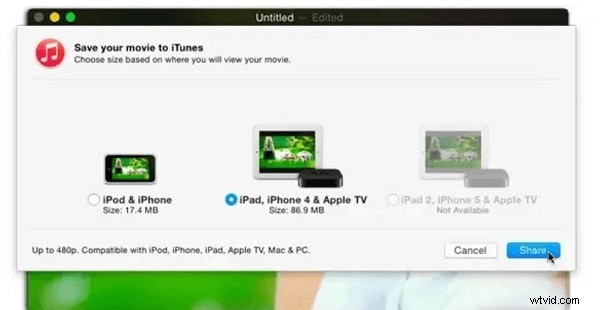
- Kies de gewenste optie en QuickTime optimaliseert uw video voor de service of het programma dat u heeft geselecteerd.
- Om de wijzigingen die u in uw videobestand hebt aangebracht op te slaan, selecteert u Bestand> Sluiten. Geef uw bewerkte video een naam in het vak dat verschijnt en klik vervolgens op Opslaan.
Een clip omdraaien of roteren
Met QuickTime Player kunt u ook clips en video's met één klik roteren of spiegelen. Volg deze stappen om uw videoclip om te draaien of te draaien.
- Ga naar het tabblad Bewerken.
- Selecteer de richting waarin u uw video wilt laten draaien. De beschikbare opties zijn Verticaal spiegelen, Horizontaal spiegelen, Rechts draaien en Links draaien.
Je kunt de wijzigingen toepassen op je hele video of op een van de clips als je het videobestand had gesplitst.
Presenteer of neem uw iPad- of iPhone-scherm op
QuickTime kan een liveweergave opnemen of weergeven van wat er op uw iPhone of iPad gebeurt. Als u een Mac gebruikt voor een presentatie, kunt u het scherm van uw iOS-apparaten gecentreerd op het scherm van uw Mac weergeven. Je hoeft alleen maar de onderstaande stappen te volgen:
- Gebruik een USB-kabel om uw iPad of iPhone op uw Mac aan te sluiten.
- Open QuickTime en klik vervolgens op Bestand> Nieuwe filmopname.
- Nu moet u de cursor naar het QuickTime Player-venster richten om de opnameknop te laten verschijnen.
- Ga naar het menu naast de opnameknop en kies je iOS-apparaat uit de lijst met camera's.
- Je bent nu klaar om met je publiek te genieten van de grootste versie van je iPhone of iPad.
- Klik op Opnemen om de actie op te nemen.
Conclusie:
● Videobewerking is een essentieel onderdeel van het creëren van video-inhoud die kijkers aantrekt. Met QuickTime-trimvideo kunt u ongewenste scènes verwijderen om deze aantrekkelijker te maken. Je kijkers zullen verslaafd raken aan je video's als je saaie secties, lege schermen en gebieden met stilte bijsnijdt. Zodra je de kunst van het knippen onder de knie hebt, zullen je kijkersloyaliteit en betrokkenheid enorm stijgen.
● Vergeet niet de tips en trucs te gebruiken die we hebben gegeven om het meeste uit deze applicatie te halen. U kunt video's exporteren naar verschillende formaten, zoals FLC-animaties en beeldreeksen, maar ook AVI- en DV-streams. Je kunt ook video's splitsen en combineren, het scherm van je iOS-apparaat presenteren of opnemen, audio en video opnemen en nog veel meer.