
Verbeter uw presentaties met videobewerking van hoge kwaliteit
PowerPoint biedt krachtige tools om video's rechtstreeks in uw dia's bij te snijden, bij te snijden en te stylen, waardoor er geen aparte bewerkingssoftware meer nodig is. Of u nu een geanimeerde uitleg of een beknopte productdemo maakt, als u deze functies beheerst, blijft uw publiek gefocust en betrokken.
Waarom video bijsnijden en bijsnijden in PowerPoint?
Het verwijderen van overbodige beelden en het aanpassen van de grootte van clips aan specifieke dia-indelingen verbetert niet alleen de visuele helderheid, maar verkleint ook de bestandsgrootte en verbetert de afspeelprestaties. Deze aanpassingen zorgen ervoor dat uw inhoud er gepolijst en professioneel uitziet, waardoor de kijkersloyaliteit en impact worden vergroot.
Video's bijsnijden in PowerPoint
Volg deze eenvoudige stappen om ongewenste delen van een video die u vanaf uw computer hebt ingevoegd, te knippen.
- Klik op een dia met een tijdelijke aanduiding voor media op Invoegen→Video→Video uit bestand . Kies Uit een bestand en zoek de video.
- Beslis of u wilt Invoegen het bestand in de presentatie of Link naar bestand voor een kleinere bestandsgrootte.
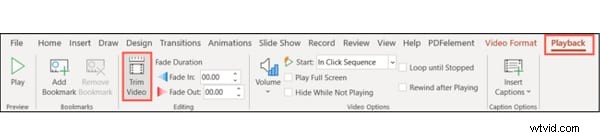
- Selecteer na het invoegen de clip om Afspelen te activeren tabblad op het lint.
- Klik op Video inkorten in de Bewerking sectie.
- Er verschijnt een dialoogvenster. Voer de gewenste begin- en eindtijd in of gebruik de versleepbare markeringen.
- Gebruik de voorbeeldknop om uw selectie te verfijnen en klik vervolgens op OK solliciteren.
Trimpunten nauwkeurig aanpassen
Voor gedetailleerde controle klikt u op Afspelen en pauzeer op het exacte moment dat u wilt markeren. Voer die tijdstempel in het overeenkomstige veld in of sleep de rode (eind) en groene (begin)markeringen. De pijl Met de toetsen in de vakjes kunt u de instellingen in kleine stappen aanpassen.
Een bijgesneden video resetten of bewerken
Als u de wijzigingen ongedaan wilt maken, herhaalt u eenvoudigweg het trimproces en verplaatst u de markeringen terug zodat ze de hele clip bedekken. De OK knop herstelt de oorspronkelijke duur.
Een bijgesneden video opslaan voor extern gebruik
Om het bijgesneden gedeelte te exporteren:
- Navigeer naar Bestand → Info .
- Selecteer Media comprimeren en kies een geschikt compressieniveau. Alleen de bijgesneden clip wordt beïnvloed.
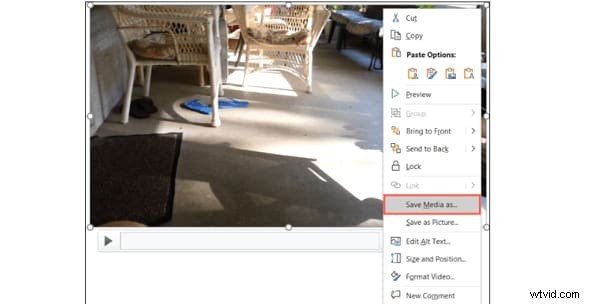
- Klik na de compressie met de rechtermuisknop op de video op de dia en kies Media opslaan als .
- Kies een doelmap, wijzig eventueel de naam van het bestand en klik op Opslaan .
Bonus:geavanceerde tips voor videobewerking in PowerPoint
Video's bijsnijden
Gebruik na het invoegen van een video de Format tabblad om bij te snijden:
- Selecteer de clip en open Opmaak tabblad.
- Klik op Bijsnijden om sleepgrepen weer te geven.
- Pas de hendels aan door Ctrl ingedrukt te houden om het formaat van twee tegenoverliggende zijden of alle vier de zijden te wijzigen, en Shift voor extra controle.
- Druk op Enter of klik buiten de dia om toe te passen.
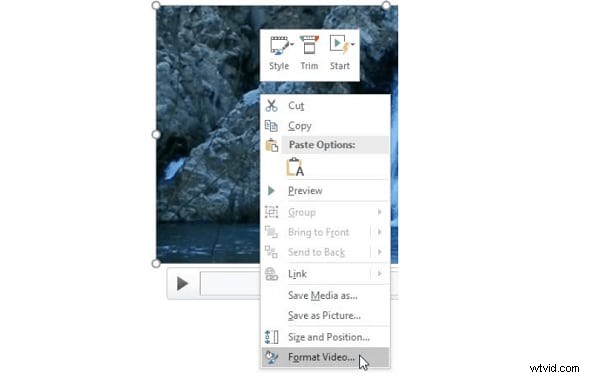
- Voor nauwkeurige waarden klikt u met de rechtermuisknop op de video en kiest u Video formatteren en stel numerieke bijsnijdparameters in het taakvenster in.
Video afspelen in een vorm
Om uw video een uniek silhouet te geven, selecteert u de clip en gaat u naar Formaat tabblad, kies Videovorm en kies uit verschillende vormen.
Vooraf ingestelde videostijlen toepassen
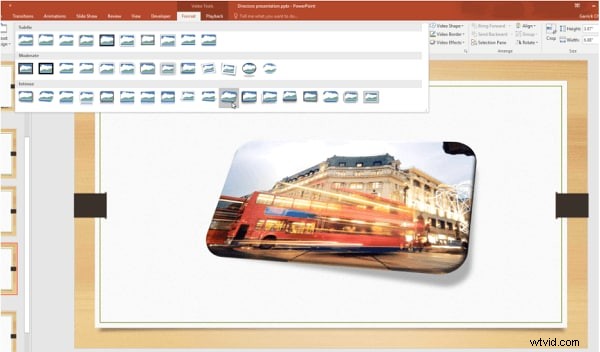
PowerPoint biedt ingebouwde stijlen die schuine randen, schaduwen en kaders combineren. Markeer de video, navigeer naar Indeling → Meer videostijlen , beweeg over een stijl en de live preview toont het effect meteen.
Conclusie
Door video's rechtstreeks in PowerPoint bij te snijden, bij te snijden en te stylen, kunt u heldere, boeiende presentaties maken die de aandacht van uw publiek trekken en vasthouden, allemaal zonder de vertrouwde Office-omgeving te verlaten.