
MKV, een afkorting van Matroska, is een van de meest veelzijdige containerformaten voor digitale video. Het wordt geroemd om zijn flexibiliteit, robuuste verwerking van metagegevens en brede codec-compatibiliteit.
Of je nu HD-inhoud streamt, anime bekijkt met aangepaste ondertitels of een volledige film archiveert, MKV kan alle audio-, video- en ondertiteltracks in één bestand bewaren.
In dit artikel
Deel 1:Wat is het MKV-formaat?
MKV, ontwikkeld in 2002 door het Matroska-project, is een open-standaardcontainer. In tegenstelling tot een codec slaat het de mediastreams (video, audio, ondertitels en metadata) eenvoudigweg samen in één bestand op.
Het is vooral populair voor online streaming en high-definition video's omdat het een breed scala aan codecs ondersteunt, waaronder H.264, H.265, VP9 en AV1. Het formaat is ook favoriet onder anime-fansubbing-gemeenschappen, dankzij native ondersteuning voor ondertitelformaten zoals VobSub, SRT, SSA en USF.
Deel 2:Hoe werkt een MKV-video?
De kracht van MKV ligt in het vermogen om naast de hoofdvideo meerdere audio- en ondertiteltracks te bundelen. Het kan 3D-objecten, ondertitels en zelfs meerdere taaltracks verwerken, waardoor het ideaal is voor complexe mediaprojecten.
Het draait standaard op Windows, macOS, Linux, Android en iOS, en is volledig foutbestendig:als een segment van het bestand beschadigd raakt, kan de speler dat gedeelte vaak overslaan en doorgaan met afspelen.
Omdat MKV een container is en geen codec, is het afhankelijk van externe spelers of editors om de gecodeerde streams te interpreteren.
Deel 3:MKV-bestanden afspelen met VLC Media Player
VLC is een platformonafhankelijke, gratis mediaspeler die vrijwel elk formaat ondersteunt, inclusief MKV. Volg deze stappen om een soepele weergave te garanderen:
Stap 1: Installeer of update VLC naar de nieuwste versie. Als u dit al heeft, opent u VLC en klikt u op Help → Controleren op updates .
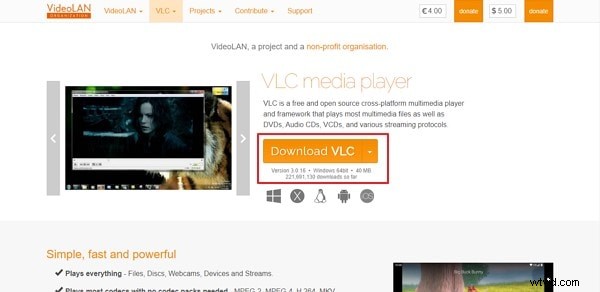
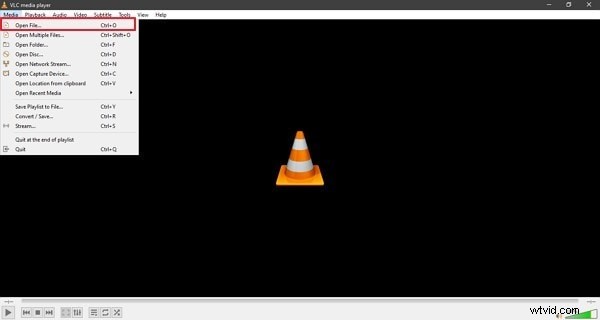
Stap 2: Start VLC, ga naar Media → Bestand openen… en zoek uw MKV-bestand. U kunt het bestand ook rechtstreeks naar het VLC-venster slepen.
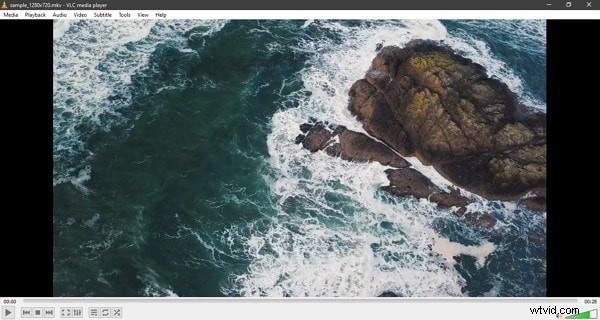
Stap 3: Zodra het bestand is geladen, speelt VLC het automatisch af. U kunt tussen audio- of ondertiteltracks wisselen via Audio of Ondertitel menu's als uw MKV meerdere opties bevat.
Deel 4:MKV-bestanden bewerken met Wondershare Filmora
Filmora is een gebruiksvriendelijke video-editor die standaard MKV-bestanden ondersteunt. Het biedt een uitgebreide reeks tools voor zowel beginnende als gevorderde editors.
Audiosectie
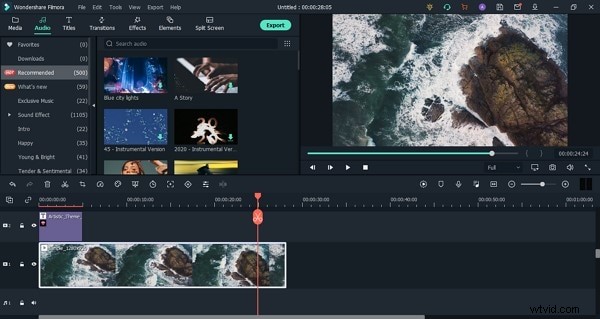
Op de hoofdwerkbalk vindt u een audiobibliotheek met geluidseffecten, muziektracks en voice-overopties. Sleep uw audio naar de tijdlijn om deze met uw video te mixen.
Audiobewerkingsmogelijkheden
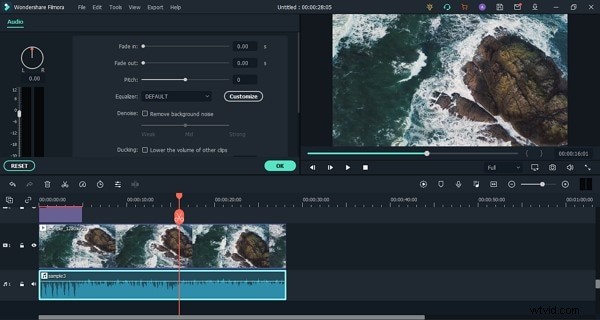
Dubbelklik op een audiofragment om de editor te openen, waar u audio van video kunt loskoppelen, tracks kunt dempen of de functie Stiltedetectie kunt gebruiken om stille passages automatisch bij te snijden.
Overgangen en titels toevoegen
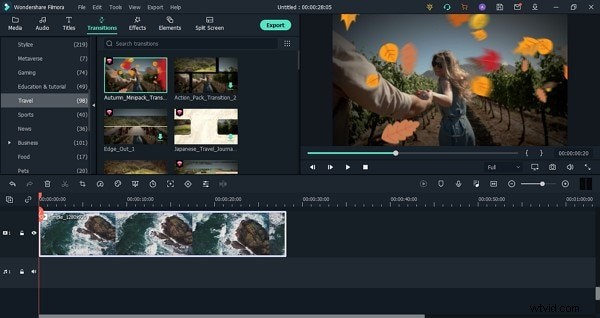
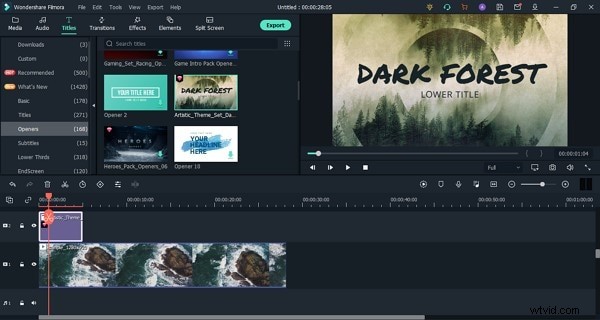
Het tabblad Overgangen van Filmora biedt effecten zoals Speed Blur, Basic, Ripple en Dissolve. De sectie Titels bevat sjablonen voor Lower Thirds, Ondertitels en Opener, die allemaal kunnen worden aangepast voor uw project.
Creatieve elementen
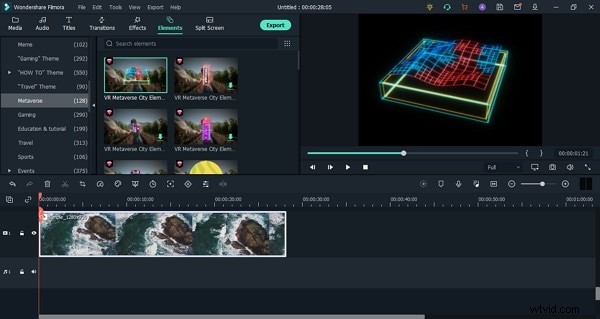
Naast de basismontage biedt Filmora een bibliotheek met visuele elementen, zoals afteltimers, overlays voor sociale media en achtergrondvoorinstellingen, om je publiek betrokken te houden.
Deel 5:MKV versus MOV – Wat is beter?
Hoewel MKV superieure codecflexibiliteit en ondersteuning voor ondertitels biedt, is het minder universeel compatibel met mobiele apparaten dan MOV. MOV, ontwikkeld door Apple, is nauw geïntegreerd in iOS- en macOS-ecosystemen en resulteert doorgaans in kleinere bestandsgroottes voor vergelijkbare kwaliteit.
Kies MKV als je uitgebreide ondertitelings- of audiotrackopties nodig hebt en van plan bent een breed scala aan afspeelapparaten te gebruiken. Kies voor MOV wanneer u zich richt op Apple-apparaten of wanneer bestandsgrootte en platformcompatibiliteit de belangrijkste aandachtspunten zijn.
Laatste woorden
MKV blijft een krachtige container voor HD-video's, vooral als je meerdere audio- of ondertiteltracks nodig hebt. Voor bewerking biedt Filmora een veelzijdige, intuïtieve omgeving die MKV-bestanden ondersteunt en professionele resultaten levert.
Met tools als keyframing, bewegingsregistratie, geavanceerde kleurafstemming en groenschermeffecten zorgt Filmora ervoor dat zelfs complexe projecten met gemak kunnen worden voltooid.