
Bent u op zoek naar een betrouwbare, kosteneffectieve en intuïtieve video-editor voor macOS 15? U bent op de juiste plaats. De markt biedt een breed scala aan tools, elk met unieke kenmerken en mogelijkheden, maar één oplossing valt op door de combinatie van kracht, gebruiksgemak en AI-aangedreven ondersteuning:Wondershare Filmora .
Filmora is niet alleen een starterspakket voor beginners. Het is een complete video- en audio-editor die alles ondersteunt, van eenvoudig trimmen tot geavanceerde keyframing, bewegingsregistratie en AI-gestuurde muziekcreatie. Het platform is beschikbaar op Mac, Windows, Android, iPhone en iPad, waardoor het een veelzijdige keuze is voor videomakers die op verschillende apparaten werken.
In dit artikel
- Waarom macOS 15 Sequoia een speciale video-editor nodig heeft en wat Filmora onderscheidt
- Belangrijke Filmora-functies die u een professionele voorsprong geven
- AI Copilot voor directe bewerkingsbegeleiding
- Snelle splitsmodus voor snel trimmen en knippen
- Keyframes voor dynamische visuele animaties
- AI Music Generator voor royaltyvrije achtergrondtracks
- Stap-voor-stap tutorials over het gebruik van de belangrijkste tools van Filmora
- Conclusie en volgende stappen om uw workflow onder de knie te krijgen
Waarom kiezen voor Wondershare Filmora om video's te bewerken op Mac Sequoia?
Filmora levert een complete montage-ervaring die eenvoud en diepte in evenwicht brengt. Basisbewerkingen, zoals bijsnijden, knippen, zoomen, pannen en snelheidsaanpassingen, vormen slechts het startpunt. Gevorderde gebruikers krijgen toegang tot functies zoals keyframing, tekenmaskers, snelheidstoename, slimme AI-uitschakeling en meer.
Hieronder staan de opvallende mogelijkheden die Filmora onderscheiden van andere macOS 15-editors:
- AI-copiloot – een AI-assistent die bewerkingsideeën voorstelt die zijn afgestemd op de behoeften van uw project.
- AI-muziekgenerator – maak binnen enkele seconden aangepaste achtergrondmuziek zonder royaltyvrije bibliotheken te doorzoeken.
- AI stemverwijderaar – isoleer en exporteer zang in het audioformaat van uw voorkeur, of verwijder ze volledig.
- AI slimme maskering – omlijn objecten moeiteloos en pas naadloze sneden toe voor een gepolijste look.
- Keyframing – maak boeiende animaties door de dekking, kleur, rotatie en grootte in de loop van de tijd aan te passen.
- Beweging volgen – voeg tekst, afbeeldingen of video toe aan bewegende onderwerpen voor dynamische effecten.
- Automatische synchronisatie – audio automatisch uitlijnen met video om de helderheid te verbeteren.
- AI Audio Denoise – verminder achtergrondgeluiden voor schonere soundtracks.
- Stiltedetectie – verwijder snel stille segmenten om uw beeldmateriaal beknopt te houden.
Deze functies zijn nog maar het begin. Bezoek de officiële Filmora-website om het volledige pakket tools te verkennen dat beschikbaar is voor macOS 15.
Hoe bewerk je een film op Mac Sequoia met Filmora in enkele minuten? [4 trucs]
Hieronder staan beknopte stappen die laten zien hoe je de krachtigste tools van Filmora kunt gebruiken voor snelle videocreatie van hoge kwaliteit.
Bewerk snel een video met Filmora AI Copilot op MacOS 15
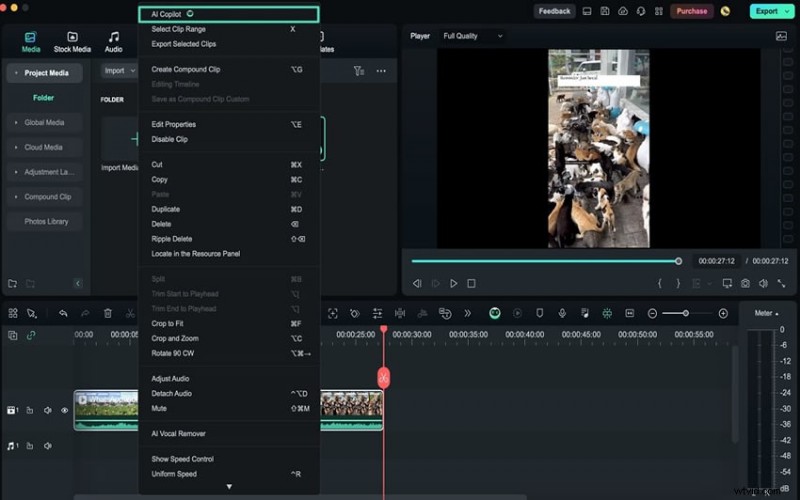
Nieuw bij videobewerking? AI Copilot is uw gids op het scherm en biedt realtime suggesties die uw workflow transformeren en veelvoorkomende valkuilen elimineren.
Installeer Filmora op uw Mac Sequoia en volg deze stappen om AI Copilot te activeren:
- Start Filmora en selecteer vervolgens Project maken> Nieuw project vanuit het hoofdmenu.
- Klik in de bewerkingsinterface op de AI Copilot pictogram op de werkbalk.
- Typ een vraag, zoals 'Hoe voeg ik een overgang toe?', en druk op Ask AI om bruikbare begeleiding te ontvangen.
Video's splitsen of bijsnijden op MacOS 15 met behulp van de snelle splitsmodus
Met de Quick Split-modus van Filmora kun je beelden met minimale inspanning in meerdere clips verdelen of ongewenste delen bijsnijden.
Om de snelle splitsmodus te gebruiken:
- Importeer uw video in het project en sleep deze naar de tijdlijn.
- Klik op de Snelle splitsmodus pictogram bovenaan de tijdlijn en klik vervolgens op het segment dat u wilt splitsen.
- Gebruik het rode schaarpictogram om het begin- of eindpunt van een clip aan te passen.
- Klik met de rechtermuisknop op een ongewenst gedeelte en kies Start inkorten tot afspeelkop of Einde bijsnijden tot afspeelkop .
- Na het splitsen kunt u secties verwijderen door ze te selecteren, met de rechtermuisknop te klikken en Knippen te kiezen .
Maak fantastische visuele animaties met keyframes op Mac OS 15
Keyframes ontgrendelen dynamische visuele verhalen, waardoor u eigenschappen zoals dekking, schaal, rotatie en kleur in de loop van de tijd kunt animeren.
Volg deze stappen om een sticker te animeren:
- Importeer je video en sleep deze naar de tijdlijn.
- Klik op de clip om het Editor-paneel te openen.
- Ga naar Video> Basis> Transformeren om toegang te krijgen tot de animatieknoppen.
- Voeg een sticker uit de bibliotheek toe en plaats deze op de tijdlijn; pas de grootte handmatig aan.
- Klik op het diamantpictogram om een keyframe aan het begin van de sticker in te stellen.
- Verplaats de sticker in het voorbeeldpaneel; Er verschijnen automatisch extra keyframes.
- Voeg zoveel keyframes toe als nodig is om vloeiende bewegingen te creëren.
- Druk op Afspelen om een voorbeeld van de animatie te bekijken.
Genereer royaltyvrije muziek met AI Music Generator op MacOS 15
Achtergrondmuziek verbetert de videokwaliteit. Met Filmora's AI Music Generator kun je aangepaste nummers maken zonder externe zoekopdrachten.
Muziek genereren:
- Start een nieuw project en zoek de Audio tabblad in de werkbalk.
- Selecteer AI Muziek> Tool> Start om de generator te openen.
- Configureer de Mood , Muziekduur , en Aantal gegenereerde muziek passend bij uw visie.
- Klik op Start en wacht tot de AI tracks produceert.
- Download een nummer door op de pijl-omlaag ernaast te klikken.
- Alle gegenereerde muziek wordt automatisch opgeslagen onder Audio> AI Muziek> Gegenereerd .
- Sleep het gekozen nummer naar de tijdlijn en exporteer vervolgens je uiteindelijke video.
Conclusie
Deze gids heeft u door de essentiële stappen geleid voor het bewerken van video's op macOS 15 met Wondershare Filmora. Door te focussen op compatibiliteit, gebruiksvriendelijkheid en functionaliteit, kunt u snel de juiste tool voor uw creatieve behoeften selecteren.
Voor een gestroomlijnde, professionele bewerkingservaring op Mac Sequoia blijft Filmora de beste aanbeveling. Download het vandaag nog en transformeer uw videoprojecten met vertrouwen.