
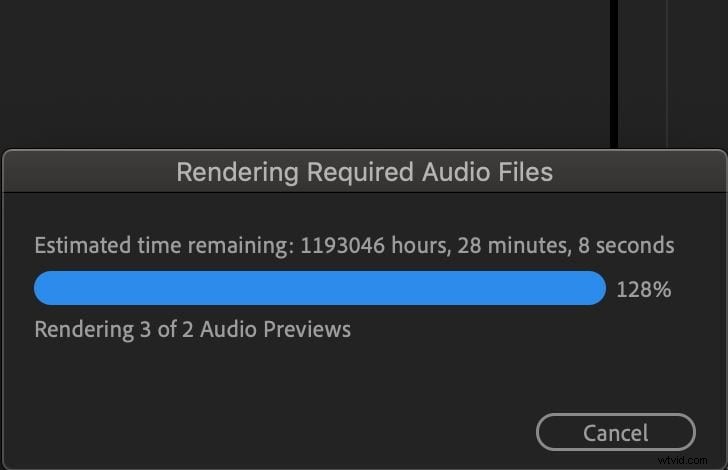
Heeft u ervaring met het uitvoeren van een project in Premiere Pro en heeft u plotseling een bericht ontvangen met de tekst:“Vereiste audiobestanden weergeven ?” Maak je geen zorgen. Het duidt niet op een grote fout of een ernstig probleem. De waarschuwing ‘benodigde audiobestanden renderen’ in Premiere Pro is slechts een routineprocedure binnen het platform. Dit betekent dat de app het geluid in uw videoproject voorbereidt voor soepel afspelen en responsieve aanpassingen.
In dit artikel zullen we meer vertellen over het weergeven van vereiste audiobestanden in Premiere Pro .” We zullen ook een alternatieve applicatie voorstellen die audiobestanden efficiënt uitvoert en verwerkt. Lees hieronder verder voor meer informatie.
In dit artikel
- De melding 'Rendering vereiste audiobestanden' in Premiere Pro
- Audiobestanden renderen in Wondershare Filmora V15
- Conclusie
- Veelgestelde vragen
De melding 'Rendering vereiste audiobestanden' in Premiere Pro
Zoals eerder vermeld, is het bestand “Rendering vereiste audiobestanden '-bericht in Premiere Pro is geen grote fout. Het betekent eenvoudigweg dat de software de audio in uw project optimaliseert voor een soepele weergave. In wezen genereert Premiere Pro audio-conforme bestanden die fungeren als tijdelijke voorbeeldbestanden. Dit proces helpt u nauwkeurige golfvormen, gesynchroniseerde audioweergave en responsieve bewerkingsprestaties te verkrijgen.
Het renderen van de vereiste audiobestanden in Premiere Pro zorgt voor stabiele bewerkings- en afspeelprestaties. Bekijk de onderstaande details om dit proces beter te begrijpen.
Voordelen
Hieronder vindt u de lijst met voordelen die u kunt behalen door de vereiste audiobestanden weer te geven in Premiere Pro.
- Zorgt ervoor dat het afspelen soepel verloopt tijdens videobewerking.
- Houdt audio en video correct gesynchroniseerd.
- Genereert nauwkeurige golfvormen en visualisaties voor nauwkeurige audiomonitoring.
- Converteert complexe audioformaten naar beter beheerbare items voor bewerking.
- Helpt een naadloze en productieve workflow te behouden gedurende de hele projecttijdlijn.
Nadelen
Hoewel het weergeven van de vereiste audiobestanden in Premiere Pro nuttig is, heeft het ook enkele nadelen waarmee u rekening moet houden.
- Het renderen van de vereiste audiobestanden kan enige tijd duren, vooral bij grote projecten.
- Na verloop van tijd kunnen gegenereerde audiocachebestanden zich ophopen en aanzienlijke schijfruimte in beslag nemen.
- Vereist een krachtige processor en voldoende opslagcapaciteit voor snellere prestaties.
- De interface van Premier Pro kan intimiderend zijn voor beginners.
- Vereist een actieve Adobe Creative Cloud abonnement, wat kostbaar kan zijn.
Audiobestanden renderen in Wondershare Filmora V15
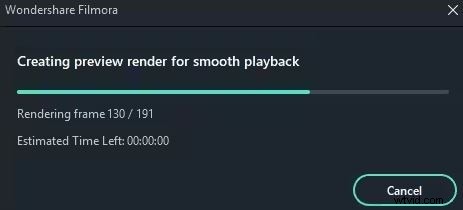
In Premiere Pro activeert het weergeven van vereiste audiobestanden een waarschuwing om gebruikers te informeren dat het proces aan de gang is. Wondershare Filmora daarentegen regelt dit automatisch op de achtergrond. Bij het importeren van uw video- en audiomateriaal optimaliseert Filmora ze onmiddellijk, zonder waarschuwingen of pop-ups. De volgende weergave vindt alleen plaats wanneer u uw project exporteert, waardoor het hele proces eenvoudiger en sneller wordt. Als je op zoek bent naar een soepelere workflow, is Filmora V15 een geweldig alternatief voor Premiere Pro.
Waarom Wondershare Filmora V15?
Er bestaat geen twijfel over Wondershare Filmora is een van de beste videobewerkingstoepassingen qua efficiëntie en gebruiksgemak. Als het renderen van de vereiste audiobestanden in Premiere Pro uw werk vertraagt, biedt Filmora een soepelere, snellere en goedkopere ervaring. Bekijk hieronder de belangrijkste voordelen:
- Automatische audio-optimalisatie:Filmora rendert automatisch audio vooraf tijdens het importeren, zodat u direct klaar bent voor bewerken.
- Gebruiksvriendelijke interface:intuïtief en gemakkelijk te navigeren, zelfs voor beginners.
- Consistente prestaties:Werkt soepel op zowel middenklasse als geavanceerde apparaten.
- Betaalbare premiumabonnementen:biedt flexibele en kosteneffectieve abonnementsopties.
- Hoogwaardige uitvoer:produceert kristalheldere, professionele video- en audio-exports.
Alleen audio exporteren in Wondershare Filmora
Wondershare Filmora Hiermee kunt u alleen de audio exporteren en het bestand lokaal opslaan. Volg deze eenvoudige handleiding om audio uit uw videoproject te extraheren.
Stap1Maak of open een project in Filmora.
Start Wondershare Filmora V15 op uw computer. Klik op Nieuw project om helemaal opnieuw te beginnen, of open een bestaand project vanuit de Lokale projecten sectie.
Stap2Bewerk en pas de gewenste wijzigingen toe.
Bewerk je video zoals je normaal zou doen met de ingebouwde tools van Filmora. Breng alle gewenste aanpassingen en verbeteringen aan voordat u exporteert.
Stap3Bekijk de uitvoer en exporteer deze.
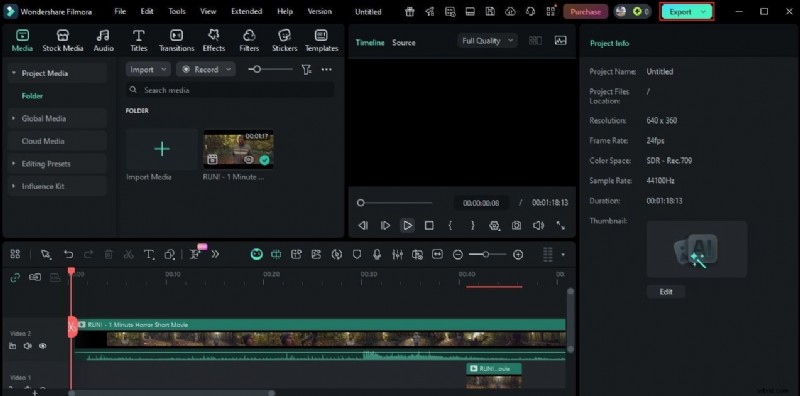
Speel het project af in het Voorbeeldpaneel om ervoor te zorgen dat alles er goed uitziet. Als u tevreden bent, klikt u op Exporteren knop in de rechterbovenhoek.
Step4Configureer de weergave- en exportinstellingen.
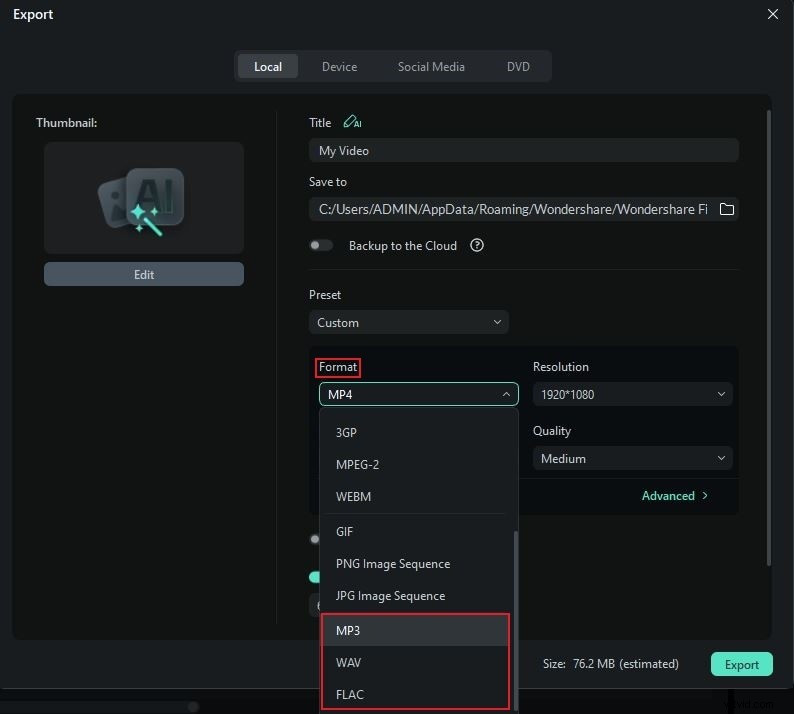
In het Formaat tabblad, kies het gewenste audioformaat, zoals MP3 , WAV , of FLAC . Pas vervolgens andere exportopties aan, waaronder Voorinstelling , Encoder , titel en bestandsbestemming. Klik op Exporteren om het proces af te ronden.
Andere functies aangeboden door Wondershare Filmora V15
Wondershare Filmora is een volledige app voor videobewerking, perfect voor zowel basis- als professionele bewerkingsbehoeften. Naast automatische audio-optimalisatie biedt het een breed scala aan creatieve en technische hulpmiddelen die zijn ontworpen om uw workflow te verbeteren. Bekijk hieronder enkele van de handigste.

- AI Prompt Video Editor:voeg objecten toe, verwijder of wijzig ze met behulp van eenvoudige tekstprompts.
- AI Audio naar Video:transformeer audiotracks onmiddellijk in volledige video-inhoud.
- Smart Scene Cut:detecteert automatisch hoogtepunten in uw video en segmenteert deze voor bewerking.
- AI Voice Enhancer:verwijdert achtergrondgeluiden en verbetert de vocale helderheid in uw opnamen.
- Automatische synchronisatie:synchroniseert automatisch uw audio- en videobestanden voor nauwkeurige uitlijning.

Opmerking:er komen nog meer opwindende functies naar Wondershare Filmora . Vergeet niet uw app te updaten zodat u kunt genieten van nieuwe tools zodra deze beschikbaar zijn.
Conclusie
Rendering van de vereiste audiobestanden in Premiere Pro is een normaal onderdeel van het voorbereiden van uw audio op bewerking. Het zorgt voor een soepele weergave, synchronisatie en golfvormnauwkeurigheid. Als u het proces echter tijdrovend of storend vindt, kunt u Wondershare Filmora biedt een moeiteloos alternatief. De software optimaliseert automatisch audiobestanden tijdens het importeren, zonder waarschuwingen, waardoor uw workflow sneller en naadlooser wordt. Het is kosteneffectiever, even krachtig en beginnersvriendelijk. Probeer Wondershare Filmora V15 vandaag nog en ervaar een soepelere audioverwerking en -bewerking.
Veelgestelde vragen
-
Q1. Waarom duurt het renderen van de vereiste audiobestanden in Premiere Pro enige tijd?
Dit gebeurt meestal wanneer uw apparaat een beperkte verwerkingskracht of weinig beschikbare opslagruimte heeft. De bestandsgrootte en het audioformaat van uw project kunnen ook van invloed zijn op de weergavetijd.
-
Q2. Kan ik het renderen van vereiste audiobestanden in Premiere Pro overslaan?
Technisch gezien wel. U kunt het proces annuleren. Als u dit overslaat, kan dit echter leiden tot gedesynchroniseerde audio of onnauwkeurige golfvormen, wat van invloed kan zijn op uw bewerkingsworkflow. Het is het beste om het proces te laten voltooien.
-
Q3. Vereist Wondershare Filmora het renderen van audiobestanden?
Niet echt. Wondershare Filmora optimaliseert audio automatisch wanneer u uw bestanden importeert. In tegenstelling tot Premiere Pro doet het dit in stilte zonder waarschuwingen weer te geven, waardoor een soepelere ervaring wordt gegarandeerd.