
Meestal kan Adobe Premiere Pro een breed scala aan videoprojecten efficiënt verwerken. Er kunnen zich echter soms onverwachte problemen voordoen, vooral als u aan een zwaar project werkt. Het afspelen stottert en wordt extreem traag. Maak je geen zorgen:er is een ingebouwde oplossing genaamd Weergeven en vervangen in Premiere Pro . Het zorgt ervoor dat de app soepel werkt door fragmenten met zware grafische afbeeldingen naar één mediabestand te converteren, waardoor tijd wordt bespaard en het afspelen tijdens het bewerken wordt verbeterd.
In dit artikel gaan we dieper in op Premiere Pro's Render and Replace functie en introduceer een alternatieve videobewerkingstool die vergelijkbare functionaliteit biedt. Lees hieronder verder voor meer informatie.
In dit artikel
- Wat is renderen en vervangen in Premiere Pro?
- Wondershare Filmora V15:het perfecte alternatief
- Conclusie
- Veelgestelde vragen
Weergeven en vervangen in Premiere Pro is ontworpen om vloeiendere afspeel- en bewerkingsprestaties te bieden. Het werkt door middelen die veel processorkracht vereisen, zoals afbeeldingen met hoge resolutie, bewegingslagen of dynamische effecten, om te zetten in vooraf gerenderde mediabestanden. Eenmaal weergegeven, wordt uw voorbeeld aanzienlijk vloeiender en responsiever. Maak je geen zorgen, deze instelling is omkeerbaar; je kunt altijd terugkeren naar de oorspronkelijke, niet-gerenderde clips wanneer je verdere wijzigingen wilt aanbrengen.
Het is een sterk aanbevolen functie, vooral voor gebruikers die vaak te maken hebben met trage previews in grote projecten of professionele composities.
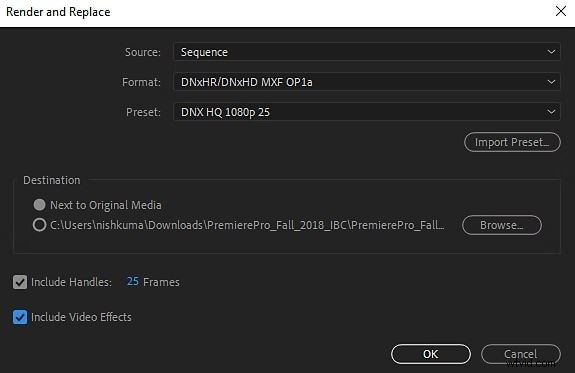
Voordelen
Renderen en vervangen in Premiere Pro biedt talloze voordelen die de workflow en bewerkingsefficiëntie verbeteren. Hier zijn enkele belangrijke voordelen:
- Vermindert vertraging en haperingen tijdens het afspelen, zelfs bij het bewerken van beelden met een hoge resolutie.
- Verlaat zware verwerkingstaken van CPU en GPU, waardoor de algehele prestaties verbeteren.
- Omkeerbaar proces:je kunt altijd terugkeren naar de originele clip voor meer bewerkingen.
- Bespaart tijd door vloeiendere voorbeelden te maken voor complexe of lange videoprojecten.
- Hiermee kunnen redacteuren zich concentreren op creatief werk zonder constante afspeelonderbrekingen.
Nadelen
Ondanks dat het nuttig is, is Render and Replace niet perfect. Sommige gebruikers vinden het beperkend of complex. Hieronder staan enkele veelvoorkomende nadelen:
- Grote weergegeven bestanden kunnen aanzienlijke schijfruimte in beslag nemen en de prestaties vertragen.
- Verdere aanpassingen aan clips zijn beperkt, tenzij je terugkeert naar de oorspronkelijke bron.
- Het weergaveproces kan lang duren bij zware of grote mediaprojecten.
- De interface en functies van Premier Pro kunnen voor beginners ingewikkeld zijn om te navigeren.
- Vereist een actieve Adobe Creative Cloud abonnement, wat duur kan zijn in vergelijking met alternatieven.
Wondershare Filmora V15:het perfecte alternatief voor Render and Replace van Premiere Pro
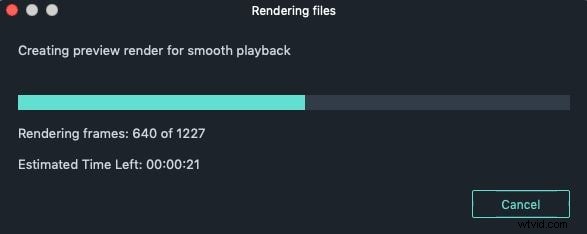
Er bestaat geen twijfel over Renderen en vervangen in Premiere Pro is effectief in het verbeteren van de afspeelsnelheid. Het voldoet echter mogelijk niet aan de behoeften van elke redacteur. Als je de voorkeur geeft aan een eenvoudigere, snellere workflow:Wondershare Filmora V15 is een fantastisch alternatief. Het beschikt over een soortgelijk optimalisatiesysteem, maar het proces gebeurt automatisch – er is geen handmatige installatie vereist. Zodra je je media importeert, optimaliseert Filmora automatisch je middelen voor soepeler afspelen en efficiënter bewerken.
Dit maakt Filmora V15 een slimme keuze voor makers die een intuïtieve, krachtige en tijdbesparende bewerkingservaring willen.
Waarom kiezen voor Wondershare Filmora V15?
- Krachtige weergave:Filmora zorgt voor een naadloze weergave die vertragingen en haperingen bij het afspelen elimineert.
- Gebruiksgemak:pre-rendering gebeurt automatisch zonder dat handmatige configuratie nodig is.
- Efficiënte workflow:verwerkt moeiteloos zware afbeeldingen, bewegingseffecten en clips met hoge resolutie.
- Volledige videobewerking:uitgerust met zowel basis- als geavanceerde bewerkingstools voor professionele resultaten.
Extra functies om te ontdekken in Wondershare Filmora V15
Wondershare Filmora biedt veel meer dan weergave- en afspeeloptimalisatie. Het is een compleet bewerkingspakket met AI-tools en automatiseringsfuncties die de creativiteit en productiviteit verbeteren. Hier zijn enkele van de opvallende tools die beschikbaar zijn:
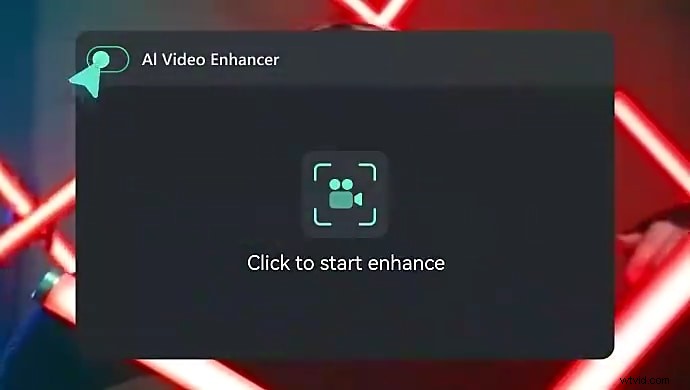
- AI Video Enhancer:Verbetert onmiddellijk de videokwaliteit, scherpte en helderheid.
- AI Video Denoiser:verwijdert ruis en korrel uit beeldmateriaal om heldere beelden te creëren.
- AI Video Object Remover:wist ongewenste objecten of elementen met precisie uit uw video.
- Geavanceerde videocompressor:verkleint de bestandsgrootte zonder merkbaar kwaliteitsverlies.
- Automatische synchronisatie:koppelt audiotracks automatisch aan video voor een perfecte timing.

Opmerking:er komen binnenkort meer nieuwe functies aan voor Wondershare Filmora . Houd uw software up-to-date om toegang te krijgen tot de nieuwste AI-aangedreven tools en creatieve verbeteringen.
Conclusie
Het behouden van een soepele weergave tijdens het bewerken lijkt misschien klein, maar het heeft grote invloed op de efficiëntie en de workflow. Weergeven en vervangen in Premiere Pro helpt de prestaties te optimaliseren door grote assets vooraf te renderen in lichtgewicht mediabestanden voor vloeiendere voorbeelden. Als je echter een eenvoudiger, snellere en kosteneffectievere oplossing wilt, kies dan voor Wondershare Filmora V15 is de perfecte keuze. Het optimaliseert automatisch geïmporteerde assets, waardoor vertragingsvrij afspelen en renderen wordt gegarandeerd – zonder de complexiteit. Download Wondershare Filmora V15 vandaag nog en ervaar een soepelere, slimmere bewerkingsworkflow.
Veelgestelde vragen
-
Q1. Heeft Renderen en vervangen in Premiere Pro invloed op de uiteindelijke kwaliteit van de video?
Nee. Renderen en vervangen in Premiere Pro heeft alleen invloed op het afspelen tijdens het bewerken. De uiteindelijke exportkwaliteit is afhankelijk van de door u gekozen exportinstellingen.
-
Q2. Waarom werken Renderen en vervangen in Premiere Pro niet naadloos?
Als u vertragingen of problemen ondervindt, komt dit waarschijnlijk door beperkte apparaatprestaties of weinig beschikbare opslagruimte. Het renderen van grote mediabestanden vereist sterke hardware en voldoende schijfruimte.
-
Q3. Kan Wondershare Filmora V15 de weergave beter verwerken dan Premiere Pro?
Ja. Wondershare Filmora V15 verzorgt automatisch de weergave en optimalisatie achter de schermen, waardoor dit sneller en gemakkelijker gaat in vergelijking met het handmatige proces van Premiere Pro.