
In het tijdperk van digitale verhalen is kleurcorrectie een cruciaal element geworden bij het maken van visuele verhalen. Een van de meest gevierde tools op dit gebied is de LUT (Look-Up Table), gemaakt door cameraman DannyGevirtz , wiens werk bekroonde films en spraakmakende commercials sierde. Deze gids leidt u door de beste Gevirtz LUT's, biedt deskundige tips voor het selecteren van de juiste, en biedt een stap-voor-stap uitleg over hoe u ze kunt importeren en toepassen met Wondershare Filmora .
Inhoudsopgave
- Belangrijkste kenmerken van Filmora
- Hoe Gevirtz LUT's importeren en toepassen
- De beste Gevirtz LUT's om te proberen
- De juiste LUT voor uw project kiezen
- Conclusie
Belangrijkste kenmerken van Wondershare Filmora
- LUT-ondersteuning – Importeer elk LUT-bestand (inclusief dat van Gevirtz) en pas het toe op uw beeldmateriaal.
- Intuïtieve gebruikersinterface – Bewerken via slepen en neerzetten, op tijdlijn gebaseerde workflow en realtime voorbeeld.
- Bibliotheek met creatieve middelen – Stockmateriaal, afbeeldingen, audio, effecten en kant-en-klare sjablonen.
- AI-aangedreven tools – Stemverbetering, slimme uitsnede, op tekst gebaseerde bewerking en meer.
- Flexibele exportopties – Ondersteunt MP4, MOV, AVI, MKV, WEBM, GIF en andere.
Hoe Danny Gevirtz LUT's te importeren en toe te passen met Filmora
Stap-voor-stap handleiding
- Downloaden en installeren – Haal de nieuwste versie van Filmora op van de officiële website en installeer deze op uw computer.
- Start een nieuw project – Start Filmora en klik op Nieuw project en importeer uw mediabestanden via Importeren knop.
- Plaats clips op de tijdlijn – Sleep uw videoclips naar de bewerkingstijdlijn.
- Selecteer een fragment – Klik op een fragment om het rechterpaneel te openen.
- Open het tabblad Kleur – Klik in het paneel op Kleur en schakel de LUT in schakelen.
- Gevirtz LUT importeren – Klik op Toevoegen , navigeer naar het gedownloade Gevirtz LUT-bestand en selecteer het.
- Intensiteit aanpassen – Gebruik de Kracht schuifregelaar om het effect te verfijnen, zodat huidtinten natuurlijk blijven.
- Voorbeeld en export – Bekijk het resultaat in het voorbeeldvenster. Als u tevreden bent, klikt u op Exporteren om uw video weer te geven.
Opmerking:veel Gevirtz LUT's kunnen gratis worden gedownload van gerenommeerde online opslagplaatsen.
Top Danny Gevirtz LUT's om te proberen
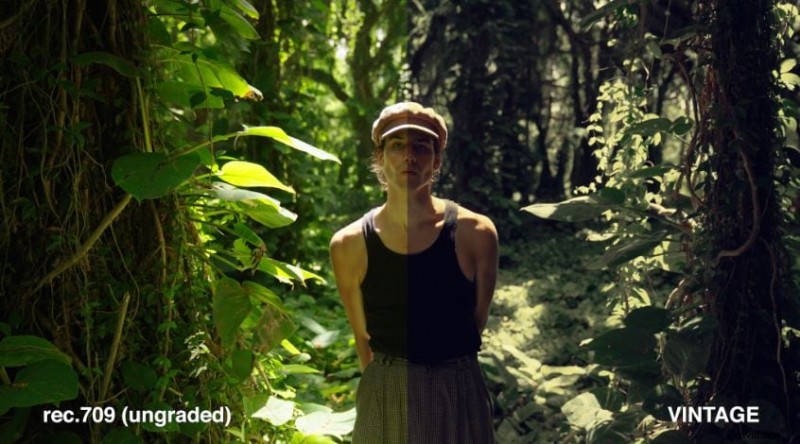
Wijnoogst
Deze LUT emuleert een klassieke sepiatint, ideaal voor historische of sfeervolle scènes.
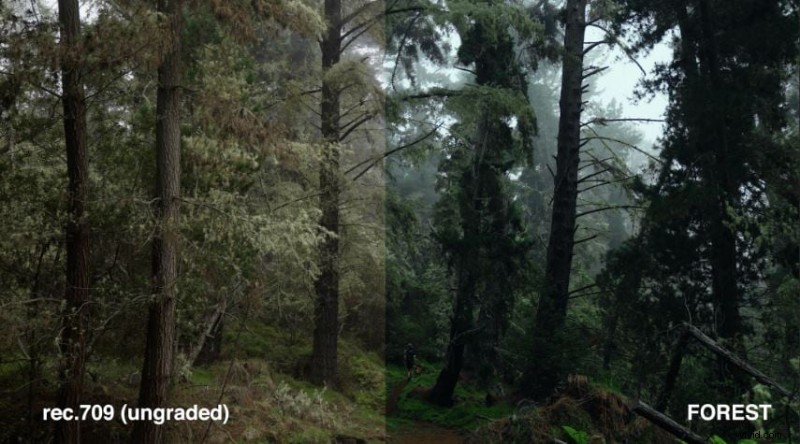
Bos
Dit filter is ontworpen voor natuurlijke buitenopnamen en voegt een koele, rokerige sfeer toe.
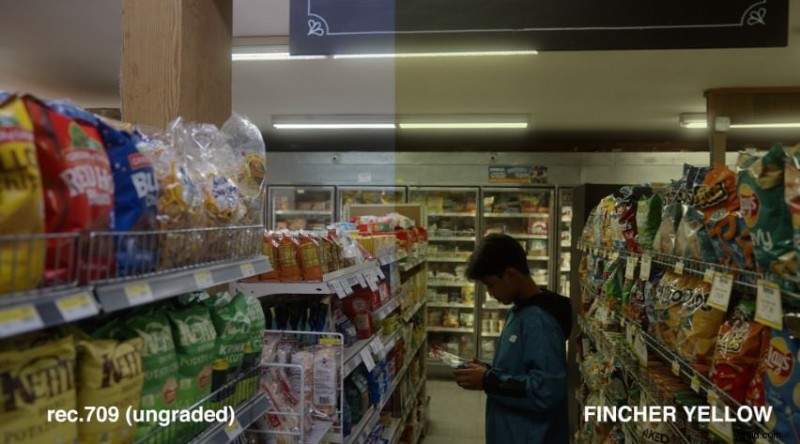
Fincher geel
Geïnspireerd door de kenmerkende tonen van de films van David Fincher, combineert deze LUT gele en groene tinten bij weinig licht voor een dramatisch effect.
Warme nostalgie
Een warme, weelderige kleur die verlangen oproept zonder gedateerd aan te voelen.

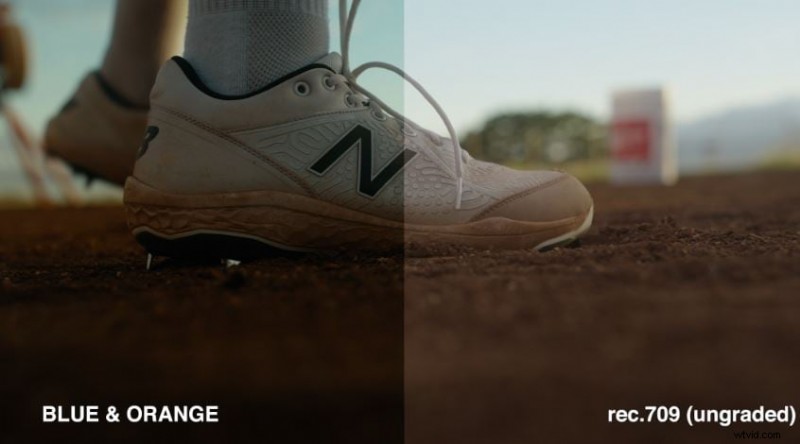
Blauw en oranje
Een modern, filmisch palet dat koele blues en warme sinaasappels in balans brengt, geschikt voor de meeste genres.
De juiste Gevirtz LUT voor uw project kiezen
- Ontdek alle opties – Blader door de volledige bibliotheek voordat u zich aan één ervan vastlegt.
- Overeenkomen met technische specificaties – Zorg ervoor dat de LUT is uitgelijnd met de resolutie, framesnelheid en beeldverhouding van uw beeldmateriaal.
- Juiste basiskleur – Pas eerst primaire kleurcorrectie toe; LUT's moeten fundamentele problemen verbeteren, niet oplossen.
- Maak gebruik van maatwerk – Pas de sterkte, tint en verzadiging aan zodat deze bij uw creatieve visie passen.
Conclusie
Kleurcorrectie is een ambacht dat technische vaardigheid combineert met artistieke intuïtie. Danny Gevirtz LUT's bieden een betrouwbare snelkoppeling naar professioneel ogende paletten, terwijl Filmora een toegankelijk platform biedt om ze toe te passen. Download de LUT's, experimenteer met de instellingen en laat je video's de toon weerspiegelen die jij voor ogen hebt.