
Kleuren-LUT's zijn inderdaad erg handig bij het bewerken van video's en het produceren van vergelijkbare inhoud. Nou, waarom niet? Stel je voor dat je met slechts één vingerknip bepaalde kleureffecten op je materialen aanbrengt. Dat is inderdaad een geheel nieuw niveau van gemak. Ondertussen kun je hetzelfde doen als je tijdens het bewerken van je materiaal verbluffende videofilters bedenkt. Ja. Het maken van LUT's is over het algemeen een wandeling in het park. U kunt experimenteren met de kleurinstellingen en uw configuraties later exporteren. Maak je geen zorgen. Er zijn talloze tutorials beschikbaar die je op weg kunnen helpen.
In dit artikel zullen we het hebben over de hoogtepunten en voordelen van het maken van aangepaste LUT's. We zullen ook de drie belangrijke elementen bespreken waarmee u rekening moet houden bij het uitvoeren van dergelijke procedures. Ten slotte geven we een korte handleiding over hoe u in eenvoudige stappen een LUT kunt maken. Lees hieronder verder voor meer informatie.
In dit artikel
-
- Belangrijkste kenmerken
- Stapsgewijze handleiding
-
- Het helpt je consistent te blijven met een specifieke stijl of ontwerp.
- Het bespaart u tijd en moeite.
- Het geeft je de kans om persoonlijke accenten toe te voegen.
- Het helpt je precies de look te krijgen die je wilt.
-
- Blootstelling
- Witbalans
- Tint
Hoe maak ik een LUT met Wondershare Filmora?
Zoals eerder aangegeven is het maken van LUT's niet zo ingewikkeld als het lijkt. U kunt in een handomdraai configuraties maken en uw combinaties exporteren. Je hoeft in dit opzicht geen sterke ontwerpachtergrond of formele opleiding te hebben. Zorg ervoor dat uw videobewerkingssoftware dergelijke procedures ondersteunt. Maak je geen zorgen. Als je Wondershare Filmora gebruikt, is het maken van LUT's inderdaad een makkie. Wil je het eens proberen? Als dat zo is, bekijk dan de onderstaande details voor meer informatie.
Belangrijkste kenmerken
Wondershare Filmora zit vol met videobewerkingstools waarmee u verbluffende video-inhoud kunt produceren. Hieronder staan er enkele. Bekijk de verstrekte lijst.
- 3D LUT's:Hiermee kunt u bestaande en geïmporteerde LUT's toepassen op uw videoprojecten. Standaard biedt Wondershare Filmora verschillende selecties. Als je wilt, kun je ze allemaal gebruiken. Enerzijds kunt u importeren uit externe bronnen of uw eigen configuratie opslaan als een aangepaste voorinstelling.
- Eenvoudige en geavanceerde videobewerking:het is uitgerust met talloze functies die u kunt gebruiken om in een handomdraai een verscheidenheid aan videobewerkingstechnieken mogelijk te maken.
- Handige creatieve middelen:het biedt een grote bibliotheek met creatieve bronnen die u kunt openen en in uw videoprojecten kunt invoegen. Daartoe behoren stockfoto's, videoclips, audiobits, filters, effecten en vele andere.
- Op maat gemaakte videosjablonen:het bevat talloze kant-en-klare videosjablonen die u eenvoudig kunt aanpassen als u video's niet helemaal opnieuw wilt bewerken.
- Kunstmatige intelligentie:het biedt toegang tot een verscheidenheid aan AI-aangedreven tools die u kunt integreren in uw creatieproces. Om er maar een paar te noemen:AI Copywriting, AI Smart Cut Out, AI Text-To-Video, AI Voice Enhancer en vele andere.
- Flexibele video-exportopties:hiermee kunt u video's in verschillende formaten renderen en exporteren. Tot de ondersteunde bestandstypen behoren MP4, WMV, AVI, MOV, F4V, MKV, 3GP, MPEG-2, WEBM, GIF en MP3.
Stapsgewijze handleiding
Wondershare Filmora is heel gemakkelijk te gebruiken en te navigeren. Als je een LUT voor je video moet maken, zul je het zeker niet moeilijk hebben. Wilt u het aan uw kant proberen? Als dat zo is, bekijk dan de onderstaande tutorial. Lees de instructies goed door en volg de aangegeven stappen.
Stap 1:Download de Wondershare Filmora-app van de officiële website. Installeer het meteen daarna op uw computer.
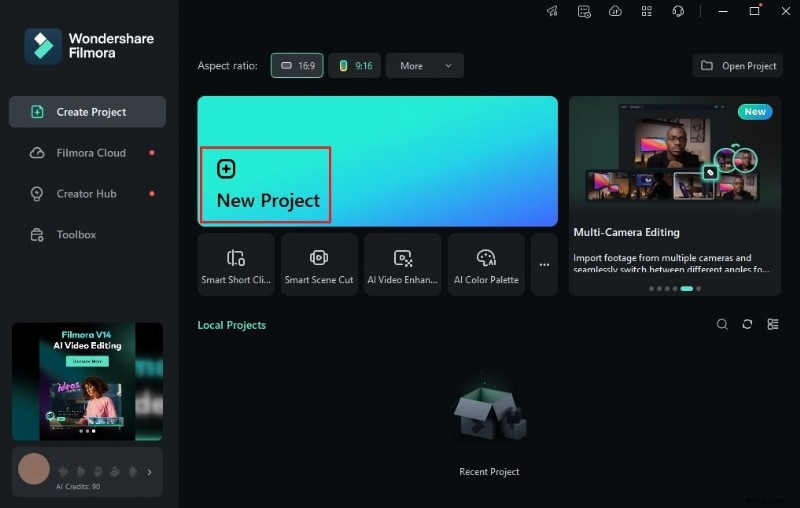
Stap 2:Start daarna de nieuw geïnstalleerde videobewerkingssoftware op uw bureaublad. Zodra het volledig is geladen, gaat u naar het hoofddashboard en tikt u op Nieuw project om te beginnen met bewerken. U kunt ook een stukje naar beneden scrollen naar de sectie Lokale projecten en een bestaande sessie openen als deze beschikbaar is.
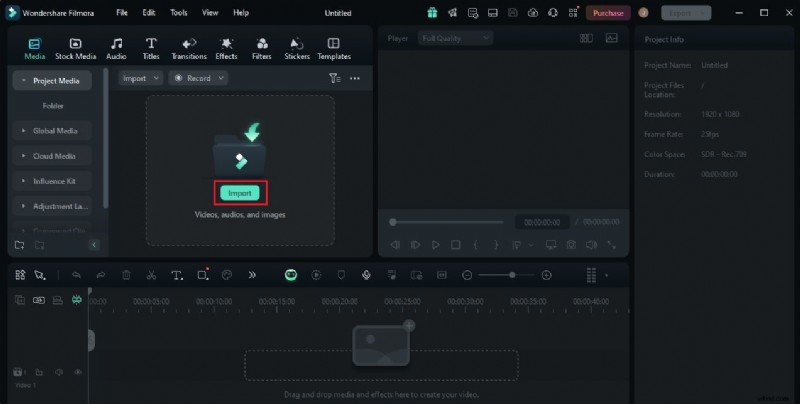
Stap 3:Navigeer daarna naar het Elementenpaneel en klik op Importeren onder het tabblad Media. Selecteer alle bestanden die u gaat gebruiken en upload ze naar het platform. Eenmaal voltooid, pak je de bestanden één voor één en sleep je ze van het Elementenpaneel naar de Editor-tijdlijn.
Stap 4:Op dit punt kunt u nu beginnen met de daadwerkelijke videobewerking. Begin met het finaliseren van de indeling van de activa volgens de door u gewenste stijl en structuur. Breng tegelijkertijd alle noodzakelijke aanpassingen aan uw videoproject aan. U kunt bijvoorbeeld de clips inkorten of splitsen, de audiotiming aanpassen en dergelijke.
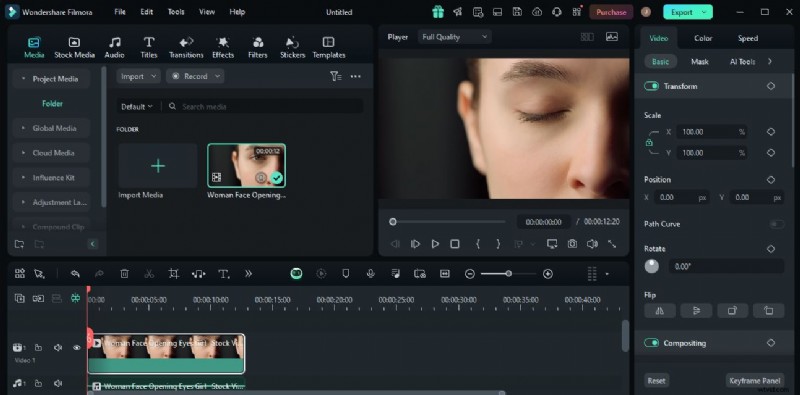
Stap 5:Als u klaar bent, kunt u nu doorgaan met de LUT-configuratie. Maak je geen zorgen. Als je LUT’s wilt maken, zul je het niet moeilijk hebben. Het is een fluitje van een cent. Ga om te beginnen naar de Editor-tijdlijn en selecteer een video-item.
Stap 6:Er verschijnt dan een nieuw paneel in de rechterhoek van uw werkruimte. Van daaruit klikt u op het tabblad Kleur om toegang te krijgen tot alle instellingen met betrekking tot deze configuratie. Onder Basis kunt u een bestaande LUT aanpassen of kleur- en lichtinstellingen configureren om uw eigen video-effecten te bedenken. Als u geavanceerdere hulpmiddelen nodig heeft, kunt u naar het tabblad HSL, Curven of Kleurenwiel gaan. Krijg toegang tot alle beschikbare opties en breng de gewenste wijzigingen aan totdat u een geweldig resultaat bereikt.
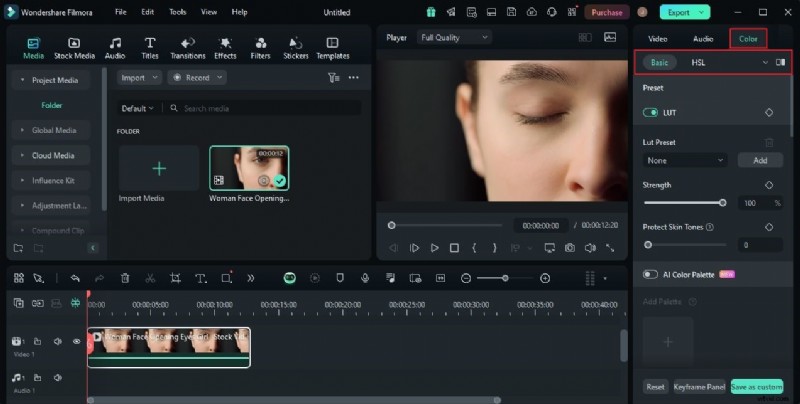
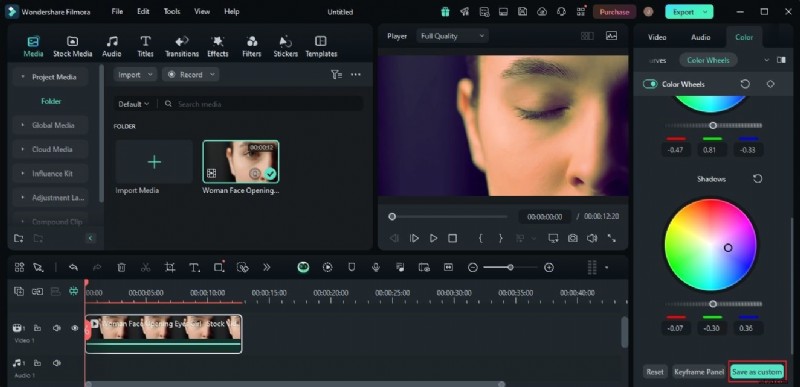
Stap 7:Als u klaar bent, klikt u op Opslaan als aangepast onderaan het paneel. Wijs een uniek label toe aan uw nieuw geconfigureerde LUT en tik vervolgens op OK.
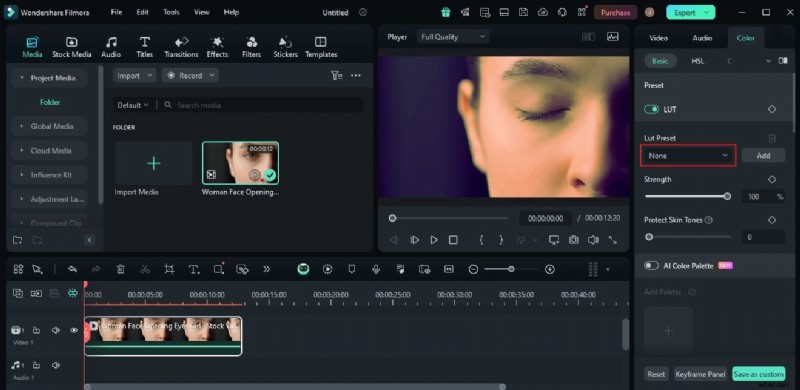
Stap 8:U kunt nu uw aangepaste voorinstelling gebruiken en deze op uw video-inhoud toepassen. Ga eenvoudigweg naar het tabblad Basis van de Kleurinstellingen en schakel vervolgens de schakelknop naast LUT in. Klik op het menu LUT-voorinstellingen en selecteer uw LUT uit de lijst met opties.
Stap 9:Eindelijk is het tijd om te spelen en je output te bekijken. Als u tevreden bent met het resultaat, klikt u op de knop Exporteren direct boven het voorbeeldpaneel om de video te renderen en een kopie op uw computer op te slaan. Ga anders door met het maken van aanpassingen totdat u een gewenst resultaat bereikt.
Moet u een LUT maken voor uw eigen videoprojecten?
De meeste videobewerkingsplatforms hebben tegenwoordig een ingebouwde bibliotheek voor video-LUT's. U hoeft eigenlijk alleen maar de collecties te verkennen en een bepaalde preset te selecteren die u wilt gebruiken. Handig, toch? Maar op de een of andere manier raden veel cinematografen aangepaste LUT's aan. Nou ja, ze hebben een punt. U kunt meer controle over uw project krijgen als u zelf een LUT maakt. Dat is één voordeel. Maar afgezien daarvan is er meer aan de hand. Wil je weten welke dat zijn? Als dat zo is, bekijk dan de onderstaande lijst voor meer details.
Het helpt je consistent te blijven met een specifieke stijl of ontwerp.
Wanneer u een LUT maakt, heeft u de vrijheid om al uw ideeën in de uitvoer te integreren. U kunt het palet van uw voorkeur kiezen, specifieke elementen invoegen die u wilt gebruiken en dergelijke. Als dat het geval is, zal uw algehele resultaat coherenter lijken en consistenter zijn met de specifieke look die u wilt bereiken.
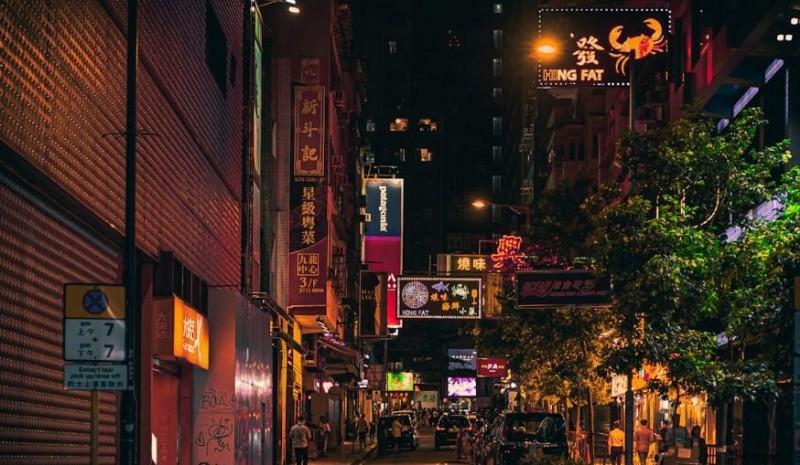
Het bespaart u tijd en moeite.
Natuurlijk moet u eerst het eigenlijke proces doorlopen wanneer u een LUT aanmaakt. Maar maak je geen zorgen. Nadat u de configuratie heeft opgeslagen, wordt het toepassen van LUT's op uw video-inhoud een stuk eenvoudiger. Het enige dat u tegen die tijd hoeft te doen, is de aangepaste LUT in de lijst met opties vinden en deze selecteren. Het is maar een paar klikken.
Het geeft je de kans om persoonlijke accenten toe te voegen.
Meestal geeft het toepassen van een bestaande kleuren-LUT, ontworpen door andere makers, uw persoonlijke ideeën niet weer. Zeker. Je kunt op bepaalde manieren aanpassingen maken. Soms is dit echter niet genoeg, vooral als uw ideeën behoorlijk complex zijn. Daarom moet u zelf een LUT maken als u uw uitvoer volledig wilt personaliseren.
Het helpt je precies de look te krijgen die je wilt.
Ten slotte helpt het maken van LUT's u bij het maken van een videofilter dat voldoet aan de door u gewenste standaard. Waarschijnlijk moet u af en toe een paar aanpassingen doorvoeren. Maar over het algemeen is het in dit opzicht behoorlijk effectiever dan het toepassen van de standaard LUT's van je videobewerkingssoftware.
Elementen waaraan u prioriteit moet geven als u een LUT maakt
Uit de eerdere discussies kun je zien dat het creëren van LUT's inderdaad een wandeling in het park is. Er zijn slechts een paar eenvoudige stappen nodig om er een te bedenken en de uiteindelijke configuratie op te slaan. Er zijn echter enkele belangrijke kalibraties waaraan u prioriteit moet geven wanneer u aan deze taak werkt. Wil je weten welke dat zijn? Als dat zo is, bekijk dan de onderstaande lijst. Lees de items aandachtig en houd ze altijd in gedachten.
Blootstelling
De eerste op de lijst is blootstelling. Over het algemeen is het de hoeveelheid licht in uw video die de helderheid, het contrast en de kleur beïnvloedt. Als u LUT's maakt, zorg er dan voor dat de belichtingsinstellingen zeer goed zijn gekalibreerd. Zet het niet te hoog of te laag. Houd het in de juiste balans. Anders kan de kwaliteit van uw aangepaste LUT's vervormd raken en een bepaalde waarde verliezen.
Witbalans
Kort gezegd bepaalt de witbalans in feite de zuiverheid van de witte kleur in uw video. Het is een zeer belangrijke configuratie omdat de meeste kleuren een wisselwerking hebben met wit. Als de witbalans slecht is ingesteld, zien uw aangepaste LUT's er mogelijk niet optimaal uit.
Tint
Last but not least is er tint. Zoals de naam al doet vermoeden, is tint verantwoordelijk voor de kleurbalans, met name de groene en magenta tinten. Door deze instelling aan te passen, kunt u de kleuronbalans corrigeren, specifieke tinten aan uw video's toevoegen of visuele effecten creëren. Daarom moet u niet vergeten deze kalibratie opnieuw te bekijken bij het maken van LUT's en bepaalde aanpassingen aan te brengen. Het kan je zeker helpen de specifieke stijl te vormen die je in gedachten hebt.

Opmerking:Afhankelijk van uw videobewerkingssoftware zijn er andere instellingen die u tijdens het maakproces ook opnieuw kunt configureren. Het is niet altijd beperkt tot de drie bovenstaande instellingen. Zorg er daarom voor dat u deze ook verkent en aanpast.
Conclusie
Het lijdt geen twijfel dat LUT’s de kwaliteit van video-inhoud verhogen. Daarom moet je het idee om sommige ervan te verkennen en te gebruiken bij het bewerken van video's niet van je afschudden. In eerste instantie kunt u de standaardselecties proberen die videobewerkingsapps gebruikers bieden. Kies gewoon de stijl die perfect bij uw voorkeuren past. Probeer na een tijdje een LUT aan uw kant te maken. Maak je geen zorgen. Het is niet zo moeilijk als je denkt. Download Wondershare Filmora om aan de slag te gaan. Het is krachtige videobewerkingssoftware boordevol zeer geavanceerde functies die in dit opzicht veel kunnen helpen. Ontdek dit platform en profiteer van de geweldige voordelen ervan. Wie weet? Het kan je helpen een LUT te creëren die de wereld van contentcreatie voor altijd zal veranderen.