
Als het om fotobewerking gaat, komt Adobe Photoshop bij veel mensen altijd op de eerste plaats. Nou, de reden is vrij duidelijk. Deze software biedt een breed scala aan functies waarmee editors eenvoudig afbeeldingen kunnen maken, verbeteren, herstellen en manipuleren. Ja. Dat klopt. Zolang u bekend bent met de basisprincipes van Adobe Photoshop, kunt u zeker veel prachtige dingen doen. Maar wacht even. Voordat u uw afbeeldingen aanpast, moet u ervoor zorgen dat u een aanpassingslaag gebruikt. Maak je geen zorgen. Het is heel eenvoudig om een aanpassingslaag toe te voegen in Photoshop. Het enige dat nodig is, is slechts een paar klikken.
In dit artikel gaan we dieper in op de functies van de aanpassingslaag in Photoshop. We zullen ook een korte handleiding geven over het inschakelen en toevoegen van een aanpassingslaag aan Photoshop-projecten. Als laatste gaan we ook in op de aanpassingslaag bij videobewerking. Lees hieronder verder voor meer informatie.
In dit artikel
-
- Belangrijkste kenmerken
- Stapsgewijze handleiding
-
- Helderheid en contrast
- Niveaus
- Curven
- Blootstelling
- Levendigheid
- Verzadiging en tint
-
- Maak een nieuwe aanpassingslaag in Photoshop
- Verander het formaat van de nieuwe aanpassingslaag in Photoshop
- Wijzig de kleur van de aanpassingslaag
Hoe kan ik een aanpassingslaag toevoegen en gebruiken met Wondershare Filmora?
Veel grafisch ontwerpers gebruiken een aanpassingslaag in Photoshop bij het bewerken van digitale afbeeldingen. Waarom zo? Simpelweg omdat het een geweldige manier is om de oorspronkelijke kwaliteit van de afbeelding te behouden en tegelijkertijd kleur- en toonveranderingen aan te brengen. Daarom moet u deze tool ook aan uw kant gebruiken. Kun je hetzelfde doen bij het bewerken van video-inhoud? Het korte antwoord is absoluut ja. Met Wondershare Filmora kunt u een aanpassingslaag toevoegen aan uw projecttijdlijn. Wilt u deze krachtige video-editor gebruiken en de aanpassingslaagfunctie uitproberen? Als dat zo is, lees dan de onderstaande details voor meer informatie.

Belangrijkste kenmerken
Wondershare Filmora heeft talloze geweldige functies waarmee je een aanpassingslaag kunt toevoegen en omkeerbare videoaanpassingen kunt maken. Hieronder staan er enkele. Bekijk de lijst voor meer details.
- Aanpassingslaag:hiermee kunt u een aanpassingslaag aan uw videoproject toevoegen en deze aanpassen op basis van uw voorkeuren. U kunt bijvoorbeeld enkele basisinstellingen wijzigen of de kleurinstellingen aanpassen.
- Eenvoudige en geavanceerde videobewerking:het is uitgerust met talloze tools waarmee u in een handomdraai een verscheidenheid aan videobewerkingstechnieken kunt uitvoeren.
- Creatieve bronnen van hoge kwaliteit: Het biedt een enorme bibliotheek met creatieve bronnen die u binnen het platform kunt openen en gebruiken. Tot deze items behoren stockfoto's, videoclips, audiobits, effecten, filters en vele andere.
- Kant-en-klare videosjablonen:het bevat talloze op maat gemaakte videosjablonen die u eenvoudig naar wens kunt personaliseren.
- Kunstmatige intelligentie:het biedt toegang tot een aantal AI-aangedreven tools die u kunt integreren in uw videocreatieproces. Onder hen zijn AI Voice Enhancer, AI Copywriting, AI tekstgebaseerde bewerking, AI Smart Cut Out en meer.
- Flexibele video-exportopties:Hiermee kunt u de video-uitvoer in verschillende formaten renderen en exporteren. Tot de ondersteunde bestandstypen behoren MP4, WMV, AVI, MOV, F4V, MKV, 3GP, MPEG-2, WEBM, GIF en MP3.
Stapsgewijze handleiding
Wondershare Filmora is erg handig in gebruik. Als u een aanpassingslaag moet toevoegen en bewerken, kunt u dit in een handomdraai doen. Wil je het aan jouw kant proberen? Als dat zo is, bekijk dan de onderstaande tutorial. Lees de instructies goed door en volg de aangegeven stappen.
Stap 1:Download de Wondershare Filmora-app van de officiële website. Installeer het meteen daarna op uw computer.
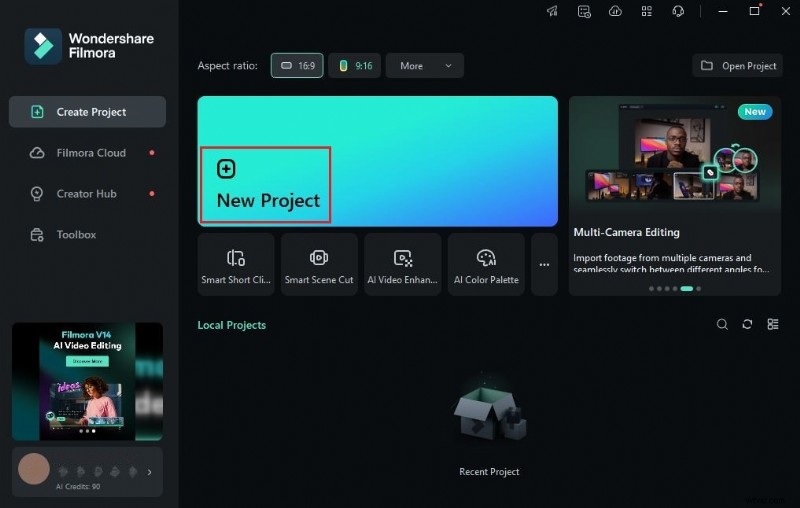
Stap 2:Voer daarna de nieuw geïnstalleerde videobewerkingssoftware uit op uw bureaublad. Zodra het volledig is geladen, gaat u naar het hoofddashboard en klikt u op Nieuw project om te beginnen met bewerken. U kunt ook een stukje naar beneden scrollen naar de sectie Lokale projecten en een bestaande sessie openen als deze beschikbaar is.
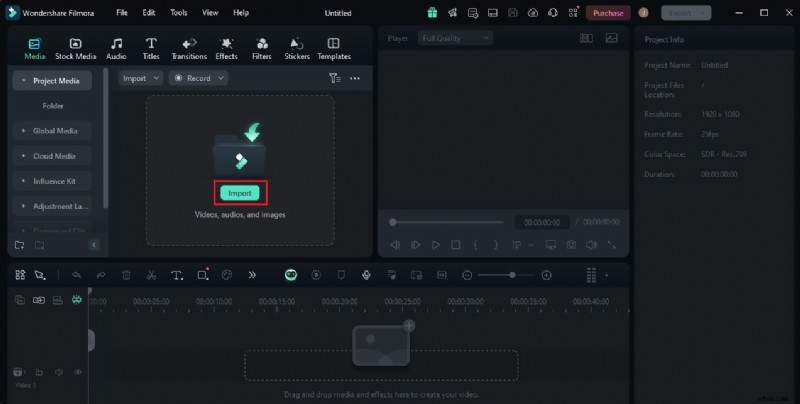
Stap 3:Navigeer daarna naar het Elementenpaneel en klik op Importeren onder het tabblad Media. Selecteer alle bestanden die u gaat gebruiken en upload ze naar het platform. Eenmaal voltooid, pak je de elementen één voor één en sleep je ze van het Elementenpaneel naar de Editor-tijdlijn.
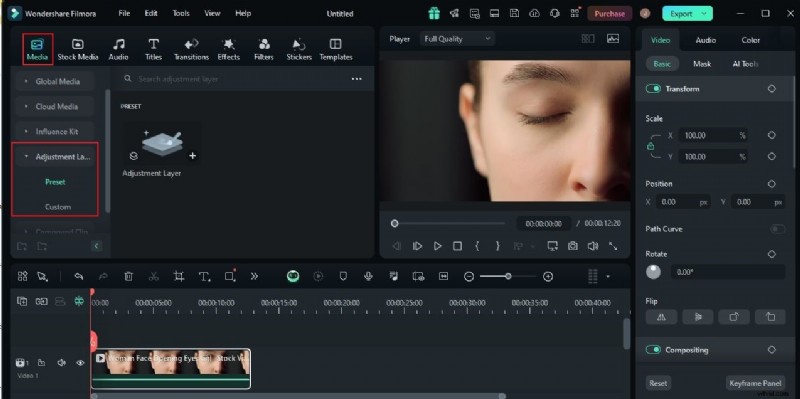
Stap 4:Op dit punt kunt u nu de aanpassingslaag aan de projecttijdlijn toevoegen voordat u doorgaat met de daadwerkelijke videobewerking. Maak je geen zorgen. Het is een fluitje van een cent. Om aan de slag te gaan, gaat u terug naar het Elementenpaneel en klikt u op het tabblad Media.
Stap 5:Zoek en tik op de optie Aanpassingslaag. Selecteer vervolgens Vooraf ingesteld of Aangepast op basis van uw voorkeuren. Als u klaar bent, pakt u de aanpassingslaag die u wilt gebruiken en sleept u deze helemaal naar de Editor-tijdlijn. Zet het aanpassingslaagitem neer precies boven de videotrack die u wilt bewerken.
Stap 6:Klik daarna op het Aanpassingslaag-item en navigeer vervolgens naar het rechterpaneel om het bewerkingsproces te starten. Vanaf hier heeft u toegang tot verschillende opties om de laag te bewerken. Begin met de Basislaaginstellingen. Schakel de schakelknop naast de opties Transformeren, Compositie en Automatisch verbeteren in om fundamentele wijzigingen in de aanpassingslaag aan te brengen. Enerzijds tik je op het tabblad Animatie en kies je de optie die je wilt gebruiken als je dergelijke effecten wilt toevoegen.
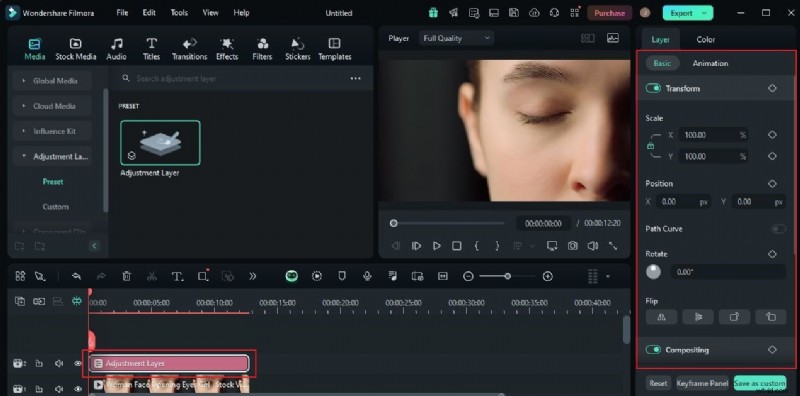
Stap 7:Op dezelfde manier kunt u ook de kleurinstellingen van de aanpassingslaag wijzigen en het resultaat toepassen op uw daadwerkelijke videoclips. Om dat te doen, gaat u eenvoudig naar het tabblad Kleur. Vanuit de basisinstellingen kunt u een voorinstelling en een kleurzoekopdracht of LUT toevoegen. Indien nodig kunt u ook de instellingen voor Laagkleur en Licht bewerken, aanpassingen maken of een vignet toevoegen. Voor meer geavanceerde aanpassingen klikt u op HSL, Curves en Color Wheels. Ze bieden toegang tot de tools die u nodig heeft voor kleurcorrectie en kleurcorrectie.
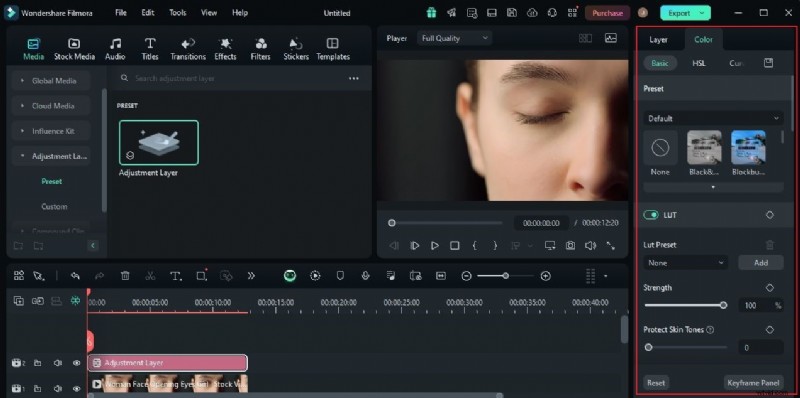
Stap 8:Als u klaar bent, speelt u de uitvoer af en bekijkt u deze. Controleer of de aanpassingslaag effectief is aangepast op basis van uw voorkeuren. Als u tevreden bent met het resultaat, klikt u op de knop Exporteren direct boven het voorbeeldpaneel om de video te renderen en een kopie op uw computer op te slaan. Ga anders door met het aanbrengen van wijzigingen totdat een wenselijk resultaat is bereikt.

Opmerking:in zekere zin lijkt de aanpassingslaag in Photoshop behoorlijk op die van Filmora. Als het je lukt om er een aan de laatste toe te voegen en te bewerken, kun je zeker hetzelfde doen met je foto's.
De rol van de aanpassingslaag in Photoshop verkennen
Zoals eerder aangegeven is Adobe Photoshop inderdaad de favoriete software van de meeste grafische ontwerpers. Ja. Dat klopt. Deze applicatie heeft op dit vlak veel te bieden. Daarom is het onmiddellijk populair geworden over de hele wereld. Wat betreft functies is een van de beste die u moet gebruiken de aanpassingslaag. Net als bij Wondershare Filmora kunt u in Photoshop ook een aanpassingslaag toevoegen en aanpassen. Het is in feite een aparte laag die de wijzigingen van uw invoer wil ontvangen en op de afbeelding wil toepassen. Als u terug wilt naar de oorspronkelijke configuratie van uw afbeeldingen, kunt u dat eenvoudig doen. Het enige dat u hoeft te doen, is de aanpassingslaag in uw Photoshop-project verwijderen. Ja. Zo simpel is het. Daarom moet je in Photoshop altijd zoveel mogelijk een aanpassingslaag gebruiken. Als u dit doet, worden uw creatieprojecten zeker gestroomlijnd en bespaart u meer tijd.
In werkelijkheid zijn het algemene concept en de functie van de aanpassingslaag in Photoshop niet zo moeilijk te begrijpen. U kunt er in een mum van tijd gemakkelijk mee vertrouwd raken. Houd er echter rekening mee dat de aanpassingslaag in Photoshop feitelijk in verschillende typen wordt geleverd. Elk van hen dient in dit opzicht een uniek doel. Daarom moet u weten hoe deze aanpassingslagen precies werken. Maak je geen zorgen. Het is inderdaad een fluitje van een cent. Bekijk de onderstaande lijst om u op weg te helpen. Lees de artikelen aandachtig door voor meer details.
Helderheid en contrast
Helderheid en contrast behoren tot de belangrijkste elementen van fotobewerking. Dit zijn de specifieke configuraties die u nodig heeft als u de hooglichten en schaduwen van uw foto's wilt bewerken. Maak je geen zorgen. Adobe Photoshop geeft u toegang tot dergelijke kalibraties. Bovendien kunt u dergelijke wijzigingen ook op de aanpassingslaag aanbrengen om uw originele materiaal te beschermen. Met de aanpassingslaag in Photoshop kunt u de helderheid en het contrast van uw afbeelding verhogen of verlagen. U hoeft alleen maar het gewenste percentage in te voeren of de schuifregelaar naar het gewenste niveau te verplaatsen.

Niveaus
De niveaustool is een speciale configuratie waarmee u het kleurregister van uw afbeelding in evenwicht kunt brengen. U kunt het gebruiken om bepaalde delen van uw afbeeldingen te verlichten en bepaalde details duidelijker naar voren te brengen. Net als bij Helderheid en Contrast kan het gereedschap Niveaus ook worden toegepast op een aanpassingslaag in Photoshop. Daarom moet u er een aan uw project toevoegen voordat u doorgaat met de kalibratie.
Curven
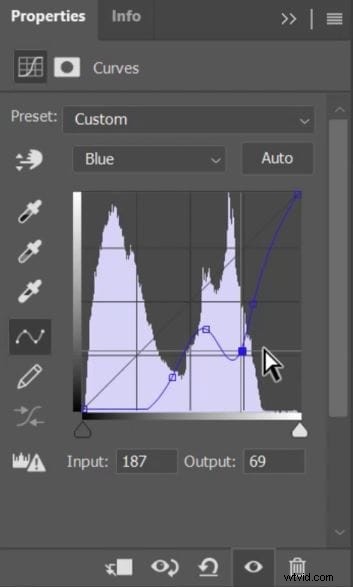
De beste Photoshop-tool waarmee u de toon van de afbeelding kunt bewerken en verbeteren, is Curves. Hiermee kunt u het toonniveau, het contrast en de kleurbalans wijzigen door eenvoudig punten rond het paneel te plotten. U kunt dezelfde procedure uitvoeren met een aanpassingslaag in Photoshop. Zorg er daarom voor dat u er een toevoegt voordat u deze afbeeldingsinstelling bewerkt.
Blootstelling
Belichting heeft betrekking op de hoeveelheid licht die op uw foto's verschijnt. Ja. Je kunt dit element nog steeds bewerken nadat je de foto hebt gemaakt. Doe daarom je best om de belichting op het juiste niveau in te stellen om de kwaliteit van je afbeeldingen te garanderen. Maak je geen zorgen. U kunt een belichtingsaanpassingslaag in Photoshop gebruiken als u deze configuratie zelf wilt verkennen.
Levendigheid
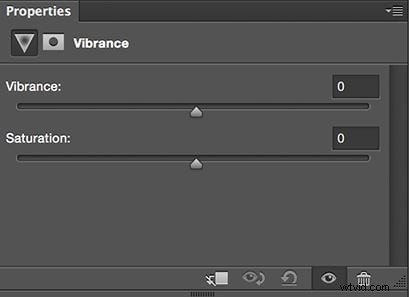
Moet u de intensiteit van de kleuren in uw afbeeldingen bewerken? Als dat zo is, kan de aanpassingslaag voor de vibratie in Photoshop u zeker van grote hulp zijn. U hoeft alleen maar het gewenste vibratie- en verzadigingspercentage op te geven of de schuifregelaars naar het gewenste niveau te slepen. Ja. Het is inderdaad een fluitje van een cent.
Verzadiging en tint
De laatste op de lijst is verzadiging en tint. In een notendop verwijst tint naar de daadwerkelijke kleur die door uw afbeelding wordt geregistreerd. U kunt dit op de een of andere manier wijzigen door eenvoudigweg uw voorkeurspercentage op te geven of de schuifregelaar naar het gewenste niveau te verplaatsen. De kleur verandert terwijl u de tintinstellingen bewerkt. Een ander ding is dat je ook de zuiverheid en intensiteit van deze kleuren kunt configureren. Hoe zo? Het is heel eenvoudig. Je hoeft alleen maar de verzadigingsinstelling aan te passen. Ja. Dat is alles. Gebruik daarom deze aanpassingslaag in Photoshop als u dergelijke wijzigingen op uw afbeeldingsuitvoer moet toepassen.
Opmerking:er zijn andere soorten aanpassingslagen in Photoshop die u in dit opzicht kunt gebruiken. Maar voor basisconfiguraties zijn de hierboven genoemde elementen de belangrijkste elementen waarmee u rekening kunt houden.
We kunnen inderdaad niet ontkennen dat de aanpassingslaag in Photoshop echt een bijzondere waarde heeft om met ons te delen. Dit element kan erg handig zijn bij het bewerken en verbeteren van onze digitale afbeeldingen. Daarom moet u de kracht van de aanpassingslaag gaan verkennen en er het beste van maken. Maak je geen zorgen. Er is niet veel voor nodig om een aanpassingslaag in Photoshop toe te voegen en te gebruiken. Wil je het proberen? Als dat zo is, bekijk dan de lijst met tutorials hieronder. Lees de instructies goed door en volg de aangegeven stappen.
Maak een nieuwe aanpassingslaag in Photoshop
Met een paar klikken kunt u eenvoudig een nieuwe aanpassingslaag maken in Photoshop. Ja. Dat klopt. Om u op weg te helpen vindt u hieronder de gids die u kan helpen.
Stap 1:Start de Adobe Photoshop-applicatie op uw bureaublad.
Stap 2:Importeer daarna de afbeelding die u wilt gebruiken. Ga gewoon naar de bovenste menubalk en klik vervolgens op Bestand. Tik vanaf daar op Openen en selecteer vervolgens de afbeelding uit de lokale opslag van uw apparaat.
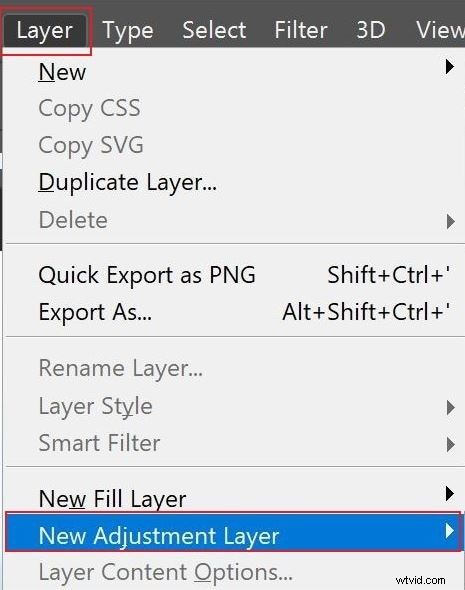
Stap 3:Op dit punt kunt u nu een aanpassingslaag maken en toevoegen. Om dat te doen, gaat u terug naar de bovenste menubalk en klikt u op Laag. Kies Nieuwe aanpassingslaag uit de lijst met opties. Klik ten slotte op het type aanpassingslaag dat u in uw Photoshop-project wilt gebruiken.
Stap 4:Voeg daarna een unieke laagnaam toe. Geef vervolgens het gewenste kleur-, modus- en dekkingsniveau op. Als u klaar bent, tikt u op OK. De geselecteerde aanpassingslaag wordt onmiddellijk aan uw Photoshop-project toegevoegd.
Verander het formaat van de nieuwe aanpassingslaag in Photoshop
Hoe verander ik de grootte van een laag in Photoshop? Nou, het is heel gemakkelijk. Als u dergelijke wijzigingen moet aanbrengen met uw aanpassingslaag, kunt u dit in een handomdraai doen. Bekijk de onderstaande tutorial om u op weg te helpen.
Stap 1:Ga in uw Photoshop-werkruimte naar het rechterpaneel en selecteer de laag waarvan u het formaat wilt wijzigen uit de opties op het tabblad Lagen.
Stap 2:Ga daarna naar de bovenste menubalk en klik op Bewerken. Selecteer Vrije transformatie in de lijst met opties.
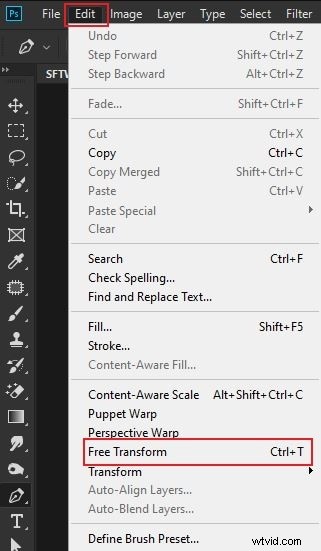
Stap 3:Nu kunt u het formaat van de laag in uw Photoshop-project wijzigen. Ga gewoon terug naar het canvas en pas de formaatwijzigingspunten rond de geselecteerde laag aan.
Verander de kleur van de aanpassingslaag
De eigenschapsinstelling van de aanpassingslaag varieert feitelijk, afhankelijk van het type laag dat u toevoegt. Stel dat u een aanpassingslaag voor helderheid/contrast invoegt. Uiteraard bieden de eigenschapsinstellingen configuraties voor helderheid en contrast. Wat moet u doen als u de kleur van de aanpassingslaag in uw Photoshop-project wilt wijzigen? In dit geval moet u de aanpassingslaag voor tint/verzadiging toevoegen en deze dienovereenkomstig configureren. Maak je geen zorgen. Het veranderen van de kleur van een laag in Photoshop is niet zo ingewikkeld. Hieronder vindt u een tutorial om u op weg te helpen. Bekijk het nu.
Stap 1:Voeg een nieuwe aanpassingslaag toe aan uw Photoshop-project. Zorg ervoor dat u Tint/verzadiging selecteert.
Stap 2:Het eigenschappenpaneel wordt geopend voor de aanpassingslaag Tint/Verzadiging. Om de kleur van uw aanpassingslaag te wijzigen, gaat u eenvoudig naar het gedeelte Tint en geeft u het gewenste niveau op. Voer een specifiek percentage in of verplaats de bijbehorende schuifregelaar van links naar rechts. Om het effect verder te verfijnen, voert u de configuratie uit met de sectie Verzadiging en Lichtheid.
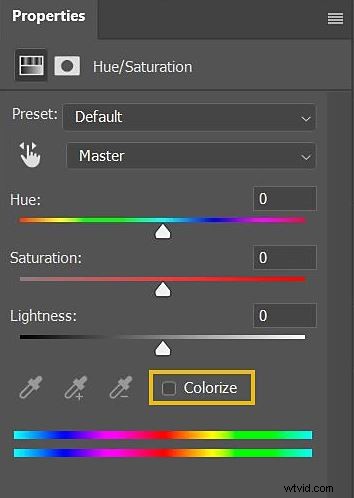
Opmerking:als u andere configuraties moet maken, voegt u gewoon een aanpassingslaag toe en bewerkt u de bijbehorende eigenschappeninstellingen. Ja. Het is inderdaad een fluitje van een cent.
Conclusie
Het valt niet te ontkennen dat de aanpassingslaag in Photoshop veel kan doen voor grafisch ontwerpers zoals jij. U kunt verschillende wijzigingen in uw uitvoer aanbrengen zonder de oorspronkelijke kwaliteit van uw materialen aan te tasten. Daarom moet u altijd een aanpassingslaag toevoegen aan uw Photoshop-projecten. Voer op dezelfde manier dezelfde procedure uit bij het bewerken van uw video-inhoud. Ja. Moderne videobewerkingstoepassingen bieden tegenwoordig dezelfde functies aan gebruikers. Wil je het proberen? Download dan Wondershare Filmora naar uw computer. Het is krachtige software voor het maken van inhoud die is uitgerust met bijna alles wat je nodig hebt voor videobewerking, inclusief de aanpassingslagen. Ontdek dit platform zelf en maak optimaal gebruik van de geweldige functies.