| Statistieken | Prijzen | Compatibiliteit |
| Wondershare Filmora (desktop) | Basisabonnement:$ 9,99/maand
Geavanceerd abonnement:$ 34,99/jaar
Eeuwigdurend:$ 49,99 | Windows, Mac |
| VEED | Lite:$ 19/maand
Voordeel:$ 49/maand
Onderneming:laten we praten | Web |
| Clideo | Maandelijks:$ 9/maand
Jaarlijks:$ 6/maand | Web, iOS |
| Wondershare Filmora (app) | In-app-aankoop
Van $ 2,19 tot $ 65,99 | Android, iOS |
| Videocomprimeren - Video's verkleinen | In-app-aankopen
Advertenties verwijderen:$ 1,99 | iOS |
| Panda-video comprimeren en converteren | In-app-aankopen
1 maand:$ 2,99
1 jaar:$ 9,99
Levensduur:$ 39,99 | Android, iOS |
In dit artikel
-
- Methode 1. Start een kort videoproject
- Methode 2. Verkleining van de videolengte
- Methode 3. Gebruik geavanceerde compressie
-
- VEED
- Clideo
-
- Filmora-app (Android/iOS)
- Videocomprimeren - Video's verkleinen (iOS)
- Panda Video comprimeren en converteren (Android/iOS)
Deel 1. Hoe kan ik WhatsApp-statusvideo's comprimeren voor WhatsApp op Windows en Mac?
We hebben geleerd dat er verschillende tools op de markt zijn die een video kunnen comprimeren voor WhatsApp-statusvideo. Niettemin vereist het kiezen van de juiste tool voor deze taak geen beperking van de bestandsgrootte, verbeterde videokwaliteit en een goede compressiesnelheid. Wij bieden u een uitgebreide compressieoplossing, Wondershare Filmora. Met deze tool kun je het videoformaat naadloos verkleinen zonder dat de kwaliteit binnen enkele seconden verloren gaat.
Bovendien kun je video's comprimeren met behulp van verschillende methoden, zoals bijsnijden, comprimeren en meer. Het is ook in staat om de videoresolutie te comprimeren zodat deze op verschillende sociale platforms past. Laten we, nadat we hebben geleerd hoe deze tool de videobestandsgrootte op al uw apparaten kan verkleinen, eens kijken naar de stappen:
Methode 1. Start een kort videoproject
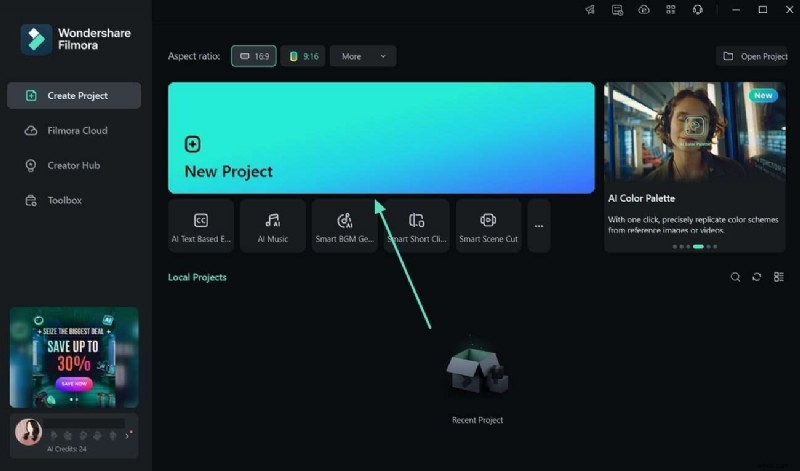
Stap 1. Maak een nieuw project en kies een beeldverhouding
Wanneer je Filmora start, kies je de verhouding “9:16” in het gedeelte “Beeldverhouding” en klik je op “Kort videoproject” om aan de slag te gaan.
Stap 2. Importeer de gewenste video en krijg toegang tot de AI-tools
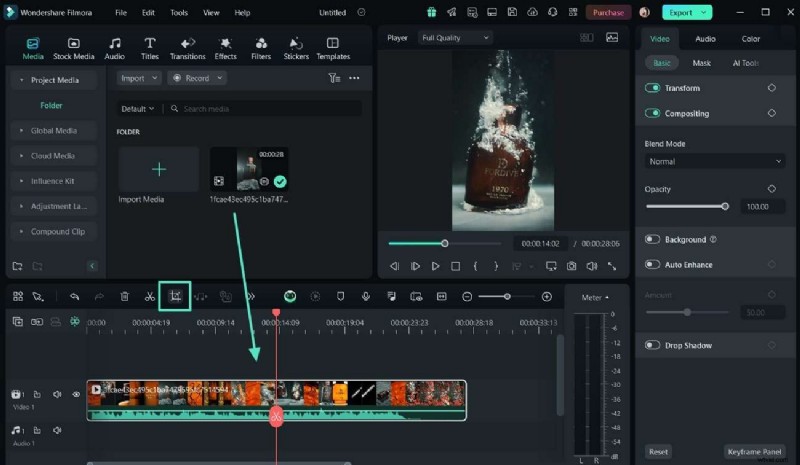
Druk op de knop “+” media importeren om de gewenste video te importeren en sleep deze naar het tijdlijnpaneel hieronder. Ga daarna naar het tabblad “AI Tools” in het gedeelte “Video” naast het mediapaneel. Kies hier de functie 'Smart Cutout' om de grootte van uw video te optimaliseren.
Methode 2. Verkleining van de videolengte
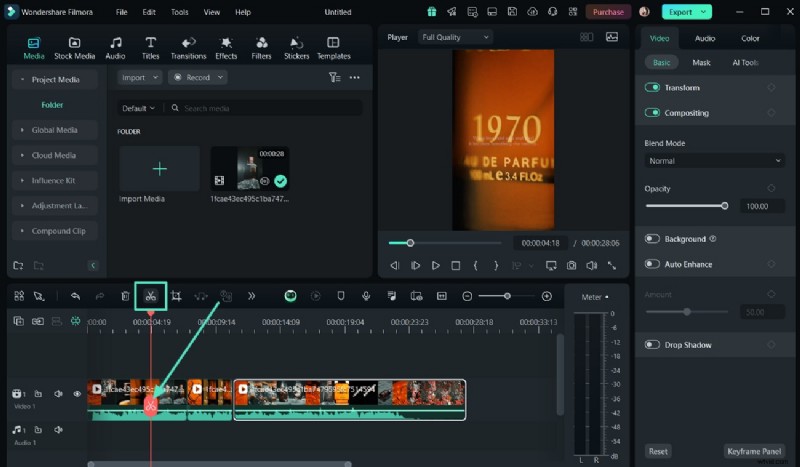
Instructies. Na het importeren van de WhatsApp-video verplaatst u de “Splitter” naar het rechtergedeelte van de video en klikt u op het pictogram “Splitsen” om deze in een kortere versie te comprimeren.
Methode 3. Gebruik geavanceerde compressie
Stap 1. Open Filmora en importeer de geschikte video
Start de Filmora-software op uw bureaublad en klik op “+Nieuw project” om de hoofdbewerkingsinterface te openen. Importeer vanaf hier de video waarvan u de resolutie wilt wijzigen en sleep deze naar het tijdlijnpaneel. Ga daarna naar de rechterbovenhoek en druk op de knop 'Exporteren'.
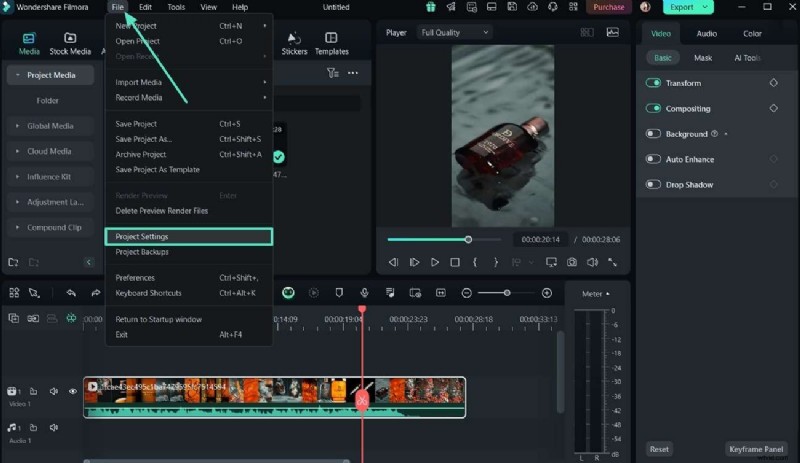
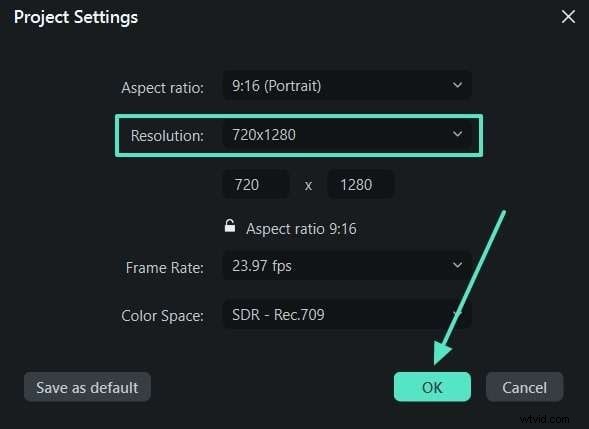
Stap 2. Wijzig de videoresolutie
Ga vanuit het vak ‘Exporteren’ naar het tabblad ‘Lokaal’ en schakel de optie ‘Geavanceerde compressie’ in om deze te personaliseren op kwaliteit en percentage. Als u tevreden bent, klikt u op de knop 'Exporteren' om de resolutiewijziging af te ronden en op uw apparaat op te slaan.
Deel 2. Hoe kan ik WhatsApp-statusvideo's comprimeren voor WhatsApp Online?
Laten we in de toekomst eens kijken naar andere uitgebreide tools waarmee je video naar WhatsApp kunt comprimeren:
1.VEED
Deze videocompressor verkleint de bestandsgrootte van de WhatsApp-video zonder de kwaliteit in gevaar te brengen. Bovendien is deze krachtige en efficiënte tool compatibel met alle videoformaten. U kunt de compressie-instellingen op maat aanpassen, zoals modus, CRF, frameratelimiet en meer. Gebruikers kunnen leren hoe ze video's voor WhatsApp kunnen comprimeren met behulp van de gegeven stappen.
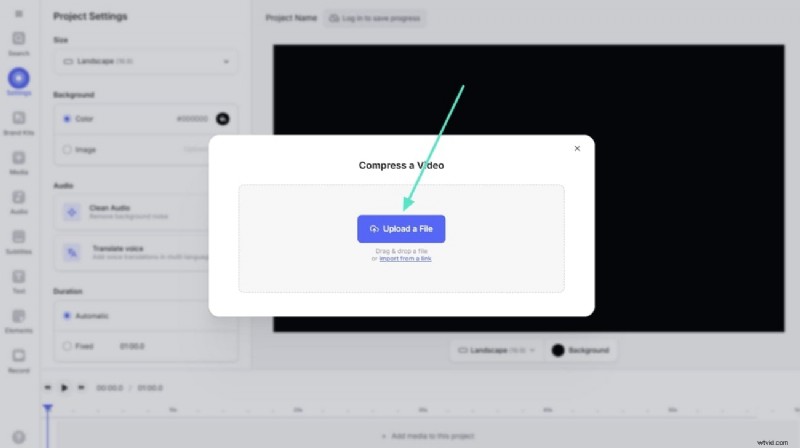
Stap 1. Ga naar de VEED-videocompressorpagina en klik op "Een video comprimeren" om te beginnen. Druk in het nieuwe venster op de knop “Een bestand uploaden” om de gewenste WhatsApp-video te uploaden om te comprimeren.
Stap 2. Daarna wordt een klein rechterpaneel "Compress Your Video" geopend, waar u de kwaliteit en resolutie kunt aanpassen. Zodra dat is gebeurd, klikt u op de knop 'Video comprimeren' en slaat u het bestand op uw apparaat op.

2.Clideo
Een andere tool die een video kan comprimeren voor WhatsApp-statusvideo is Clideo. Het biedt snelle compressie en succespercentage met de noodzakelijke set parameters en kwaliteitscontrole. Bovendien kunt u elk videoformaat uploaden vanuit uw Google Foto's, Drive en zelfs Dropbox. Laten we eens kijken naar de volgende stappen om videobestanden in Clideo te verkleinen:
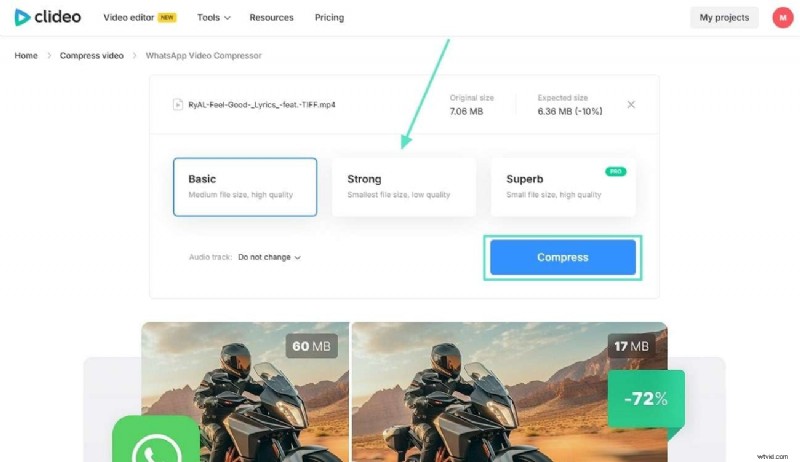
Stap 1. Open de videocompressorfunctie op de Clideo-website en klik op de knop "Bestand kiezen". Wanneer het dialoogvenster wordt geopend, uploadt u de gewenste video vanuit de bestandsverkenner.
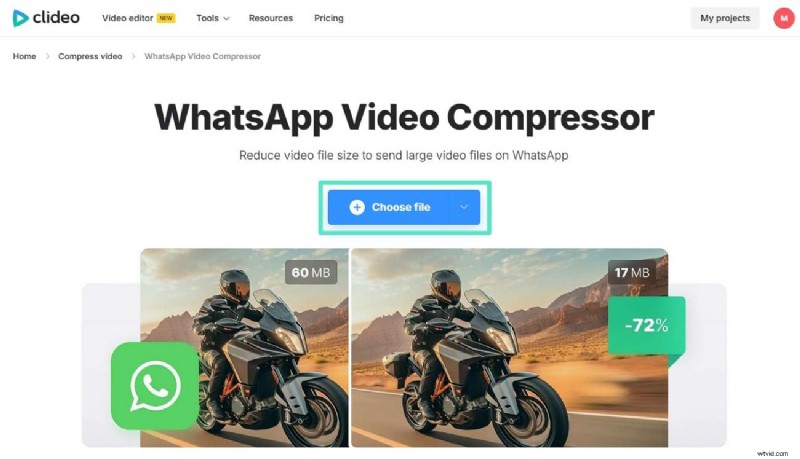
Stap 2. Kies tijdens het uploaden tussen de 3 beschikbare compressie-opties en druk op de knop “Comprimeren” om de video te downloaden.
Deel 3. Hoe kan ik WhatsApp-statusvideo's comprimeren voor WhatsApp op mobiel?
Soms heb je een handigere en uitgebreidere methode nodig om video's voor WhatsApp te comprimeren. Dat is waar we in de volgende sectie de beste apps voor u hebben verzameld met hun respectievelijke kenmerken:
1.Filmora-app (Android/iOS)
De offline versie van Filmora biedt diverse compressieopties, maar de app-versie is veel handiger in gebruik. Met deze app kun je WhatsApp-video's eenvoudig op verschillende manieren verkleinen. Gebruikers kunnen de overtollige video inkorten of de video in kleinere delen knippen met behulp van de trimfunctie.
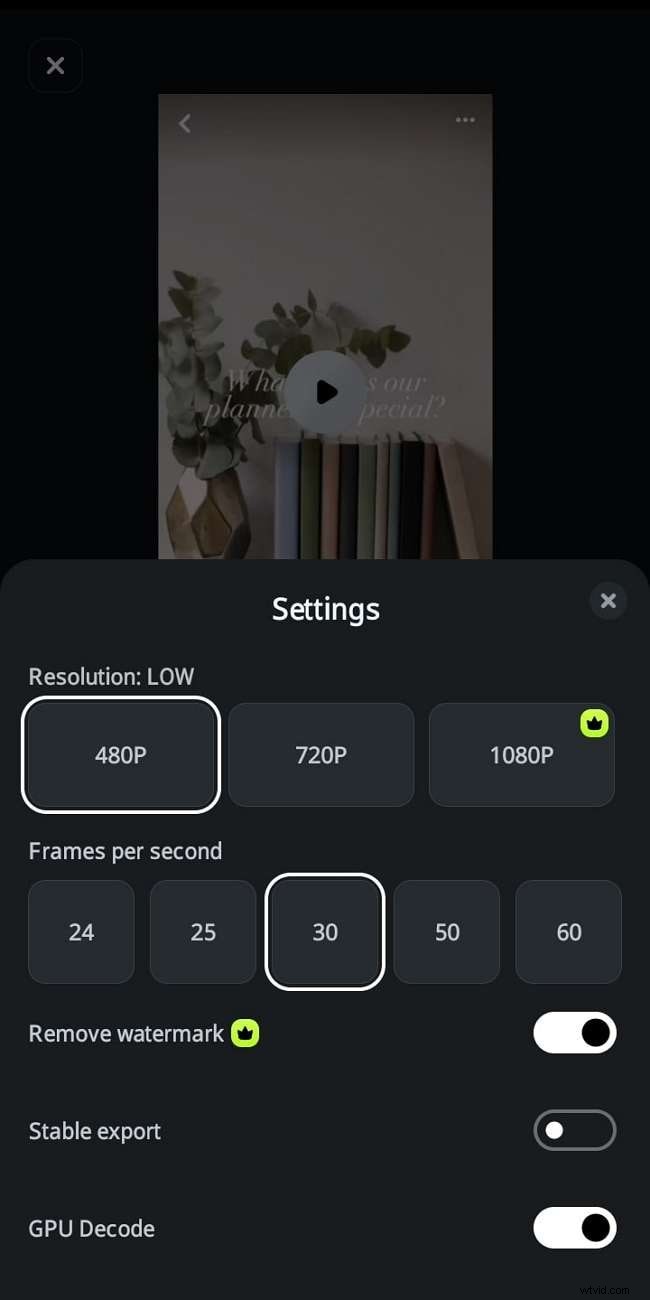
Bovendien kan de bijsnijdfunctie u helpen de afmetingen van de video aan te passen, zodat deze perfect op posts op sociale media past. De Filmora-app is een uitstekende app die snel verwerkt en hoogwaardige resultaten oplevert. Het gebruikt functies om een video te comprimeren voor WhatsApp-statusvideo.
Belangrijkste kenmerken
- Je kunt de AI-functie voor slimme uitsnijdingen gebruiken om achtergronden met streken, overlay-effecten en meer te verwijderen.
- Met de app kun je de video-items in verschillende keyframes aanpassen met kleuren, effecten en animaties.
- Het kan je helpen de videoverhouding aan te passen op basis van Instagram-, TikTok- en YouTube-posts.
- Gebruikers kunnen ook videosegmenten samenvoegen zonder dat de videokwaliteit verloren gaat.
2.Videocomprimeren - Video's verkleinen (iOS)
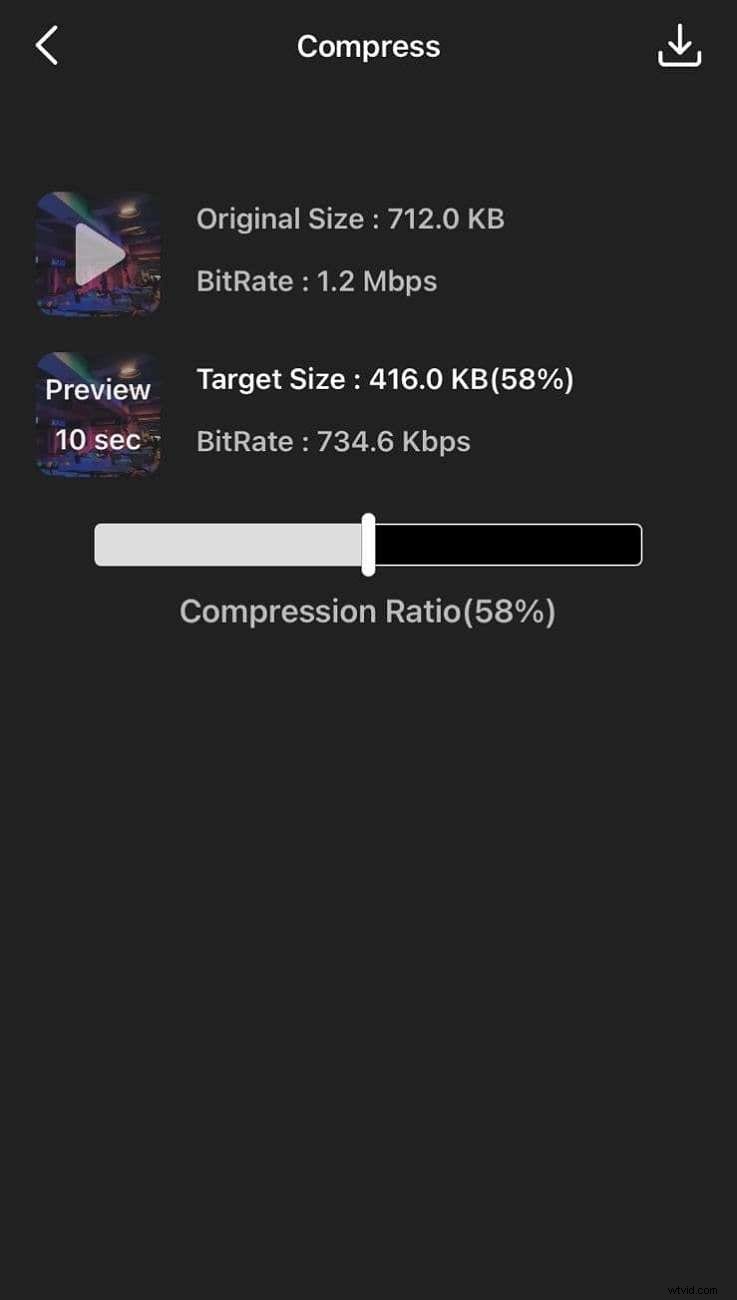
Een andere videocompressie-app is de Video Compress-app, die eenvoudig en snel video's voor WhatsApp kan comprimeren. Door simpelweg de video uit de galerij van je iPhone toe te voegen, kun je de video verkleinen met verschillende aanpassingsopties. Het geeft de oorspronkelijke grootte van de video weer en je kunt de schaal aanpassen aan het percentage dat je wilt comprimeren.
Belangrijkste kenmerken
- De video kan worden geëxporteerd naar MPEG-4 en andere formaten.
- Je kunt een voorbeeld van de gecomprimeerde video bekijken voordat je deze downloadt.
- Deze app heeft een minimale compressiegraad van 16% en een maximale compressiegraad van 100%.
3.Panda Video comprimeren en converteren (Android/iOS)
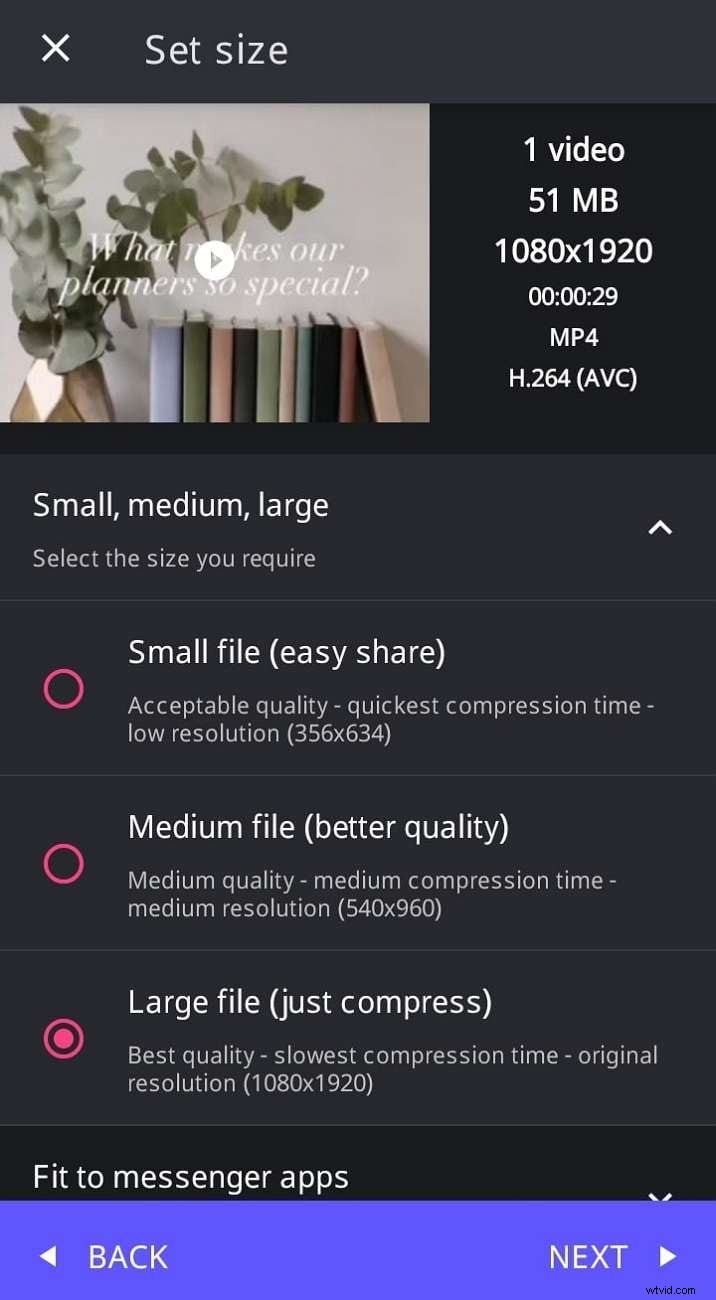
Met deze compressor-app kunt u de grootte van de compressiesnelheid kiezen, dat wil zeggen van een klein bestand tot een groot bestand. Bovendien lost Panda Video Compressor een aantal problemen met de videogrootte op, zoals uploadproblemen, opslag en meer. Nu kun je elk videoformaat importeren en video's voor WhatsApp in elk formaat comprimeren.
Belangrijkste kenmerken
- Je kunt het videoformaat optimaliseren zodat het op verschillende e-mailplatforms past.
- Gebruikers kunnen hun inhoud delen door het formaat ervan aan te passen volgens de WhatsApp- en Signal-standaarden.
- Hiermee kunt u aangepaste resoluties en bestandsgroottes instellen met resultaten van hoge kwaliteit.
Conclusie
Uiteindelijk hebben we geleerd dat mensen om verschillende redenen video's voor WhatsApp comprimeren, zoals het onvermogen om ze op media te delen en meer. Daarom hebben we de zes beste tools gegeven om de video tot een werkbaar formaat te verkleinen. Wondershare Filmora heeft echter bewezen de beste compressortool te zijn, zowel offline als als app. De mogelijkheid om video vakkundig te comprimeren zonder kwaliteitsverlies is aan te bevelen.