
Heeft u twee of meer video's op uw telefoon die u wilt combineren en als één geheel wilt bekijken? Video's combineren op je Android kan ongelooflijk handig zijn voor verschillende situaties.
Stel je voor dat je net terug bent van vakantie. Je hebt clips van verschillende locaties of dagen. Door ze samen te voegen tot één video, wordt het delen van de ervaring met vrienden en familie eenvoudiger. Of misschien wilt u een videomontage maken van een speciale gebeurtenis, zoals een bruiloft of verjaardag.
Er is geen ingewikkelde software of uitgebreide instellingen nodig om dit te doen. Je kunt eenvoudig video's samenvoegen op je Android telefoon met behulp van mobiele apps. Wij laten u zien hoe.
In dit artikel
-
- Video's op Android combineren of samenvoegen met Filmora
- Aanvullende tips voor het verfijnen van de samengevoegde video met Filmora
-
- Stap voor stap om video's op Android samen te voegen met Google Foto's
Deel 1. Waarom video's samenvoegen op Android?
Videobewerkingssoftware biedt misschien geavanceerde functies, maar soms heb je gewoon een snelle manier nodig om clips onderweg te combineren. Video's samenvoegen op je Android telefoon heeft ook zijn voordelen! Dit is waarom:
- Snel en handig:het rechtstreeks samenvoegen van video's op uw Android-apparaat bespaart tijd en moeite. U hoeft geen bestanden naar een computer over te zetten of complexe software te leren. Met een paar tikken kun je meerdere clips samenvoegen tot één video. Het is snel en gemakkelijk.
- Perfect voor bewerken onderweg:voor degenen die snelle compilaties willen maken, is bewerken op een Android-apparaat ideaal. Met bewerkingstools op je telefoon kun je overal video's maken. U kunt dit doen terwijl u op reis bent, op een evenement of wanneer u snel beeldmateriaal moet verzamelen.
- Ideaal voor sociale media-inhoud:het samenvoegen van clips zorgt voor vloeiende, doorlopende inhoud voor sociale media. Het is een geweldige manier om het te doen. Combineer video's voor reishoogtepunten, evenementenmomenten of productpromoties. Het is essentieel voor platforms als Instagram en TikTok, waar betrokkenheid belangrijk is.


Deel 2. Video's combineren op Android met de beste video-editor
Om video's te combineren op Android , Filmora is een van de beste apps. Het wordt geleverd met krachtige tools en functies. Je kunt video's naadloos op één plek bewerken, verbeteren en samenvoegen zonder dat je meerdere apps nodig hebt. Daarna kunt u het op uw telefoon opslaan of rechtstreeks delen op sociale mediaplatforms zoals WhatsApp, TikTok en YouTube. Deze alles-in-één opstelling is ideaal om moeiteloos inhoud van hoge kwaliteit te produceren.


Filmora ⭐⭐⭐⭐⭐
Krachtige AI-video-editor voor alle videomakers
Video's op Android combineren of samenvoegen met Filmora
Stap 1. Installeer Filmora vanuit de Google Play Store en start de app op uw Android-apparaat.
Stap 2. Tik op het pictogram “+” of op “Nieuw project” om te starten.

Stap 3. Selecteer de video's die je wilt samenvoegen uit je galerij en ze worden toegevoegd aan de tijdlijn.

Filmora voegt automatisch clips samen die in volgorde op de tijdlijn zijn geplaatst. Om de volgorde te wijzigen, klikt u eenvoudig op een fragment, houdt u dit vast en sleept u het vervolgens naar de gewenste positie op de tijdlijn.
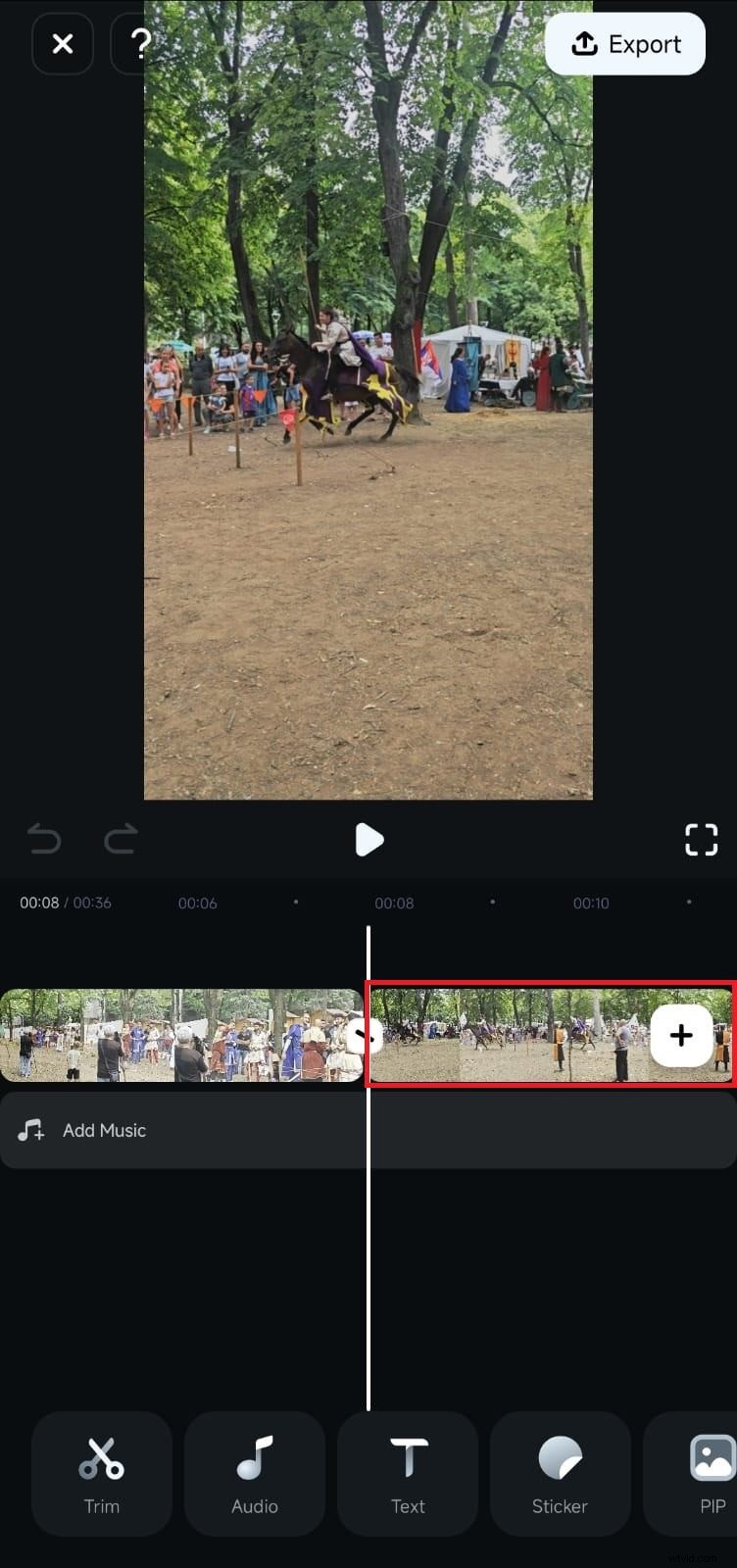
Stap 4. Speel het voorbeeld af om te controleren hoe ze in elkaar overlopen. Als je tevreden bent, tik je op 'Exporteren' om je samengevoegde video op te slaan in een compatibel formaat, zoals MP4.
Aanvullende tips voor het verfijnen van de samengevoegde video met Filmora
1. Voeg overgang toe
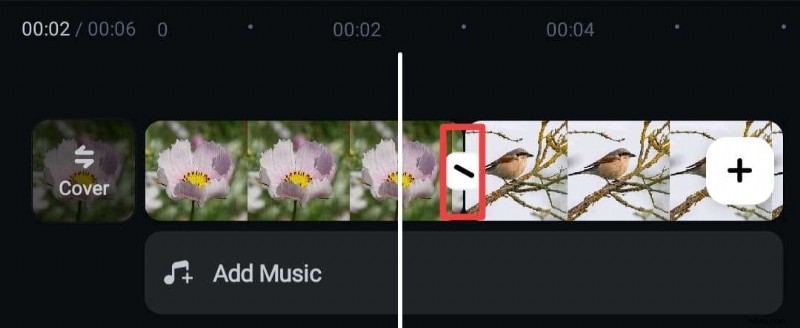
Maak de stroom tussen clips glad door overgangen (fade, solve, enz.) toe te voegen uit de overgangsbibliotheek van Filmora. Tik eenvoudig op het slash-pictogram (/) tussen de clip om toegang te krijgen tot de bibliotheek en selecteer een overgang die u wilt toepassen. Door deze stap voelt uw samengevoegde video samenhangend aan.
2. Neem een voice-over op
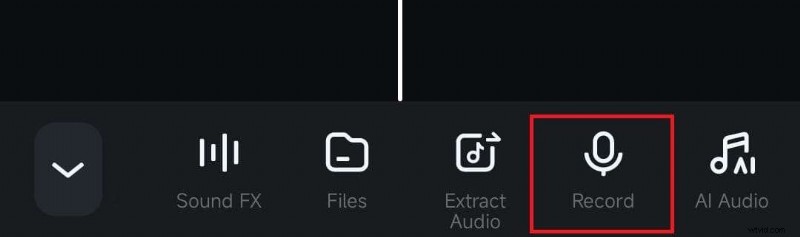
Als u uw video's combineert om een verhaal te vertellen of informatie te delen, kunt u voice-overs opnemen om de beelden uit te leggen of uw publiek door de inhoud te leiden. Om een voice-over op te nemen in Filmora, tik je op Audio op de werkbalk en selecteer je Opnemen.
3. Voeg achtergrondmuziek toe
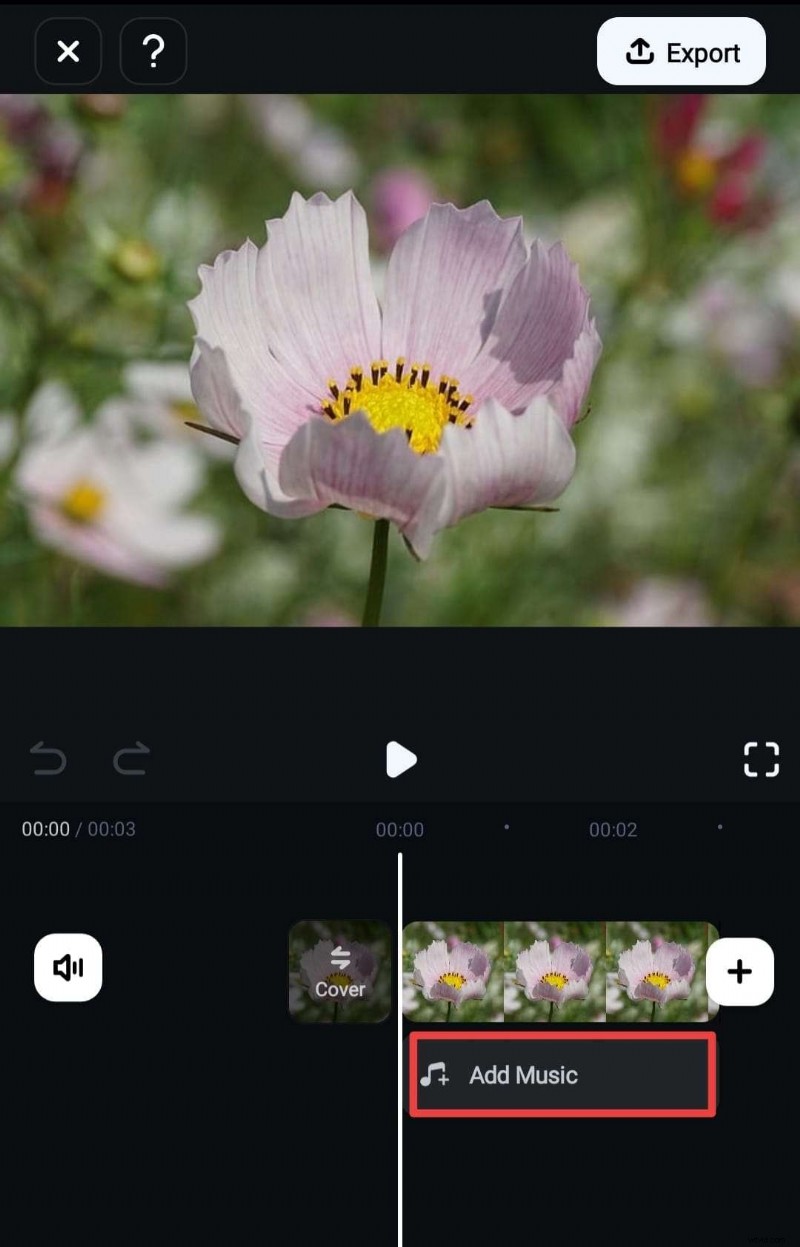
Nadat je je clips hebt samengevoegd, is je video waarschijnlijk langer dan voorheen, dus door achtergrondmuziek toe te voegen, kun je je kijkers betrokken houden. Kies uit de muziekbibliotheek van Filmora of upload je nummer om de sfeer van de video te versterken.
4. Kleurcorrectie toepassen
Gebruik de kleurcorrectietools van Filmora om de samengevoegde video's te verenigen met evenwichtige belichting en kleuren. Dit zorgt voor een samenhangend uiterlijk in alle clips. Om dit te doen, tikt u op Aanpassen op de werkbalk. Pas vervolgens de beschikbare instellingen aan. Vergeet niet de optie Toepassen op alles in te schakelen om ervoor te zorgen dat de aanpassingen uniform op alle clips worden toegepast.

Filmora ⭐⭐⭐⭐⭐
Krachtige AI-video-editor voor alle videomakers
Deel 3. Video's samenvoegen op Android met Google Foto's
Als je op zoek bent naar een andere manier om video's op Android te combineren, biedt Google Foto's een eenvoudige maar effectieve optie. Google Foto's is meestal vooraf geïnstalleerd op de meeste Android-telefoons. Hoewel het minder videobewerkingsfuncties heeft dan speciale apps, is het handig voor snelle bewerkingen, zoals het combineren van clips in één video.
Stap voor stap om video's op Android samen te voegen met Google Foto's
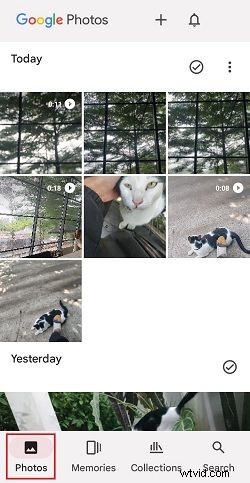
Stap 1:Start de Google Foto's-app op uw telefoon. Zoek vervolgens naar video's die je wilt samenvoegen op het tabblad 'Foto's' of ga naar Collecties en zoek het videoalbum.
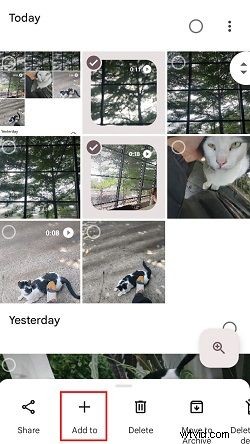
Stap 2:Houd de video's ingedrukt om de video's te selecteren die je wilt samenvoegen. Eenmaal geselecteerd, tikt u op 'Toevoegen aan'.
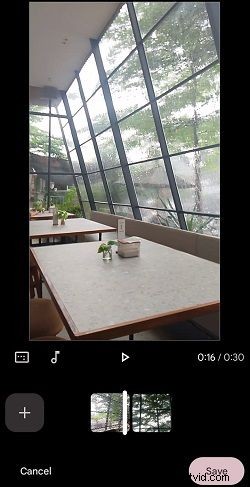
Stap 3:Selecteer 'Video markeren' uit de lijst met opties en je video's worden automatisch samengevoegd.

Stap 4:Indien nodig kunt u de fragmenten opnieuw rangschikken door ze in de tijdlijn te slepen. Tik vervolgens op Opslaan om uw samengevoegde video te exporteren.
Deel 4. Veel voorkomende fouten bij het samenvoegen van video's op Android
Het combineren van video's op Android kan tot veelvoorkomende fouten leiden. Ze kunnen de kwaliteit van uw samengevoegde video verlagen. Hier zijn enkele veelvoorkomende fouten en oplossingen die u kunt gebruiken.
-
- Het combineren van verschillende resoluties of beeldverhoudingen
Het mixen van video's met verschillende resoluties of beeldverhoudingen kan problemen veroorzaken. Als u bijvoorbeeld 1080p met 720p of 16:9 met 1:1 combineert, kunnen er ongelijkmatige beelden of zwarte balken in de uiteindelijke video ontstaan. Om dit te voorkomen, kun je eerst de beeldverhouding wijzigen met het bijsnijdgereedschap op Filmora.
-
- De overgang tussen clips negeren
Zonder vloeiende overgangen kunnen video's abrupt en onsamenhangend aanvoelen. Dit verstoort de flow en beïnvloedt de ervaring van de kijker. Om dit op te lossen, gebruikt u eenvoudige overgangen. Fade-ins of cross-dissolves zorgen voor een vloeiendere flow.
-
- Omgaan met audioconsistentie
Het samenvoegen van video's kan inconsistente audioniveaus veroorzaken. Sommige clips kunnen luider of stiller zijn dan andere, wat tot een slechte luisterervaring leidt. Om een vloeiende audio te garanderen, past u het volume van elke clip aan voor een gebalanceerd geluid. Of demp de originele audio en voeg achtergrondmuziek toe voor een gepolijst effect.
-
- Niet opgeslagen in een compatibel formaat
Het opslaan van de uiteindelijke video in een incompatibel formaat kan op sommige apparaten afspeelproblemen veroorzaken. Om dit te voorkomen, gebruikt u een ondersteund formaat zoals MP4. Het werkt goed op de meeste apparaten en sociale media. Bij de meeste bewerkingsapps kunt u het formaat en de resolutie selecteren wanneer u exporteert. Dit garandeert de beste compatibiliteit.
Conclusie
Als je geweldige videobeelden hebt, maar nog steeds niet weet hoe je video's op je Android kunt combineren. Het samenvoegen van video's op Android bespaart tijd en moeite. U hoeft geen bestanden over te zetten naar een computer. Het is perfect voor snelle compilaties en sociale media-inhoud.
Je kunt verschillende apps gebruiken om video's te combineren op je Android-apparaat, zoals Wondershare Filmora en Google Photos. Met Filmora kun je video's samenvoegen en andere functies gebruiken, zoals overgangen, snelheidsaanpassingen en voice-overs. Google Foto's is het beste voor degenen die video's willen samenvoegen en bijsnijden.
Voorkom veelgemaakte fouten bij het samenvoegen van video's op Android. Dit zal u helpen soepele resultaten van hoge kwaliteit te verkrijgen. Zorg ervoor dat de videoresolutie en beeldverhouding hetzelfde zijn. Voeg eenvoudige overgangen toe. Controleer de audioconsistentie. Sla de video op in een compatibel formaat.
Filmora ⭐⭐⭐⭐⭐
Krachtige AI-video-editor voor alle videomakers
Veelgestelde vragen
-
Is het mogelijk om video's met verschillende resoluties of beeldverhoudingen samen te voegen?
Ja, je kunt video's met verschillende resoluties of beeldverhoudingen samenvoegen. Maar de uitvoer kan er onregelmatig uitzien of zwarte balken vertonen. Om een consistente look te krijgen, gebruik je een app als Filmora. Je kunt de video's verkleinen of bijsnijden tot de gewenste resolutie en beeldverhouding voordat je ze samenvoegt.
-
Hoe kan ik de audiocontinuïteit in samengevoegde video's garanderen?
Om een consistent geluid te behouden, past u de audioniveaus van elke clip aan. Als alternatief kunt u de originele audio dempen en muziek toevoegen. Dit zorgt voor een meeslepende geluidservaring.
-
Zal het samenvoegen van video's de videokwaliteit verminderen?
Het samenvoegen van video's heeft doorgaans geen invloed op de kwaliteit als u exporteert in het origineel of in een hogere resolutie. Afhankelijk van de app- en exportinstellingen kan er echter enige compressie optreden. Kies altijd voor exportopties van hoge kwaliteit om de duidelijkheid te behouden.
-
Heb ik een internetverbinding nodig om video's samen te voegen op mijn Android-telefoon?
Nee, de meeste videobewerkingsapps op Android werken offline, je hebt dus geen internetverbinding nodig om video's samen te voegen. Sommige apps hebben echter mogelijk een verbinding nodig voor geavanceerde functies of om de app te downloaden.