

YouTube is een schat aan video-inhoud waartoe u toegang kunt krijgen om meer te leren over het onderwerp waarin u geïnteresseerd bent. Het kan echter zijn dat u ontdekt dat de snelheid van de YouTube-video niet bij uw voorkeuren past. Daarom zijn wij hier om u te helpen.
De gids van vandaag zal zich richten op het geven van gedetailleerde stappen voor het versnellen van een YouTube-video. We behandelen alle apparaten om de ultieme gids te bieden en u te helpen moeiteloos door de ervaring te navigeren. Laten we zonder verder oponthoud naar de stappen gaan.
In dit artikel
Een YouTube-video versnellen voordat je deze uploadt
Als je de snelheid van je YouTube-video wilt wijzigen voordat je deze aan de wereld presenteert, kun je het beste een speciale softwareoplossing voor videobewerking gebruiken. Wondershare Filmora biedt bijvoorbeeld alle tools die je nodig hebt om je video binnen enkele seconden te versnellen en de gewenste resultaten te krijgen.
Wondershare Filmora heeft een intuïtieve gebruikersinterface, zodat u door de reis kunt navigeren, zelfs zonder eerdere ervaring in het veld. Daarnaast biedt het tal van geavanceerde en AI-aangedreven oplossingen waarmee u de kwaliteit van uw YouTube-inhoud kunt verbeteren en uw online zichtbaarheid kunt vergroten. Hier zijn enkele van de snelheidsfuncties waarvan u tijdens uw ervaring kunt genieten:
- Frame bevriezen:je kunt met slechts een paar klikken een specifiek frame in je video pauzeren.
- Snelheid omkeren:speel de video achterstevoren af en pas de snelheid aan.
- Optische stroom:met deze AI-aangedreven functie kunt u uitzonderlijke en vloeiende slow motions creëren.
- Snelheidsverhoging — Pas de snelheidservaring aan met behulp van curven om de beste resultaten te krijgen.
Ga naar de officiële Wondershare Filmora-website, download de tool naar uw desktopapparaat en volg deze stappen om te leren hoe u uw YouTube-video kunt versnellen voordat u deze op uw kanaal plaatst:
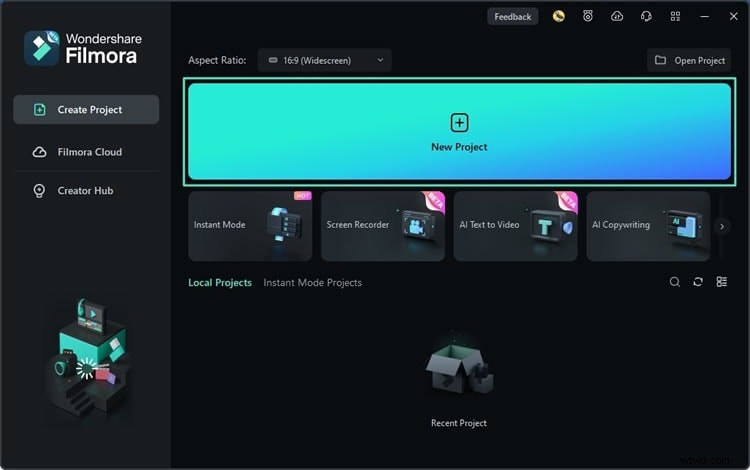
Stap 1:Open Wondershare Filmora en klik op de optie Nieuw project in het hoofdmenu.
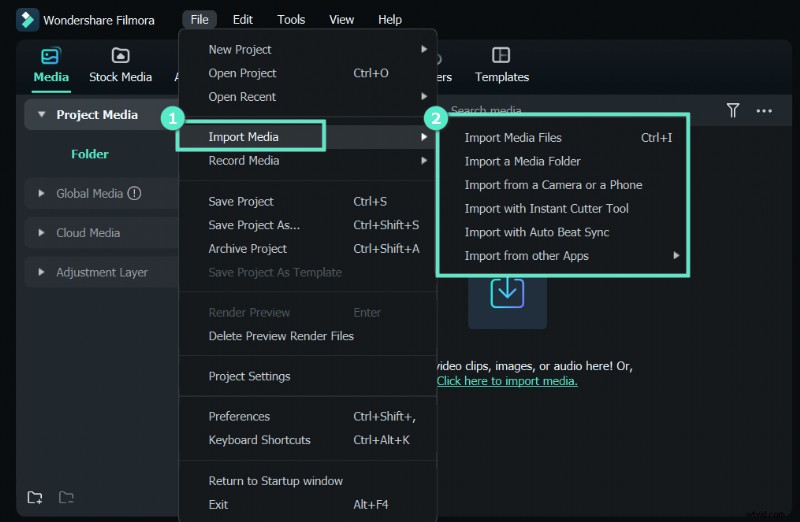
Stap 2:Importeer vervolgens uw video door deze naar het platform te slepen en neer te zetten.
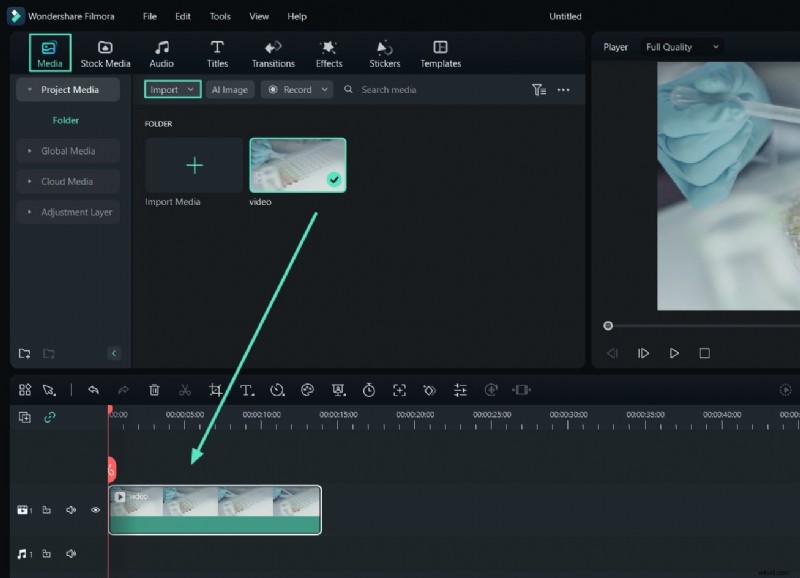
Stap 3:Sleep de video naar de tijdlijn.
Stap 4:Tik op het snelheidspictogram en selecteer Uniforme snelheid in het vervolgkeuzemenu.
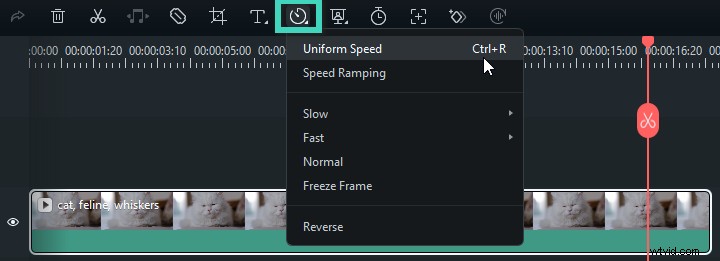
Stap 5:Pas de snelheid aan volgens uw voorkeuren.

Stap 6:Bekijk een voorbeeld van de wijzigingen.
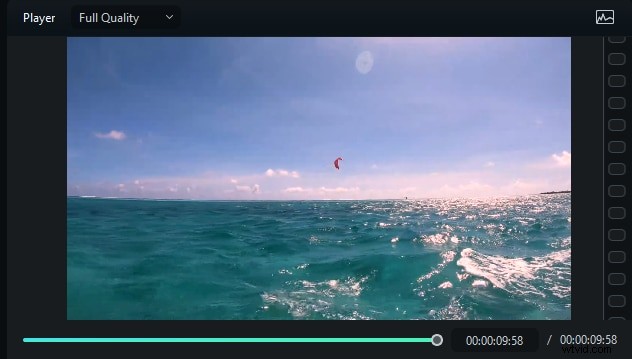
En zomaar krijg je de gewenste videosnelheidsresultaten en bereid je je YouTube-inhoud voor op verder gebruik.
Als je een YouTube-video bekijkt en deze wilt versnellen, kun je dit als volgt op je computer doen:
Stap 1:Open de gewenste YouTube-video op uw bureaublad.
Stap 2:Klik op het pictogram Instellingen, zoals weergegeven in de onderstaande afbeelding.

Stap 3:Ga naar afspeelsnelheid.
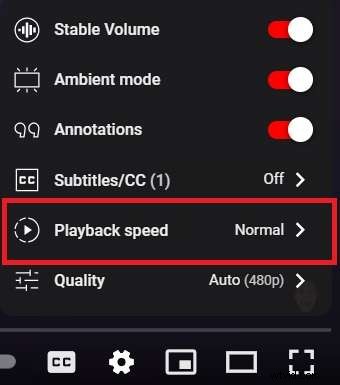
Stap 4:Selecteer de gewenste snelheid.
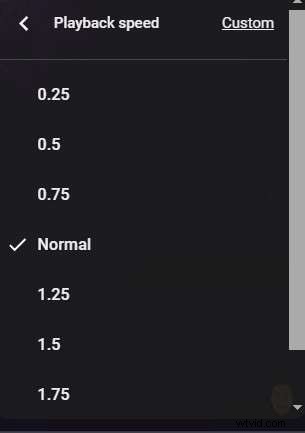
Zodra je deze stappen voltooit, verandert de snelheid van de video automatisch.
Een YouTube-video sneller maken op mobiel
Het versnellen van een YouTube-video op uw mobiele apparaat is vergelijkbaar met de bovengenoemde stappen. U kunt deze handleiding volgen om te leren hoe u dit moet doen:
Stap 1:Open de gewenste YouTube-video op uw mobiele apparaat.
Stap 2:Tik op het pictogram Instellingen.

Stap 3:Open de instellingen voor de afspeelsnelheid in het menu.
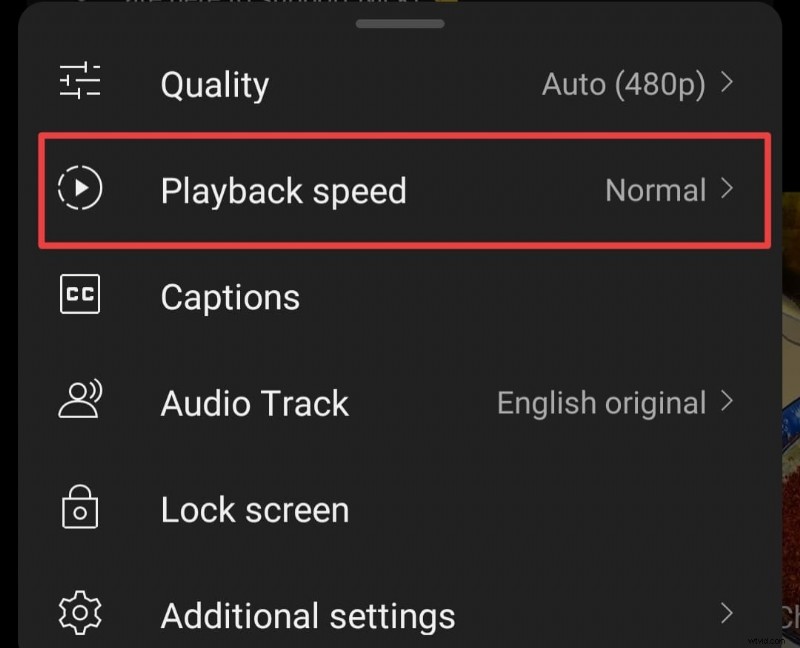
Stap 4:Selecteer de gewenste snelheid.

Nadat je deze stappen hebt voltooid, wordt de video automatisch versneld.
Een YouTube-video sneller maken met Chrome Developer Tools
Omdat je met YouTube een video tot 2x kunt versnellen, vraag je je misschien af of er een optie is om deze nog sneller te maken. Gelukkig kun je ingebouwde Chrome-ontwikkelaarstools gebruiken om de gewenste resultaten te krijgen. Hieronder leren we je hoe je je YouTube-video kunt versnellen met behulp van deze methode.
Stap 1:Open uw YouTube-video in Chrome.
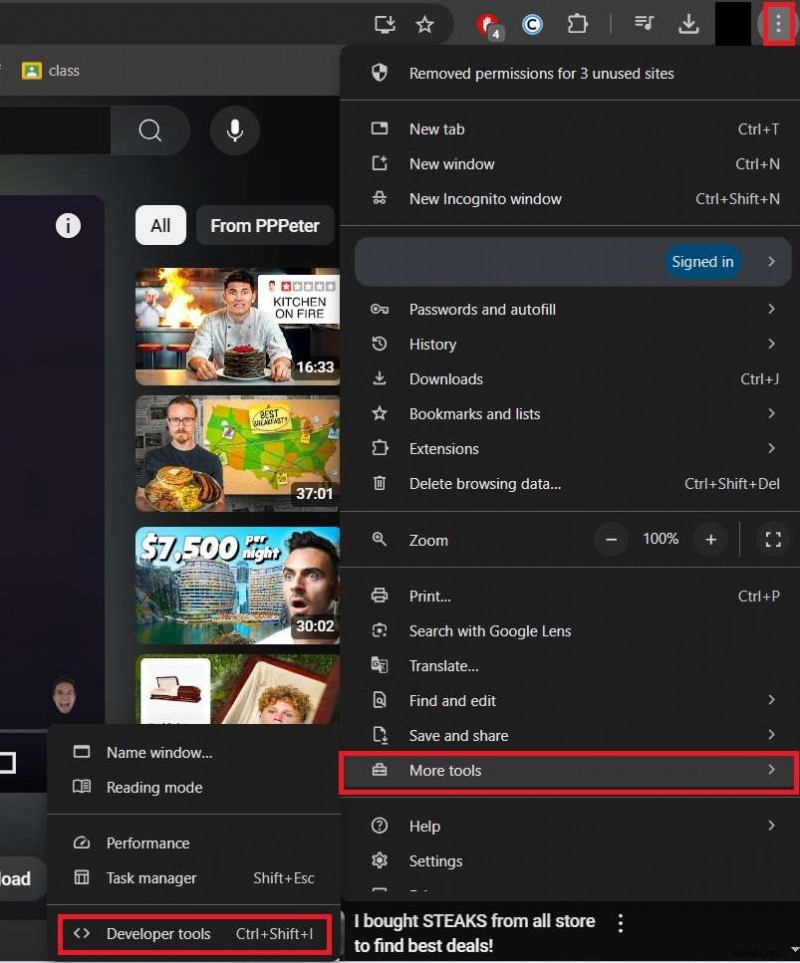
Stap 2:Klik op de drie stippen in de bovenste balk en ga naar Meer tools> Ontwikkelaarstools.
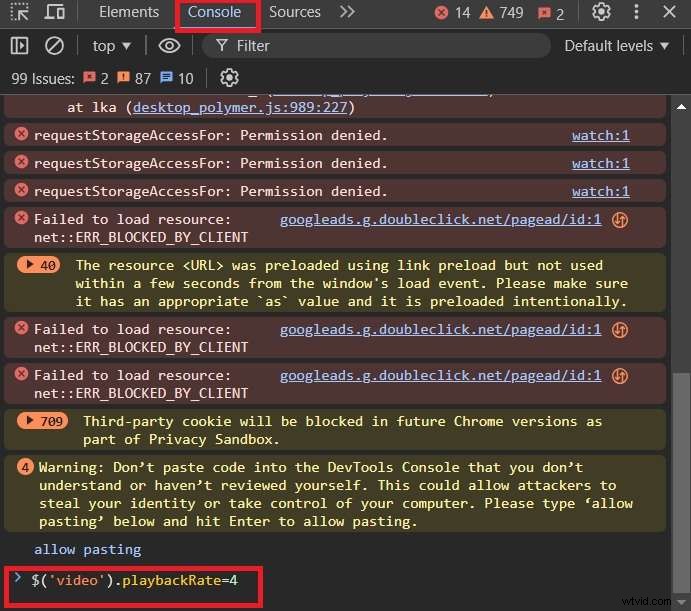
Stap 3:Ga naar het tabblad Console en typ deze opdracht:$('video').playbackRate=x. Vervang x door de gewenste snelheid. Druk op Enter.
Sluit nu de ontwikkelaarstools en speel je YouTube-video af.
Conclusie
Soms is een YouTube-video die je afspeelt langzaam, of heb je misschien geen tijd om de video op normale snelheid te bekijken. Gelukkig zijn er verschillende methoden die je kunt gebruiken om YouTube-video's te versnellen en de gewenste resultaten te krijgen. We hebben desktop- en mobiele oplossingen besproken, evenals een universele Chrome-oplossing waarmee u de ervaring kunt aanpassen.
Als je daarentegen een video die je op YouTube wilt plaatsen, wilt versnellen, is Wondershare Filmora de beste oplossing die je kunt proberen. Deze alles-in-één editor helpt u aan uw behoeften te voldoen en de betrokkenheid te vergroten.
Veelgestelde vragen
-
Hoeveel kan ik video's op YouTube versnellen/vertragen?
Met de ingebouwde oplossing versnel je een video tot 2x. Als u echter op zoek bent naar meer, kunt u Chrome-ontwikkelaarstools gebruiken. Hiermee kun je de video tot 16x versnellen en de ervaring volledig aanpassen.
-
Kan ik de snelheid op YouTube in realtime wijzigen?
Absoluut! Het enige wat je hoeft te doen is op het tandwielpictogram te klikken, naar Afspeelsnelheid te gaan en de gewenste snelheid voor je YouTube-video te selecteren. De wijzigingen worden automatisch toegepast en je kunt genieten van de rest van je kijkervaring.
-
Hoe kan ik de YouTube-videosnelheid offline bewerken?
De eenvoudigste manier om dit te doen is door een betrouwbare bewerkingsoplossing zoals Wondershare Filmora te downloaden. Hiermee kun je de snelheid van je YouTube-video offline manipuleren, waardoor deze ideaal is voor alle ervaringen. Het is de meest universele en inclusieve methode die er is.