
Als het om videoproductie gaat, lijdt het geen twijfel dat LUT’s tegenwoordig erg nuttig zijn. Veel video-editors kiezen voor deze tool om hun workflows te stroomlijnen, verschillende stijlen te ontdekken en te genieten van gemak. Op dezelfde manier kunnen LUT's ook worden gebruikt voor fotobewerking. Ja. Dat is volkomen juist. Het gebruik van LUT's is niet beperkt tot alleen video's. Daarom moet je het ook verkennen. Begin met de gratis Lightroom LUT's. Er zijn er talloze online die u direct kunt downloaden en toepassen op uw fotobewerkingsprojecten.
In dit artikel zullen we het hebben over de hoogtepunten en voordelen van Lightroom LUT's. We zullen ook enkele van de beste LUT's voorstellen die u voor uw foto's kunt proberen. Ten slotte bespreken we kort hoe je LUT's kunt gebruiken bij het bewerken van video's. De meeste videobewerkingsapps bieden tegenwoordig veel presets die lijken op de gratis Lightroom LUT's. Lees hieronder verder voor meer informatie.
In dit artikel
-
- Belangrijkste kenmerken
- Stapsgewijze handleiding
-
- Het stroomlijnt uw fotobewerkingstaken.
- Je kunt er verschillende stijlen mee toepassen.
- Het zorgt ervoor dat uw foto's er professioneel en consistent uitzien.
- Hiermee kunt u gemakkelijk met videokleuren experimenteren.
-
- Rijk
- Kinfolk
- Theo-voorinstelling
- Churros-bundel
- Sprookje
Kun je Lightroom LUT's toevoegen aan video's?
Zoals de naam al doet vermoeden, zijn Lightroom LUT's ontworpen voor foto's. Ze bestaan uit bepaalde kleurconfiguraties die zijn gemaakt in Adobe Lightroom, een populaire afbeeldingseditor voor verschillende apparaten. Maar maak je geen zorgen. In zekere zin kunt u ook proberen de gratis Lightroom LUT's toe te passen op uw video-inhoud. Hoe zo? Het is heel eenvoudig. Zorg ervoor dat het LUT-bestand dat u wilt gebruiken compatibel is met uw videobewerkingsapp. Op dit gebied kan Wondershare Filmora u zeker goed helpen. Naast zeer geavanceerde tools heeft het ook de mogelijkheid om LUT's uit verschillende bronnen te importeren en uit te voeren. Wil je het proberen? Als dat zo is, lees dan de onderstaande discussies voor meer details.
Belangrijkste kenmerken
Wondershare Filmora zit boordevol functies die je kunnen helpen Lightroom LUT's toe te passen en verbluffende video's te maken. Hieronder staan er enkele. Bekijk de lijst en maak uzelf vertrouwd voor toekomstig gebruik.
- 3D LUT's:Hiermee kunt u in principe LUT's toepassen op uw video-inhoud. Wondershare Filmora biedt in dit opzicht standaard verschillende selecties. Als een van deze er identiek uitziet als uw favoriete Lightroom LUT's, kunt u deze zeker gebruiken. Ondertussen kunt u gratis Lightroom LUT's importeren voor het geval u er enkele uit andere bronnen vindt.
- Eenvoudige en geavanceerde videobewerking:het is uitgerust met verschillende tools waarmee u in een handomdraai verschillende videobewerkingstechnieken kunt gebruiken.
- Creatieve bronnen van hoge kwaliteit:het biedt een enorme bibliotheek met creatieve middelen die u binnen het platform kunt openen en gebruiken. Daartoe behoren stockfoto's, videobeelden, audiobits, effecten, filters en vele andere.
- Kant-en-klare videosjablonen:het bevat talloze op maat gemaakte videosjablonen die u eenvoudig kunt aanpassen op basis van uw voorkeuren.
- Kunstmatige intelligentie:het biedt toegang tot een aantal AI-aangedreven tools die u eenvoudig kunt integreren in uw creatieproces. Om er maar een paar te noemen:dit zijn AI Copilot Editing, AI Text-Based Editing, AI Smart Masking, AI Voice Cloning en meer.
- Flexibele exportopties:hiermee kunt u video's in talloze formaten renderen en exporteren. Tot de ondersteunde bestandstypen behoren MP4, WMV, AVI, MOV, F4V, MKV, 3GP, MPEG-2, WEBM, GIF en MP3.
Stapsgewijze handleiding
Wondershare Filmora is niet zo ingewikkeld om te gebruiken. Als u enkele gratis Lightroom LUT's moet importeren en toepassen, kunt u dit zeker in een handomdraai doen. Wil je het aan jouw kant proberen? Als dat zo is, bekijk dan de onderstaande tutorial. Lees de instructies goed door en volg de aangegeven stappen.
Stap 1:Download de Wondershare Filmora-applicatie van de officiële website. Installeer het meteen daarna op uw computer.
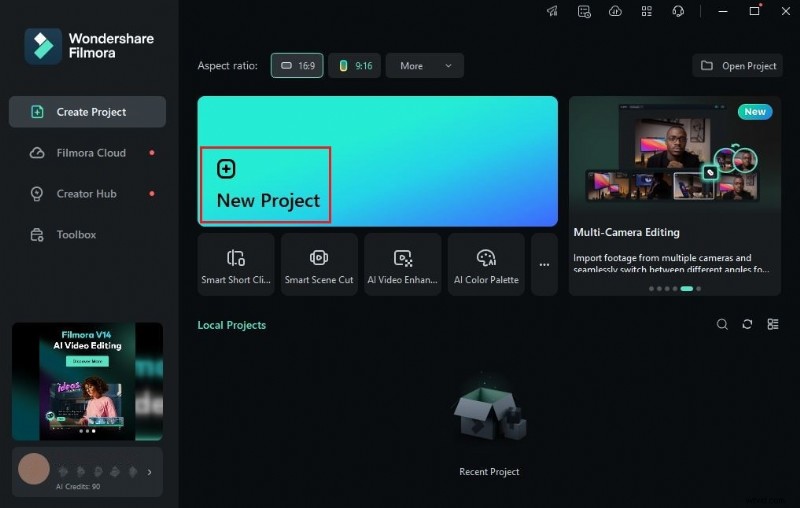
Stap 2:Voer daarna de nieuw geïnstalleerde videobewerkingssoftware uit op uw bureaublad. Zodra het volledig is geladen, gaat u naar het hoofddashboard en tikt u op Nieuw project om te beginnen met bewerken. U kunt ook een stukje naar beneden scrollen naar de sectie Lokale projecten en een bestaande sessie openen als deze beschikbaar is.
Stap 3:Ga daarna naar het Elementenpaneel en klik op de knop Importeren onder het tabblad Media. Selecteer alle bestanden die u gaat gebruiken en upload ze vervolgens naar het platform. Eenmaal voltooid, pak je de bestanden één voor één en sleep je ze van het Elementenpaneel naar de Editor-tijdlijn.

Stap 4:Op dit punt kunt u nu beginnen met de daadwerkelijke videobewerking. Begin met het finaliseren van de indeling van de activa op basis van uw voorkeuren. Voer tegelijkertijd alle benodigde aanpassingen uit. U kunt bijvoorbeeld de videoclips inkorten of splitsen, de timing van de geluidseffecten aanpassen en nog veel meer.
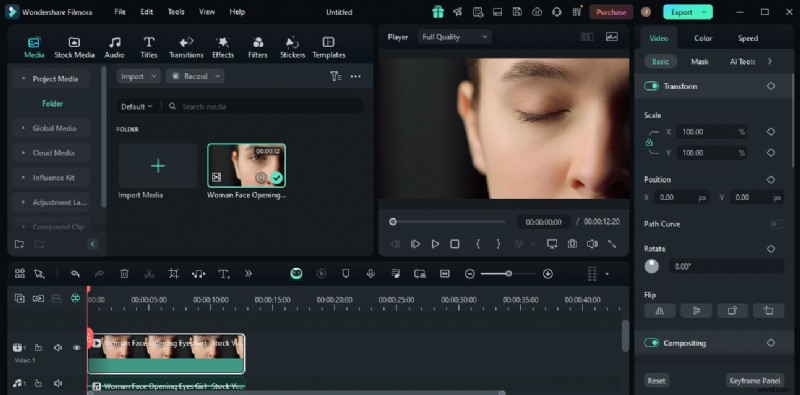
Stap 5:Als u klaar bent, kunt u nu de op Lightroom geïnspireerde LUT's op uw video-inhoud toepassen. Maak je geen zorgen. Het is niet zo ingewikkeld als je denkt. Om aan de slag te gaan, gaat u eenvoudigweg naar de Editor-tijdlijn en selecteert u vervolgens een video-item.
Stap 6:Er wordt onmiddellijk een nieuw paneel geopend in de rechterhoek. Van daaruit klikt u op het tabblad Kleur. Bekijk de opties onder Basis en zoek LUT. Schakel de schakelknop ernaast in. Als u de standaard LUT-selecties van Wondershare Filmora wilt gebruiken, klikt u op de LUT-voorinstelling en het menu en selecteert u de optie die sterk lijkt op de gratis Lightroom LUT's. Enerzijds tikt u op Toevoegen en uploadt u het bestand met de Lightroom LUT's die u het liefst gebruikt.
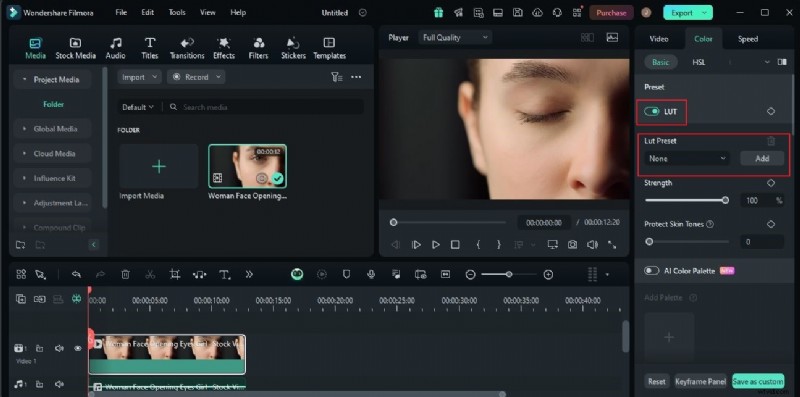
Stap 7:De geselecteerde of geïmporteerde Lightroom LUT's worden onmiddellijk toegepast op uw video-inhoud. Maar wacht even. U kunt een paar aanpassingen maken als u het uiterlijk nog verder wilt verbeteren. Om dat te doen, hoeft u alleen maar de schuifregelaars Sterkte en Huidtinten beschermen naar het gewenste niveau te verplaatsen of een specifiek percentage in de respectieve invoervelden in te voeren. De wijzigingen worden toegepast zodra u deze opties opnieuw configureert.
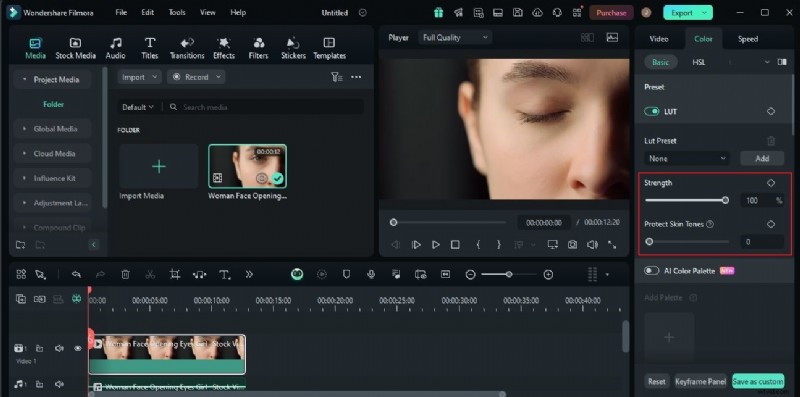
Stap 8:Speel ten slotte de uitvoer af en bekijk deze. Controleer of de Lightroom LUT's goed werken met uw videocontent. Als u tevreden bent met het resultaat, klikt u op de knop Exporteren direct boven het voorbeeldpaneel om de video te renderen en een kopie op uw computer op te slaan. Ga anders door met het maken van aanpassingen totdat een wenselijk resultaat is bereikt.
De kracht van LUT's in Lightroom verkennen
Mensen gaan ervan uit dat LUT's alleen van toepassing zijn op videobewerking. Dat is volkomen begrijpelijk, aangezien de meeste video-editors LUT's gebruiken om de kleur van video-inhoud te verbeteren. Houd er echter rekening mee dat LUT's of opzoektabellen ook een geweldig hulpmiddel kunnen zijn voor fotobewerking. Ja. Dat klopt. In feite ondersteunen de meeste fotobewerkings-apps deze functie zeer goed. Een van de meest populaire voorbeelden is Adobe Lightroom. Het is een goed uitgeruste foto-editor die u kunt gebruiken om verschillende beeldverwerkingstaken uit te voeren. Daartoe behoren basisfotobewerking, kleurcorrectie, rode-ogenreductie en vele andere. Bovendien biedt het ook een digitale opslagfunctie waarmee u uw werk kunt bewaren en ordenen. Als het om LUT's gaat, biedt Lightroom talloze selecties. U zult niet zonder opties komen te zitten. Er is zeker een overeenkomstige LUT die zeker past bij de videostijl die u wilt bereiken.
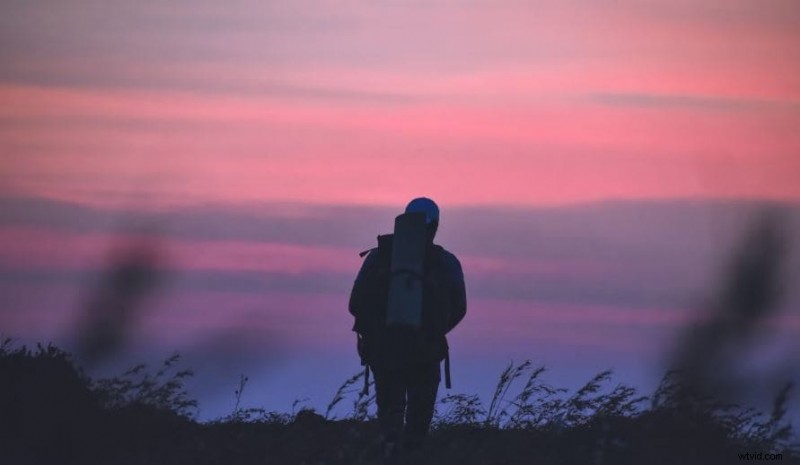
Moet je de gratis Lightroom LUT's proberen? In zekere zin kunnen we zeggen dat het een echte aanrader is. Naast gemak en esthetiek hebben Lightroom LUT's nog veel meer te bieden. Wil je weten welke dat zijn? Als dat zo is, bekijk dan de onderstaande lijst.
Het stroomlijnt uw fotobewerkingstaken.
Adobe Lightroom is uitgerust met veel hulpmiddelen voor kleurcorrectie en kleurcorrectie. U kunt ze handmatig aanpassen als u uw eigen videofilters en visuele effecten wilt creëren. Dat is echter veel werk. Als u uw proces eenvoudig wilt houden, kunnen de gratis Lightroom LUT's u helpen uw taken te stroomlijnen. Over het algemeen hoeft u alleen maar een LUT te selecteren en deze op uw foto toe te passen. Zo simpel is het.
Je kunt er verschillende stijlen mee toepassen.
Zoals eerder aangegeven beschikt Adobe Lightroom over een enorme bibliotheek met geïndividualiseerde LUT's. Elk van hen heeft een unieke stijl en handelsmerk. Aarzel daarom niet om de collecties te verkennen en af en toe uit te proberen. Als u dit doet, kunt u experimenteren met de nieuwste trends en een aparte stijl vinden die past bij uw resultaten.
Het zorgt ervoor dat uw foto's er professioneel en consistent uitzien.
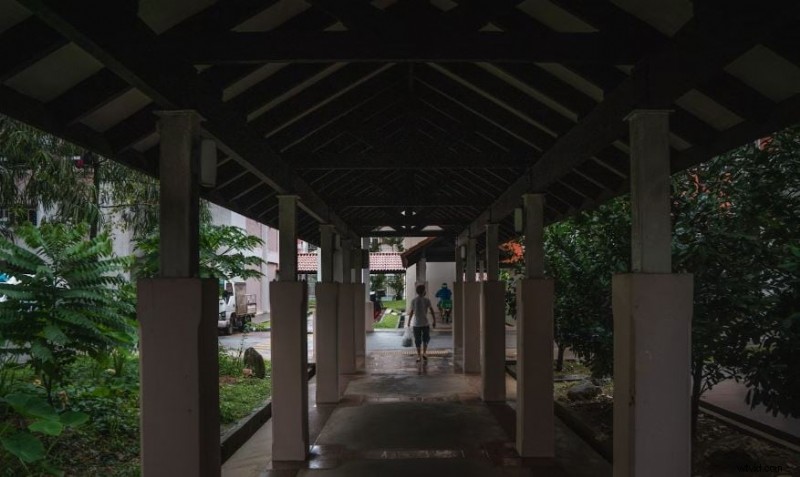
Kleurconsistentie is soms moeilijk te bereiken als u de instellingen handmatig aanpast. Nou, dat is volkomen begrijpelijk. Er kunnen tijdens het proces enkele invoerverschillen optreden, vooral als u meerdere afbeeldingen tegelijk bewerkt. Daarom moet u ervoor kiezen om Lightroom LUT's te gebruiken als u heel kieskeurig bent als het om consistentie gaat. Het kan u zeker helpen om later coherente en professionele foto-uitvoer te genereren.
Hiermee kunt u gemakkelijk met videokleuren experimenteren.
Het valt niet te ontkennen dat kleurcorrectie- en kleurcorrectieprocedures niet eenvoudig zijn. Zeker. Het aanpassen van de instellingen is heel eenvoudig. Voor het grootste deel hoeft u alleen maar de schuifregelaars van het ene punt naar het andere te verplaatsen. Het bedenken van de juiste input vergt echter kritisch denken. Niet iedereen is in staat om dergelijke experimenten uit te voeren, vooral als ze niet bekend zijn met het platform en de kleurcorrectiefuncties. Als u een van hen bent, moet u de gratis Lightroom LUT's gebruiken. Het maakt uw bewerkingsproces een stuk handiger, omdat de configuraties al zijn ingesteld. Indien nodig kunt u slechts enkele minimale aanpassingen maken.
Gratis Lightroom LUT's die u zou moeten proberen
Zoals eerder vermeld, zijn er talloze gratis Lightroom LUT's die u op uw projecten kunt toepassen. U hoeft alleen maar de perfecte optie te selecteren die goed bij uw foto's past. Maak je geen zorgen. Je zult niet zonder keuzes komen te zitten. Dat ene ding is zeker. Hieronder vindt u de lijst met gratis Lightroom LUT's waarmee u uw foto's in een handomdraai kunt verbeteren.
Rijk
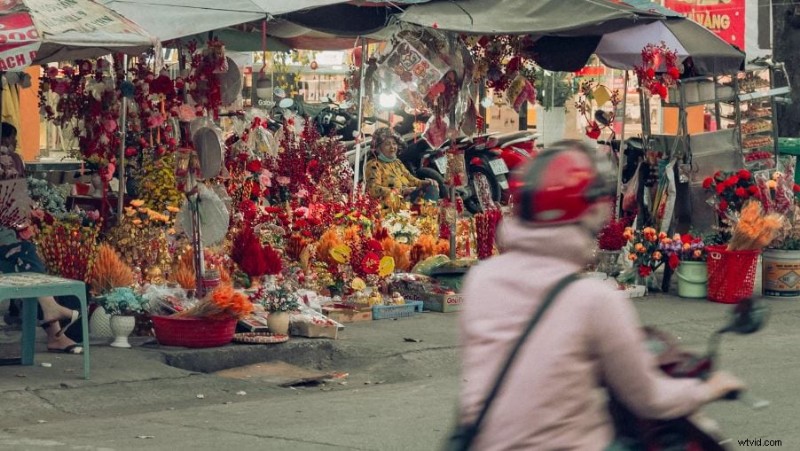
De eerste op de lijst is Rich. Het is een van de bescheiden Lightroom LUT's die zich richt op het verbeteren van de kwaliteit van de foto's. Over het algemeen brengt het de echte kleurtoon van de foto's naar voren door de levendigheid, het contrast en de temperatuur te vergroten. Je merkt ook dat er op de een of andere manier een bruinachtige tint wordt gebruikt waardoor foto's er een stuk natuurlijker uitzien. Dit is een perfecte keuze als je de voorkeur geeft aan subtiele kwaliteitsverbeteringen.
Kinfolk
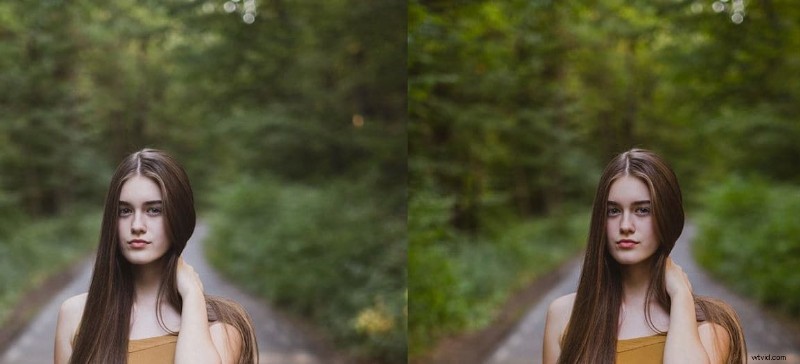
Kinfolk is een van de Lightroom LUT's die een vintage-achtig effect creëert. Ja. Het maakt gebruik van specifieke contrast-, hooglicht- en schaduwconfiguraties die de bruinachtige kleurtoon van de foto's versterken. U kunt dit fotofilter proberen te gebruiken als u een dramatische sfeer aan uw materialen wilt toevoegen. Het zal u zeker helpen dergelijke effecten te bereiken.
Theo-voorinstelling

De volgende is Theo Preset. Deze Lightroom LUT's lijken veel op Kinfolk omdat hun uiterlijk er vintage en klassiek uitziet. Theo Preset is echter meer gericht op het kalibreren van de gele, groene en blauwe kleurtinten van de foto's. Je kunt het zien op de foto's die deze voorinstelling gebruiken. Als je op zoek bent naar zulke effecten, dan moet je Theo Preset echt eens proberen.
Churros-bundel
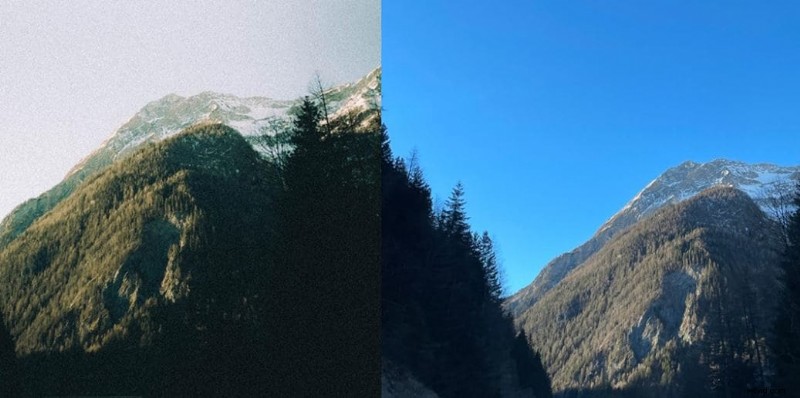
Bent u op zoek naar Lightroom LUT's die een meesterwerk creëren door het contrast laag in te stellen? Als je dergelijke effecten wilt proberen, is de Churros-bundel de juiste optie voor jou. Het maakt feitelijk gebruik van dergelijke technieken om de helderheid te verzachten en een kalmerend gevoel op te wekken. Churros-bundel werkt het beste op foto's gevuld met te veel kleuren, zoals historische gebouwen, erfgoed en dergelijke.
Sprookje
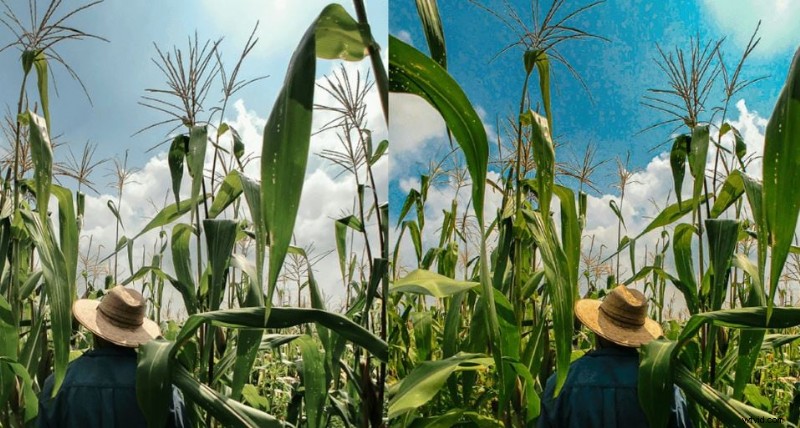
Als je liever fotofilters gebruikt met een donkere sfeer en diepe schaduwen, is Fairytale inderdaad een ideale keuze. Het maakt in feite gebruik van de groene en blauwe kleurtinten om de foto te veranderen in iets dat er mystiek en buitengewoon uitziet. Bent u op zoek naar dit soort visuele effecten? Geef Fairytale dan een kans en pas het toe op je foto.

Opmerking:zoals eerder vermeld, zijn er talloze gratis Lightroom LUT's die u kunt downloaden en gebruiken. Bovenstaande opties zijn slechts een voorproefje van een veel grotere collectie. Bekijk daarom online de beschikbare opties en controleer deze goed voordat je er een kiest.
Conclusie
Het is waarschijnlijk eerlijk om te zeggen dat het maken van inhoud veel beter beheersbaar wordt met behulp van LUT’s. U kunt allerlei effecten aan uw materialen toevoegen zonder dat u ingewikkelde procedures hoeft te ondergaan. Over het algemeen hoeft u alleen maar een LUT te selecteren en deze vervolgens op uw project toe te passen. Zo simpel is het. Daarom zou u deze functie moeten verkennen en af en toe moeten proberen bij het bewerken van uw foto's of video's. Wat de eerste betreft, er zijn talloze gratis Lightroom LUT's in de buurt. U kunt de standaardselecties van Adobe Lightroom gebruiken of gratis Lightroom LUT's downloaden van andere bronnen.
Enerzijds kunt u dergelijke effecten ook op uw video-inhoud toepassen. Om dat te doen, download Wondershare Filmora. Naast geavanceerde videobewerkingsfuncties kunt u hiermee ook in een handomdraai LUT-herconfiguraties uitvoeren. Probeer deze app eens en profiteer optimaal van de geweldige voordelen.