
Een van de belangrijkste elementen in grafisch ontwerp is tekst. Tekst kan verschillende kleuren, ontwerpen en arrangementen hebben, waardoor het hele ontwerp esthetisch aantrekkelijk wordt. Procreate is een tool waarmee u verbluffende tekstontwerpen in afbeeldingen kunt maken.
In deze gids wordt een van deze concepten uitgelegd:gebogen tekst. Hierin worden de verschillende manieren uitgelegd waarop u tekst in Procreate kunt krommen. Hier ontdekt u ook een alternatief voor het buigen van uw tekst in grafisch ontwerp om prachtige resultaten te verkrijgen.
In dit artikel
-
- Gebogen teksten maken in Filmora met behulp van voorinstellingen
- Hoe u uw gebogen tekst voor video's in Filmora kunt aanpassen
Deel 1. De tekstfunctie in Procreate
Procreate is intuïtieve software voor digitale kunst waarmee gebruikers verbluffende ontwerpen kunnen maken en hun verbeelding tot leven kunnen brengen. Deze tool is alleen beschikbaar voor iPad-gebruikers en heeft daarom alle functies die zijn afgestemd op het Apple iPad-publiek.
Met Procreate kunnen gebruikers nu tekst aan hun ontwerpen toevoegen en deze in illustraties integreren. Het stelt gebruikers ook in staat om te spelen met kleuren, vormen en lettertypen die hun ontwerpen aanvullen. Om toegang te krijgen tot het tekstgereedschap, stelt u een canvas in en gaat u naar het gereedschap Tekst toevoegen in de werkbalk in de linkerbovenhoek. Hierdoor kunt u elke gewenste tekst aan uw ontwerp toevoegen.
Met dit platform kunt u op verschillende manieren binnen enkele minuten uw tekst krommen of cirkelvormige tekst maken in Procreate. Deze omvatten het gereedschap Verdraaien, Uitvloeien, het gebruik van een pad en het handmatig aanpassen van elke letter om een curve te vormen.
Deel 2. Tekst krommen in Procreate met behulp van het gereedschap Verdraaien
Het gereedschap Verdraaien buigt, zoals de naam al aangeeft, uw tekst door er een verdraaiingseffect aan toe te voegen. Wanneer u deze tool gebruikt, wordt uw tekst gebogen weergegeven op een manier die u aan uw standaarden kunt aanpassen. Zo buigt u tekst in Procreate met het gereedschap Verdraaien:
- Stap 1:Klik in de bovenste werkbalk op het moersleutelpictogram en selecteer Tekst toevoegen. Hierdoor wordt een nieuw tekstvak gemaakt waaraan u kunt werken. Bewerk de tekst naar uw voorkeur en lijn deze zo uit dat de tekst in één rechte lijn staat.
- Stap 2:Klik op Lagen om een nieuwe laag toe te voegen en sleep deze onder de tekstlaag. Schakel vervolgens de Tekenhulp in onder het Canvas-menu via het Moersleutelpictogram.
- Stap 3:Teken een boog zo symmetrisch als je kunt. Ga terug naar de tekstlaag en klik op Transformeren. Sleep vervolgens de tekst totdat deze boven op de boog staat.
- Stap 4:Schakel de Tekenhulp uit. Selecteer vervolgens Warp in het menu onder aan uw scherm. Sleep vervolgens de knooppunten rond uw tekst en pas deze aan, zodat ze langs het pad lopen dat u heeft getekend.
- Stap 5:Als u klaar bent, schakelt u de booglaag uit en slaat u uw ontwerp op.
En dat is alles!
Deel 3:Tekst krommen in Procreate met behulp van de Liquify Tool
Het gereedschap Uitvloeien lijkt veel op het gereedschap Verdraaien in Procreate. Met beide kunt u tekst in Procreate buigen met behulp van de knooppunten in het tekstvak. Hier leest u hoe u deze tool gebruikt.
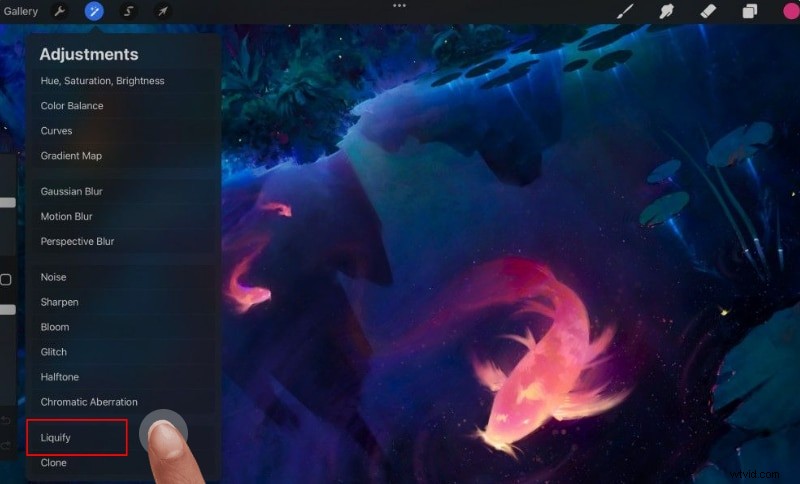
- Stap 1:Klik op het moersleutelpictogram en selecteer Tekst toevoegen. Bewerk de tekst naar uw voorkeur en lijn deze zo uit dat de tekst in één rechte lijn staat.
- Stap 2:Selecteer de tekstlaag en ga naar Aanpassingen.
- Stap 3:Selecteer Uitvloeien om toegang te krijgen tot dit hulpmiddel voor gebogen tekst Procreate. Begin vervolgens met het kromtrekken van de tekst, zodat deze in de gewenste richting buigt.
Deel 4. Tekst op een pad plaatsen om curvetekst te maken in Procreate
Naast het gebruik van Warp en Liquify, kunt u ook een pad gebruiken, dat een vorm of een gebogen lijn kan zijn, om gebogen tekst te maken in Procreate. Zo doet u dat:
- Stap 1:Klik op het moersleutelpictogram en selecteer Tekst toevoegen om een nieuw tekstvak te maken. Bewerk de tekst en lijn deze uit op een rechte lijn.
- Stap 2:Klik op Lagen om een nieuwe ontwerplaag toe te voegen. Sleep het vervolgens onder de tekst en schakel Tekenhulp in onder het Canvas-menu via het moersleutelpictogram.
- Stap 3:Teken een boog en keer terug naar de tekstlaag. Klik op Transformeren.
- Stap 4:Selecteer vervolgens elk woord in uw tekst door op de knop Selectie te klikken. Sleep vervolgens de letter totdat deze op de overeenkomstige positie op de boog staat.
- Stap 5:Zodra alle letters op hun plaats staan, schakelt u de booglaag uit en slaat u uw ontwerp op.
Deel 5. Elke letter handmatig aanpassen om de curvetekst in Procreate aan te passen
Hieronder volgen stappen om elke letter handmatig aan te passen aan de boogtekst in procreate:
- Stap 1:Klik op het moersleutelpictogram en selecteer Tekst toevoegen om een nieuw tekstvak te maken. Bewerk de tekst en lijn deze uit op een rechte lijn.
- Stap 2:Selecteer vervolgens elke letter in uw tekst door op de knop Selectie te klikken. Pas vervolgens de letter aan of draai deze totdat deze in een positie zit waarin de tekst er gebogen uitziet. Hierdoor kunt u letters in Procreate individueel buigen.
- Stap 5:Zodra alle letters op hun plaats staan, slaat u uw ontwerp op.
Pro-tip:
Voel je vrij om met deze methoden te experimenteren en de methode te vinden die het beste werkt voor jouw project en de gewenste afwerking. Het gereedschap Verdraaien levert doorgaans de snelste resultaten op, terwijl het handmatig aanpassen van letters u de meeste controle geeft over de kromming.
Deel 6. Wat zijn de veelvoorkomende fouten die je moet vermijden bij het krommen van tekst in Procreate
Het plaatsen van Procreate-tekst op een curve is een delicaat proces dat veel technische kennis vereist. Als zodanig is het gemakkelijk om fouten te maken die de kwaliteit van uw ontwerp kunnen verminderen. Het is dus altijd een goed idee om deze veelgemaakte fouten op te merken en ze zoveel mogelijk te vermijden. Hier zijn enkele veelvoorkomende fouten die u kunt vermijden bij het buigen van tekst in Procreate:
- Verkeerd lettertype:probeer een bloklettertype toe te passen in plaats van een script, vooral wanneer u Procreate-tekst op een pad plaatst. Dit voorkomt dat de letters geclusterd raken of dat de tekst moeilijk leesbaar wordt.
- Asymmetrische uitlijning:Lijn uw tekst altijd uit op het midden van de curve voordat u elke letter opnieuw rangschikt wanneer u tekst op een gebogen pad plaatst.
- Verkeerd formaat:Kleine tekst kan moeilijk zijn om mee te werken. Het is dus belangrijk om de grootte van uw tekst te vergroten voordat u probeert deze in Procreate te buigen, zodat het resultaat leesbaar en duidelijk is.
Bonusgedeelte. Voeg gebogen tekst rechtstreeks toe aan video's met Filmora
Het toevoegen van Procreate-tekst aan een pad kan lastig zijn, vooral omdat het geen voorinstelling heeft voor gebogen tekst. Bovendien kan het beperkend zijn omdat het alleen toegankelijk is op iPads. Gelukkig zijn er andere oplossingen om je tekst rond te maken, die ook perfect werken voor video's.


De gebogen tekstfunctie in Filmora biedt verschillende belangrijke functionaliteiten die de videobewerking en het ontwerp verbeteren. Dit zijn de belangrijkste kenmerken:
- Aanpasbare kromming:u kunt de kromming van de tekst eenvoudig aanpassen met behulp van een schuifregelaar, zodat u nauwkeurig kunt bepalen hoe de tekst buigt en rond andere elementen in het ontwerp loopt.
- Meerdere voorinstellingen:Filmora biedt verschillende voorinstellingen voor gebogen tekst, waardoor gebruikers verschillende stijlen en vormen voor hun tekst kunnen kiezen, wat de creativiteit en visuele aantrekkingskracht vergroot.
- Flexibiliteit in lettertype en grootte:met deze functie kunt u experimenteren met verschillende lettertypestijlen en -groottes, terwijl het krommingseffect behouden blijft, wat een dynamische en boeiende tekstpresentatie oplevert
Wondershare Filmora is een videobewerkingsplatform dat het proces van het krommen van uw tekst in video's vereenvoudigt. Hieronder staan twee manieren om uw tekst te curven met Filmora:
Gebogen teksten maken in Filmora met behulp van voorinstellingen
U kunt gebogen tekst effectief maken en aanpassen in Filmora, waardoor de algehele kwaliteit en creativiteit van uw videoprojecten wordt verbeterd door deze stappen te volgen. Zo gebruikt u de voorinstellingen van Filmora om uw tekst te krommen:
Stap 1:Download Filmora via de onderstaande knop en start het op uw apparaat. Tik op Nieuw project om te beginnen.
Ga gratis aan de slagVoor Win 7 of hoger (64-bit) Ga gratis aan de slagVoor macOS 10.14 of hoger
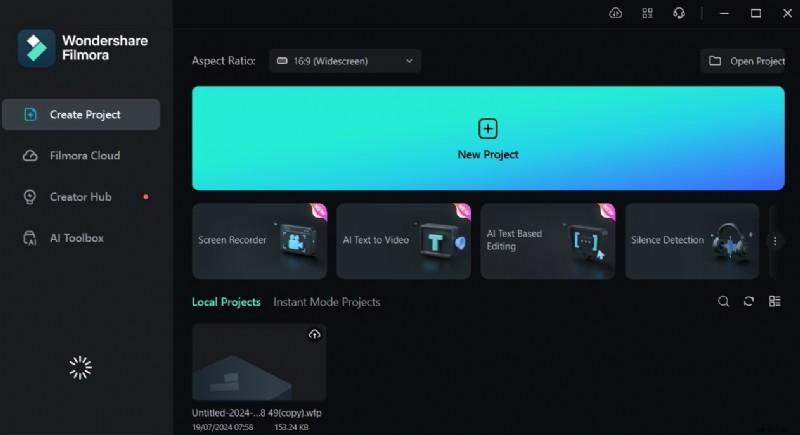
Stap 2:Upload uw media naar het bewerkingspakket en klik op Titels in het bovenste paneel.
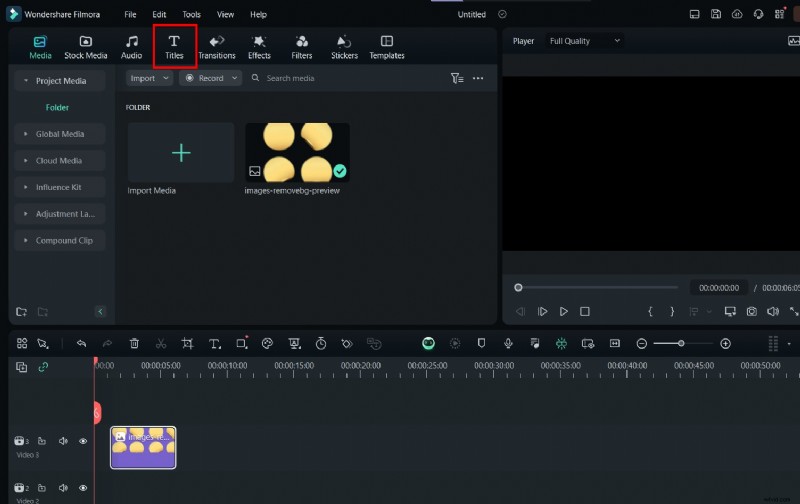
Stap 3:Scrol naar de onderkant van het linkerpaneel en selecteer in Titeleffecten de optie Curvetekst.
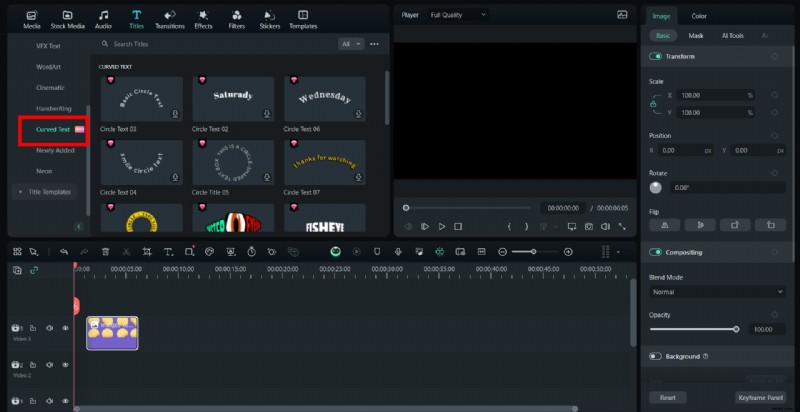
Stap 4:Kies de curve die u wilt maken uit de vooraf ingestelde opties. Wanneer het wordt gedownload, voegt u de tekst toe aan uw media en bewerkt u deze. Sla vervolgens het eindresultaat op.

Hoe u uw gebogen tekst voor video's in Filmora kunt aanpassen
Als u de handmatige aanpassingsmethode gebruikt, heeft u meer controle over de kromming van elke letter. Laten we de stappen doornemen om uw tekst handmatig in Filmora te krommen:
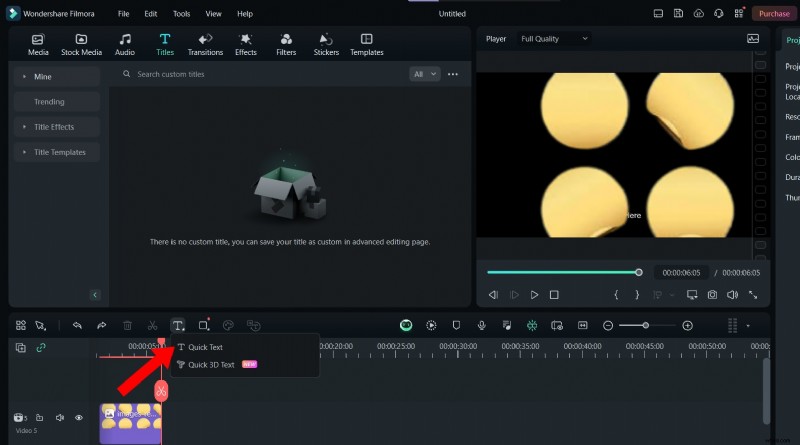
Stap 1:Download en start Filmora op uw apparaat. Upload vervolgens uw media. Klik op Tekst en selecteer vervolgens Snelle tekst. Hiermee wordt een tekstvak aan je video toegevoegd.
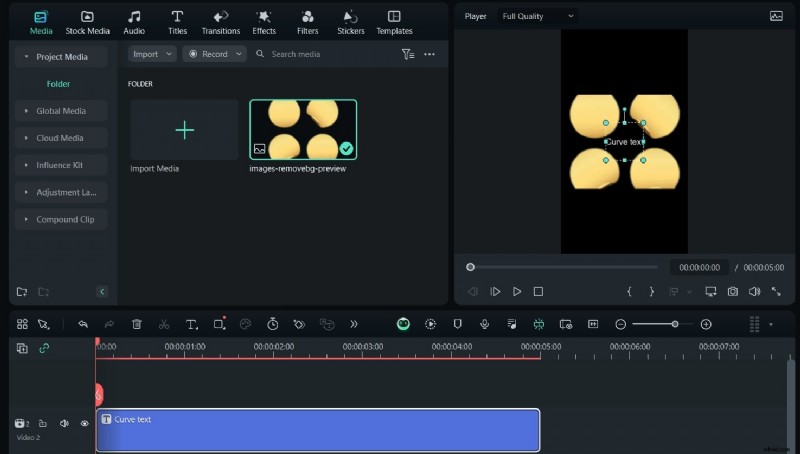
Stap 2:Bewerk het tekstvak en verplaats het om het uit te lijnen.
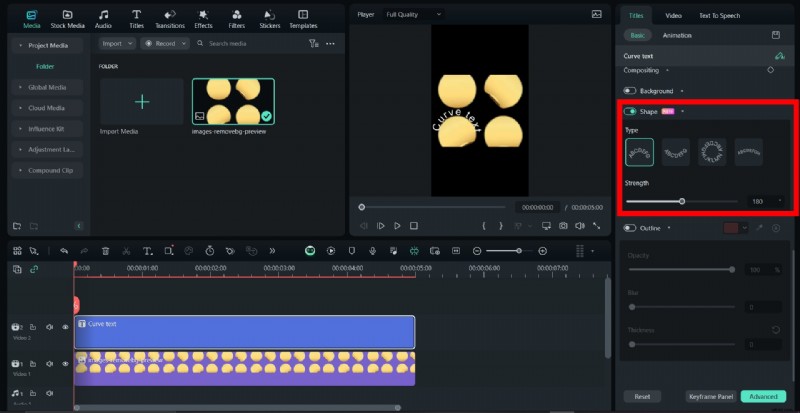
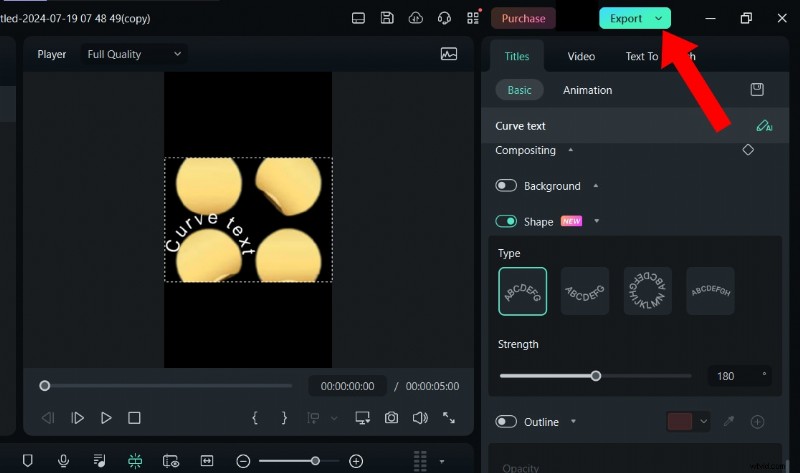
Stap 3:Vanuit het rechterpaneel, onder Basis, kunt u de eigenschappen van uw aangepaste tekst bewerken. Om een curve te maken, gaat u naar Vorm en selecteert u de curve die het beste bij uw ontwerp en voorkeur past. Gebruik vervolgens het zweefvliegtuig om de sterkte van de bocht aan te passen.
Stap 4:Met Filmora op Mac kunt u uw aangepaste teksteffecten opslaan om later te gebruiken via de Titelinspector en het Tekstbewerkingspaneel. Zodra je helemaal klaar bent, bewerk je je video en klik je op Exporteren.
Conclusie
Hoewel Procreate geen direct gebogen tekstvoorinstelling heeft, zijn er verschillende manieren om tekst op het platform te buigen. U kunt bijvoorbeeld handmatig gebogen tekst opnieuw maken toevoegen, met het gereedschap Verdraaien, Uitvloeien of met gebogen paden. Vanwege de beperkingen kan het gebruik van een video-editor zoals Filmora echter een betere keuze zijn voor het toevoegen van gebogen tekst aan video's.
Filmora biedt opties om gebogen teksten aan te passen, voorinstellingen die geschikt zijn voor elk doel, evenals een dynamisch platform dat gemakkelijk te navigeren is. Het is veilig om te zeggen dat het de perfecte oplossing is voor het maken van verbluffende gebogen teksten in video's. Klaar om de mogelijkheden met Filmora te verkennen? Download de app vandaag nog vanaf onze officiële website en laten we aan de slag gaan.
Ga gratis aan de slagVoor Win 7 of hoger (64-bit) Ga gratis aan de slagVoor macOS 10.14 of hoger