
Adobe After Effects staat bekend om talloze bewerkingsfuncties voor video's en afbeeldingen. Een van de meest populaire mogelijkheden is tekstanimatie, waarbij u uw tekst in elke gewenste vorm kunt buigen of vormgeven. Sterker nog, het is een van de eerste dingen die je leert en kan op elk project worden toegepast, waardoor de creativiteit en aantrekkingskracht van je ontwerp worden vergroot.
In dit artikel ontdekt u hoe u deze functie kunt gebruiken om effectief op een pad in After Effects te typen en uw tekst en het volledige ontwerp tot leven te brengen. Laten we beginnen!
In dit artikel
-
- Wat zijn enkele creatieve manieren om tekst langs een pad te animeren?
-
- Gebogen teksten maken in Filmora met behulp van voorinstellingen
- Handmatig gebogen tekst maken in Filmora
Hoe tekstcurven in After Effects werken
Adobe After Effects is een krachtige editor en videocompositor boordevol functies voor het maken van spectaculaire ontwerpen. Een van de meest indrukwekkende functies is de mogelijkheid om tekst te buigen, waarmee je tekst langs een pad in After Effects kunt plaatsen.
In wezen werkt deze functie doordat u een pad kunt creëren dat uw tekst kan volgen. Het eindresultaat is dus een gebogen tekst of zin, afhankelijk van de richting waarin uw gemaskeerde pad gaat. Naast deze After Effects-functie voor tekst op pad, kunt u tekst krommen door deze krom te trekken of door de buigtool van het platform te gebruiken.
Het verdient altijd de voorkeur om tekst op een pad in After Effects te animeren, hoewel er andere manieren zijn om tekst te curven. Dit komt omdat het eenvoudiger en sneller te implementeren is. En niet te vergeten:de resultaten zijn altijd indrukwekkend.
Hoe u ervoor kunt zorgen dat tekst paden volgt in After Effects
Het gebruik van de After Effects-functie voor tekst-naar-pad is een eenvoudig proces dat u binnen enkele minuten kunt uitvoeren. Zo doet u dat:
Stap 1:Open uw ontwerp in Adobe After Effects en klik op de knop Tekst. Hiermee kunt u uw gewenste tekst invoeren.

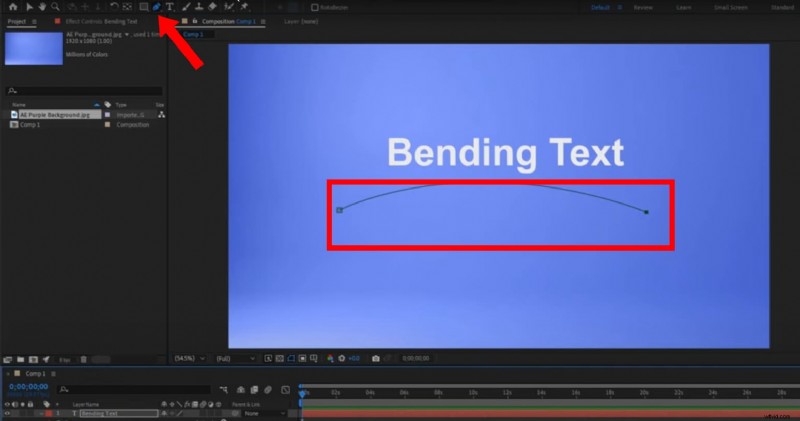
Stap 2:Maak met het gereedschap Pen een gebogen pad.
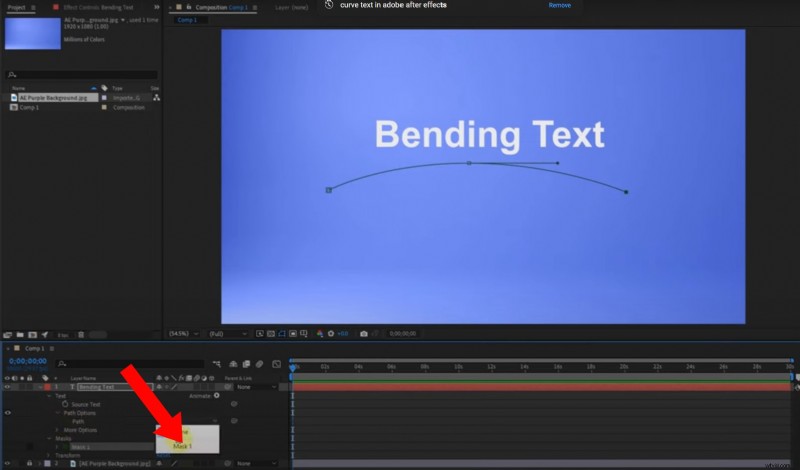
Stap 3:Ga naar het tekstpaneel onder aan uw scherm en selecteer Masker om te bevestigen dat uw masker helemaal is ingesteld. Ga vervolgens vanuit hetzelfde tekstpaneel naar Padopties en kies Masker 1. Hiermee wordt de tekst toegevoegd aan het pad dat u hebt gemaakt.
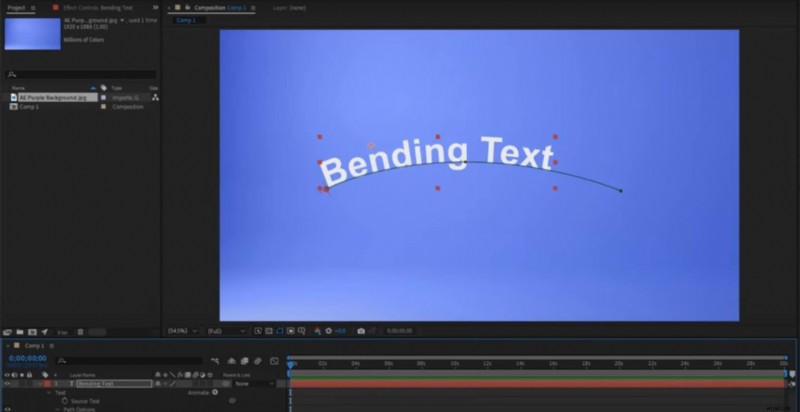
Stap 4:Nu kunt u een van de uitlijningspunten op het tekstpad vasthouden om de vorm, diepte en hoek van de kromming te wijzigen.
Wat zijn enkele creatieve manieren om tekst langs een pad te animeren?
Nu u weet hoe u de functie Text-on-path After Effects moet gebruiken, zou het maken van uw ontwerpen een fluitje van een cent moeten zijn. Maar voordat u begint met ontwerpen, volgen hier enkele creatieve manieren om uw tekst de paden in After Effects te laten volgen:
- Verschillende vormen gebruiken:naast gebogen lijnen kunt u ook vormen als pad gebruiken. Zorg er dus voor dat u met verschillende vormen experimenteert om te zien hoe de tekst langs de paden buigt.
- Loodrecht op pad:als u de optie Loodrecht op pad inschakelt, kan het platform de tekst langs het pad roteren.
- Teksteffecten:met After Effects zijn de ontwerpmogelijkheden eindeloos. Een zekere manier om dit te benutten is door effecten toe te voegen, zoals schalen of de dekking wijzigen terwijl de tekst langs het pad beweegt.
Beperkingen bij het maken van tekst op pad in After Effects
Hoewel het zeker zijn voordelen heeft, heeft de Text-on-path After Effects-functie ook zijn nadelen. Het is belangrijk om deze valkuilen te kennen, zodat je weet waar je op moet letten bij het gebruik van het platform. Als u deze beperkingen begrijpt, kunt u ook beslissen of dit wel of niet het perfecte platform voor u is:
- Kosten:om toegang te krijgen tot de functies die Adobe Effects biedt, moet u zich eerst abonneren op een abonnement. Dit kan kostbaar zijn, vooral voor mensen die het platform voor één enkel ontwerp willen gebruiken.
- Steile leercurve:leren navigeren door het platform en de tekstpadanimatie in After Effects kan moeilijk zijn. Dit komt met name omdat de meeste functies afhankelijk zijn van eerdere functies. Dus voor beginners die het platform net onder de knie hebben, kan het een hele opgave zijn.
- Tijdverbruik:het bewerken van video's of ontwerpen kost veel meer tijd, en aangezien de leercurve steil kan zijn, wordt de bewerkingsefficiëntie van het platform verminderd.
Animeer tekst langs een pad zonder stress met Filmora
Voor veel mensen kunnen de beperkingen van het gebruik van Adobe After Effects om tekst op een pad te typen een groot obstakel vormen. Het goede nieuws is dat er veel eenvoudigere platforms zijn die dezelfde functie met minder stress kunnen uitvoeren. Bovendien zijn ze geschikt voor zowel beginners als professionals.
Wondershare Filmora is een van deze platforms. Met krachtige AI-technologie maakt dit platform het bewerkingsproces naadloos. Het maakt ook gebruik van tekstpadanimatie, zodat u in een mum van tijd tekst op een pad kunt maken. Hier zijn enkele kenmerken van Filmora voor tekstpadanimatie:
- Filmora biedt maximaal 19 soorten voorinstellingen met verschillende vormen van gebogen tekst die bij elke video passen.
- Met het platform kun je ook de sterkte van je curve vergroten of de hoek veranderen.
- De gebogen tekstvoorinstellingen van Filmora kunnen worden aangepast zodat ze een volledige cirkel of omgekeerd worden.
Tekst animeren langs een pad in Wondershare Filmora
- Maak tekst die langs een door u ontworpen pad stroomt.
- Aanpassingsopties om interactieve teksteffecten te ontwerpen.
- Teken eenvoudig elke vorm met het Bézier-gereedschap.
- Een verscheidenheid aan opties voor tekststijl sluit aan bij uw creatieve visie.
- Combineer de tekst langs een pad met Filmora's Creative Assets.


Tekst op pad maken in Filmora
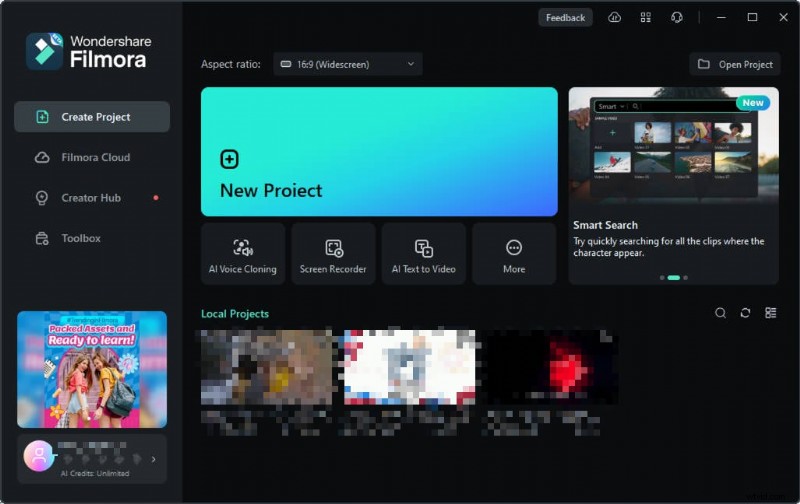
Stap 1:Download Filmora en start het op uw computer. Klik vervolgens op Nieuw project om een nieuwe video te bewerken.
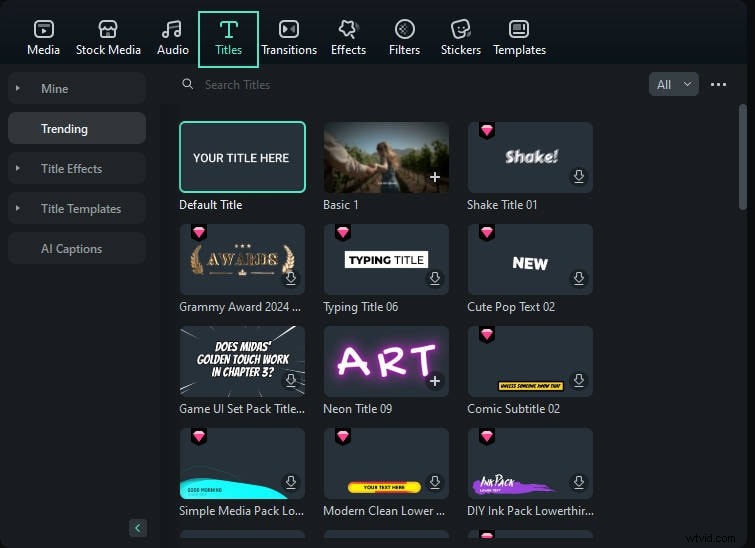
Stap 2:Upload uw video naar het bewerkingspakket en selecteer Titels in het bovenste paneel om toegang te krijgen tot de teksthulpmiddelen.
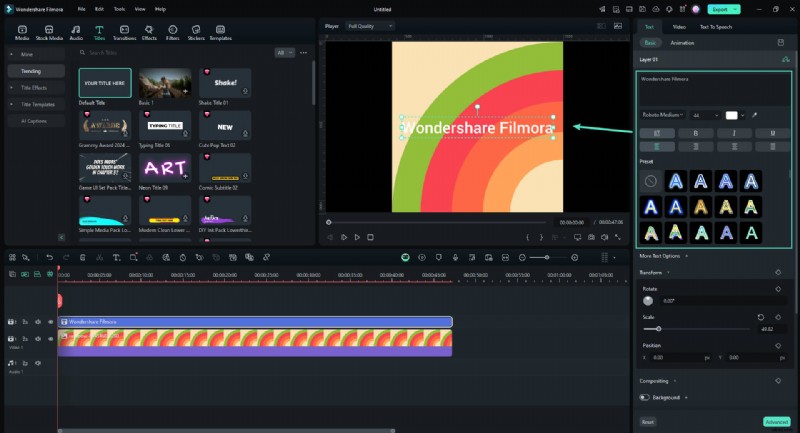
Stap 3:Bewerk het tekstvak met de tekst van uw voorkeur. Verplaats het vervolgens om het uit te lijnen.
Stap 4:Vanuit het rechterpaneel, onder Basis in het Titels-menu, kunt u de eigenschappen van uw aangepaste tekst bewerken. Om uw aangepaste curve te maken, gaat u naar Bezier-pad en sleept u selecties rond punten en Bezier-handvatten om de tekst langs het pad van uw ontwerp te plaatsen. Pas indien nodig de rotatie, afstand en uitlijning aan.
Gebruik de schuifregelaar 'Animatieduur' om de animatiesnelheid aan te passen.
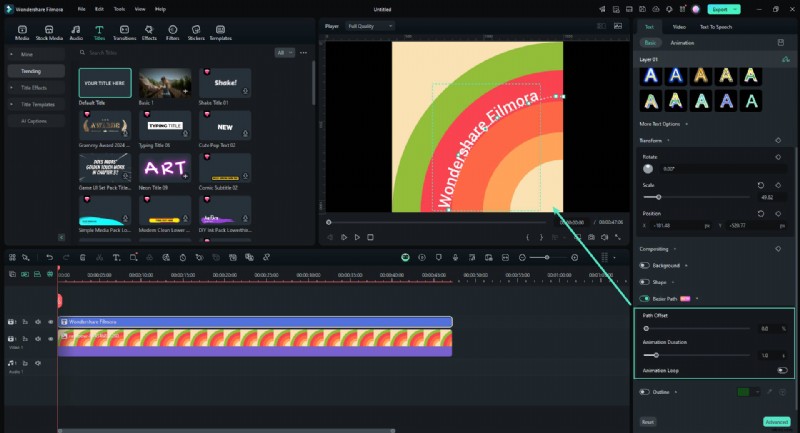
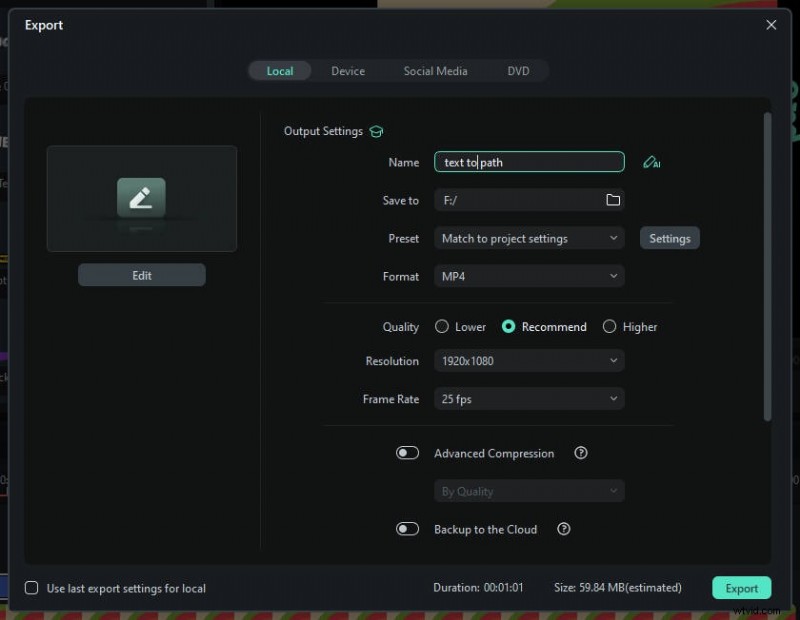
Stap 5:Exporteer uw project
Als u tevreden bent met de tekstpassing, klikt u op de knop "Exporteren". Kies het gewenste formaat en de gewenste resolutie en exporteer vervolgens de video of afbeelding met uw passende tekst.
Conclusie
Het toevoegen van tekst langs paden in After Effects kan uw inhoud naar een geheel nieuw niveau tillen. Het geeft elke video en ontwerp ook een professionele uitstraling, wat aantrekkelijker is voor uw publiek. Het kan echter ontmoedigend zijn voor nieuwe ontwerpers of beginners in het veld om te navigeren. Daarom is het het beste om eenvoudigere editors zoals Filmora te gebruiken, vooral als je tekst op een pad in video's maakt.
De tekstpadanimatiefunctie van Filmora is eenvoudig te gebruiken en intuïtief. Bovendien geeft het u veelzijdigheid omdat u verschillende soorten tekstpadanimaties kunt verkennen, afhankelijk van uw voorkeuren. Download Filmora vandaag nog om toegang te krijgen tot deze functie.