
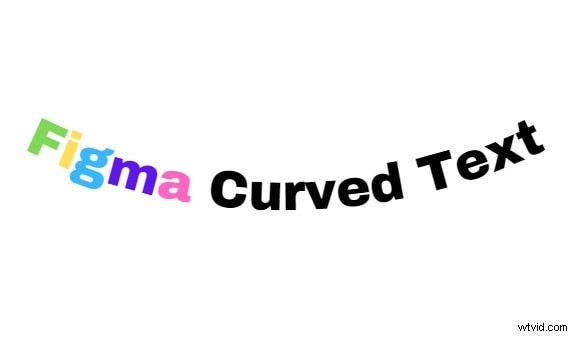
Figma is een uitzonderlijke ontwerptool die bekend staat om zijn strakke afwerkingen en talrijke functies. Het kan voor vrijwel elk ontwerp worden gebruikt. Het kan echter soms lastig zijn om tekst in Figma te buigen, vooral als u dit probeert te doen zonder adequate begeleiding.
Gelukkig beschrijft dit artikel hoe je tekst in Figma zonder beperkingen kunt krommen. Hier verken je de stappen voor het toevoegen van tekst aan een pad met Figma, zodat je je ontwerp naar een hoger niveau kunt tillen. Laten we beginnen!
In dit artikel
-
- De Arc-plug-in gebruiken
- De plug-in voor circulaire tekst gebruiken
- De tekstwerkbalk handmatig gebruiken
- De transformatieoptie gebruiken
-
- Gebogen teksten maken in Filmora met behulp van voorinstellingen
- Handmatig gebogen tekst maken in Filmora
Deel 1. Wat kun je gebruiken om tekst in Figma te krommen?
Figma is zeer populair voor het maken van prototypeontwerpen voor website-UI/UX, ontwerp van mobiele apps en meer. In principe kan iedereen die met design bezig is Figma gebruiken, van schrijvers en ontwerpers tot productmanagers. Voor zo'n veelzijdige tool kun je dus alleen maar verwachten dat deze boordevol functies zit om het ontwerpproces naadloos te laten verlopen.
Naast de uitgebreide functies kunt u Figma gebruiken om op paden te typen om gebogen tekst te creëren. Dat klopt. Hoewel er niet noodzakelijkerwijs gebruik wordt gemaakt van een knop, effect of voorinstelling om uw tekst direct te krommen, zijn er verschillende manieren waarop u dit kunt bereiken.

Eén van deze manieren is door het tekstgereedschap te gebruiken en de kromming van de tekst handmatig aan te passen. Aan de andere kant kunt u een plug-in gebruiken om Figma-tekst op paden te plaatsen. Enkele van de beste plug-ins om uw tekst te curven zijn:
- Arc-plug-in
- Naar pad
- Golf en curve
- Curve-tekst
- Tekst omzetten naar een cirkel
- Circulaire tekst
Soms kan het gebruik van deze plug-ins wat extra kosten met zich meebrengen. Maar u kunt er zeker van zijn dat elk van deze het maken van Figma-tekstcurven eenvoudig maakt.
Deel 2. Tekst krommen in Figma
Figma biedt verschillende methoden om tekst te curven, van plug-ins tot het toepassen van paden. In deze sectie zullen we elk van deze methoden verkennen, zodat je tekst in Figma effectief kunt krommen met de methode die je kiest:
De Arc-plug-in gebruiken
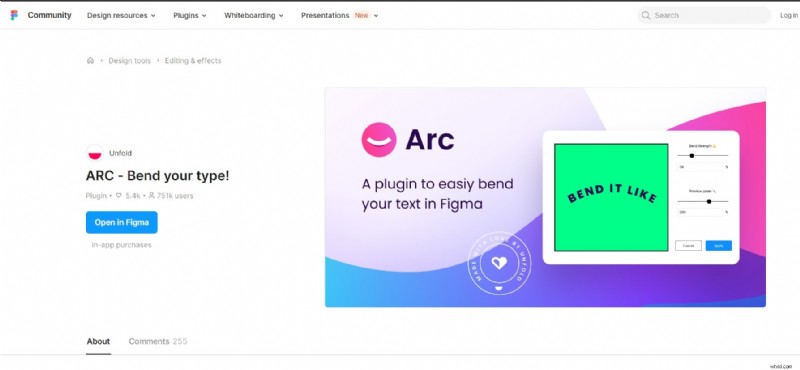
De Arc-plug-in is een van de beste manieren om tekst in Figma gemakkelijk te krommen. Deze plug-in maakt gebruik van een visuele interface die u volledige controle geeft over de positie en kromming van de gegenereerde tekst. Zo gebruikt u de Arc-plug-in om Figma-curvetekst te maken:
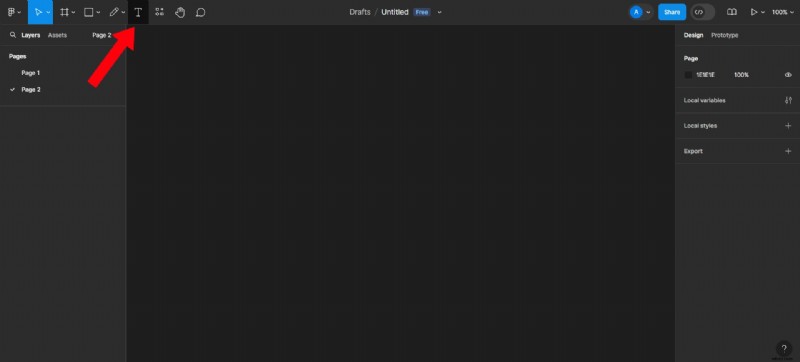
- Stap 1:Voeg een nieuw tekstvak toe aan uw ontwerp door op de knop Tekst te klikken. U kunt nu uw gewenste tekst typen.
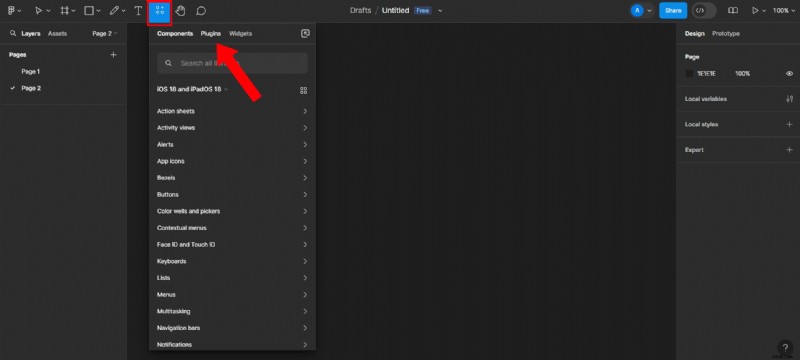
- Stap 2:Terwijl uw tekst nog steeds is geselecteerd, gaat u naar Bronnen en selecteert u Plug-ins. Stel dat u de oudere versie van Figma gebruikt; de knop Bronnen bevindt zich bovenaan uw scherm. Voor de nieuwe gebruikersinterface bevindt deze zich onderaan het scherm.
- Stap 3:Zoek naar de Arc-plug-in door Curve-tekst in de zoekbalk in te voeren. Klik op Uitvoeren om het toe te passen.
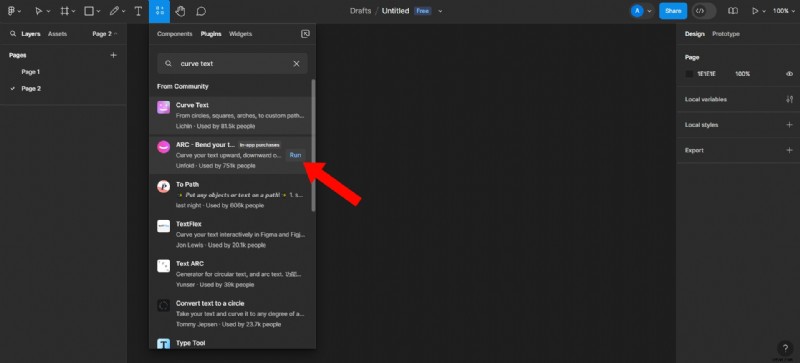
- Stap 4:Bekijk een voorbeeld van uw tekst en pas deze naar uw smaak aan, en klik vervolgens op Toepassen. Voordat u de curve toepast, kunt u de sterkte en grootte ervan aanpassen. Zo eenvoudig is het!
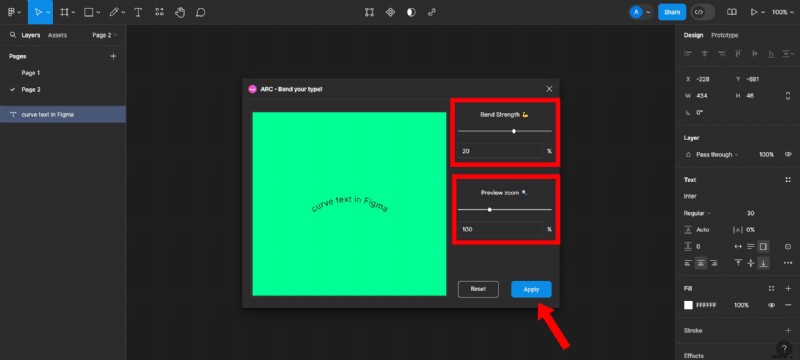
Hoewel de Arc-plug-in een effectieve oplossing is om tekst in Figma te krommen, heeft deze een aantal beperkingen. U kunt bijvoorbeeld tijdens het gebruik van de plug-in een bug tegenkomen, die haperingen in uw bewerkingen kan veroorzaken. Om dit op te lossen, kunt u een andere plug-in toepassen of Arc opnieuw uitvoeren.
De plug-in voor circulaire tekst gebruiken
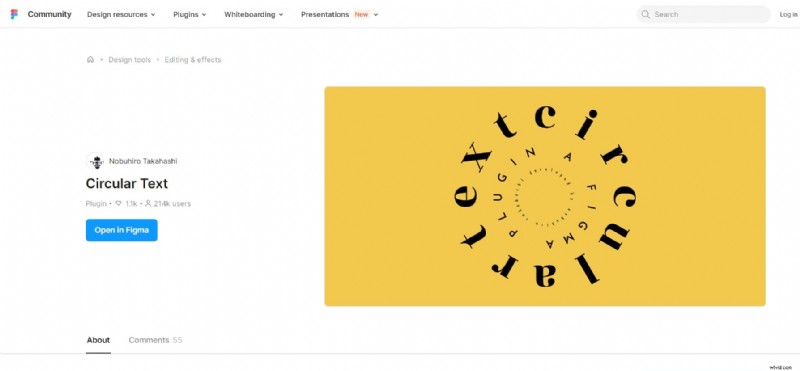
Hoewel het qua gebruik vergelijkbaar is, verschilt de Circular Text-plug-in sterk van de Arc-plug-in. Met de Circular Text-plug-in kunt u uw tekst rechtstreeks uitlijnen op een cirkelvormig pad. Zo gebruikt u de Circular Text-plug-in om een Figma-tekstcurve te maken:
- Stap 1:Ga vanuit je ontwerp naar Bronnen en selecteer Plug-ins
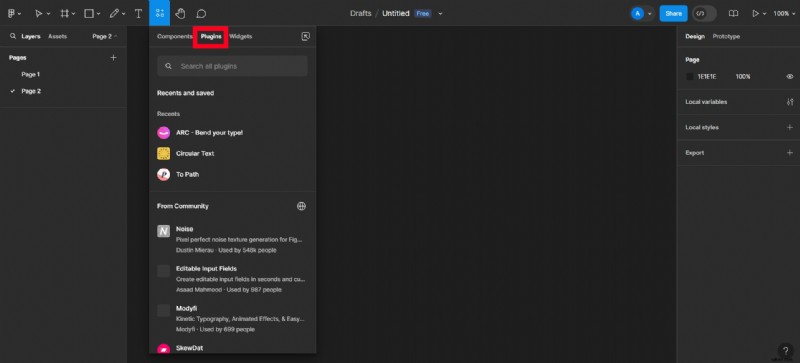
- Stap 2:Typ Circular Text in de zoekbalk van de plug-in en voer de plug-in Circular Text uit.
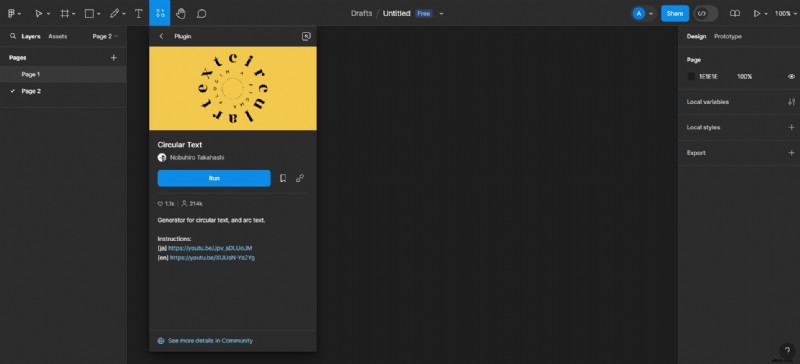
- Stap 3:Typ uw tekst en klik op Genereren. Dit vormt een cirkelvormige tekst op pad in Figma.
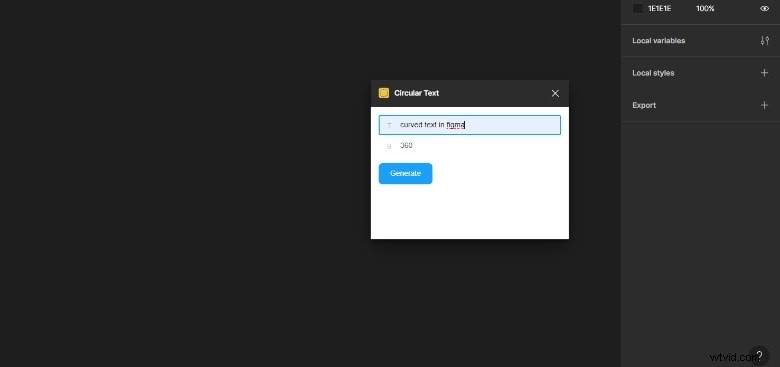
- Stap 4:Bekijk een voorbeeld van uw cirkelvormige tekstontwerp.

De tekstwerkbalk handmatig gebruiken
Hoewel dit niet de snelste optie is, kun je met Figma handmatig cirkelvormige tekst maken. Om dit te doen, moet u elke letter afzonderlijk typen en deze roteren om een curve te vormen. U kunt een curve tekenen om u te helpen uw Figma-tekst op het pad te plaatsen. Zo gaat het:
- Stap 1:Open een Figma-ontwerp en voeg een tekstvak toe door op Tekst te klikken.
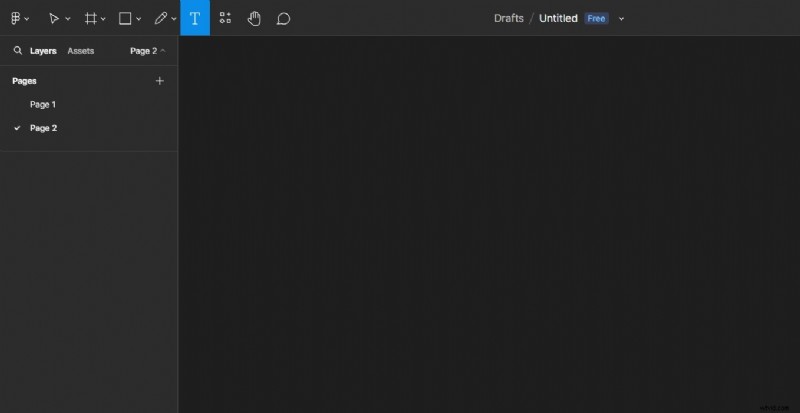
- Stap 2:Voer de eerste letter van de door u gewenste tekst in.
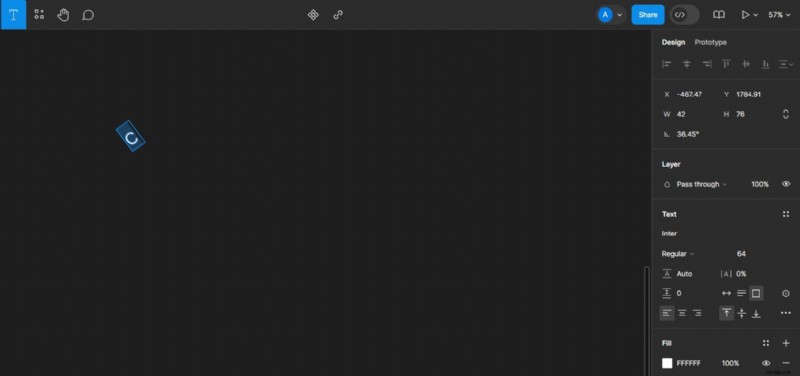
- Stap 3:Maak meer tekstvakken met de resterende letters van het gewenste woord of de gewenste zin.
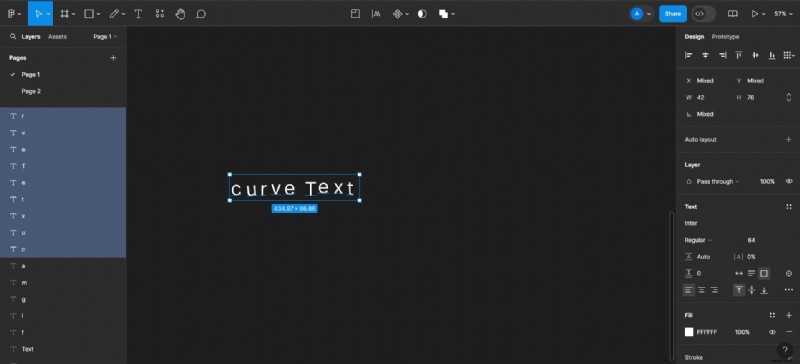
- Stap 4:Maak met de potloodknop op het navigatiepaneel bovenaan uw scherm een gebogen pad. Dit pad moet in de richting lopen waarin u de tekst wilt laten buigen, maar het hoeft niet perfect te zijn, aangezien het een richtlijn is.

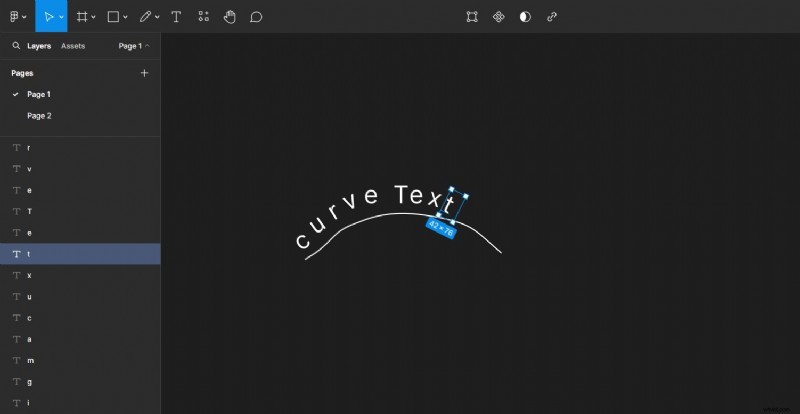
- Stap 5:Lijn elke letter uit volgens het pad dat u heeft gemaakt. Mogelijk moet u enkele letters roteren om het pad te volgen en een curve te maken.
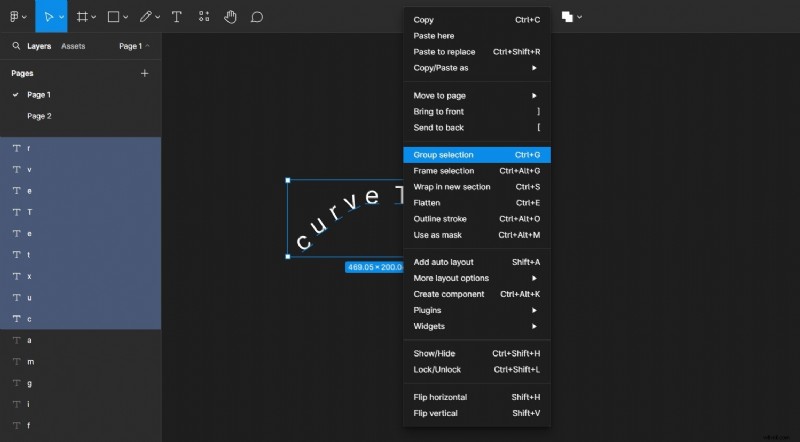
- Stap 6:Verwijder het pad dat is gemaakt door de gebogen lijn te selecteren en op Backspace op uw toetsenbord te klikken. Groepeer vervolgens de tekst die overblijft door alle letters te selecteren en met de rechtermuisknop te klikken. Selecteer vervolgens Groep. Bekijk een voorbeeld en deel uw ontwerp.
De transformatieoptie gebruiken
Met Figma kun je ook afzonderlijke letters in de tekst bewerken en verdraaien. Zo kunt u uw tekst krommen met de transformatiefunctie:
Stap 1:Voeg de tekst toe die u wilt curven met behulp van de knop Tekst
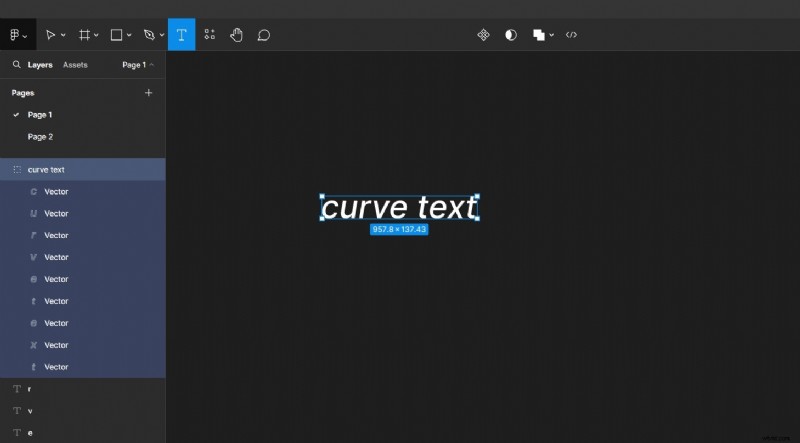
Stap 2:Tik op uw toetsenbord op Ctrl + Alt + o. Als u een Mac gebruikt, klikt u op Ctrl + Shift + o. Druk vervolgens op Enter. Hierdoor verschijnen knooppunten op elk van de letters in uw tekst.

Stap 3:Pas met behulp van de knooppunten elke letter aan zodat deze in de gewenste richting buigt. Als je klaar bent, sla je het ontwerp op.
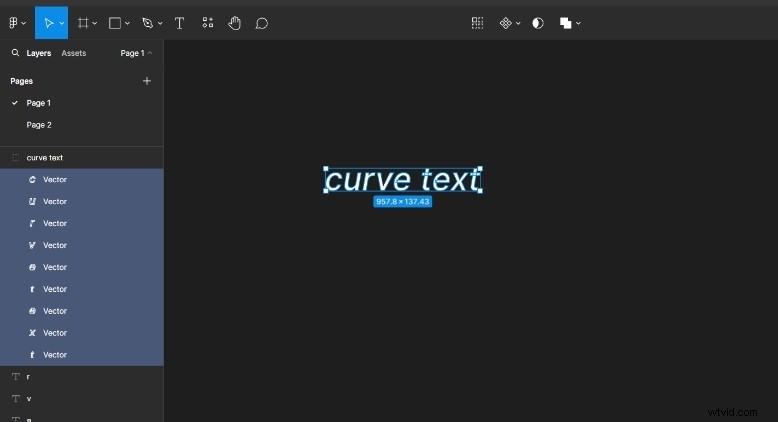
Je hebt het!
Pro-tip:
Zorg ervoor dat u de verschillende manieren verkent om uw tekst in Figma te krommen om de manier te vinden die voor u werkt. Als u echter snel uw tekstcurve wilt maken, kunt u het beste een plug-in gebruiken zoals Arc of Circular Text.
Deel 3:enkele aanvullende tips voor het maken van gebogen Figma-tekst
Het toevoegen van Figma-tekst aan paden kan de aantrekkingskracht van uw ontwerpen vergroten. Bovendien zijn er, dankzij de talloze plug-ins die beschikbaar zijn voor het maken van deze tekstcurven, eindeloze manieren om uw ontwerpen te laten opvallen. Maar voordat je de magie tot stand brengt, zijn er een paar dingen die je moet weten. Met dat in gedachten volgen hier vijf snelle tips voor het maken van gebogen Figma-tekstontwerpen:
- Lettertypen:het selecteren van het perfecte lettertype is van cruciaal belang omdat sommige lettertypen een betere afwerking geven dan andere. Gestileerde lettertypen kunnen bijvoorbeeld de tekstcurven overdrijven, waardoor ze minder de voorkeur hebben dan gewone lettertypen. Een van de beste lettertypen hiervoor is Anton. Experimenteer echter gerust met uw ontwerp en ontdek welk ontwerp het beste bij u past.
- Spatiëring:bij het krommen van tekst kunnen letters of woorden gemakkelijk geclusterd raken, waardoor het moeilijk wordt om te lezen. Daarom is het belangrijk om de letterafstand aan te passen, zodat de ruimte niet te klein of te veel is. Dit vergroot de leesbaarheid en duidelijkheid van uw tekst.
- Pas de curve-instellingen aan via de plug-in:hoewel u de gebogen tekst vanuit de editor van Figma kunt bewerken, kunnen deze wijzigingen uw test vertekenen. Dit betekent dat de curve mogelijk niet de juiste hoek heeft, waardoor de kwaliteit ervan afneemt. Het is dus het beste om de kromming aan te passen via de plug-in-instelling in plaats van letters handmatig te bewerken.
- Bekijk een voorbeeld van uw ontwerp:door een voorbeeld van uw ontwerp te bekijken voordat u het deelt, kunt u eventuele fouten gemakkelijk identificeren en deze onmiddellijk corrigeren. Hierdoor ziet uw werk er beter, professioneler en esthetisch aantrekkelijker uit,
Deel 4. Veel voorkomende problemen met gebogen tekst in Figma

Het maken van gebogen tekst in Figma heeft zijn nadelen, waarvan sommige een grote invloed kunnen hebben op uw ervaring met het platform. Hieronder staan enkele veelvoorkomende problemen met gebogen tekst in Figma waarvan u op de hoogte moet zijn:
- Je moet betalen om toegang te krijgen tot sommige plug-ins van Figma
- Het kan enige tijd duren om bronnen en plug-ins voor uw ontwerp te laden
- Sommige plug-ins bevatten bugs waardoor ze niet soepel werken
- Het platform leren bedienen kan lastig zijn, vooral voor beginners
Bonus:maak gebogen tekst voor je video's
Hoewel Figma video's ondersteunt, zijn gespecialiseerde video-editors een betere optie voor het maken van gebogen tekst in video's. Deze video-editors stemmen al hun functies en tools af om ervoor te zorgen dat de gebruiker zijn video's rechtstreeks op het platform kan bewerken en gebogen tekst kan maken.


Met dit in gedachten is Wondershare Filmora de oplossing voor u als u op zoek bent naar een effectieve video-editor om uw tekst vorm te geven. Dit platform maakt gebruik van geavanceerde AI-technologie om het bewerkingsproces uitstekend te maken voor gebruikers. Naast de dynamische functies heeft Filmora een functie voor het buigen van tekst waarmee je elke tekst met een paar klikken kunt buigen. Hieronder vindt u de manieren waarop u uw tekst in Filmora kunt krommen.
Gebogen teksten maken in Filmora met behulp van voorinstellingen
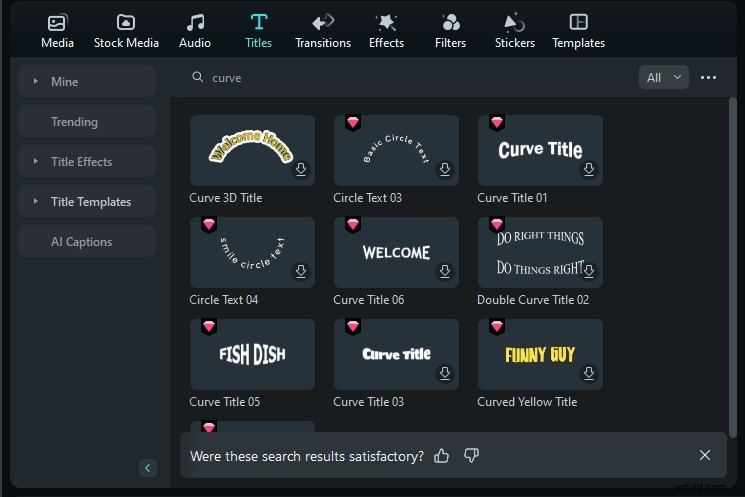
Filmora gebruikt verschillende vooraf ingestelde stijlen voor het bewerken en animeren van uw tekst. Zo kunt u deze functie gebruiken om uw tekst te krommen:
Stap 1:Download Filmora door op de onderstaande knop te klikken. Klik vervolgens op Nieuw project om te beginnen.
Ga gratis aan de slagVoor Win 7 of hoger (64-bit) Ga gratis aan de slagVoor macOS 10.14 of hoger
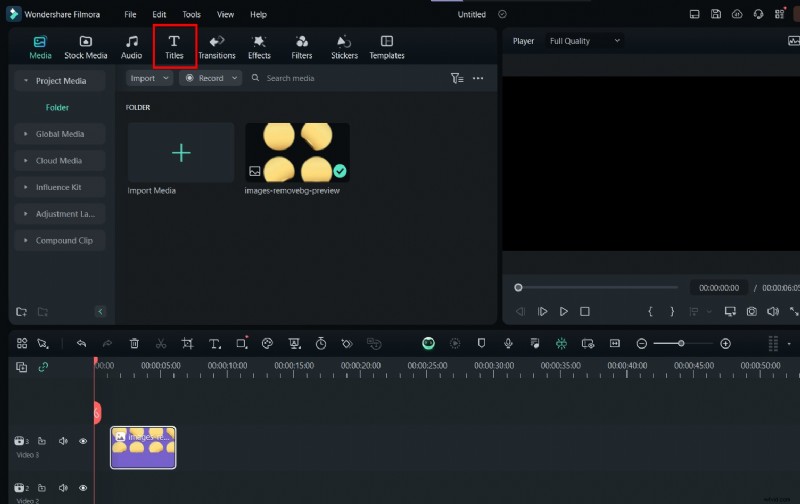
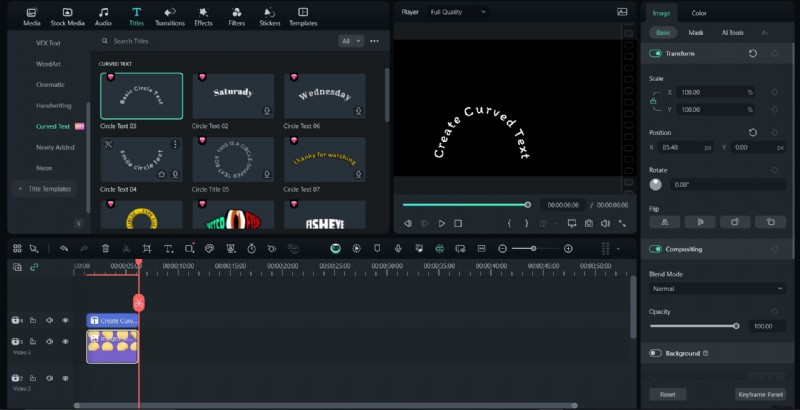
Stap 2:Upload uw video naar het bewerkingspakket en selecteer Titels in het bovenste paneel.
Stap 3:Scroll naar de onderkant van het linkerpaneel dat verschijnt en klik vanuit Titeleffecten op Curvetekst.
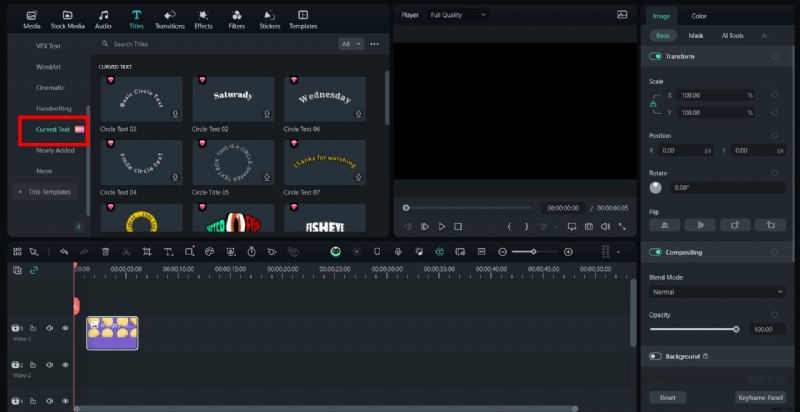
Stap 4:Selecteer het gewenste type curve uit de beschikbare presets. Wanneer de voorinstelling is gedownload, voegt u deze toe aan uw media en bewerkt u deze. Sla vervolgens de uiteindelijke video op en exporteer deze.
Handmatig gebogen tekst maken in Filmora
Naast het gebruik van voorinstellingen voor gebogen tekst, kun je teksten ook handmatig krommen in Filmora. Zo doet u dat:
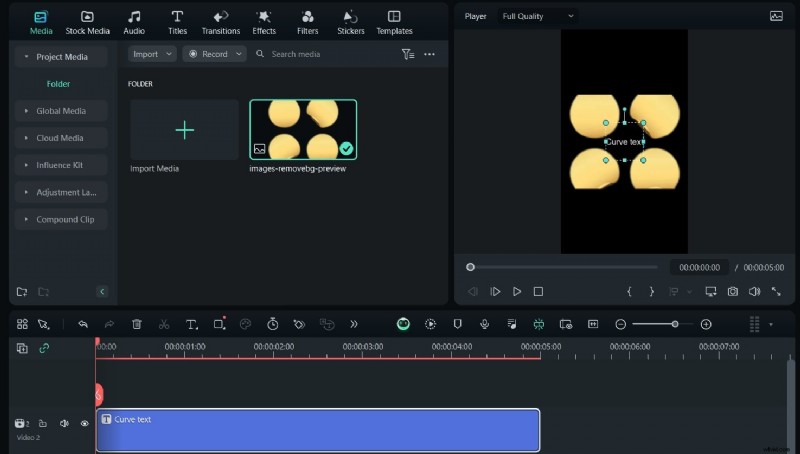
Stap 1:Download Filmora van de officiële website en start het op uw apparaat. Upload vervolgens uw media en klik op Tekst. Selecteer Sneltekst in het menu. Hiermee wordt een tekstvak aan je video toegevoegd.

Stap 2:Bewerk het tekstvak naar wens en verplaats het om de tekst uit te lijnen met uw ontwerp.
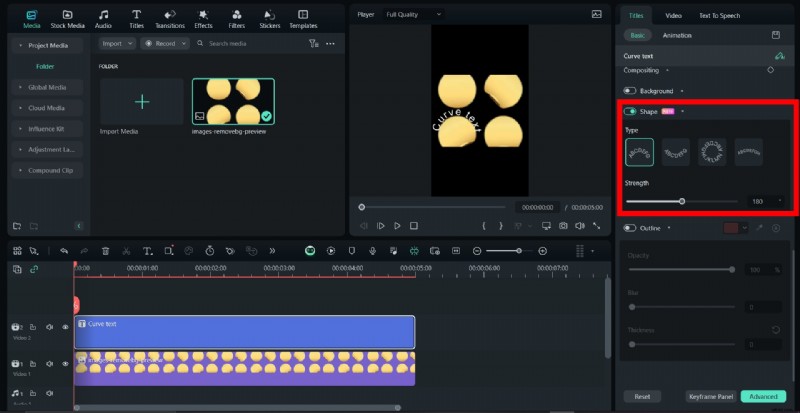
Stap 3:Bewerk de eigenschappen van uw aangepaste tekst onder Basis in het Titels-menu van uw omhoogstaande paneel. Om uw tekst te krommen, klikt u op Vorm en selecteert u de gewenste kromming. Pas vervolgens de sterkte van de bocht aan met het zweefvliegtuig.
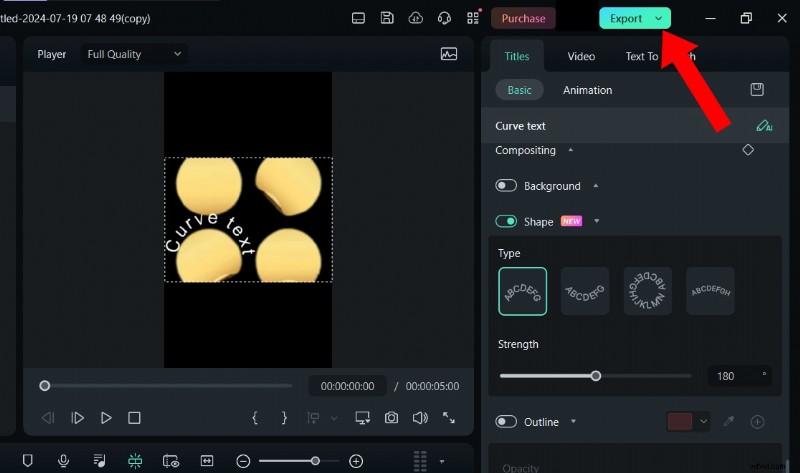
Stap 4:Met Filmora voor Mac kunt u uw aangepaste teksteffecten opslaan vanuit de Titelinspector en het Tekstbewerkingspaneel. Zodra je helemaal klaar bent, bewerk je je video en klik je op Exporteren om deze op te slaan.
Conclusie
Plug-ins maken het gemakkelijk om Figma-tekst op een pad te plaatsen en deze te krommen. Het beste is dat er hiervoor verschillende plug-ins zijn. U hoeft er alleen maar een te kiezen die bij uw behoeften past. Als je echter gebogen tekst in video's probeert te maken, is een video-editor met tekstcurvemogelijkheden, zoals Filmora, wellicht een betere optie.
Filmora geeft je toegang tot voorinstellingen voor gebogen tekst met verschillende ontwerpen, afgestemd op elk doel of doel. Van leuke tekstcurven tot meer professionele, ons platform heeft alles wat je nodig hebt om de perfecte gebogen tekst te maken. Download Filmora nu om aan de slag te gaan!
Ga gratis aan de slagVoor Win 7 of hoger (64-bit) Ga gratis aan de slagVoor macOS 10.14 of hoger