
Bent u op zoek naar andere ontwerpelementen die u voor uw afbeeldingen kunt gebruiken? Een populaire trend is het toevoegen van gebogen tekst aan foto's . Hierdoor kunt u uw gewone foto's onmiddellijk omzetten in visueel aantrekkelijke inhoud. Het is ook overal, van posts op sociale media tot merkmateriaal. Er is zoveel dat je kunt doen met deze ontwerpkeuze. Als bonus is het ook eenvoudig te implementeren in uw fotobewerkingsproces.
Ontdek hoe u curvetekst naar foto kunt maken in uw volgende project met behulp van het beste hulpmiddel in uw wegwerpartikel.
In dit artikel
-
- Gebogen tekst toevoegen via titeleffecten
- Voeg gebogen tekst toe via de snelle tekstfunctie
Waarom zou je gebogen tekst aan foto's toevoegen
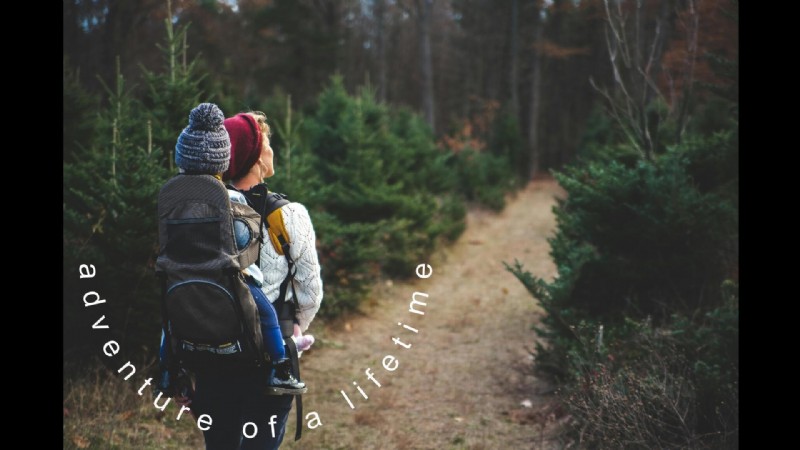
Het toevoegen van gebogen tekst aan een afbeelding kan veel voordelen voor uw ontwerp opleveren. Terwijl je ontwerpen vol rechte lijnen ziet, kan de visuele aantrekkingskracht soms eentonig worden. U kunt een onvoorspelbare factor in uw ontwerp brengen door rondingen en verschillende vormen toe te voegen. Het valt niet te ontkennen dat een curve-tekst die sfeer naar voren brengt, ben je het daar niet mee eens? Hier zijn voorbeelden waarbij een curvetekst wordt gebruikt:
- Logo's:sommige bedrijven voegen ronde tekst toe aan foto's in hun logo's, waardoor hun merk een unieke esthetiek krijgt. Je kunt dit zien bij bedrijven als Starbucks en BMW of in de bewegwijzering van je plaatselijke winkel. Een goed voorbeeld op de foto hierboven is een garagewinkel die de naam benadrukt met opvallende tekstontwerpen en afgeronde elementen.
- Post op sociale media:het opnemen van gebogen tekst op afbeeldingen is een veelgebruikte trend op sociale media. Je kunt het vinden in Instagram-posts of lifestyle-reels zoals GRWM of unboxing-video's. Het straalt vaak een relaxte, zachte, bijna zorgeloze sfeer uit. Dit ontwerp wordt meestal geleverd in witte of pastelkleurige lettertypen, gecombineerd met een esthetische kamer of een prachtig landschapszicht.
- Promotiemateriaal:je kunt ook gebogen tekstafbeeldingen gebruiken op flyers, posters, visitekaartjes, merchandise en meer! Dit creatieve ontwerp voegt een leuke sfeer toe aan uw promotiemateriaal.
Voeg gebogen tekst toe aan foto's en video's met Filmora
Het toevoegen van een curve aan een afbeelding kan een moeiteloze of moeizame taak zijn. Sommige tools maken het u gemakkelijk met vooraf ingestelde sjablonen en voorgestelde ontwerpen om u op weg te helpen. Als u op zoek bent naar een betrouwbare die de taak in topkwaliteit kan uitvoeren, dan kunt u met Wondershare Filmora nooit fout gaan. Dankzij de gebogen tekstfunctie kunt u verschillende tekstvormen, curven en zelfs ronde tekstontwerpen maken.


Volg deze stapsgewijze handleiding om te leren hoe u curvetekst aan een afbeelding of video in Filmora kunt toevoegen. Zorg ervoor dat je, voordat je begint, de nieuwste versie van Filmora hebt gedownload en op je desktop hebt geïnstalleerd.
Gebogen tekst toevoegen via titeleffecten
Filmora heeft verschillende titeleffecten beschikbaar in zijn rijke bibliotheek met creatieve bronnen. In de korte handleiding hieronder ziet u hoe u via deze functie gebogen tekst kunt toevoegen.
Stap 1. Sleep om te beginnen uw geïmporteerde bestand naar de tijdlijn. Ga naar het tabblad Titels en vervolgens naar Titeleffecten. Zoek vanaf hier naar de functie Gebogen tekst. Selecteer een gebogen tekstfunctie van uw voorkeur, sleep deze naar de tijdlijn en stapel deze op uw foto. In het onderstaande voorbeeld kunt u zien hoe eenvoudig het is om cirkelvormige tekst aan de afbeelding toe te voegen met behulp van het gebogen teksteffect Cirkeltekst 06.
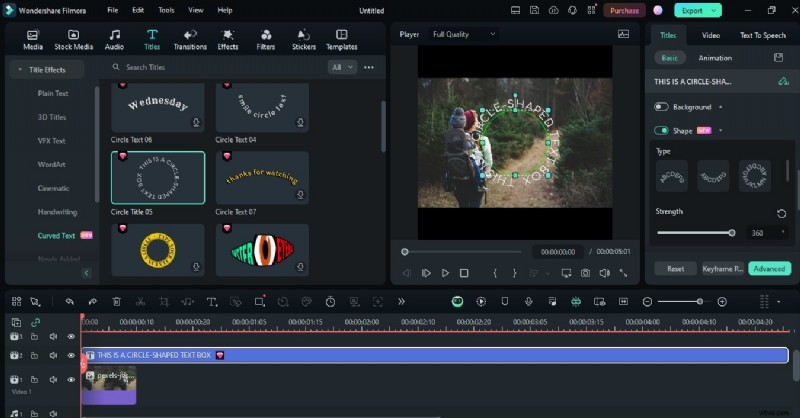
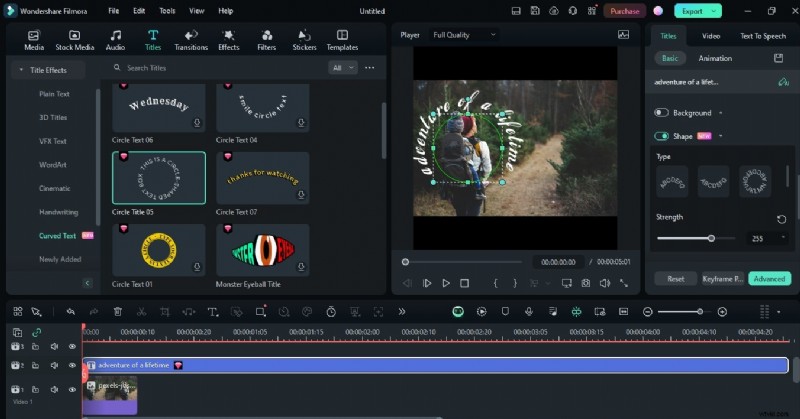
Stap 2:Pas uw gebogen tekst aan door op het effect in uw tijdlijn te klikken om het paneel Titels aan de rechterkant van het scherm in te schakelen. In dit gedeelte kunt u de tekst bewerken en het lettertype, de grootte en de tekstkleur wijzigen. Scroll verder naar beneden om de vormfunctie in te schakelen, selecteer een vormtype en pas de schuifregelaar Sterkte aan uw voorkeur aan.
Voeg gebogen tekst toe via de snelle tekstfunctie
Als je een eenvoudiger en duidelijker ontwerp wilt, gebruik dan de Quick Text-functie in de tijdlijn van Filmora. Zo doet u dat:
Stap 1:Zoek op de tijdlijn naar het Quick Text-pictogram in de tijdlijnwerkbalk. Selecteer Snelle tekst of Snelle 3D-tekst.
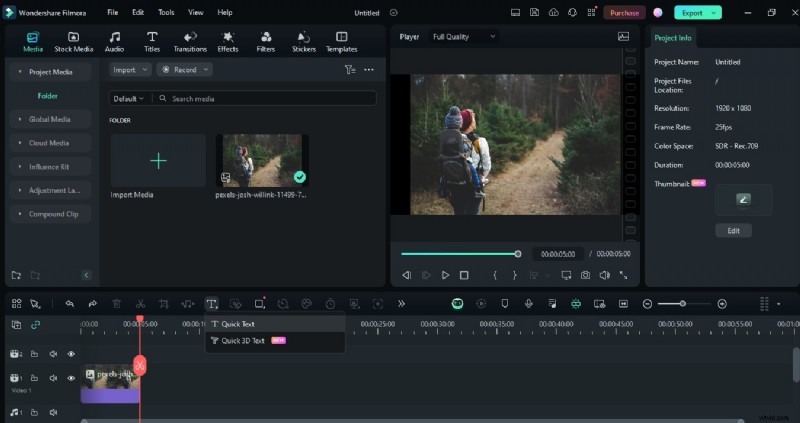
Stap 2:Zorg ervoor dat de Quick Text-functie over uw foto is gestapeld. U kunt uw tekst bewerken en de plaatsing ervan in uw afbeelding aanpassen.
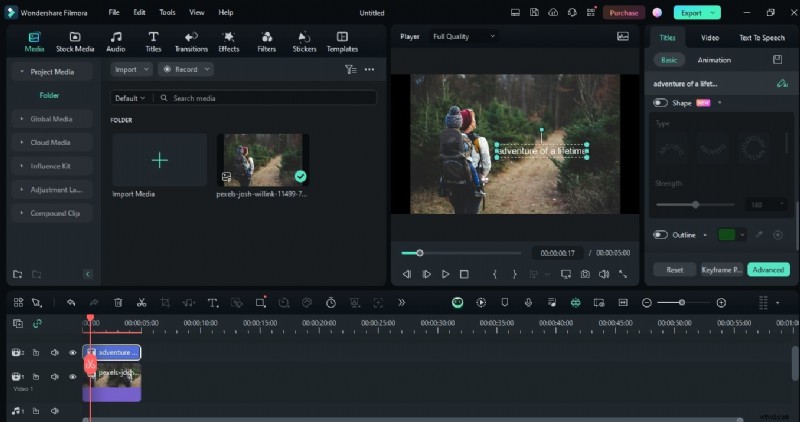
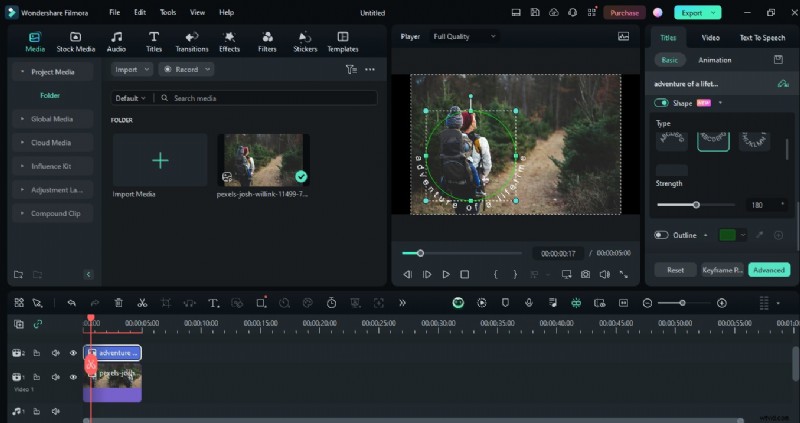
Stap 3:Schakel op het tabblad Titel de Vormfunctie in. Selecteer het gewenste vormtype en pas de schuifregelaar Sterkte aan uw voorkeur aan.
Kan ik gebogen tekst combineren met andere teksteffecten in Filmora?
Een van de voordelen van Filmora is de overvloed aan creatieve effecten die beschikbaar zijn voor de gebruikers. Blader vanuit hetzelfde titelpaneel omlaag naar de functie Voorinstellingen en speel met de beschikbare teksteffecten. Verander uw eenvoudige gebogen tekst in verschillende woordkunst om de bijschriften in uw foto of video te benadrukken.
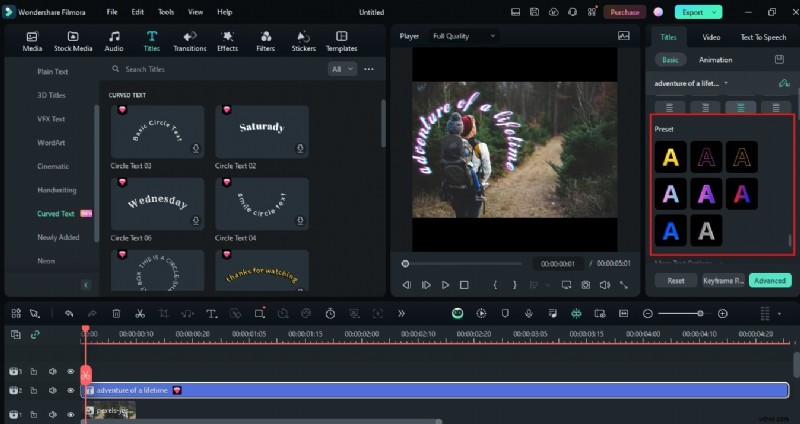
Daarnaast kun je ook andere video-effecten of filters toevoegen. In het onderstaande voorbeeld is een speciaal filter toegevoegd om de afbeelding een charmante vintage- en retro-look te geven. Je kunt meer hiervan vinden op het tabblad Effecten en filters.

Hoe exporteer ik een foto met gebogen tekst in Filmora?
Hoewel Filmora in de eerste plaats een hulpmiddel voor videobewerking is, is er een manier waarop u een foto van uw lopende project kunt opslaan. Dit is een goede optie als u een deel van uw videoclip in de tool wilt opslaan. Zo doet u dat:
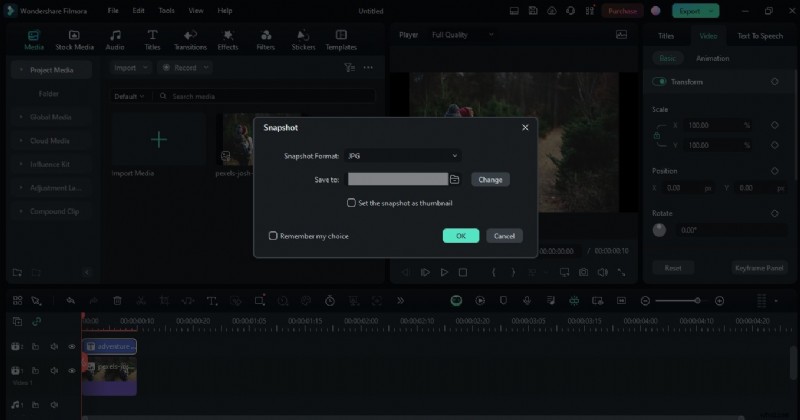
Stap 1:Nadat u de stappen in deel 2 hebt gevolgd om gebogen tekst aan de afbeelding toe te voegen, gaat u naar het voorbeeldvenster en zoekt u naar de snapshot-functie (camerapictogram).
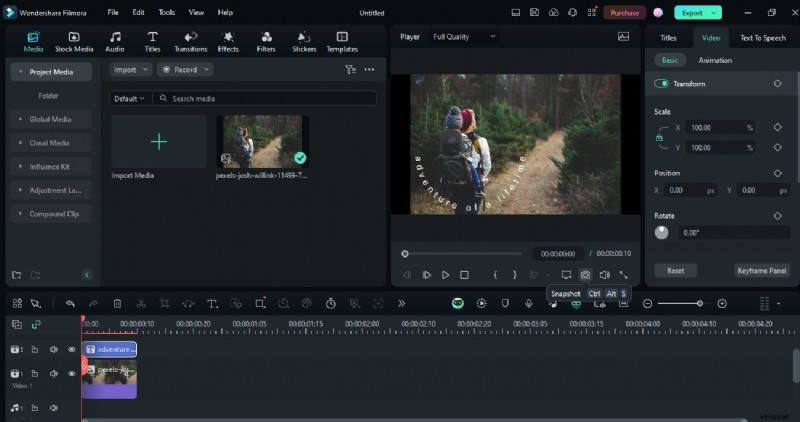
Stap 2:Selecteer hier of u de momentopname wilt opslaan als een PNG- of JPG-bestand. Je kunt deze functie ook gebruiken om een miniatuur van je video op te slaan, wat handig is als je aan een YouTube-video werkt.
Tips voor beter gebogen tekstontwerpen
Bij fotobewerking wordt niet alleen gebruik gemaakt van één of meerdere ontwerpelementen en technieken. Goed gecombineerde ontwerpkeuzes vloeiden perfect samen om één naadloze look te creëren. Bij het maken van uw gebogen tekstontwerpen loont het de moeite om naar de details te kijken die een verschil kunnen betekenen en uw resultaat daadwerkelijk kunnen verbeteren. Hier zijn enkele tips om dat mogelijk te maken:
- De juiste lettertypestijl kiezen:het lettertype dat u voor gebogen tekst wilt gebruiken, hangt af van de algehele esthetiek die u in uw inhoud wilt bereiken. De meeste ontwerpen gebruiken afgeronde en minimalistische lettertypen, wat een moderne uitstraling geeft. Een goede suggestie is om tijdens het bewerkingsproces verschillende lettertypen uit te proberen en te kijken welke het beste bij de rest van uw afbeelding past.
- De juiste kleur en contrast instellen:de meeste gebogen tekstontwerpen gebruiken een witte letterkleur, omdat deze goed bij vrijwel elke afbeelding past. U kunt echter ook andere kleuren kiezen of de kleuren die al op de foto aanwezig zijn. Voor de beste resultaten kunt u een kleurengids gebruiken om ervoor te zorgen dat uw kleuren bij elkaar passen en elkaar aanvullen.
- Gelaagdheid en compositie:naast het toevoegen van gebogen tekst aan een foto, moet u ervoor zorgen dat deze naadloos bij andere afbeeldingselementen wordt geplaatst om het artistieke effect en de leesbaarheid in evenwicht te brengen.
Conclusie
Nu u volledig over de basisbeginselen beschikt, kunt u eenvoudig gebogen tekst aan foto's toevoegen. De gebogen tekstfunctie van Filmora geeft je het gemak om deze ontwerpkeuze in je video's of afbeeldingen te integreren, zelfs als je een beginner of een gewone redacteur bent. Daarnaast kunt u ook andere teksteffecten uitproberen en deze combineren met uw gebogen tekstontwerp. Ontdek naast de tekstbewerkingsfunctie ook de rest van Filmora’s uitgebreide bewerkingspakket.
Ga gratis aan de slagVoor Win 7 of hoger (64-bit) Ga gratis aan de slagVoor macOS 10.14 of hoger