
Slow-mo-video rekt momenten uit, zoals een waterdruppel die in superdetail spettert. Deze video's zijn populair vanwege hun dramatische effect en dromerige kwaliteit. Wil je er zelf een maken? Het gebruik van Android-smartphones om een video te vertragen is eenvoudig met de juiste tools. Bovendien heb je je telefoon altijd bij je, zodat je altijd en overal de slow-mo-momenten van het leven kunt vastleggen.
Deze handleiding laat u zien hoe u op verschillende manieren slow-mo-video kunt maken in Android. Of u nu de ingebouwde functie van de camera, een app van derden of online tools gebruikt, u zult altijd de beste manier vinden om dit te doen. Lees verder en ontdek professionele tips om een video in slow motion om te zetten.
In dit artikel
-
- Hoe maak je Slow Mo-video in Android?
-
- Hoe maak je een video in slow motion op Android?
-
- Hoe kan ik een video vertragen op Android?
-
- Hoe maak je een video in slow motion op de pc?
-
- Kies het juiste moment
- Framesnelheid is belangrijk
- Geluidsontwerp is belangrijk
- Optische stroom
- Creativiteit bij kleurcorrectie
Deel 1. Maak Slow Mo-video in Android met behulp van de ingebouwde functie
Samsung-smartphones bieden twee manieren om slow-motionvideo's op te nemen:Slow-motion en Super Slow-mo.
Slow Motion is een meer algemene opname in slow motion-modus met 240 frames per seconde (FPS). Het is langzamer dan gewone video, die meestal 30 fps is, maar niet zo dramatisch als Super Slow-mo. Dit video-effect is 8x langzamer dan een normale video, wat je kunt zien op sociale media, films en sportuitzendingen.
Met Super Slow-mo kun je video's opnemen met 960 fps. Het verlengt de tijd 32x vergeleken met normale video, waardoor details zichtbaar worden die onzichtbaar zijn voor het blote oog. Het is ook 4x langzamer dan de standaard Slow Motion-modus.
Hoe maak je Slow Mo-video in Android?
Zo maak je slow-motionvideo's met de ingebouwde camera-app op je Samsung-telefoon:
Stap 1:Zoek en start de vooraf geïnstalleerde Camera-app op uw Samsung-telefoon.
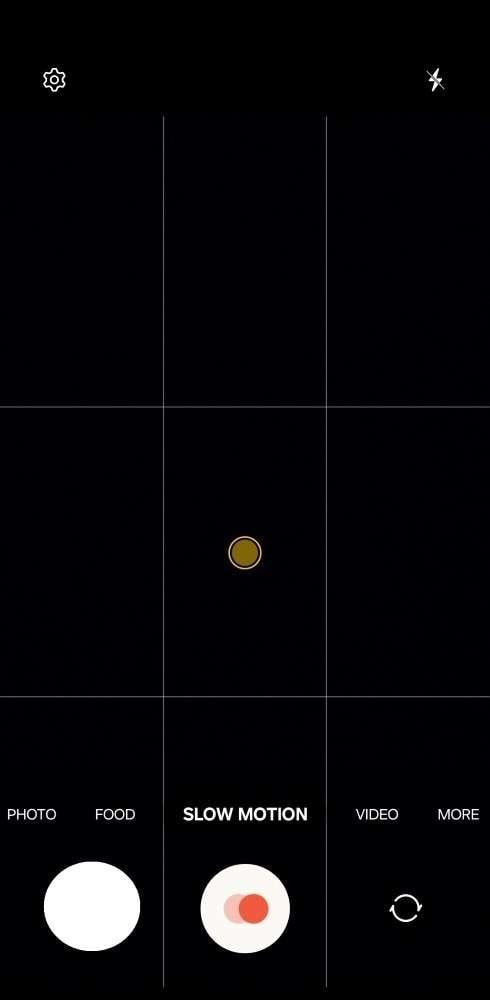
Stap 2:Veeg naar rechts over de opnamemodusopties onder aan het scherm. Zoek naar Slow Motion of Super Slow-mo. Als je het niet kunt zien, tik dan op Meer, sleep ze naar beneden en tik vervolgens op Opslaan.
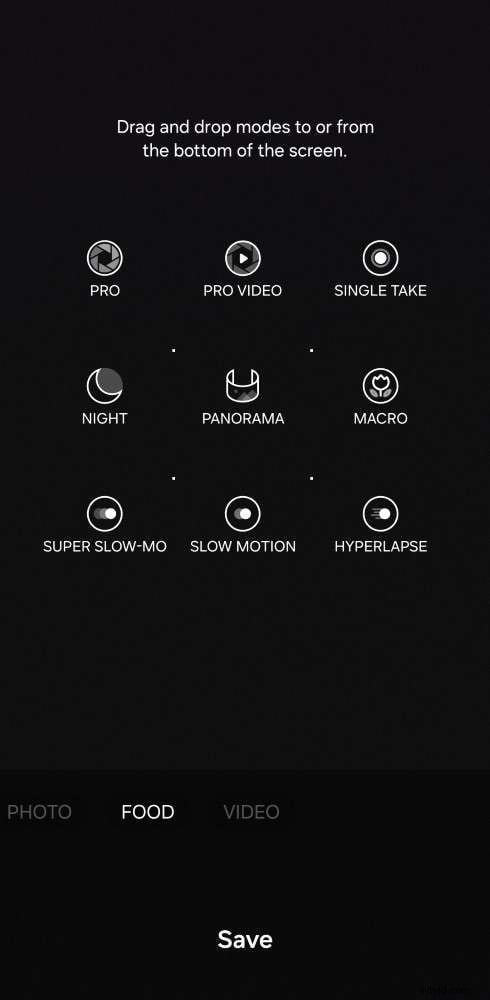
Stap 3:Tik op de opnameknop om een slow-motionvideo op te nemen.
Stap 4:Zodra je het gewenste moment hebt vastgelegd, tik je nogmaals op de opnameknop om de opname te stoppen. De video wordt automatisch opgeslagen in de Galerij-app.

Opmerking:Hoewel de stappen enigszins kunnen variëren, afhankelijk van het merk en model van uw telefoon, is het proces vrijwel gelijk op de meeste Android-apparaten.
Voor veel Android-gebruikers ligt de magie in de ingebouwde camerafuncties. Sommige apparaten bieden deze functionaliteit echter mogelijk niet. Als u geen slow-motionmodus kunt vinden in uw camera-app, hoeft u zich geen zorgen te maken! In de komende secties ontdek je enkele krachtige apps van derden die hetzelfde verbluffende effect kunnen bereiken. Zo maak je slow motion video's, ongeacht de ingebouwde functionaliteiten van je apparaat.
Deel 2. Maak een video in slow motion op Android met een app van derden
Een slow-mo-video maken op Android is snel en eenvoudig met apps zoals Wondershare Filmora. Zelfs als beginner kun je in slechts een paar minuten een professional in slow motion-bewerking zijn. Filmora is gebruiksvriendelijk, waardoor je alledaagse clips eenvoudig kunt omzetten in dramatische slow-motionmomenten. Van de epische skateboardsprong van een vriend tot de lichten van bewegende auto's:slow motion voegt een geheel nieuwe laag impact en emotie toe aan je video's.
Hoe maak je een video in slow motion op Android?
Hier is een snelle stapsgewijze handleiding voor het gratis maken van een geweldige slow-motionvideo op Android met Filmora:
Stap 1:Ga naar de Google Play Store en download de Filmora-app. Eenmaal geïnstalleerd, start u de app en maakt u zich vertrouwd met de lay-out.
Stap 2:Tik op het +-pictogram (of Nieuw project vanuit huis) en upload de video waaraan je slow motion wilt toevoegen. Filmora ondersteunt verschillende videoformaten, dus je zou geen problemen moeten hebben met het importeren van je clips.
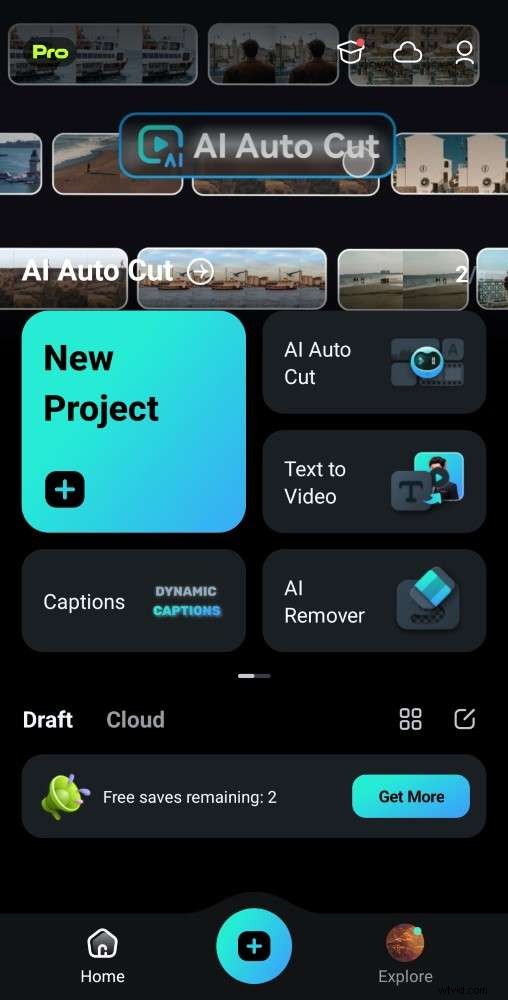
Stap 3:Markeer de clip en pas het slow-motioneffect toe
Nadat u uw video heeft geïmporteerd, selecteert u de videotrack in de tijdlijneditor. Gebruik vervolgens de trimhendels aan het begin en einde van de clip om het exacte slow-motionsegment te definiëren. Tik vervolgens op Snelheid in het onderste menu.
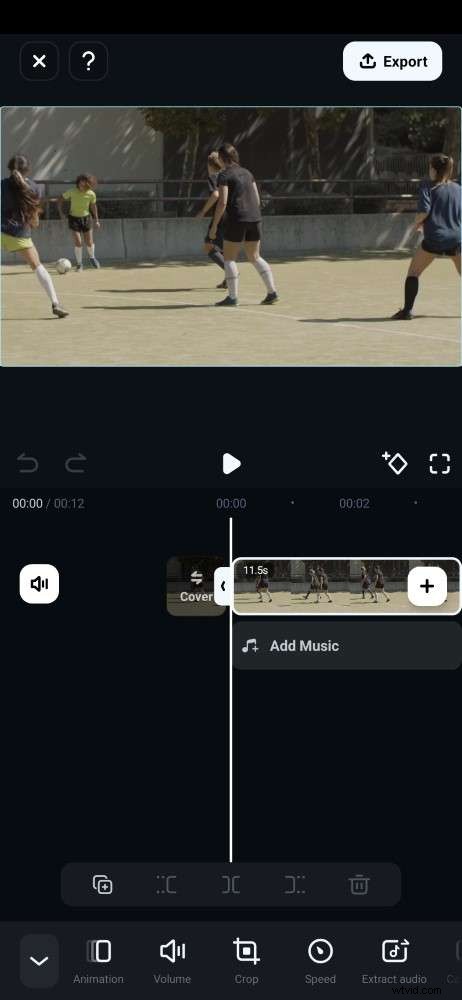
- Pas op het tabblad Normaal de schuifregelaar aan op een waarde lager dan 1,0x om de video te vertragen.
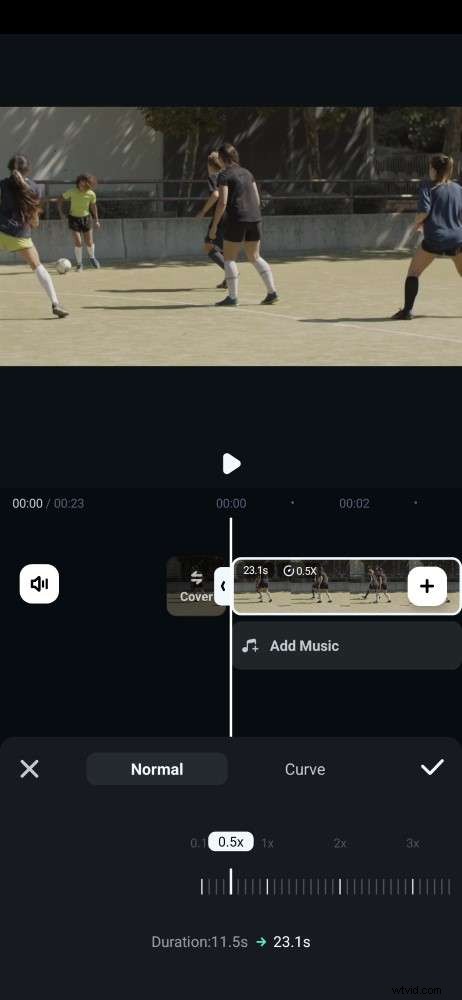
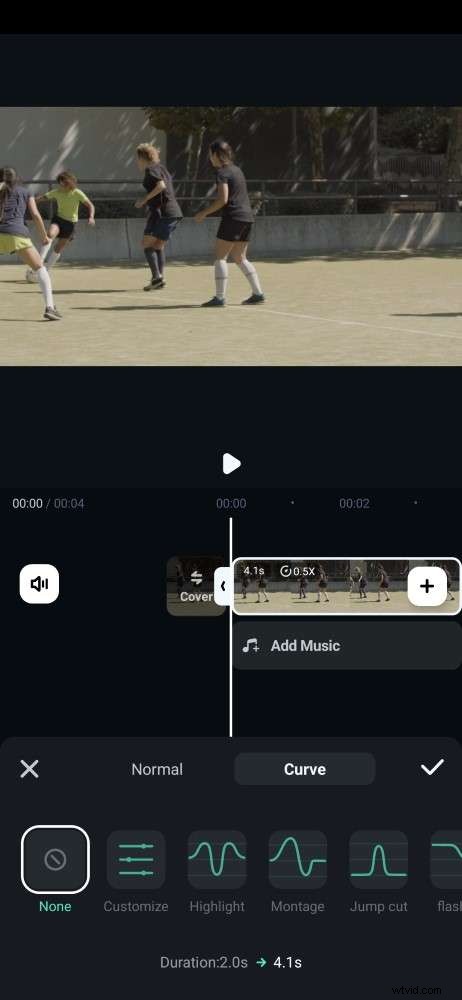
- Met het Curve-gereedschap kunt u een vooraf ingesteld slow-motioneffect toepassen uit de beschikbare opties, of Aanpassen kiezen voor handmatige aanpassingen. Dubbeltik om te kiezen.
Tip:
Het voorbeeldvenster toont u het slow-motioneffect in realtime, zodat u de snelheid kunt afstemmen voor perfecte resultaten. Voeg je originele clip toe. Gebruik een overgangseffect om langzame en normale snelheidssecties met elkaar te verbinden.
Stap 4:Slow-motionvideo exporteren
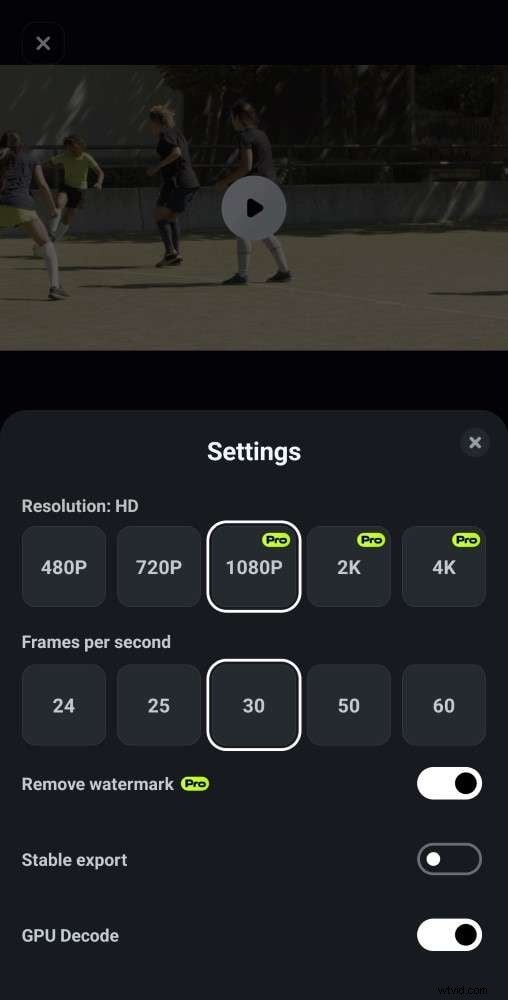
Tik op het vinkje om de wijzigingen op te slaan. Als je tevreden bent met het slow-motioneffect, tik je op Exporteren in de rechterbovenhoek. Filmora rendert je video met behulp van de toegepaste slow motion. Kies de gewenste resolutie en frames per seconde en tik vervolgens nogmaals op Exporteren om uw slow-motionvideo op te slaan in de galerij van uw Android-apparaat.
Deel 3. Maak een Slow Mo-video op Android Online
Heeft u problemen met het installeren van nieuwe apps vanwege de opslagruimte? Geen probleem! U kunt rechtstreeks in de webbrowser van uw smartphone een slow-mo-video maken met behulp van online tools zoals Clideo. Het kan ook handig zijn als je een video alleen maar wilt vertragen zonder andere bewerkingsfuncties.
Hoe kan ik een video vertragen op Android?
Volg de eenvoudige stappen om online een slow-motionvideo op Android te maken:
Stap 1:Open Clideo Speed Changer in uw Android-browser en tik op Bestand kiezen om de video vanuit de opslag van uw telefoon te uploaden. U kunt ook uploaden vanuit Google Drive, Google Photos of Dropbox als deze zich in de cloud bevindt.
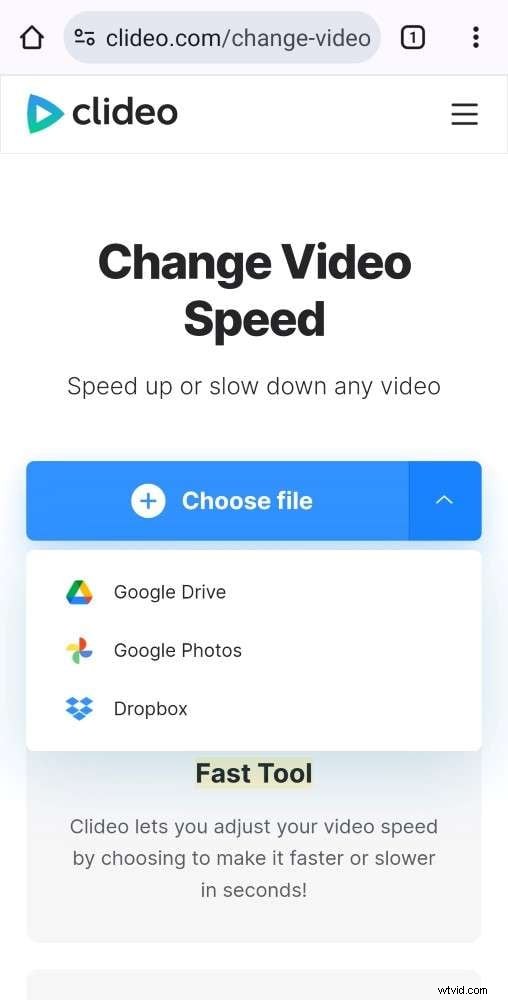
Stap 2:Kies hoeveel u de video wilt vertragen door een lagere afspeelsnelheid te selecteren. Je kunt de schuifregelaar ook slepen om de slow-motionsnelheid van de clip handmatig in te stellen.
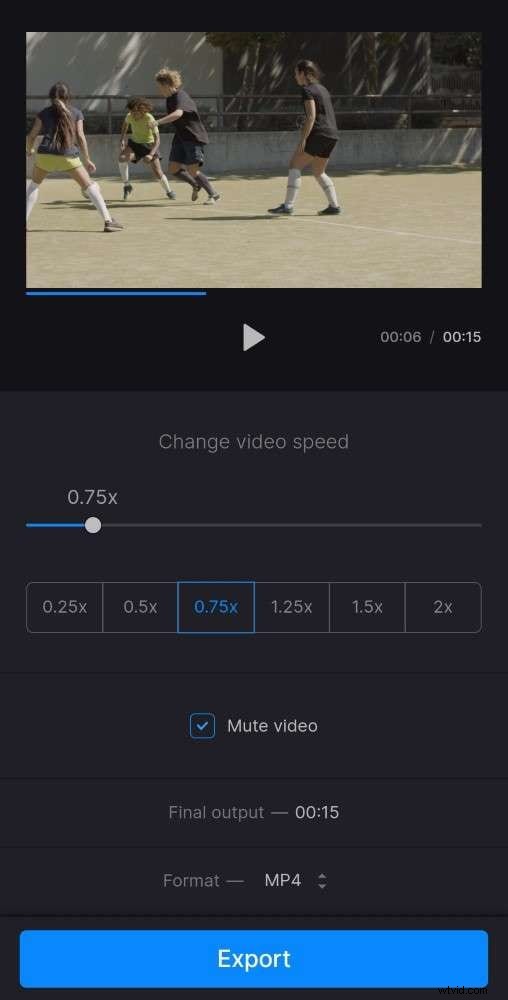
Stap 3:Schakel het selectievakje Video dempen uit als u de audio nodig heeft. Als je tevreden bent met het slow-motioneffect, tik je op Exporteren om de bewerkte video op je Android-apparaat op te slaan.
Je hebt het maken van slow-motionvideo's op je Android-telefoon onder de knie - geweldig! Hoewel het handig is, kunnen ingebouwde functies en apps de creativiteit die u in gedachten heeft, beperken. Ben je niet nieuwsgierig hoe je die supervloeiende, ultragedetailleerde slow-motioneffecten kunt bereiken die je in professionele video's ziet? Welnu, het gaat om het gebruik van videobewerkingssoftware. Blijf lezen voor meer informatie over het maken van werkelijk epische meesterwerken in slow motion.
Bonus. Maak epische slow motion-video op pc:begin vandaag nog!
Filmora kan uw slow-motionvideo's omzetten van smartphone-gemaakte video's naar verbluffende filmische ervaringen. Met de Speed Ramping-functie kun je de afspeelsnelheid gedurende de hele clip op creatieve wijze regelen. Dit resulteert in meer dynamische en impactvolle bewerkingen. Filmora biedt verschillende presets zoals Montage, Hero Moment en Bullet Time voor algemene snelheidseffecten.
U kunt ook unieke snelheidsveranderingen creëren door keyframes op de tijdlijn in te stellen. Deze keyframes definiëren de snelheid op specifieke punten, waardoor nauwkeurige controle over het tempo mogelijk is. Afgezien daarvan kun je met Filmora de snelheid aanpassen terwijl de audiotoonhoogte intact blijft. Dit vermijdt het chipmunk-effect bij het versnellen of het langzame, uitgesponnen geluid bij slow motion.
Hoe maak je een video in slow motion op de pc?
Creëer verbluffende slow-motion-momenten die uw publiek zullen verbazen. Hier zijn de stappen om Android-video om te zetten in slow motion (of vanaf elk ander apparaat):
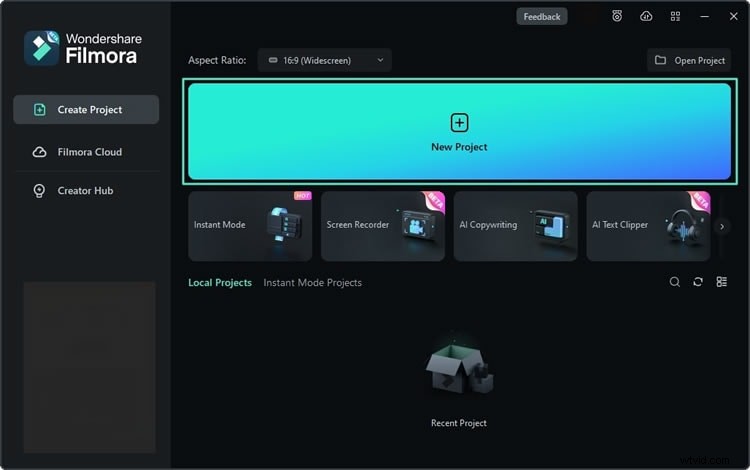
Stap 1:Download en installeer Filmora op uw Windows- of Mac-bureaublad. Start vervolgens de app om een account aan te maken of hierop in te loggen.
 Beveiliging geverifieerd. 3.591.664 mensen hebben het gedownload.
Stap 2:Start een nieuw project en importeer de video vervolgens in de editor. Selecteer de videoclip in de tijdlijneditor.
Stap 3:Klik op het Snelheidspictogram op de werkbalk en kies vervolgens Snelheidsverhoging. U kunt ook naar het tabblad Snelheid> Snelheidsverhoging in het rechterpaneel gaan.
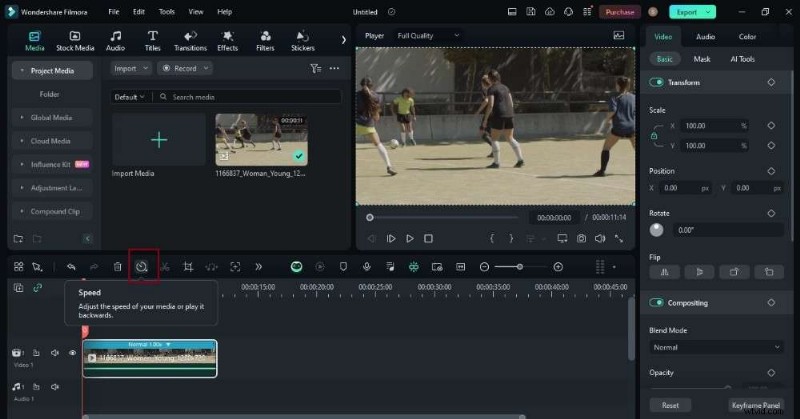
Tip:Indien niet beschikbaar, voeg dan de Snelheidstool toe via de Aangepaste werkbalk aan de linkerkant.
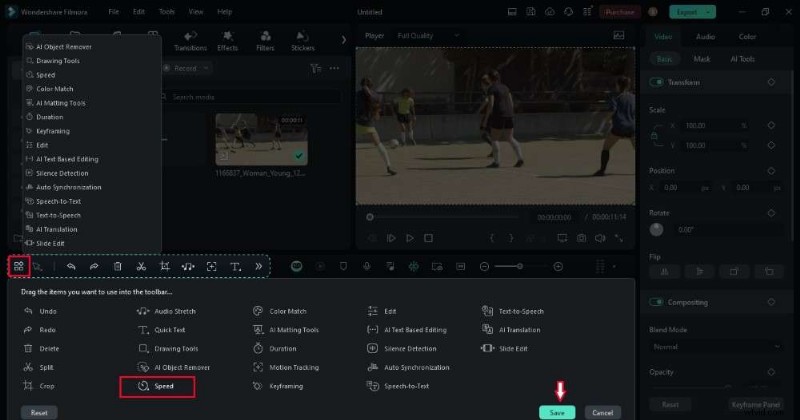
Stap 4:Selecteer een Speed Ramping-voorinstelling die u met een enkele klik kunt toepassen. Deze zijn geweldig om mee te beginnen of als je een snelle, verzorgde look wilt.
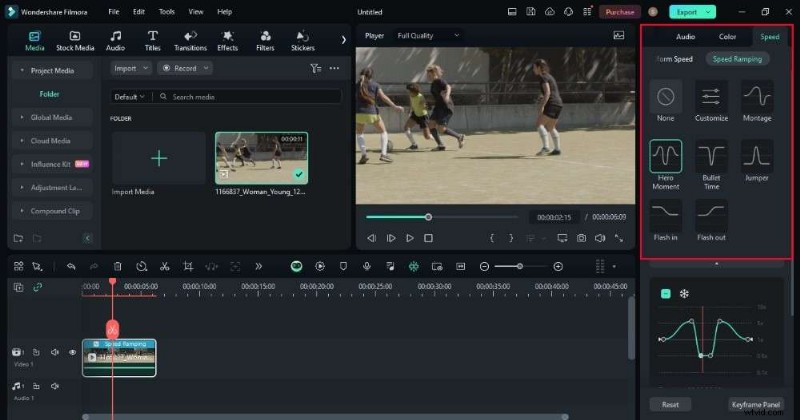
Als u meer controle wilt, kunt u uw aangepaste snelheidsdrempels maken. Kies Aanpassen en gebruik de markeringen in het rechterpaneel om de in- en uitpunten van het video-slow-motiongedeelte te definiëren. Hoe verder je het naar beneden sleept, hoe langzamer de slow motion in dat deel zal zijn.

Stap 5:Bekijk een voorbeeld van de bewerkte clip om te zien hoe het slow-motion-effect eruit ziet. U kunt de markeringen, snelheidsaanpassingen en hellingscurven nauwkeurig afstemmen om het gewenste effect te bereiken.
Technieken combineren bij videobewerking met Filmora
Voor de beste resultaten kunt u ook overwegen bewegingsonscherpte en AI-frame-interpolatie samen te gebruiken. AI-frame-interpolatie zorgt voor vloeiende slow motion met een hoge framesnelheid, terwijl bewegingsonscherpte een realistisch tintje toevoegt waardoor het natuurlijk aanvoelt.
Deel 4. Professionele tips voor het maken van verbluffende slow-motionvideo's
Heb je slow motion uitgeschakeld? Laten we een niveau hoger gaan! Hier zijn enkele professionele tips om uw slow-motionvideo's echt geweldig te maken:
Kies het juiste moment
Slow motion werkt het beste voor acties met een duidelijk begin, midden en einde. Niet alle bewegingen profiteren van slow motion. Identificeer specifieke acties die visueel boeiend zullen zijn als ze in de tijd worden uitgerekt. Een bloeiende bloem, een spattende waterdruppel of een duikende persoon kunnen fascinerende slow motion-onderwerpen worden.
Framesnelheid is belangrijk
Gebruik een hoge framesnelheid zoals 120 fps of zelfs 240 fps tijdens het filmen. Hierdoor worden meer momenten per seconde vastgelegd, waardoor het er vloeiender uitziet als het wordt vertraagd. Als je telefoon geen slow-mo-instelling heeft, werkt deze truc met een hoge framesnelheid in plaats van dat je extra apps downloadt.
Geluidsontwerp is belangrijk
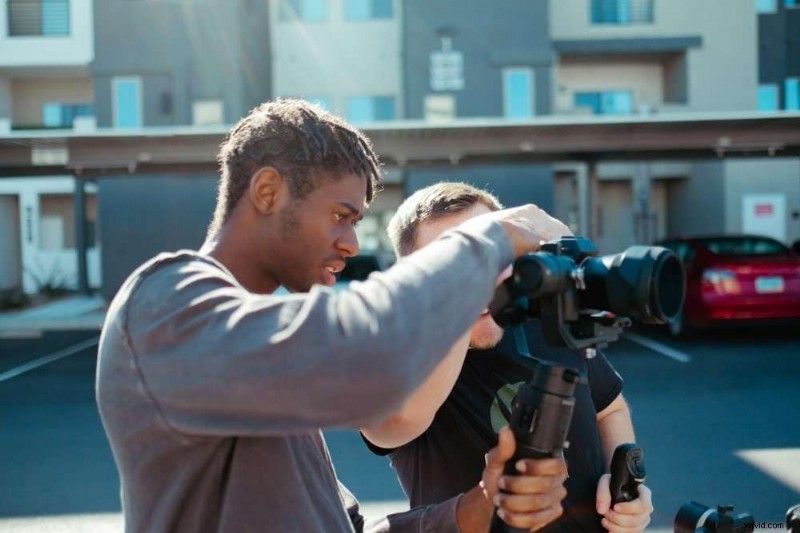
Slow-motionvideo's hebben geluidseffecten of muziek nodig om spannend te voelen. Natuurlijke geluiden tijdens het filmen zijn vaak stil of onduidelijk. Voeg geluiden of muziek toe met een sterke impact om kijkers meer te laten voelen. Stel je een zwaardgevecht in slow motion voor. Een "whoosh"-geluid zorgt ervoor dat de swing krachtig aanvoelt. In een slow-motion explosie bouwt dramatische muziek spanning op.
Optische stroom
Als u de video vertraagt, kan deze schokkerig worden. Optical flow is een videobewerkingstool die dit oplost. Software zoals Filmora gebruikt het om te begrijpen hoe dingen in je clip bewegen. Vervolgens worden gloednieuwe frames tussen de echte frames gemaakt, waardoor uw slow motion vloeiend en foutloos wordt.
Creativiteit bij kleurcorrectie
Speel met kleurcorrectie om het gevoel van uw slow-motionvideo te veranderen. Probeer subtiele kleurverschuivingen tijdens de scène. Een scène die warm begint en overgaat naar koele tonen kan bijvoorbeeld spanning opbouwen.
Misschien vind je dit ook leuk
Laatste update | Hoe kan ik beweging volgen bij videobewerking met Filmora?
De 10 meest voorkomende soorten stop-motionanimaties
Hoe kan ik de video eenvoudig versnellen om snelle beweging te creëren?
10 beste slow motion-video-apps en -spelers voor Android
Conclusie
Nu heb je een gereedschapskist waarmee je vloeiende slow-mo-video's kunt maken. U kunt, indien beschikbaar, de Android-tool voor slow-motionvideo-opname gebruiken. Er zijn ook veel apps van derden, zoals Filmora, die slow motion-effecten en bewerkingstools bieden.
Experimenteer en beleef plezier aan het vastleggen van vluchtige momenten in dramatische slow motion. Voor krachtige bewerkingen die verder gaan dan je telefoon, overweeg Filmora op pc – het is een geweldige volgende stap!
Veelgestelde vragen
Bekijk onze FAQ-sectie voor antwoorden op veelgestelde vragen over videobewerking, zoals slow motion onscherpte en controle van de videosnelheid.
-
Waarom is mijn slow motion-video wazig?
Er zijn twee belangrijke redenen waarom uw slow-motionvideo wazig kan zijn. Ten eerste is er het gebrek aan licht. Slow motion legt minder frames vast, waardoor het moeilijker wordt om voldoende licht vast te leggen voor een helder beeld. Omdat slow motion de tijd verlengt, wordt eventuele trilling tijdens het filmen bovendien vergroot, waardoor de video onscherp wordt.
-
Hoe kan ik een video versnellen op Android?
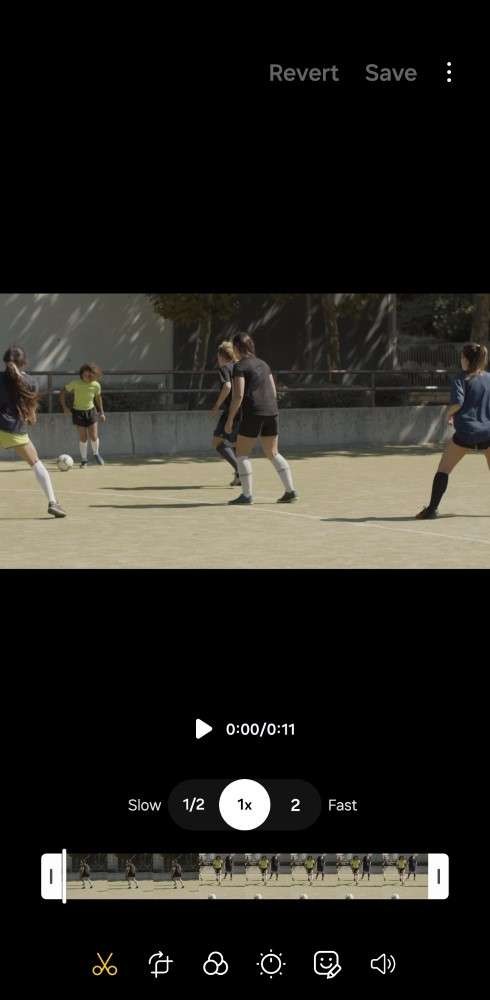
Als u een Samsung-telefoon gebruikt, opent u de Galerij-app en zoekt u de video die u wilt bewerken. Tik op het pictogram Bewerken en zoek vervolgens naar het snelheidspictogram (dat vaak op een snelheidsmeter lijkt). Kies een hogere snelheidsoptie, zoals 2x. Bekijk een voorbeeld van de versnelde video en tik op Opslaan als je klaar bent.
-
-
Hoe vertraag ik een video zonder kwaliteitsverlies?
Als je een opgenomen video hebt en deze wilt vertragen zonder kwaliteitsverlies, kun je met Filmora dit rechtstreeks op je computer en smartphone doen. Filmora is een eenvoudig te gebruiken slow-motion video-editor die krachtigere functies biedt. U kunt de tool Speed Ramping gebruiken voor creatieve slow motion- of vooruitspoeleffecten.