
Tekstbuigen is een krachtige techniek die visuele flair toevoegt aan videotitels, intro's en afbeeldingen. Met de geavanceerde tools van After Effects kun je precieze rondingen creëren, terwijl je met de intuïtieve interface van Filmora de look kunt afwerken met gepolijste animaties en effecten.
Deel 1:Wat is tekstbuiging?
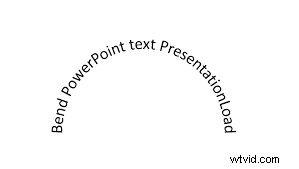
Het buigen van tekst, ook wel kromtrekken of kromtrekken genoemd, dwingt het type een aangepast pad of vorm te volgen. Bij grafisch ontwerp en motion graphics trekt deze techniek de aandacht van de kijker, waardoor logo's, titels en sociale media-overlays dynamischer worden.
After Effects biedt een speciaal Warp-effect waarmee je pixel-perfecte controle hebt over de kromming, waardoor je elk silhouet kunt maken.
Deel 2:Maak buigteksten in after-effecten
Stap 1:Stel uw project in
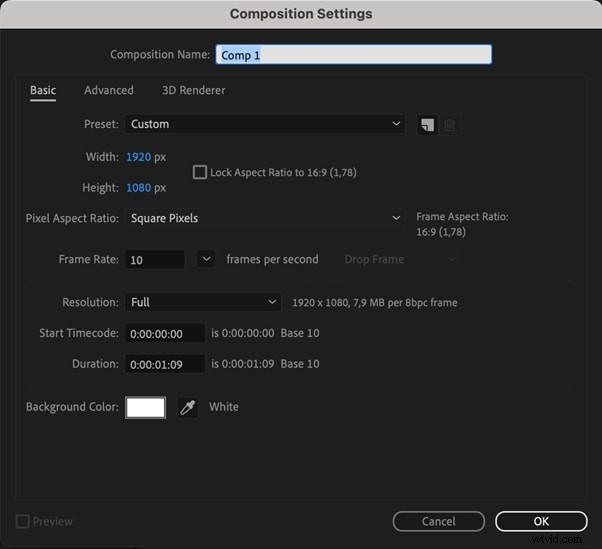
Start After Effects, maak een nieuw project en definieer de resolutie en duur van uw compositie.
Stap 2:Tekst toevoegen en bewerken
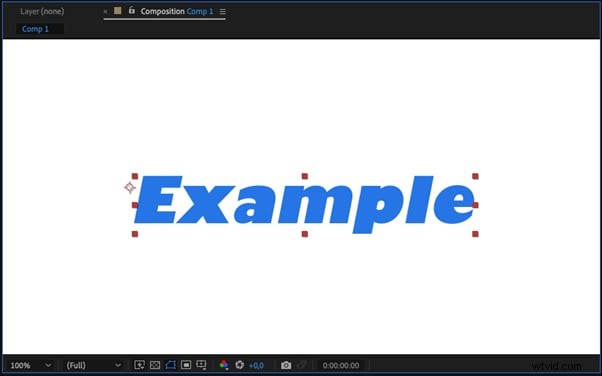
Gebruik het gereedschap Tekst om uw zin te typen. Pas het lettertype, de grootte en de kleur aan in het deelvenster Teken.
Stap 3:Pas het warpeffect toe
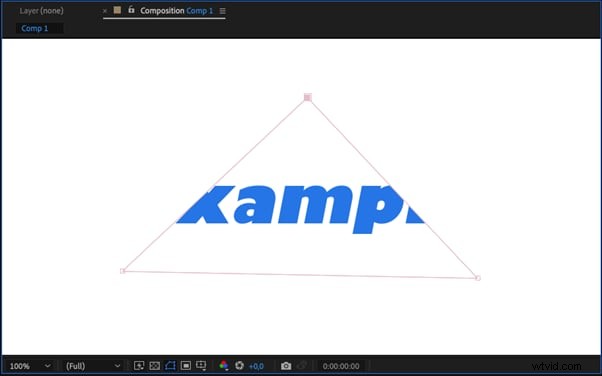
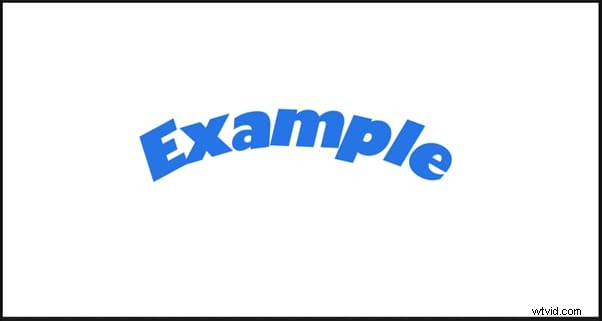
Klik met de rechtermuisknop op de tekstlaag en kies Effecten> Vervormen> Verdraaien . Pas de Curve-regelaar aan totdat de tekst het gewenste pad volgt.
Stap 4:verfijn de bocht
Verfijn de schering door de hoeken, krommingssterkte en vervormingslimieten aan te passen. Experimenteer met meerdere punten om complexe vormen te creëren.
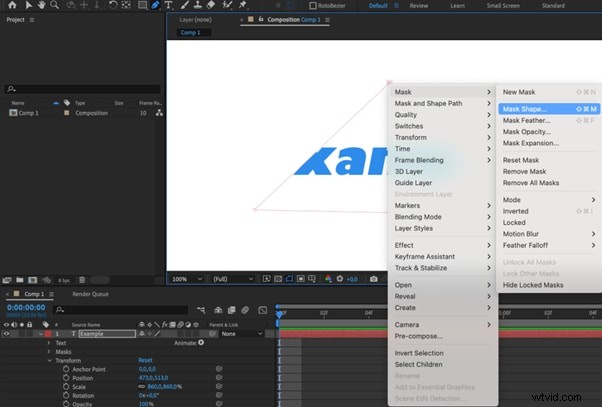
Stap 5:Laatste aanpassingen en exporteren
Bekijk een voorbeeld van de animatie, breng eventuele last-minute aanpassingen aan en render uw compositie.
Deel 3:Verbeter buigteksten met Filmora
Filmora biedt een gebruiksvriendelijke workflow voor het toevoegen van de laatste hand aan After Effects-exports. Dankzij de voorinstellingen en sleutelframetools kunt u verbogen tekst animeren zonder steile leercurves.
Waarom Filmora gebruiken voor tekstverbeteringen?
Filmora's drag-and-drop-interface, kant-en-klare sjablonen en eenvoudige animatiebediening maken het ideaal voor videomakers die snel resultaten van hoge kwaliteit nodig hebben.


Belangrijkste functies voor teksteffecten
- Keyframe-animatie – Nauwkeurige controle over beweging, dekking en schaal.
- Tekstvoorinstellingen – Kant-en-klare stijlen die tijd besparen.
- Bibliotheek met visuele effecten – Voeg diepte toe met schaduwen, gloed en deeltjeseffecten.
- Aangepaste lettertypen en kleuren – Passend bij de visuele identiteit van uw merk.
- Animatiesjablonen – Maak snel professioneel ogende titels.
- Grafische en pictogramintegratie – Combineer tekst met logo's en pictogrammen voor samenhangende branding.
Stappen om gebogen tekst te maken in Filmora
1. Start een nieuw project
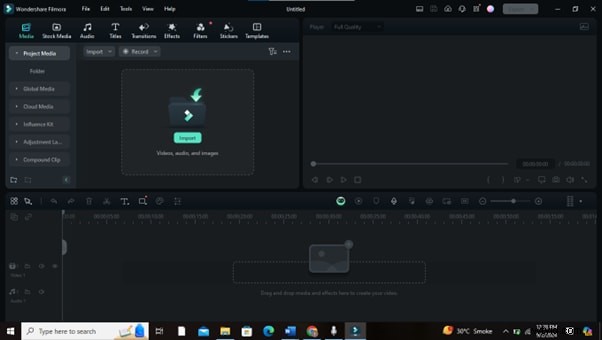
Open Filmora en maak een nieuw project. Stel de gewenste resolutie en framesnelheid in.
2. Importeer uw media
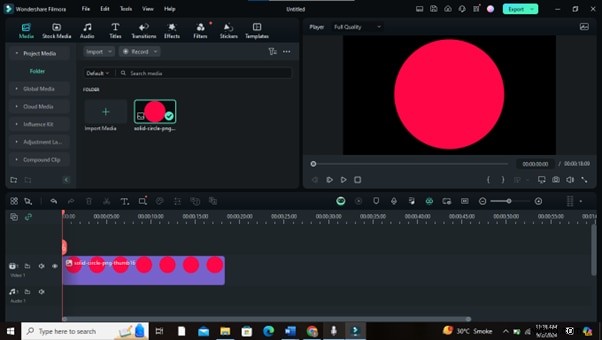
Sleep uw After Effects-uitvoer (video of afbeelding) naar de mediabibliotheek.
3. Voeg een tekstlaag toe
Navigeer naar de Titels tabblad, kies een voorinstelling en zet deze neer op de tijdlijn boven uw achtergrond.
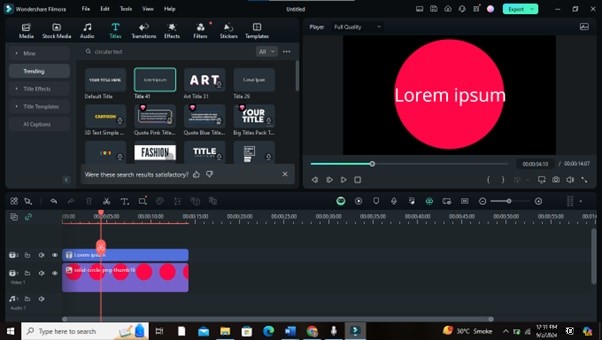
4. Pas de tekst aan
Dubbelklik op de titel op de tijdlijn. Voer uw tekst in, selecteer het lettertype, de grootte en de kleur.

5. Pas het buigeffect toe
Open Geavanceerd opties. Gebruik de Warp functie onder Transformeren om uw tekst te krommen. Pas de controlepunten aan zodat ze overeenkomen met de vorm die u in After Effects hebt gemaakt.
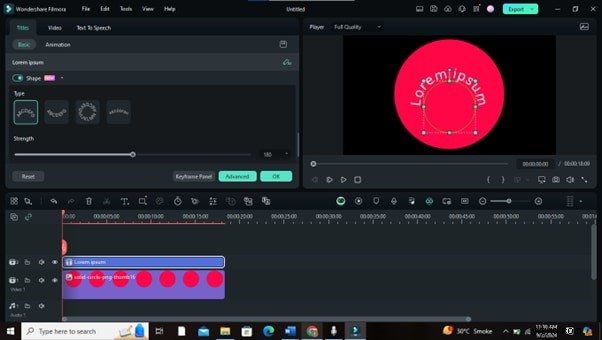
Opmerking:Filmora heeft geen speciaal buigeffect, maar de Warp-tool repliceert hetzelfde visuele resultaat.
6. Animatie en effecten toevoegen
Pas keyframes of vooraf ingestelde animaties toe om de gebogen tekst te animeren. Voeg extra visuele effecten uit de bibliotheek toe voor extra flair.
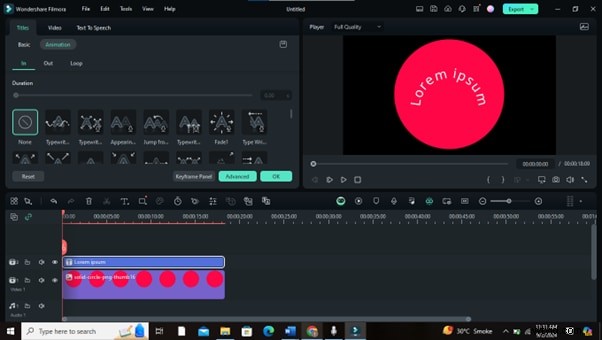
7. Bekijk en verfijn
Speel de tijdlijn af, pas indien nodig de timing- of curveparameters aan.
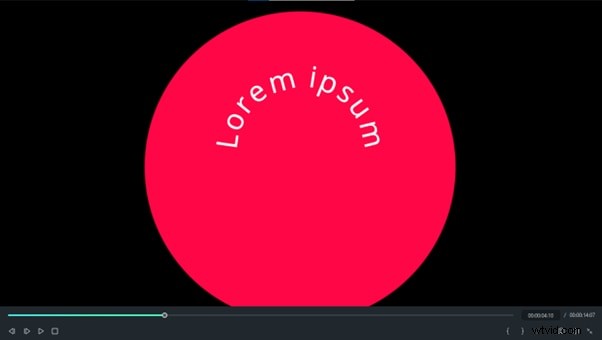
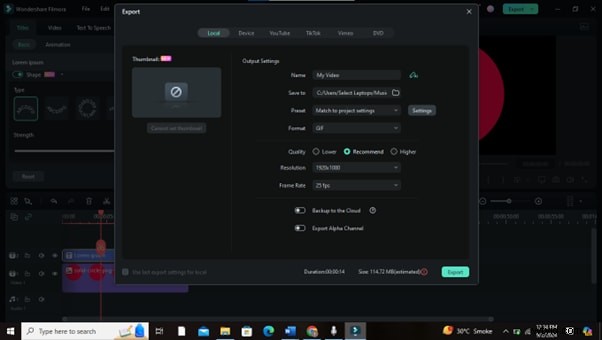
8. Exporteer uw video
Exporteer in het door u gekozen formaat en resolutie, klaar voor distributie.
Deel 4:Creatieve toepassingen van gebogen tekst
- Titelsequenties – Voeg beweging en drama toe aan openingstitels.
- Promotieafbeeldingen – Markeer belangrijke boodschappen met gebogen koppen.
- Sociale media – Trek de aandacht in feeds met dynamische tekst.
- Uitnodigingen voor evenementen:maak indruk op gasten met een stijlvolle, gebogen typografie.
- Logo-ontwerp – Creëer gedenkwaardige merktekens met gebogen letters.
- Websiteheaders – Verbeter de online aanwezigheid met opvallende titels.
- Videominiaturen – Verhoog de klikfrequentie door thumbnails te laten opvallen.
Deel 5:After Effects versus Filmora voor teksteffecten
After Effects-sterkten
Precisieanimatie, volledige controle over keyframes en een uitgebreide bibliotheek met aangepaste effecten. Ideaal voor complexe projecten die nauwkeurige details vereisen.
Filmora-sterke punten
Snelle workflow, kant-en-klare sjablonen en een toegankelijke interface. Het beste voor snelle bewerkingen en beginners die op zoek zijn naar professionele resultaten.
Wanneer gebruik je elk hulpmiddel
Kies After Effects als u gedetailleerde animatiecontrole en geavanceerde visuele effecten nodig heeft. Kies voor Filmora voor snelle doorlooptijden, eenvoudige projecten of als je net begint.
Conclusie
Het beheersen van het buigen van tekst in After Effects en het polijsten van de uitvoer in Filmora ontgrendelt een breed scala aan creatieve mogelijkheden. Of u nu een boeiende titelreeks ontwerpt of boeiende inhoud voor sociale media maakt, met de combinatie van deze tools kunt u verzorgde, opvallende video's maken.
Verken beide platforms, experimenteer met verschillende bochten en ontdek de stijl die het beste aansluit bij het verhaal van uw merk.