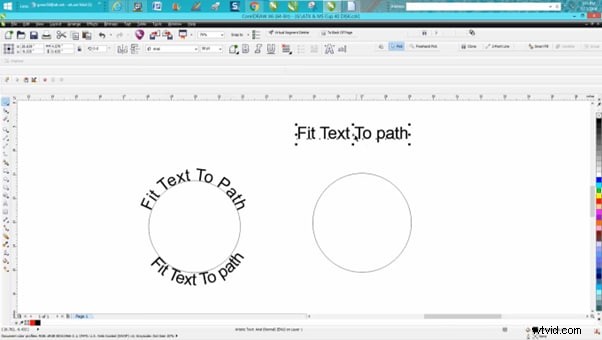
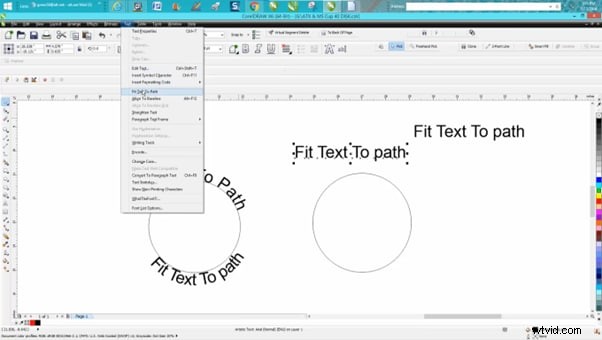
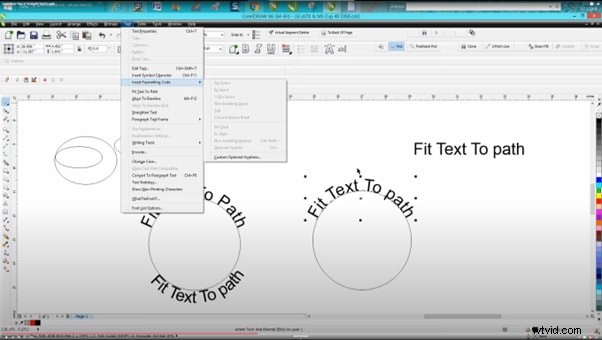
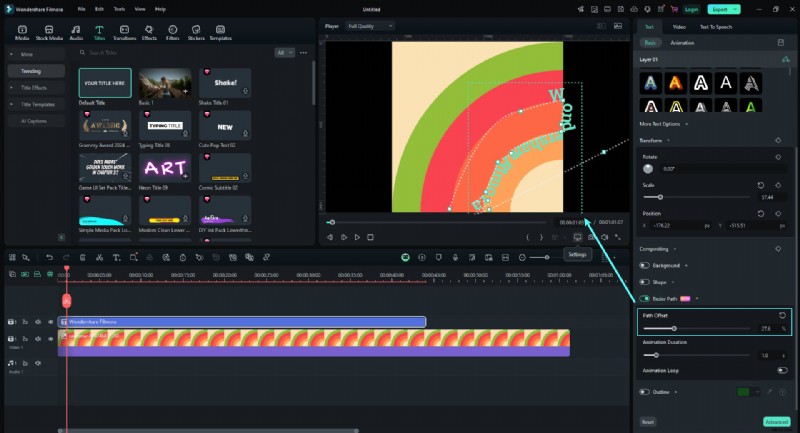
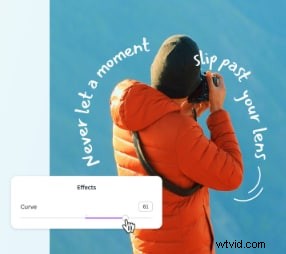
In CorelDRAW is het passend maken van tekst op een pad een krachtige techniek om artistieke flair toe te voegen. Met deze aanpak kunt u beweging aan uw tekst toevoegen door deze rond curven te wikkelen. Uw werk zal er beter uitzien als u de tekstaanpassing beheerst, of u nu logo's of promotiemateriaal produceert.
In deze zelfstudie onderzoeken we hoe tekst in het pad past in CorelDRAW. U leert de grondbeginselen van tekstbewerking in CorelDRAW en hoe u er het beste uit kunt halen. We bespreken ook de voordelen van tekstaanpassing aan een pad en waarom dit een essentiële vaardigheid is voor elke ontwerper.
Na het lezen van deze tutorial zou u CorelDRAW moeten kunnen gebruiken om opvallende lettertypeontwerpen te maken en Filmora kunnen gebruiken om deze verder te verbeteren. Laten we beginnen met een overzicht van de teksteffecten van CorelDRAW en hun mogelijkheden.
In dit artikel
-
- Waarom tekst aan een pad aanpassen?
-
- Stapsgewijze handleiding voor het aanpassen van tekst aan een pad in CorelDRAW
-
- Waarom Filmora gebruiken voor teksteffecten?
- Belangrijkste kenmerken van Filmora voor het aanpassen van tekst aan een pad
- Stapsgewijze handleiding van Filmora voor het aanpassen van tekst aan pad
Wat zijn CorelDRAW-teksteffecten
CorelDRAW is een veelzijdig grafisch ontwerpprogramma met krachtige tekstbewerkingsfuncties. Een van de krachtigste mogelijkheden is om tekst in een pad te plaatsen, waardoor je tekst rond curven, cirkels of andere aangepaste vormen kunt laten lopen.
Tekst-naar-pad-aanpassing is niet het enige teksteffect dat beschikbaar is in CorelDRAW. Om uw tekst te laten opvallen, voegt u verschillende effecten toe, zoals verlopen, omtrekken en schaduwen. Dankzij deze effecten en de wijziging van het woordpad heb je talloze creatieve mogelijkheden.
Laten we onderzoeken waarom het plaatsen van tekst op een pad een game-changer is voor ontwerpers.
Waarom tekst aan een pad aanpassen?
Het aanpassen van tekst aan een pad biedt verschillende creatieve voordelen bij het ontwerpen. Dit is waarom je zou moeten overwegen deze techniek te gebruiken:
- Verbeterde visuele aantrekkingskracht:door tekst aan een pad te koppelen, kunt u visueel dynamischere en boeiendere ontwerpen maken. Het kan beweging en vloeiendheid aan uw tekst toevoegen, waardoor het een centraal ontwerpelement wordt.
- Veelzijdigheid in ontwerp:deze techniek is zeer veelzijdig. Het kan voor verschillende toepassingen worden gebruikt, van logo-ontwerp tot opvallende posts op sociale media.
- Aanpasbaar:u kunt het pad en de positionering van de tekst eenvoudig aanpassen aan uw ontwerpbehoeften. Dit niveau van controle maakt nauwkeurig en gepersonaliseerd ontwerpwerk mogelijk.
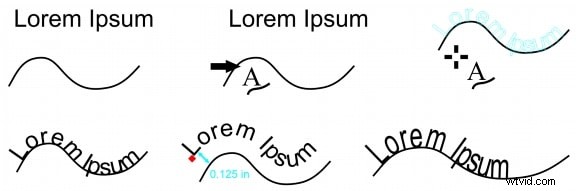
Laten we, rekening houdend met deze voordelen, verder gaan met de praktische stappen voor het aanpassen van tekst aan een pad in CorelDRAW.
CorelDRAW staat bekend om zijn gebruiksvriendelijke interface en geavanceerde ontwerptools. CorelDRAW vereenvoudigt en vergemakkelijkt de bediening wat betreft tekstaanpassing aan een pad. CorelDRAW is voor u, of u nu een beginnende of ervaren ontwerper bent.
Creëer eerst het pad voor uw tekst en richt uw werkruimte in. CorelDRAW biedt een reeks opties voor het schetsen van routes, van primaire lijnen tot ingewikkelde bochten. Zodra uw pad is voorbereid, is het toevoegen en aanpassen van tekst en het wijzigen van de locatie eenvoudig.
CorelDRAW maakt het mogelijk om artistieke tekst aan te passen aan open paden en biedt geavanceerdere opties zoals het aanpassen aan gesloten paden, het aanpassen van de positie, het specificeren van de afstand, het behandelen als één object en het onafhankelijk wijzigen van eigenschappen.
| Functie | CorelDRAW |
| Tekst aan open paden aanpassen | |
| Tekst aan gesloten paden aanpassen | |
| Alineatekst aan pad aanpassen | Alleen voor open paden |
| Tekst aanpassen aan het pad van een ander tekstobject | |
| Pas de tekstpositie ten opzichte van het pad aan | Het kan horizontaal, verticaal of beide spiegelen |
| Geef de exacte afstand op tussen de tekst en het pad | De afstand tussen de vinkjes gebruiken |
| Behandel gepaste tekst als één object | Maar kan tekst van het pad scheiden |
| Wijzig tekst- en padeigenschappen onafhankelijk na het aanpassen | |
| Maak aangepaste tekst recht om terug te keren naar de oorspronkelijke weergave | |
| Plaats tekst in het pad door op het pad te klikken met het tekstgereedschap |