
Heb je ooit geprobeerd een rechthoekige foto naar Instagram of een ander platform te uploaden, en om de een of andere reden wordt je afbeelding automatisch bijgesneden, of erger nog, op een onhandige manier vergroot of verkleind? Als je dit wilt vermijden, heb je een verzameling vierkante foto's nodig. Ze zijn het universele formaat voor sociale media, profielafbeeldingen en professionele portfolio's. Ze zien er schoon, gebalanceerd en compatibel uit op alle platforms.
Maar niet alle foto's beginnen als een vierkant. Landschappen, portretten, groepsfoto's, openhartige foto's en andere beeldtypen worden vaak in rechthoeken weergegeven. In dit artikel leert u hoe u afbeeldingen bijsnijdt tot vierkanten via een app, gratis online en op een pc.
In dit artikel
- Hoe kan ik afbeeldingen bijsnijden tot een vierkant op iPhone en Android?
- Hoe kan ik een foto bijsnijden tot een vierkant op de pc?
- Hoe maak je gratis een afbeeldingsvierkant online?
- Hoe maak je afbeeldingen vierkant zonder bij te snijden?
- Pro-tip:verbeter de beeldkwaliteit na het bijsnijden
- Conclusie
Hoe kan ik afbeeldingen bijsnijden tot een vierkant op iPhone en Android?
De meeste mobiele apparaten hebben ingebouwde hulpmiddelen voor het bijsnijden van afbeeldingen, maar deze zijn beperkt in stijl en flexibiliteit. Als je een gepolijste vierkante oogst wilt voor Instagram, TikTok of Facebook, biedt de Filmora Mobile-app de beste ervaring en is over het algemeen de betere keuze. Deze app is eigenlijk een zeer krachtige tool voor videobewerking met talloze AI-functies, maar hij wordt ook geleverd met alles wat je nodig hebt om afbeeldingen te bewerken en iets geweldigs te maken.
Wanneer u vierkanten aan foto's moet toevoegen of afbeeldingen bijsnijden tot vierkante vormen op uw iPhone of Android-apparaat. Naast de basisfunctie voor het bijsnijden van afbeeldingen kunt u dat ook doen met behulp van de ingebouwde functie voor afbeeldingsmaskers. Deze functie biedt niet alleen vierkanten, maar ook een reeks andere vormen, zoals cirkels, rechthoeken, harten en sterren, waaruit u kunt kiezen.
Dit is wat u moet doen om een afbeelding naar een vierkant te converteren terwijl u de bijsnijdfunctie van de app gebruikt. Leer hoe u afbeeldingen vierkant kunt maken zonder ze bij te snijden.
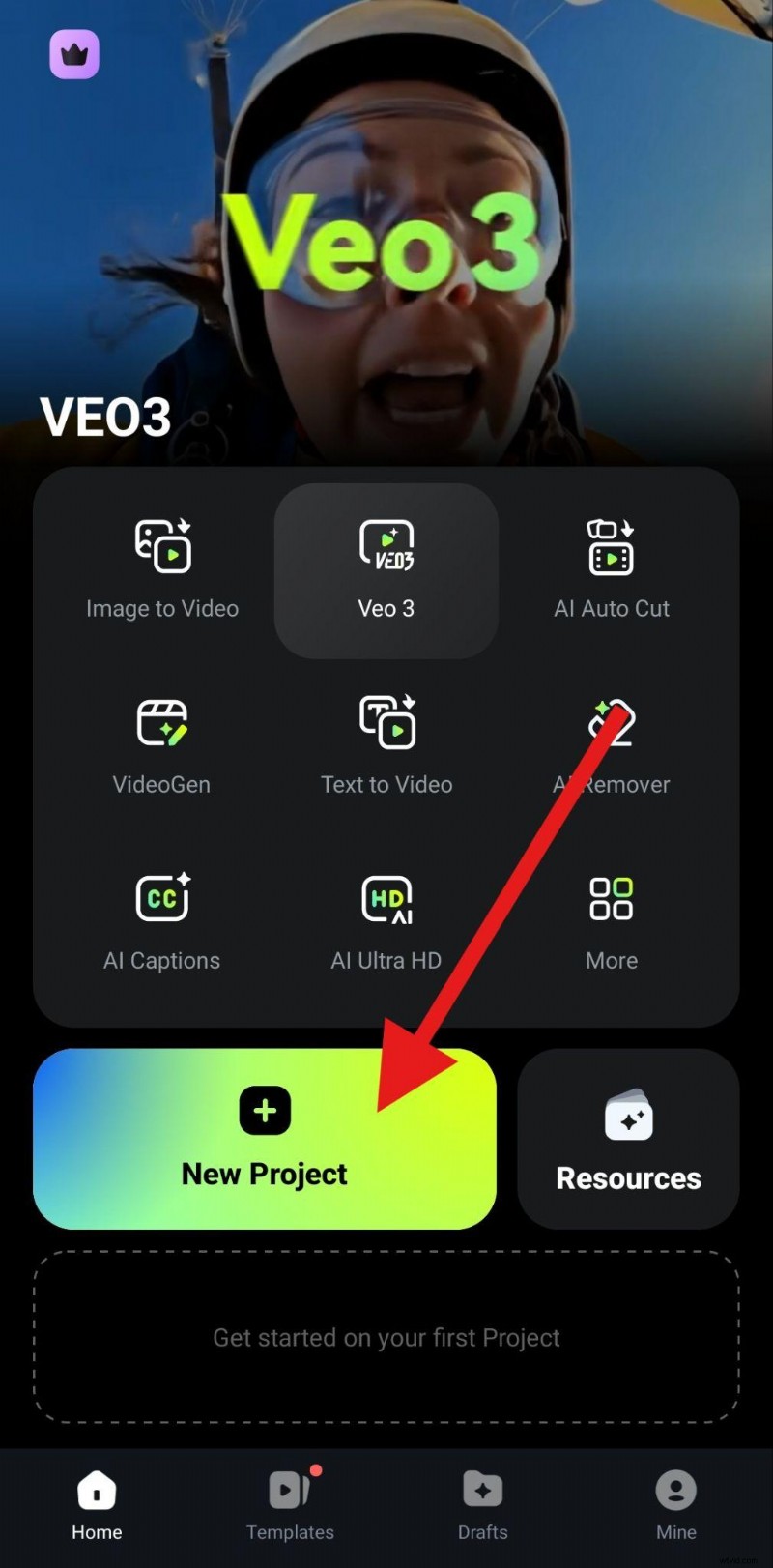
- Download de app op uw Android- of iOS-apparaat.
- Open de app en maak een nieuw project. Voeg vervolgens een foto toe die u in een vierkant wilt transformeren.
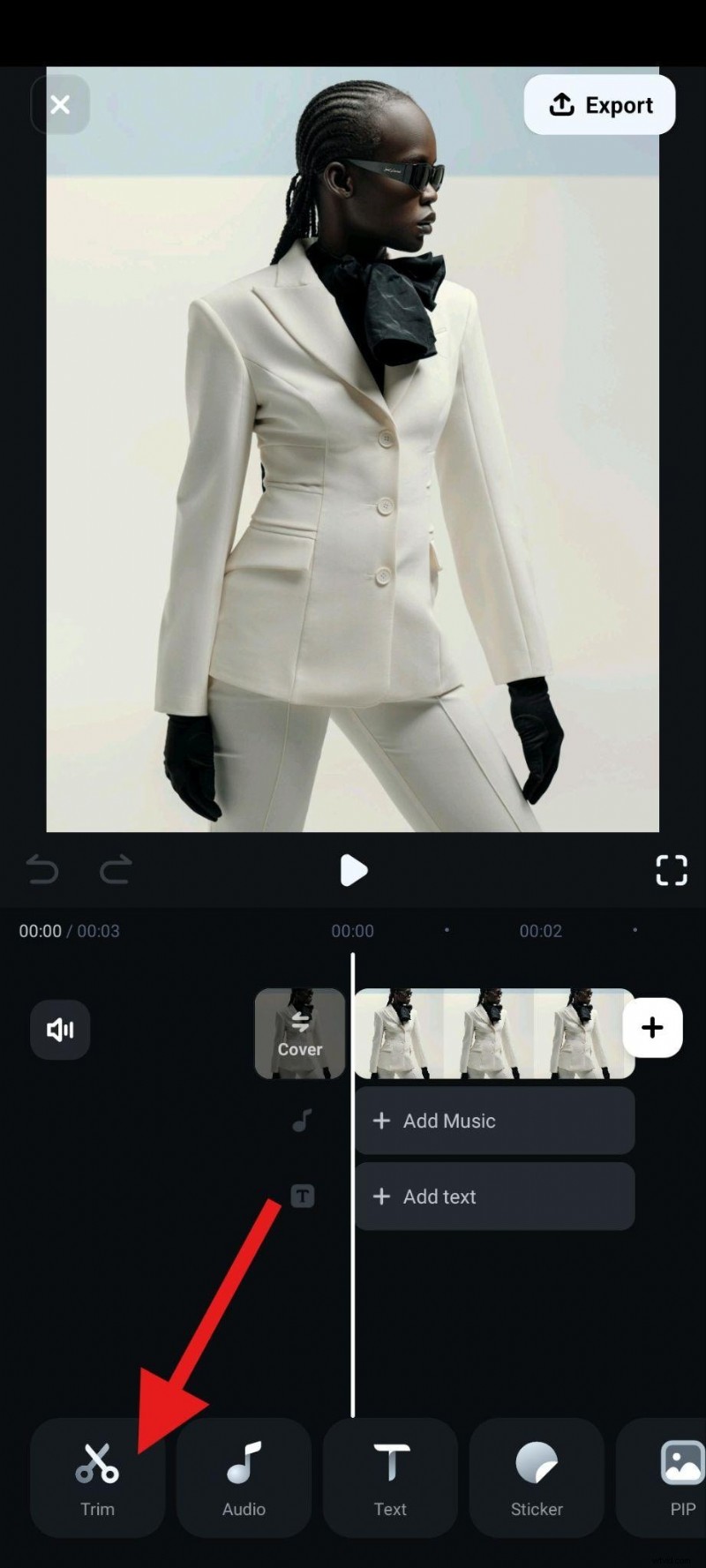
- Tik op Trimmen in het onderste menu.
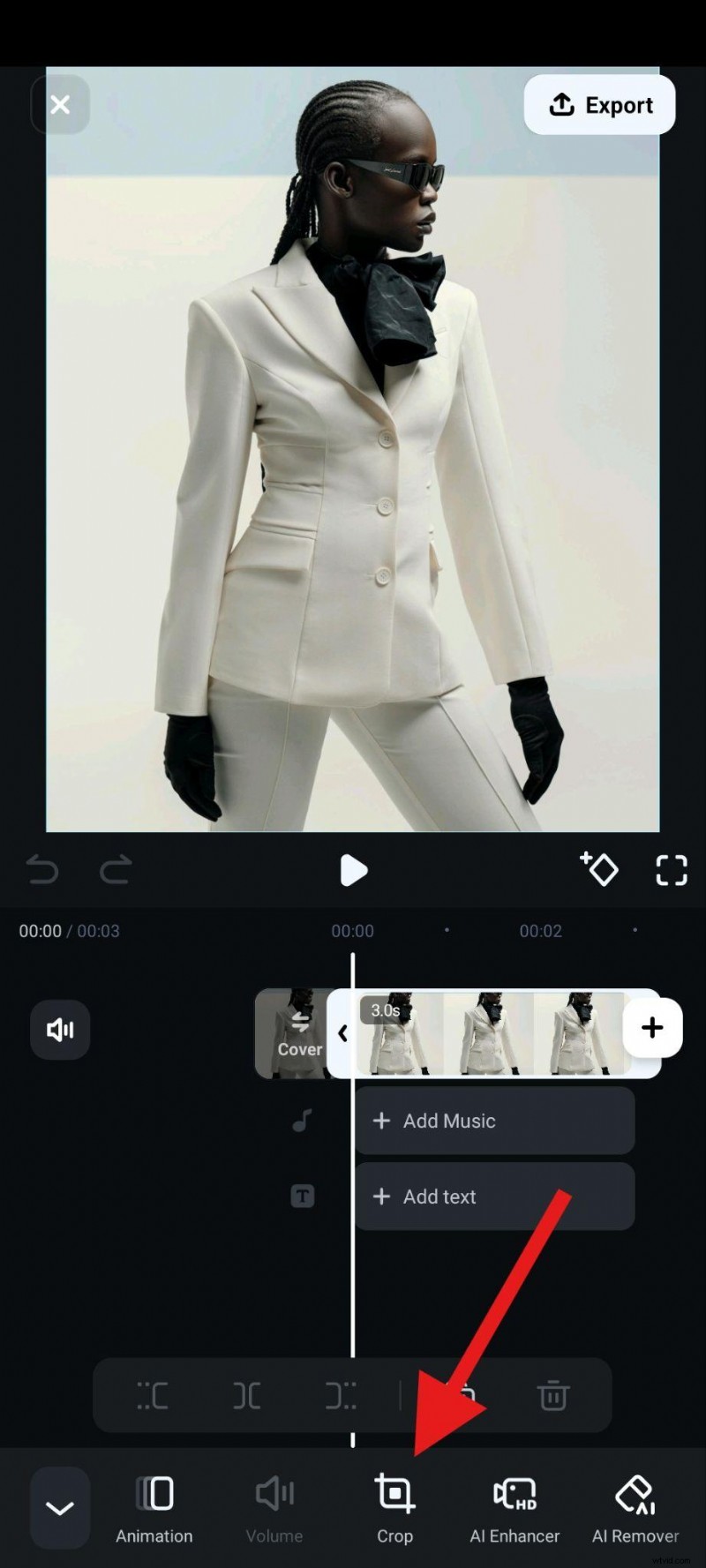
- Tik nu op Bijsnijden in het submenu.
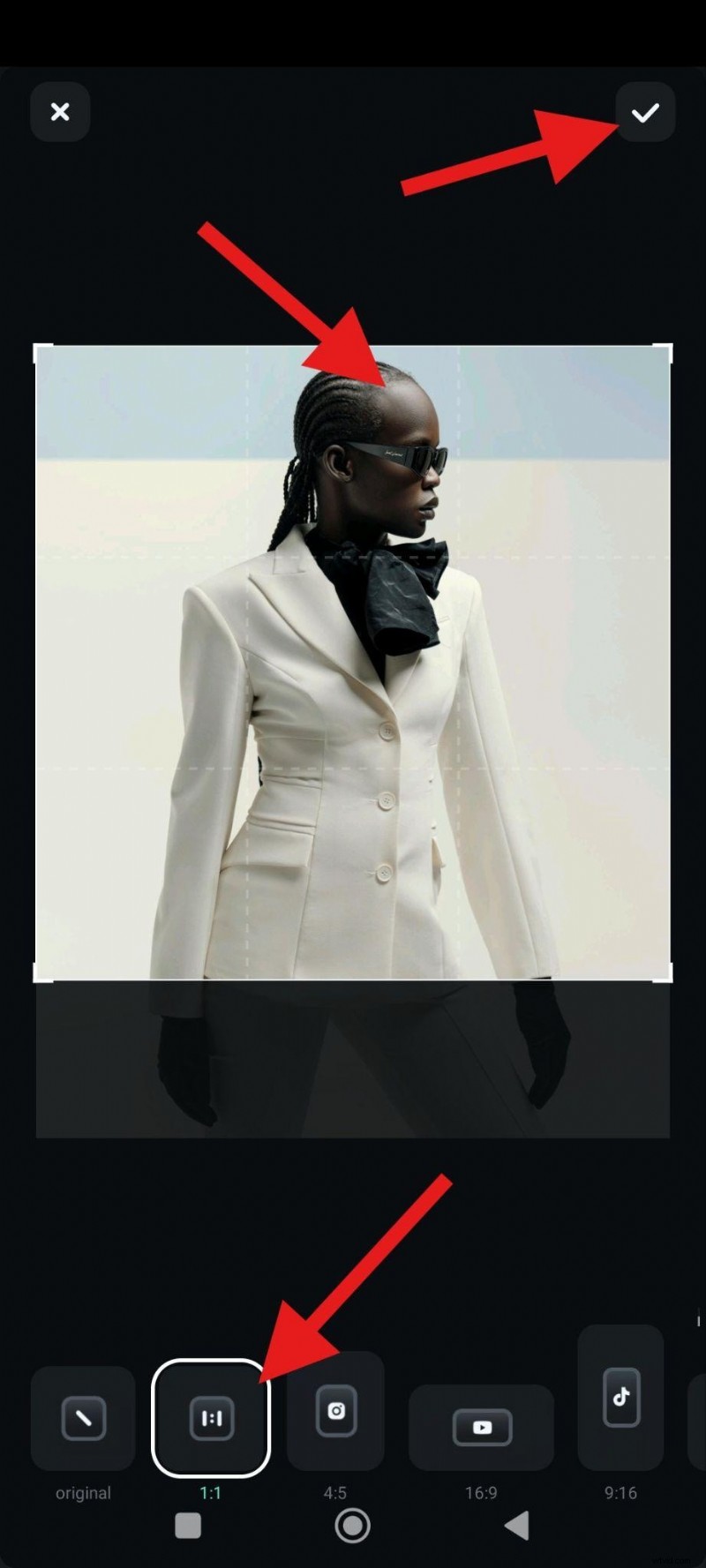
- Tik op 1:1 (vierkantverhouding), pas de positie van het vierkant aan in het voorbeeldgedeelte van de interface en accepteer de wijzigingen.
- Bekijk het resultaat.
Hoe kan ik een foto bijsnijden tot een vierkant op de pc?
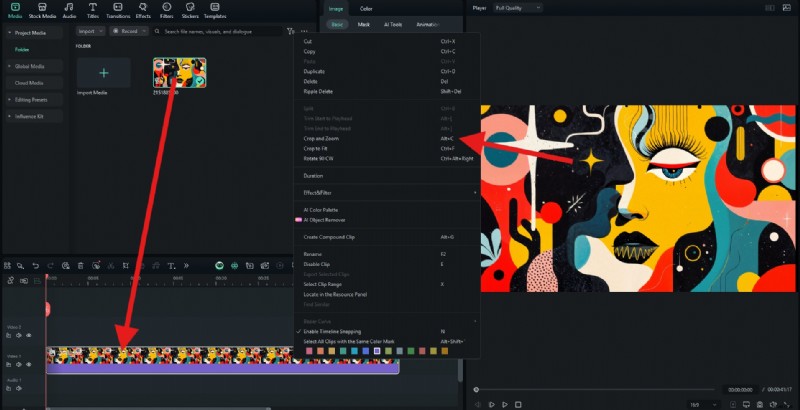
Als u op zoek bent naar een uitgebreidere oplossing voor het bijsnijden van foto's tot vierkanten , kunt u de pc-versie van Filmora gebruiken, die hetzelfde type eenvoudige workflow biedt, maar met meer volwassen functies. Om een afbeelding bij te snijden tot een vierkant op uw bureaublad, hoeft u alleen maar Filmora te downloaden en te installeren op uw Windows- of macOS-apparaat, een nieuw project te maken, een foto te importeren en de stappen te volgen.
- Sleep de afbeelding naar de tijdlijn, klik met de rechtermuisknop en selecteer de functie Bijsnijden en zoomen.
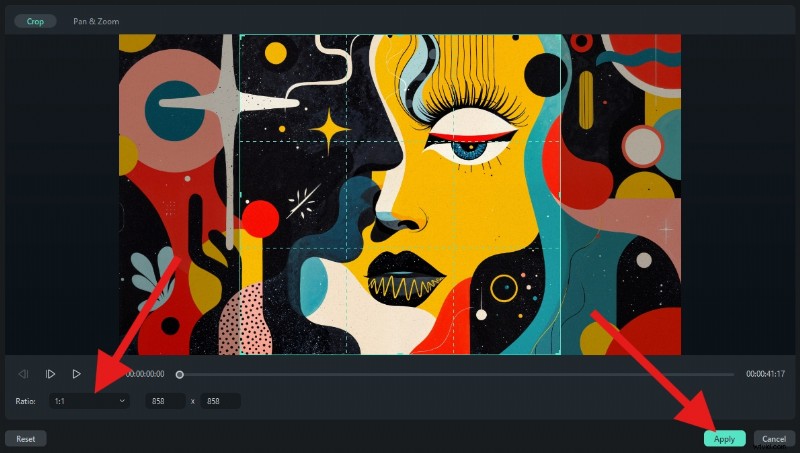
- Stel de verhouding in op 1:1 en klik op Toepassen.
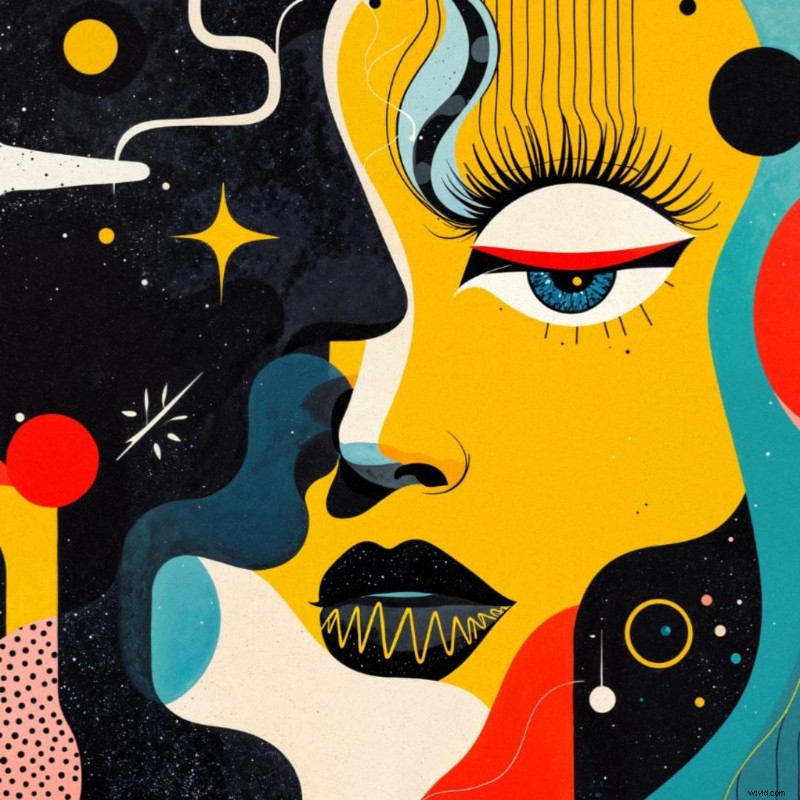
- Hier is het resultaat.
Hoe maak je gratis een afbeeldingsvierkant online?
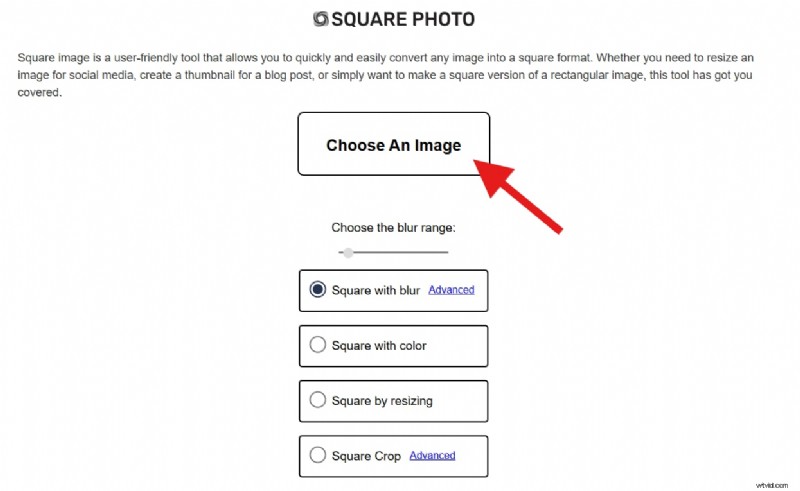
Als u niet zo happig bent op het downloaden van nieuwe software op uw apparaat, kunt u altijd een gratis online tool overwegen die u vanuit uw browser kunt openen. Square Photo is een uitstekend voorbeeld en we laten u zien hoe u het kunt gebruiken.
- Ga naar hun site en klik op Kies een afbeelding. Kies daarna een afbeelding van uw harde schijf en upload deze naar de site.
- Kies de optie Vierkant bijsnijden en klik op Downloaden.
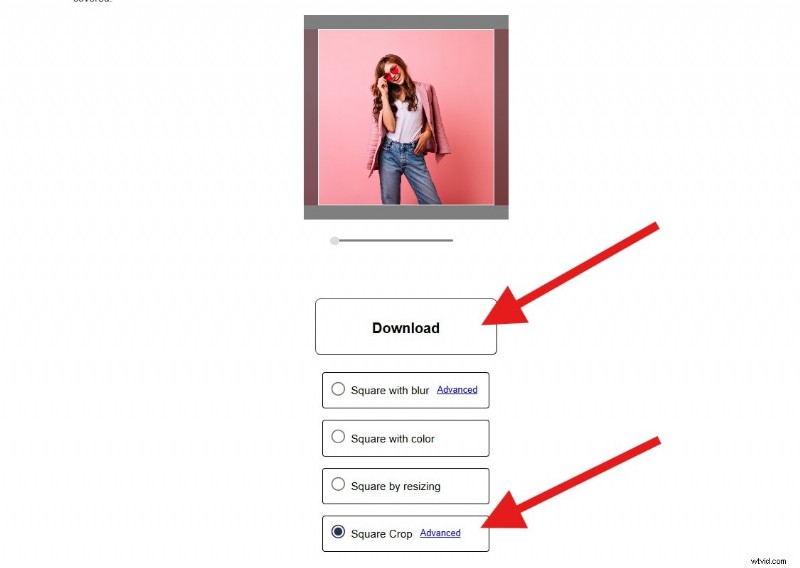
- Dit is wat we hebben gedownload.

Hoe maak je afbeeldingen vierkant zonder bij te snijden?
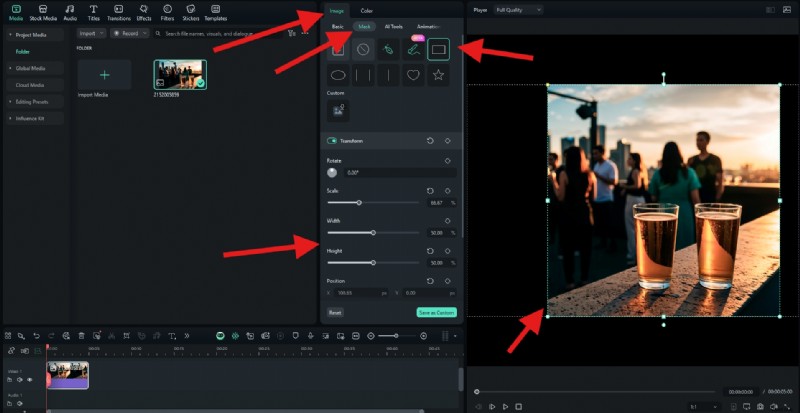
Als u een foto naar een vierkant wilt converteren met een andere functie dan bijsnijden, kunt u afbeeldingsmaskers proberen. Laten we de Filmora-desktop als voorbeeld gebruiken.
Nadat je een afbeelding hebt geüpload en naar de tijdlijn hebt gesleept, ga je naar Afbeelding> Masker en selecteer je de rechthoek. Zorg er vervolgens voor dat de hoogte en breedte gelijk zijn om het in een vierkant te transformeren, en pas de grootte en positie van het vierkant in het voorbeeldgedeelte aan om er een vierkant uit te snijden.
Pro-tip:Verbeter uw beeldkwaliteit na het bijsnijden
Een nadeel van bijsnijden is dat het soms de algehele resolutie van uw foto kan verminderen. Als je een groot landschap bijsnijdt tot een vierkant, kan er scherpte of detail verloren gaan. Als dat het geval is, kunt u de AI-beeldverbeteringsfunctie van Filmora gebruiken om uw beeldkwaliteit te verbeteren.
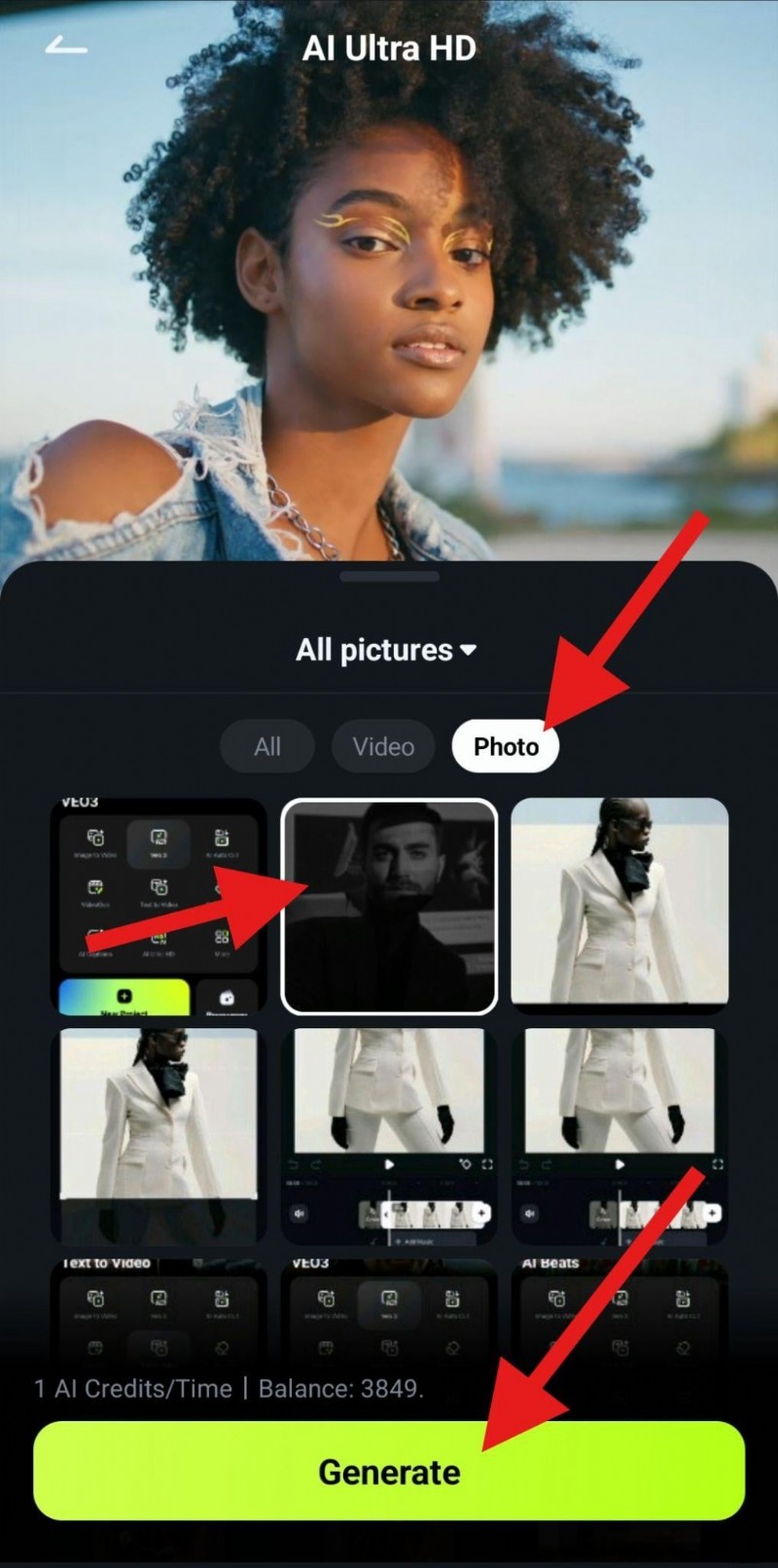
- Activeer vanuit het hoofdmenu de AI Ultra HD-functie.
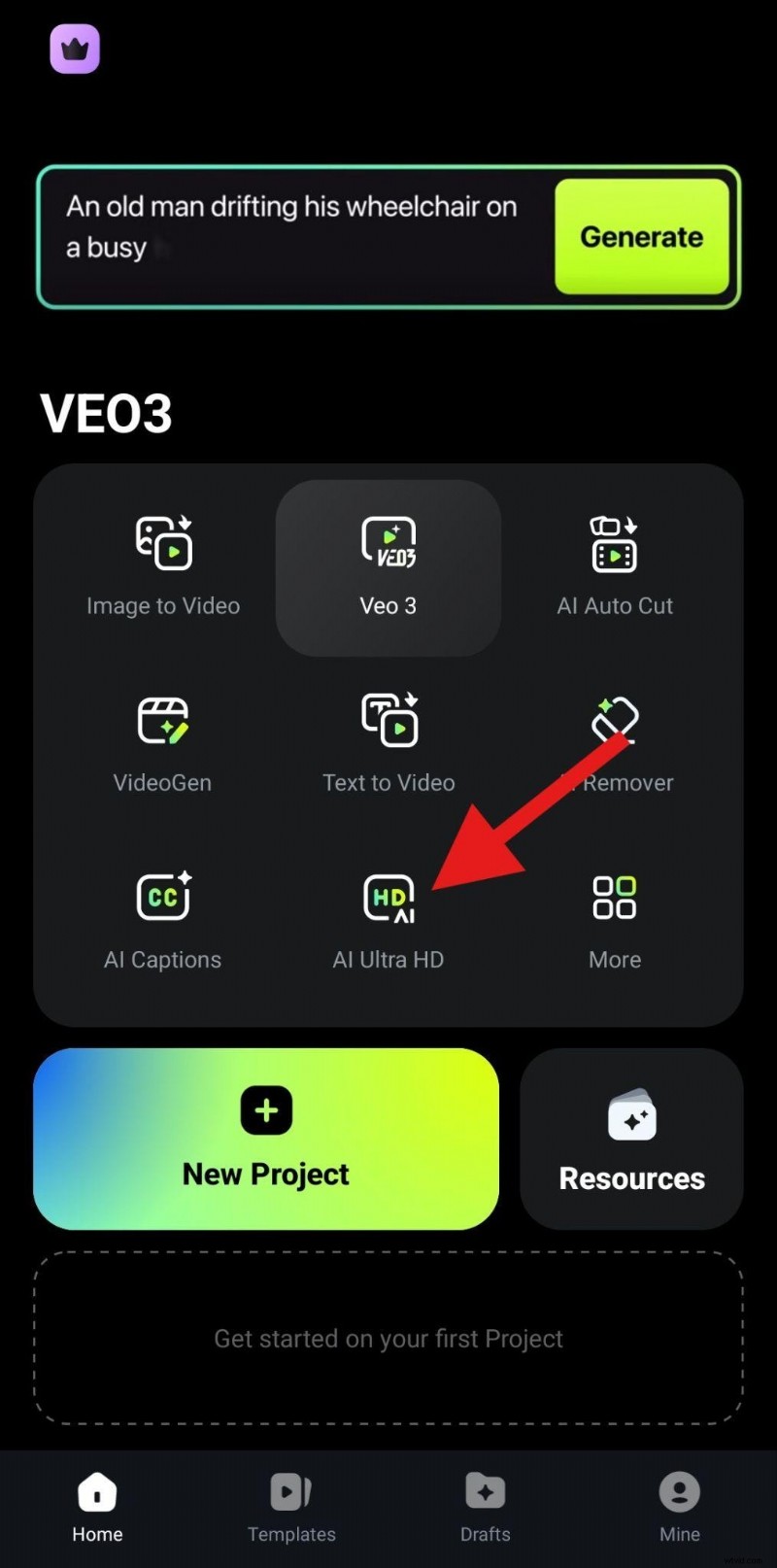
- Selecteer Foto om alleen door uw foto's te bladeren en kies een vierkante foto met lage resolutie die u wilt verbeteren. Tik daarna op Genereren.
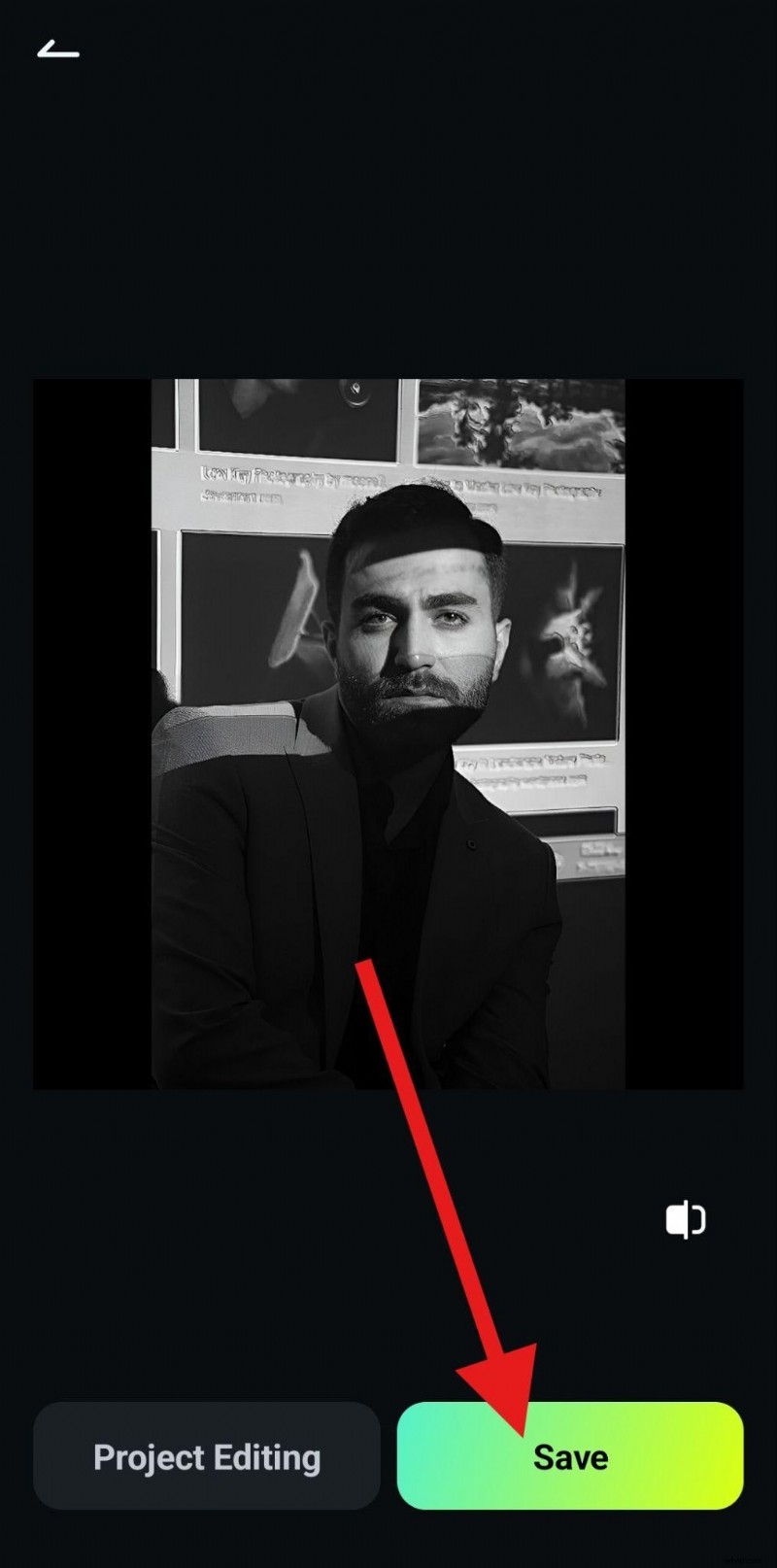
- Wanneer de AI klaar is met het opschalen van de afbeelding, controleer dan de resultaten en tik op Opslaan.
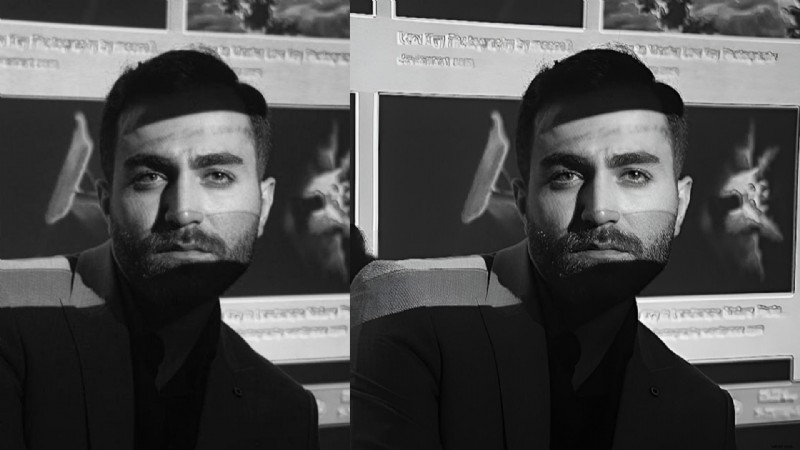
- Bekijk de snelle vergelijking. De originele foto bevindt zich aan de linkerkant en de opgeschaalde vierkante foto aan de rechterkant.
Conclusie
Het bijsnijden van een afbeelding tot een vierkant is essentieel voor het maken van moderne inhoud. Of je nu selfies, familiefoto's, productfoto's of thumbnails bewerkt, vierkante afbeeldingen zien er professioneel uit en zijn klaar om direct te posten.
Download Filmora vandaag nog en begin binnen enkele minuten met het maken van kant-en-klare foto's voor Instagram, Facebook en meer.