
Heb je ooit je Instagram-berichten opnieuw gedeeld zonder krediet, Verhalen op het scherm opgenomen of Reels geremixt zonder tags? Leer hoe je Instagram-foto's van een watermerk voorziet , Verhalen, Rollen en video's met subtiele, professionele markeringen, met gebruiksvriendelijke telefoonapps en stapsgewijze methoden die uw merk beschermen zonder uw esthetiek in gevaar te brengen.
In dit artikel
- Hoe kan ik Instagram-foto's van een watermerk voorzien?
- Hoe voeg je een watermerk toe aan Instagram Stories?
- Hoe plaats ik watermerken op Instagram-rollen en -video's?
- Playbooks opmaken:elk type Instagram-bericht van een watermerk voorzien
- Conclusie
Hoe kan ik Instagram-foto's van een watermerk voorzien?
Als je een fotograaf bent en je werk op Instagram wilt delen, maar wilt voorkomen dat je foto's worden gestolen of hergebruikt, kun je door een watermerk aan je Instagram-foto's toe te voegen ervoor zorgen dat je werk altijd naar jou verwijst.
Je kunt de ingebouwde functies van Instagram gebruiken om een handtekening aan een foto toe te voegen, tekstwatermerken toe te voegen of een watermerkafbeelding over de foto's te leggen. Hier volgen de stappen om Instagram-foto's te van een watermerk te voorzien met een tekstwatermerk.
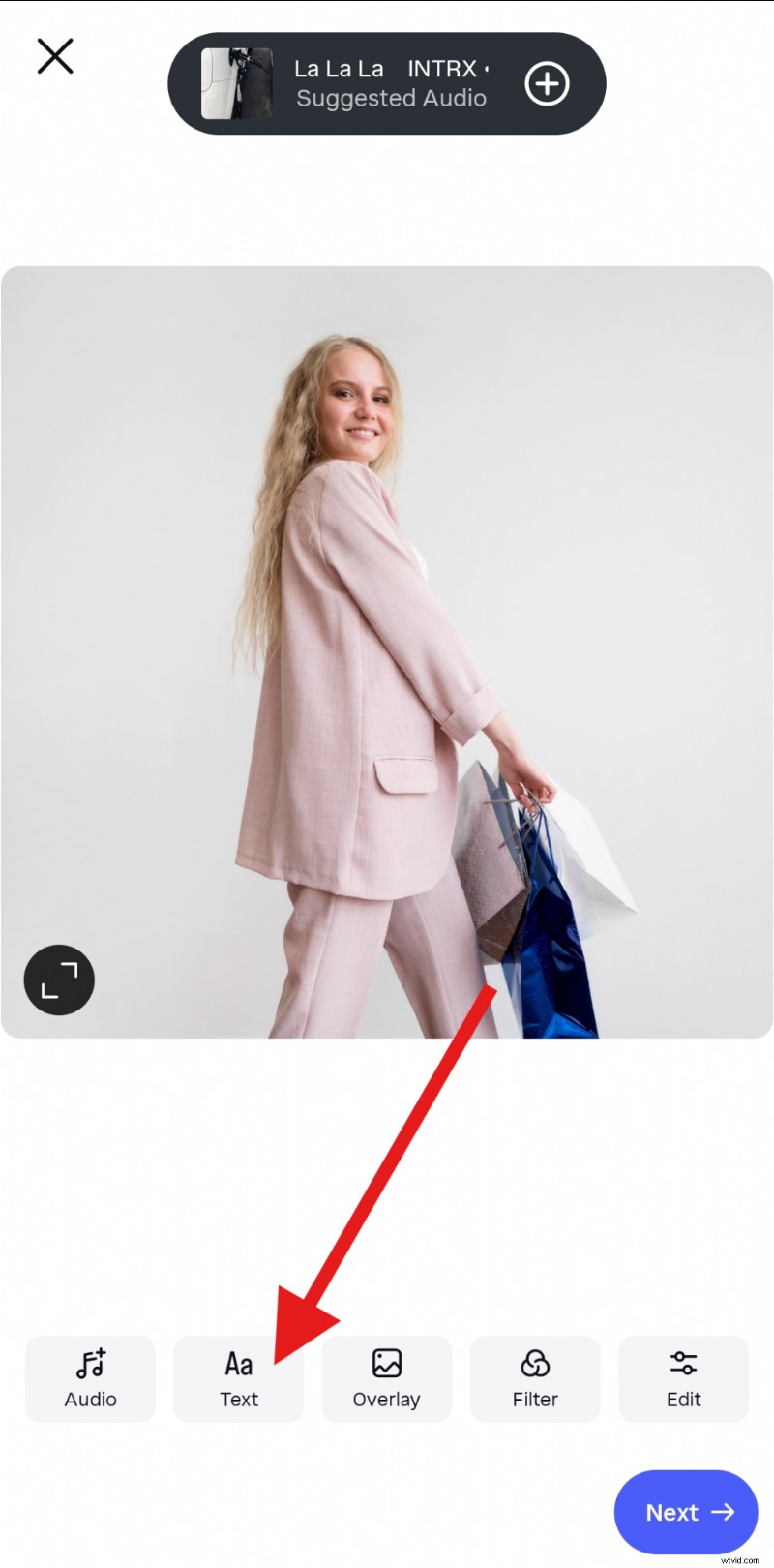
- Open de Instagram-app op je telefoon, selecteer om een nieuwe POST te maken, kies een foto op je apparaat en tik vervolgens op het Aa Text-pictogram.
- Schrijf uw handtekening en plaats deze waar u maar wilt. Tik vervolgens op Volgende en ga verder met posten.
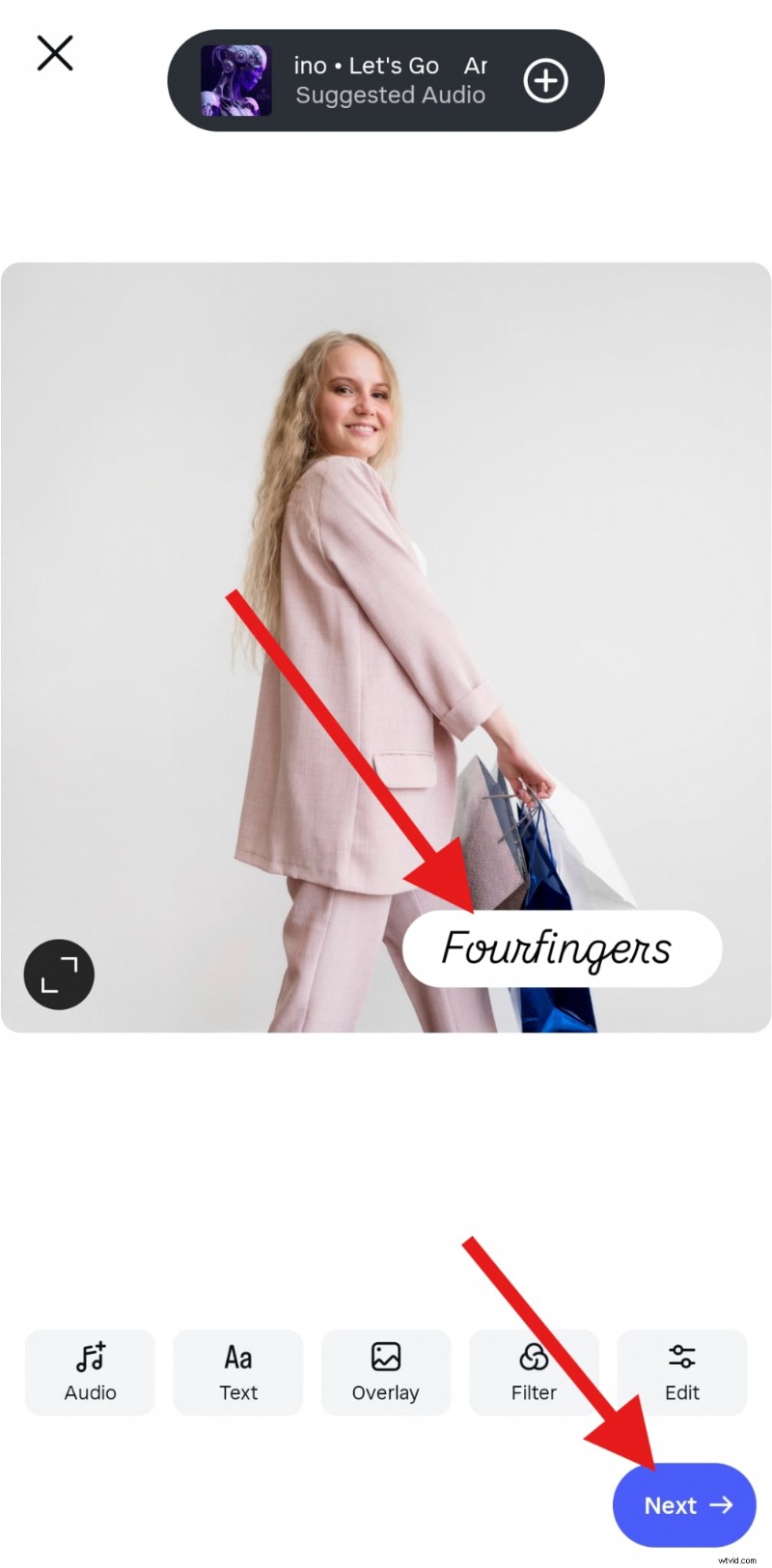
Dat is alles voor het toevoegen van tekstwatermerken aan Instagram-foto's; Als u echter de voorkeur geeft aan meer aanpassingen voor de watermerken, zoals dekking, locatie, animaties en meer, kunt u een krachtigere app van derden gebruiken. Vandaag introduceren we Wondershare Filmora, waarmee je niet alleen foto's voor Instagram-posts kunt van een watermerk voorzien maar maakt ook fotobewerking mogelijk, zet foto's om in virale rollen en meer.
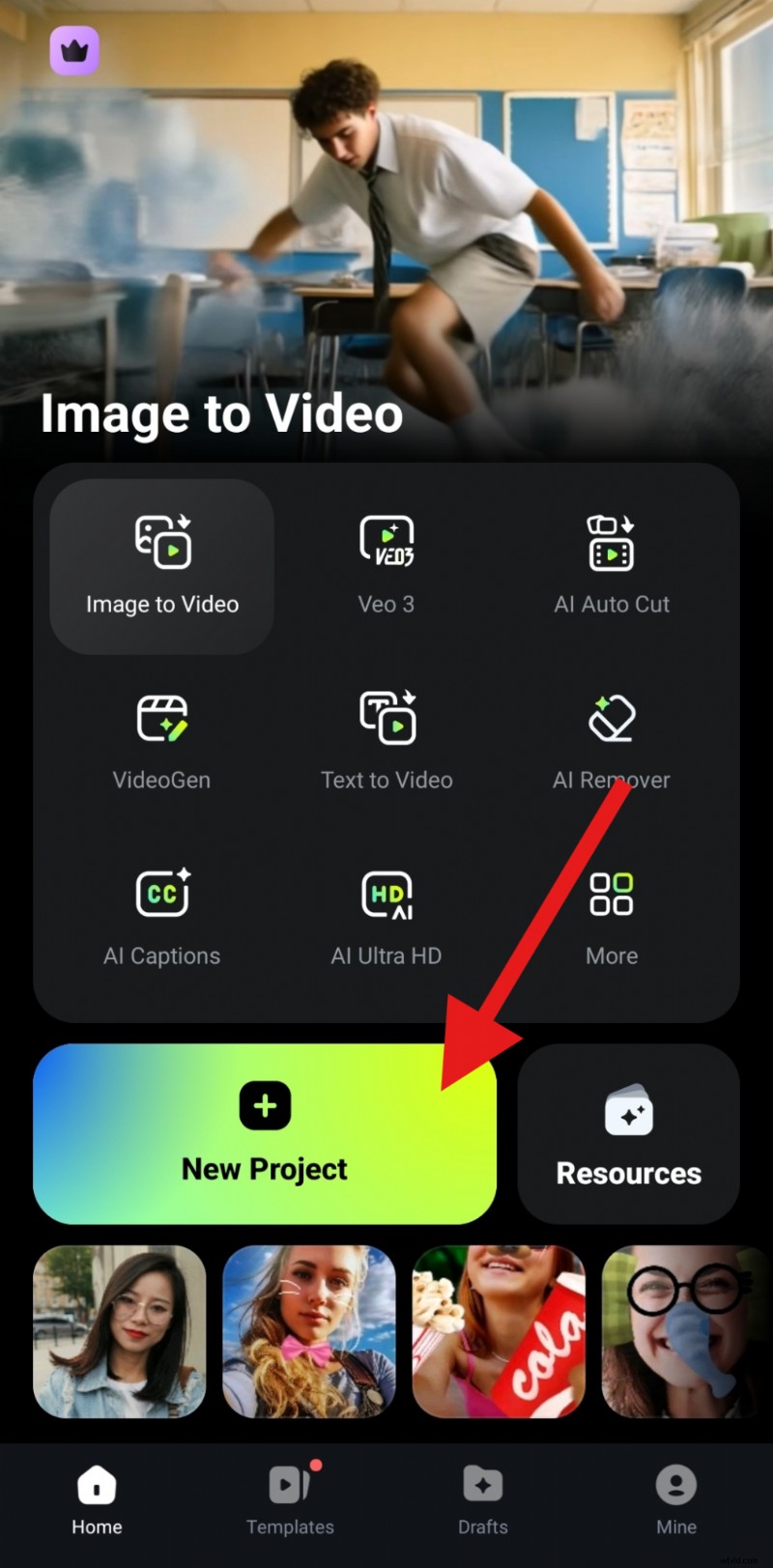
- Open Filmora op je iPhone, maak een nieuw project en importeer een foto waaraan je het watermerk wilt toevoegen.
- Zoek de tekstfunctie in het onderste menu.
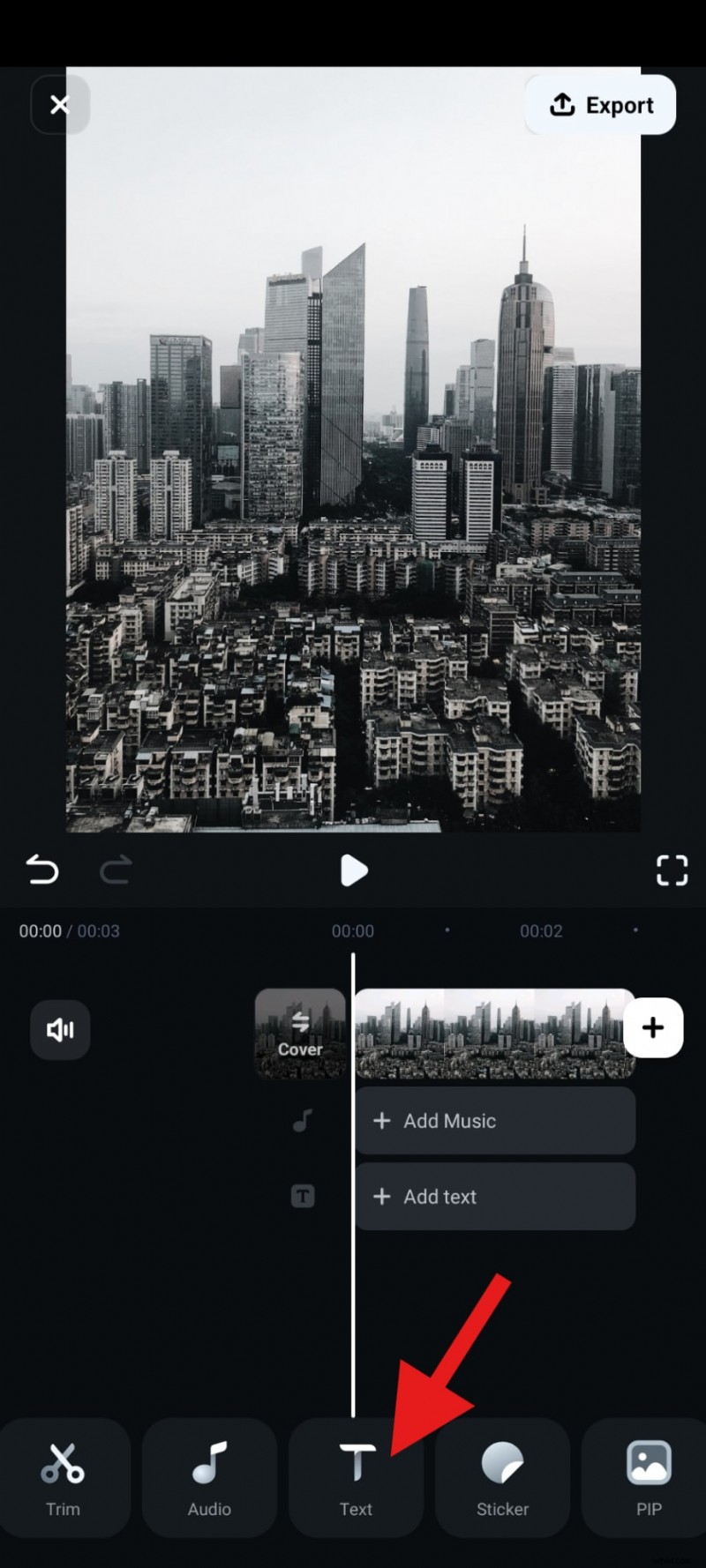
- Ga naar het gedeelte Lettertype en kies iets dat bij u past. Typ uw Instagram-account in en accepteer de wijzigingen.
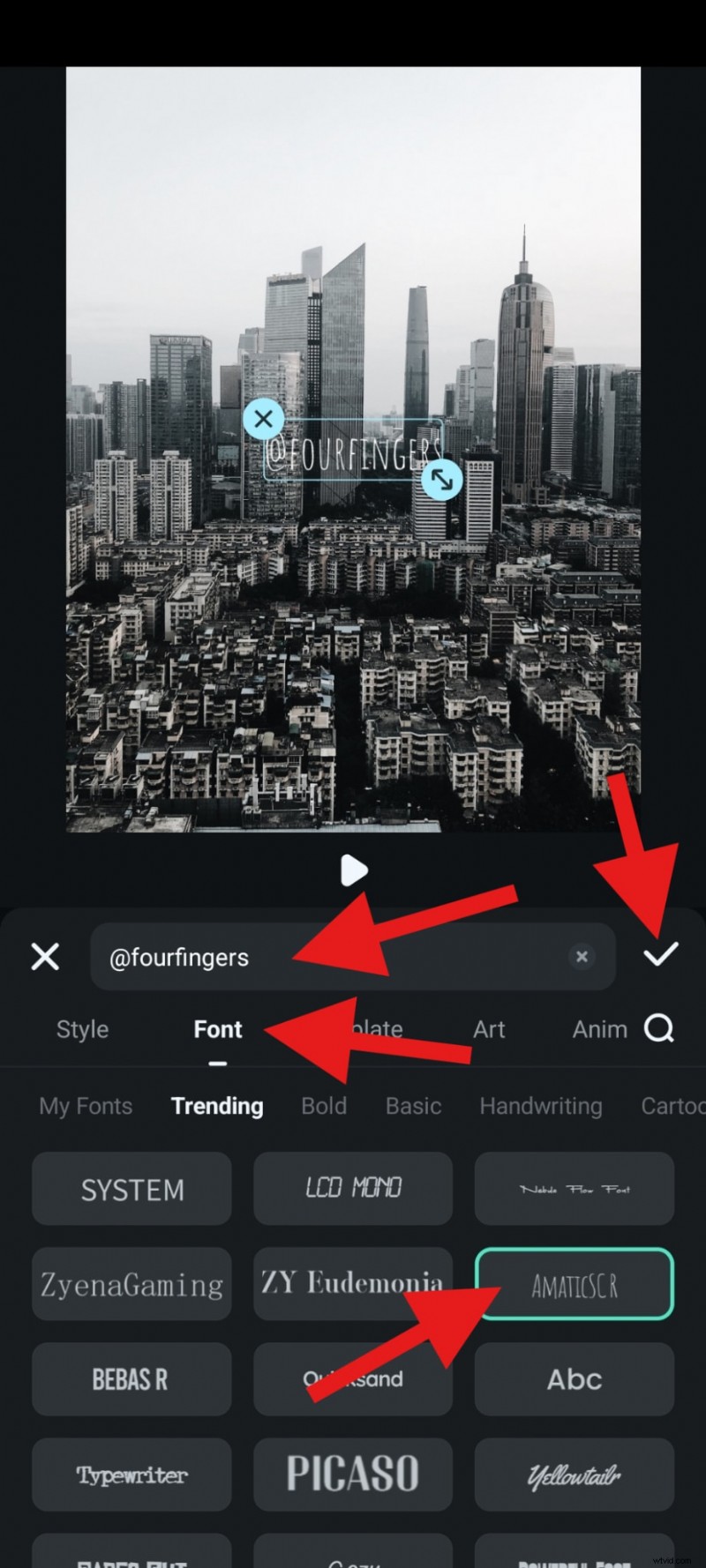
- Verplaats en wijzig het formaat van uw handtekening in het voorbeeldgedeelte en tik op Stijl.
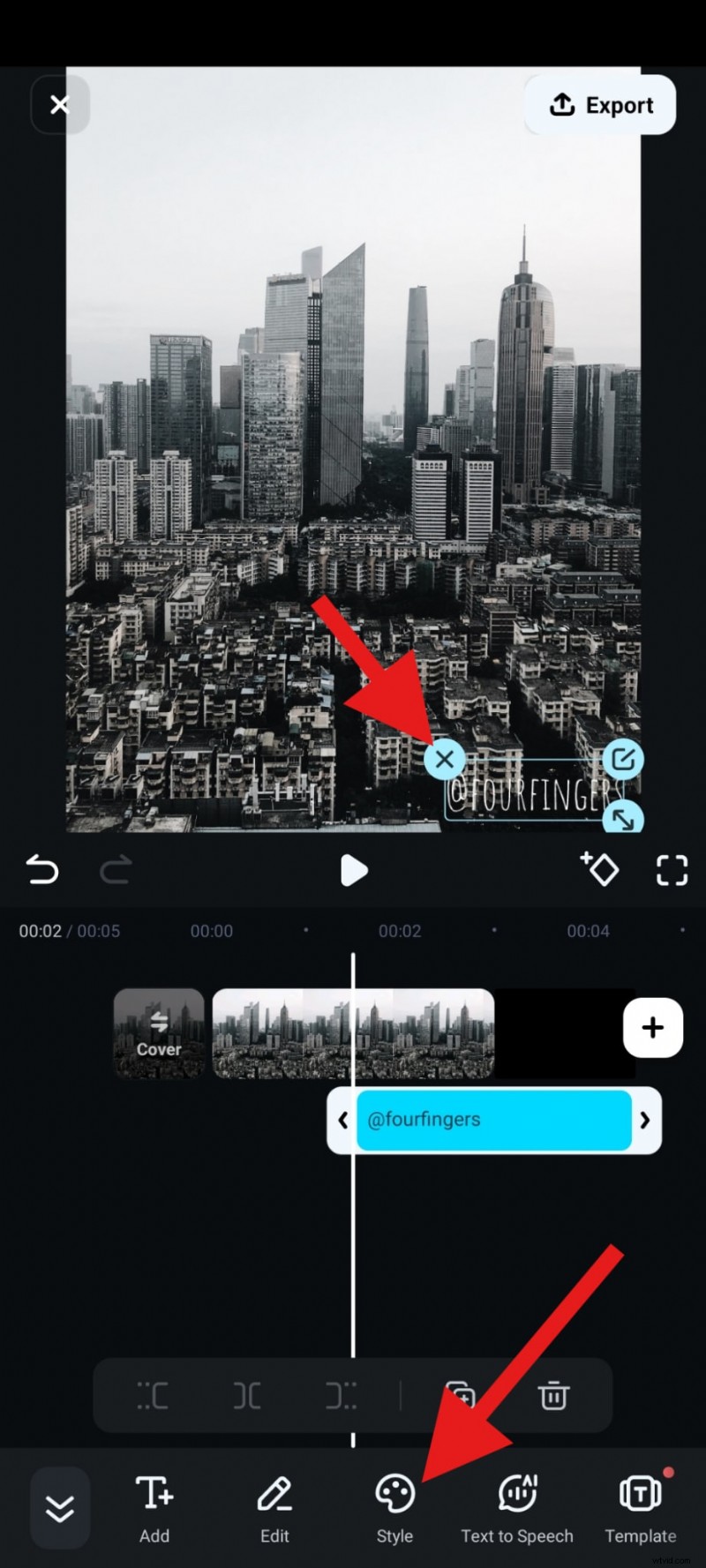
- Scroll naar beneden om de schuifregelaar Dekking te wijzigen en de wijzigingen te accepteren.

Zo ziet het eruit.

Hoe voeg je een watermerk toe aan Instagram Stories?
Hoewel je je logo niet kunt uploaden om als watermerk voor Instagram-verhalen te gebruiken, kun je wel enkele stickers en teksten toevoegen aan Instagram-verhalen van een watermerk gratis in de Instagram-app. Zo doe je dat met stickers.
- Open Instagram, tik om een nieuw bericht te maken, selecteer om een verhaal te maken, een foto te maken of een video op te nemen, en voordat je een bericht plaatst, tik je op het Smiley Face-pictogram.

- Kies een sticker die je leuk vindt en tik erop.

- Pas het formaat en de positie van de sticker aan en ga verder met het postproces.

Als je Instagram-verhalen echt van een watermerk wilt voorzien, kun je watermerken toevoegen aan de foto's of video's die je hebt gemaakt voordat je ze naar Instagram uploadt. Hier volgen de stappen om Instagram-verhalen te van een watermerk te voorzien met een geanimeerd watermerk met Filmora.
- Nadat je je foto naar Filmora hebt geüpload, zoek je de PIP-functie en je transparante logo PNG naar het project.
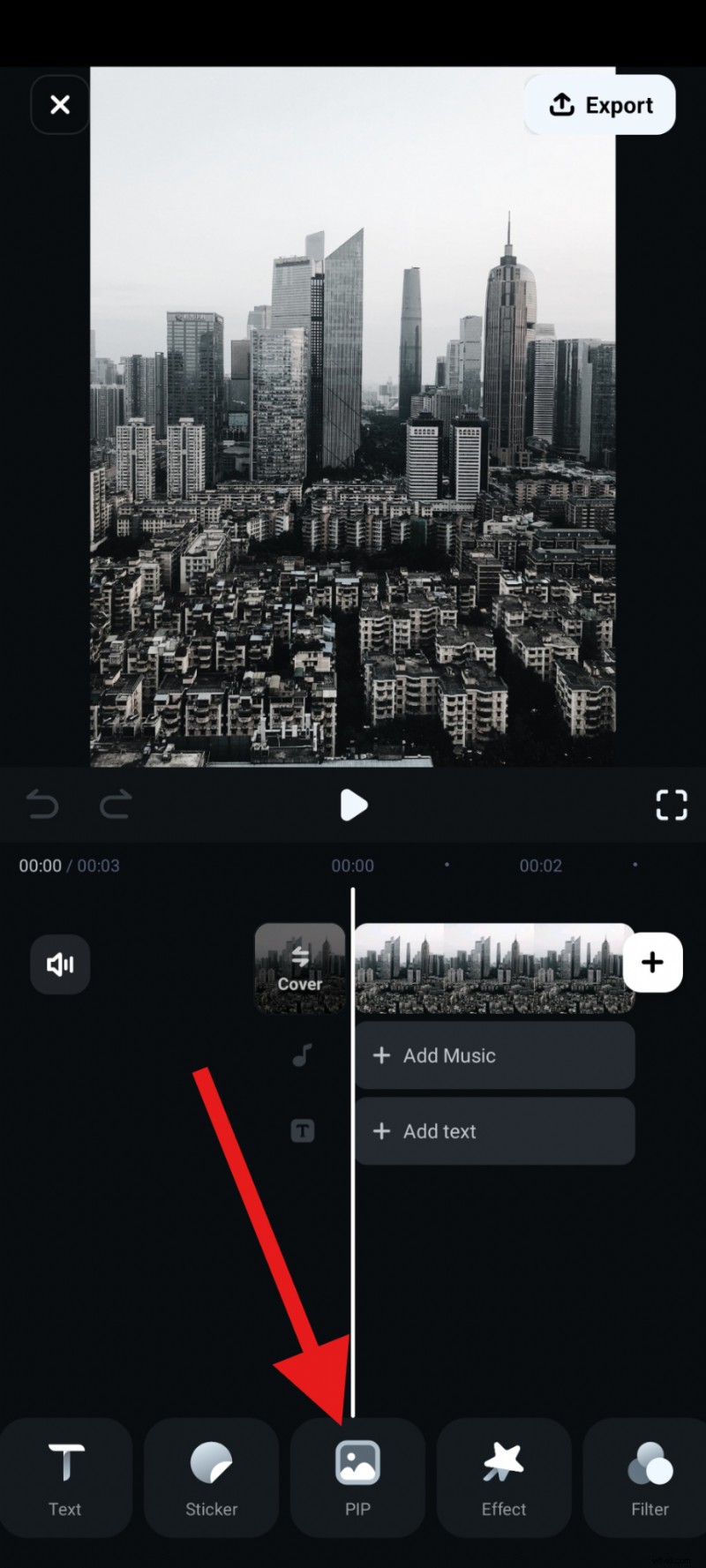
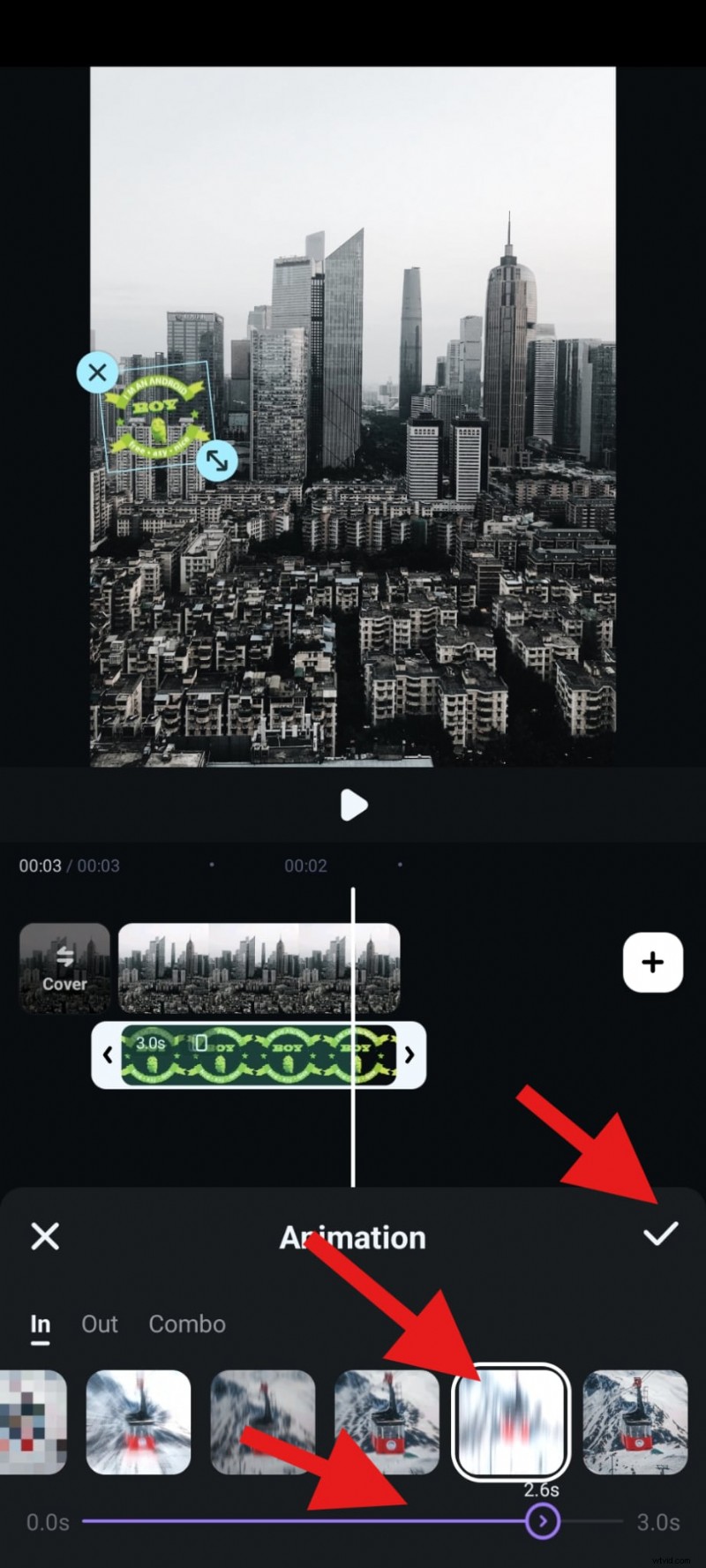
- Verplaats uw watermerk en activeer de bewegingsfunctie in het onderste submenu.
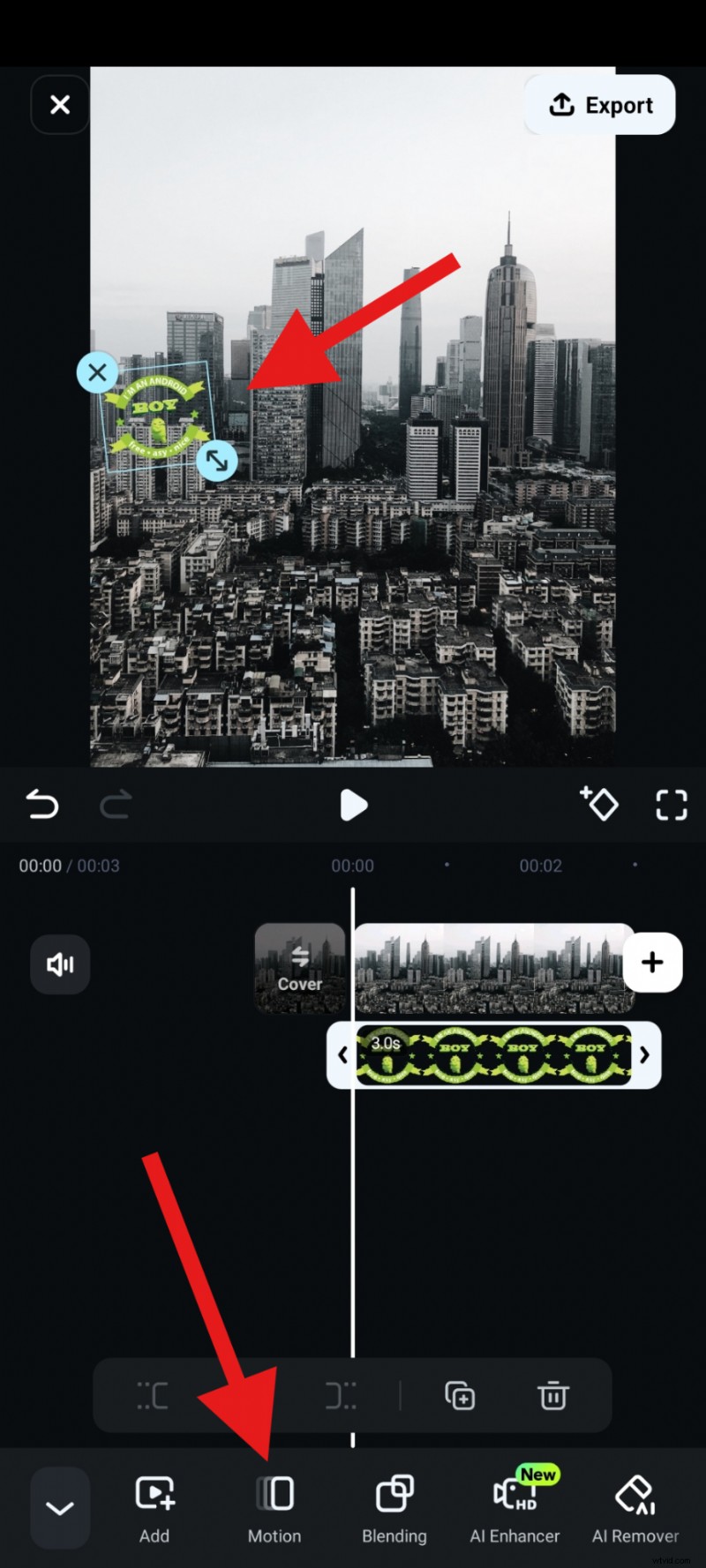
- Kies een animatie, pas de duur ervan aan en accepteer de wijzigingen.
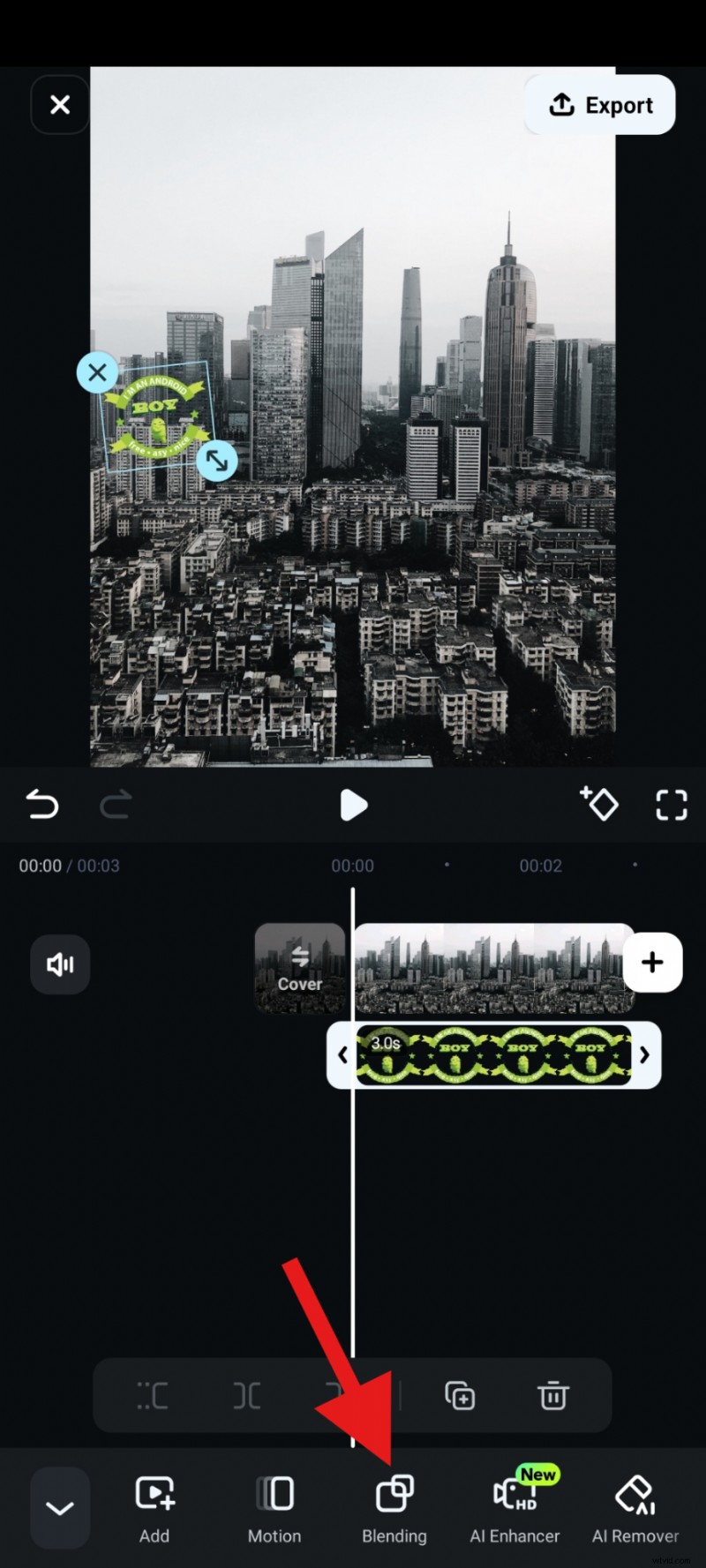
- Ga nu naar de mengfunctie.
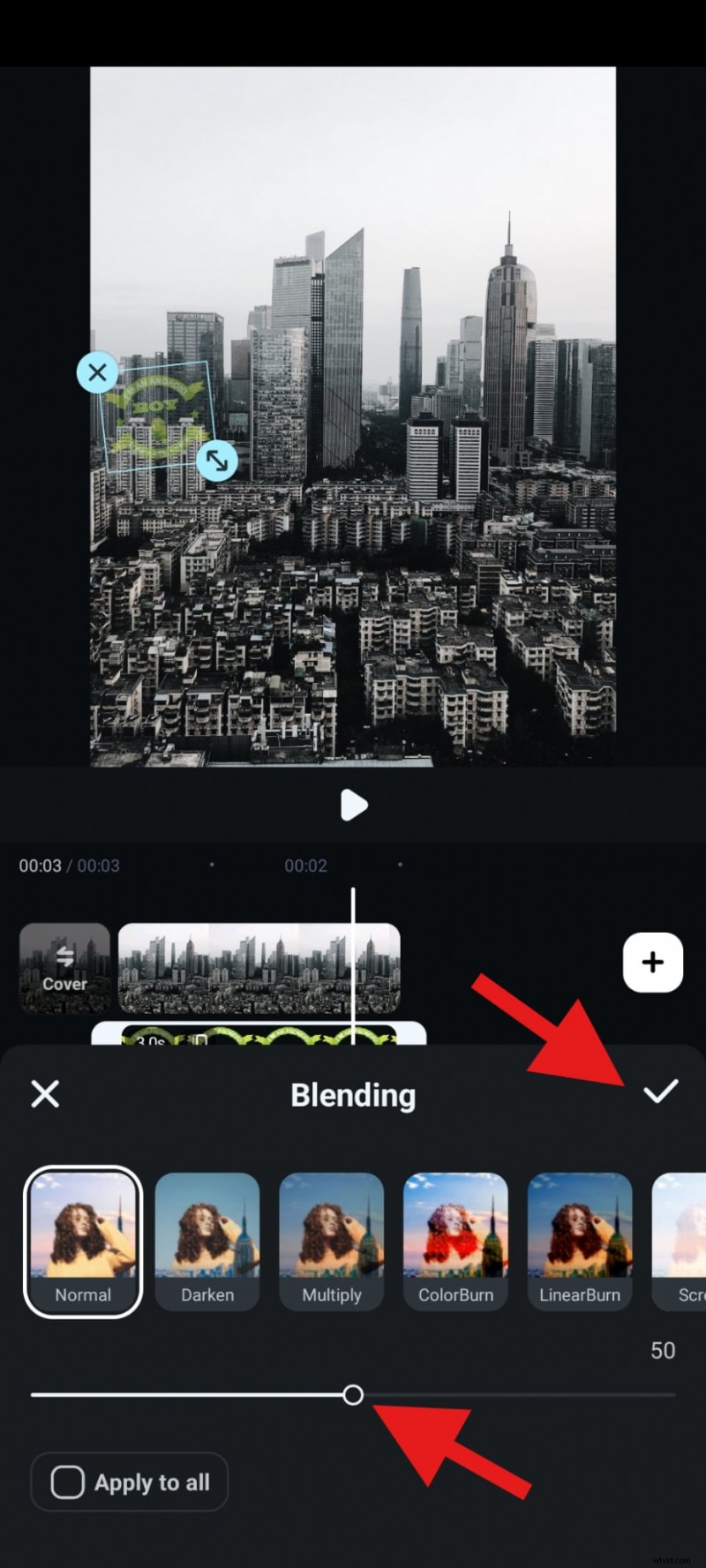
- Pas de schuifregelaar Dekking aan en accepteer de wijzigingen.
- Laten we het resultaat bekijken.

Hoe plaats ik watermerken op Instagram-rollen en -video's?
Rollen en video's zijn formaten waarvan de kans het grootst is dat ze viraal gaan, maar die door anderen ook het gemakkelijkst kunnen worden gedownload, bijgesneden en in verschillende remixen kunnen worden gebruikt.
Laten we eens kijken hoe we watermerken op Instagram-rollen en video's kunnen plaatsen. We beginnen met de ingebouwde methode van Instagram om een soort tekstwatermerk aan je rollen toe te voegen. Dit is wat u moet doen.
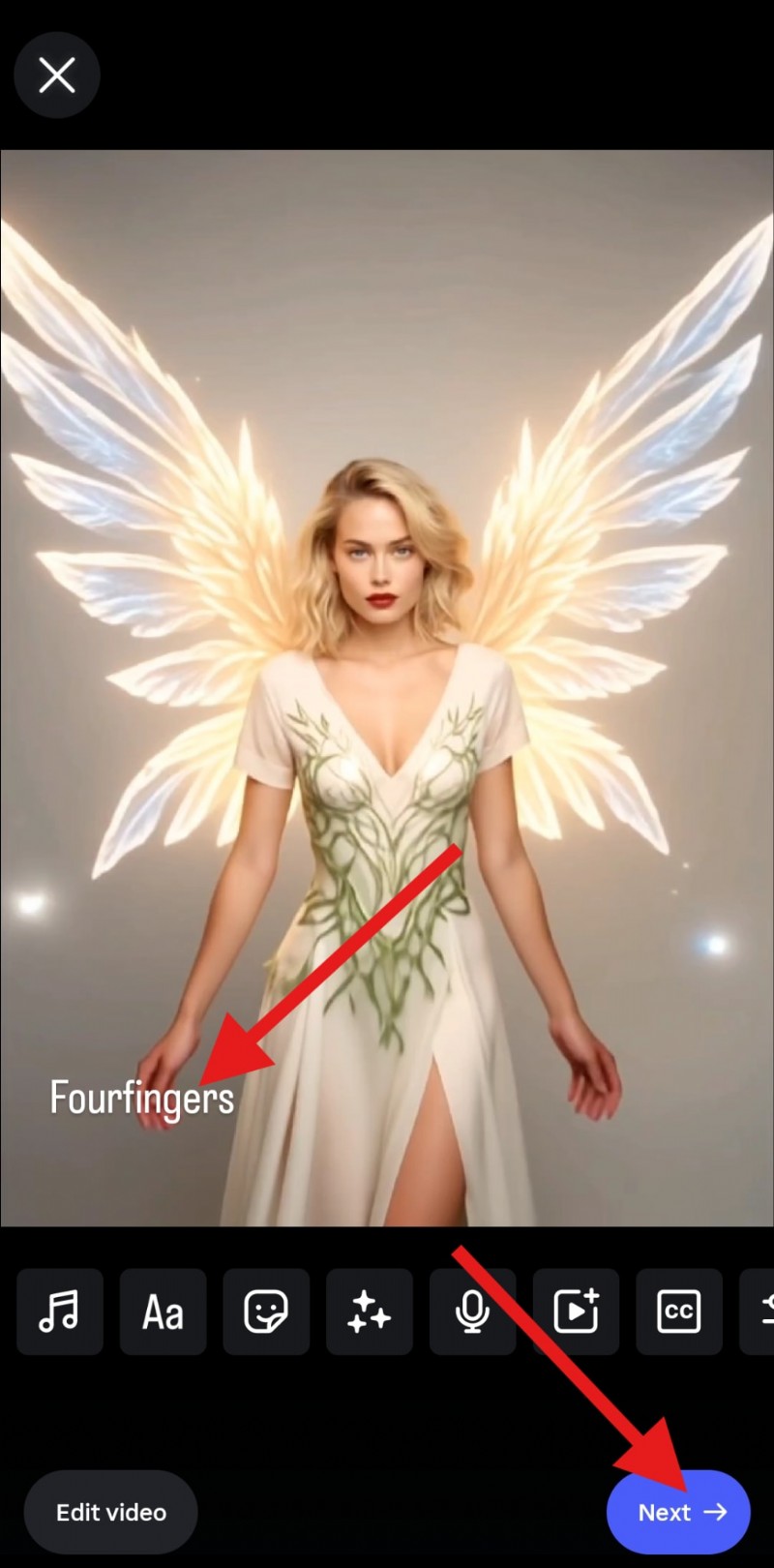
- Open de Instagram-app, begin met het maken van een nieuw bericht en ga verder met het maken van een REEL. Voeg een video toe vanaf uw apparaat en veeg omhoog om de bewerkingsinterface te openen. Tik vervolgens op de Aa-knop (of de stickerknop als je een sticker wilt toevoegen). Schrijf vervolgens uw makertag.

- Pas de grootte en positie van het toegevoegde element aan en tik op Volgende om door te gaan met het postproces.
Als krachtige video-editor biedt Filmora tal van videobewerkingsfuncties en uitstekende opties om bewegingsanimaties aan uw watermerken in video's toe te voegen en deze interessanter te maken. Hier leest u hoe u dat doet.
- Nadat je een video hebt geïmporteerd en de PIP-functie hebt gebruikt om een watermerk-PNG toe te voegen, pas je deze aan en plaats je deze onopvallend, en ga je naar Beweging.
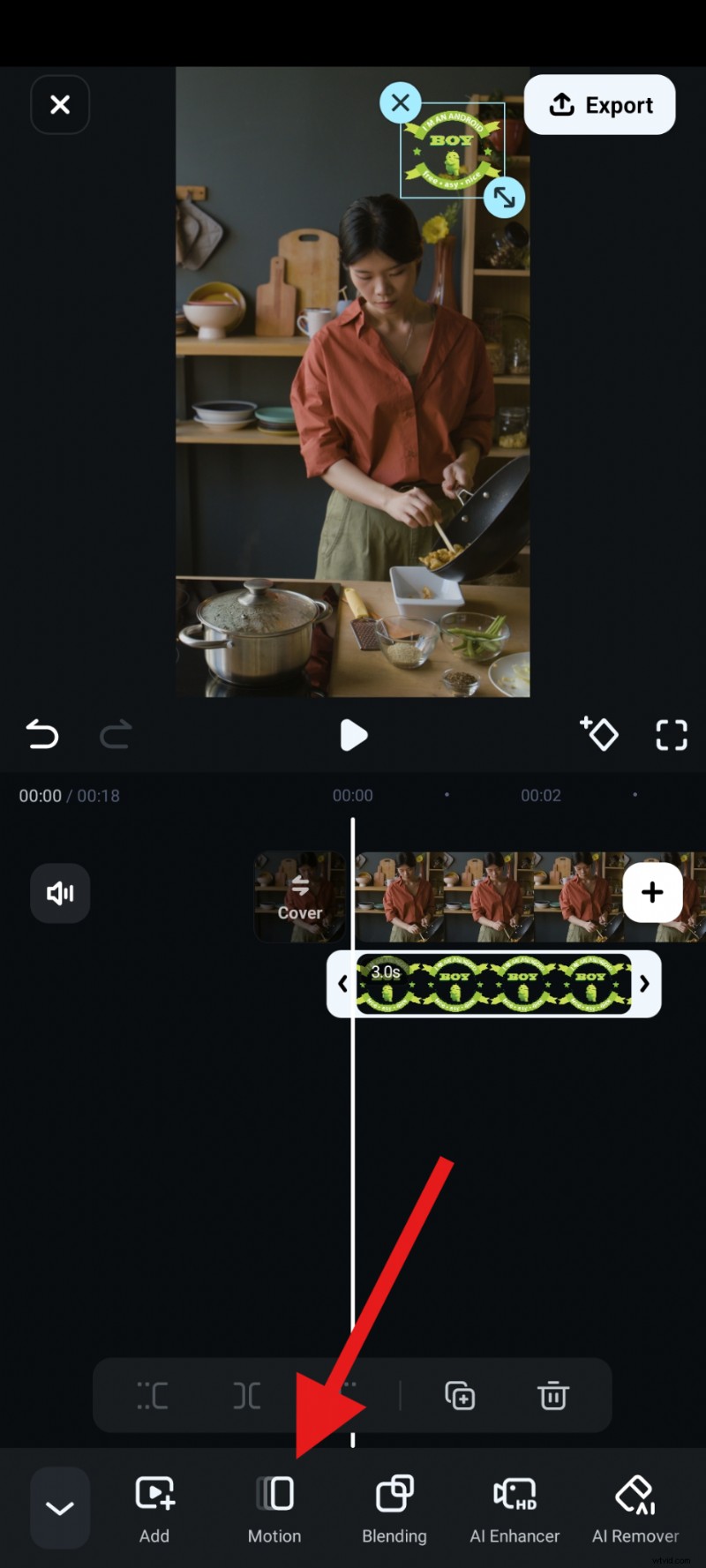
- Ga naar het Combo-gedeelte, kies een bewegingsanimatie en accepteer vervolgens de wijzigingen.

Laten we de video bekijken met een geanimeerd watermerk.

Bovendien kunt u met Filmora's AI Video Element Editing-functie een video uploaden en nog een afbeelding toevoegen met het gewenste watermerk. Daarna kun je eenvoudig een tekstprompt toevoegen waarin je uitlegt dat je wilt dat de AI het watermerk op een specifieke manier aan de video toevoegt.
- Start de app en tik op VideoGen> Kies Toevoegen.
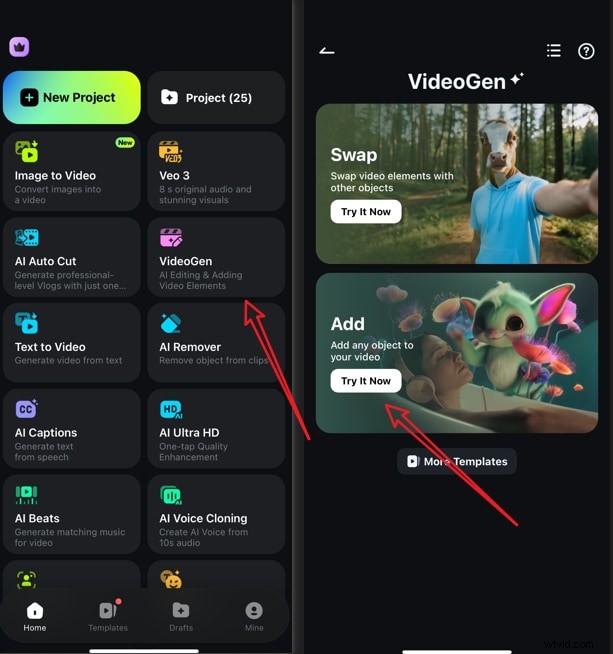
- Importeer uw video> importeer een element dat u wilt toevoegen, waarna u de aanwijzingen kunt toevoegen als u dat wilt. Tik daarna op Genereer om te beginnen met het genereren van de video.
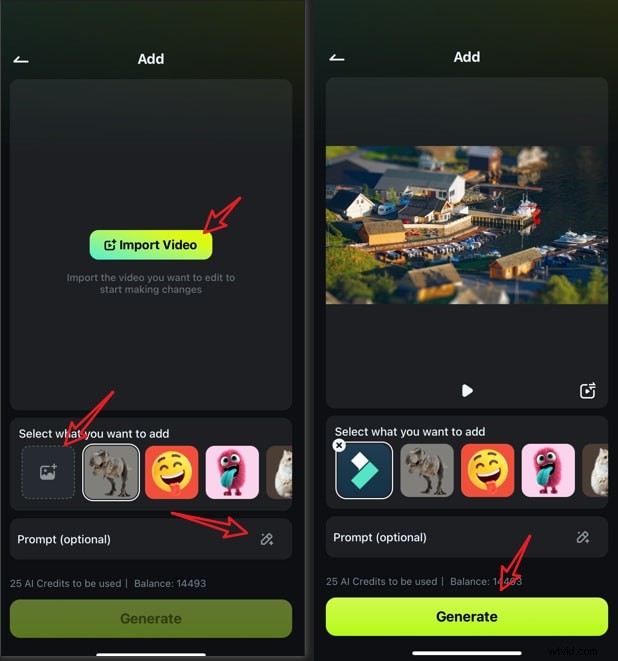
- Sla het resultaat direct op als u tevreden bent.
Playbooks formatteren:elk type Instagram-bericht van een watermerk voorzien
Als je het perfecte watermerk voor jouw type bericht wilt maken, moet je weten dat elk Instagram-postformaat zijn eigenaardigheden heeft. Laten we de details bekijken.
- Foto's (feedposts):zorg ervoor dat uw watermerk klein en semi-transparant is in de rechterbenedenhoek. Als je creatief wilt zijn, neem dan je watermerk op in de compositie, alsof je je logo in een achtergrondstructuur laat overvloeien.
- Verhalen:gebruik een verticaal watermerk aan de linkerkant. Vermijd grote logo's die stickers bedekken. Een goed idee zou zijn om een verhaalsjabloon te ontwerpen waarin uw watermerk is ingebouwd, zodat u sneller kunt posten.
- Reels:als je een reel plaatst, vermijd dan het onderste gedeelte waar je Instagram-bijschriften en vind-ik-leuks kunt zien. Plaats het watermerk in de linkerboven- of rechterbovenhoek. Het watermerk animeren zodat het naar binnen schuift of een vorm van beweging toevoegen is een goede optie, maar zorg ervoor dat het daarna vast blijft.
- Video's (feed of advertenties):gebruik een permanent watermerk in één hoek gedurende de hele video. Voeg ter versteviging een tweede, groter watermerk of gebruikersnaam toe aan het einde van de video. Een goed idee zou zijn om een subtiele geanimeerde knop 'Abonneren' of 'Volgen' als watermerk te gebruiken.
Conclusie
Het toevoegen van een watermerk aan je Instagram-foto's, verhalen, haspels en video's is een snelle manier om je inhoud te beschermen en je merk onder de aandacht te brengen. Wacht niet tot je berichten opnieuw worden gedeeld zonder krediet. Begin vandaag nog met watermerken met de tools die we hebben besproken en zorg ervoor dat je creativiteit altijd de erkenning krijgt die het verdient.
Probeer Filmora vandaag nog om te zien welke workflow het beste bij je past en begin als een professional met het watermerken van je Instagram-inhoud.

Filmora
⭐⭐⭐⭐⭐
De beste AI-aangedreven videobewerkingssoftware en app